Transfira WhatsApp do Android para iPhone
Converta uma cópia do WhatsApp do Android para o formato do iPhone e transfira-a através de um restauro completo do dispositivo.
Windows e macOS · Gratuito · Sem conta Memora Keep

Porquê utilizar
Os problemas que resolve
Como esta funcionalidade ajuda a guardar e a utilizar os dados do telemóvel.
-
O histórico não aparece automaticamente no novo telemóvel
Converta os dados guardados do WhatsApp no Android para os restaurar no iPhone.
-
Mantenha a transferência no computador
Use o arquivo local e um iPhone ligado, sem carregar a cópia para a nuvem.
-
Acompanhe o resultado
O restauro mostra o progresso e o resultado em cada etapa.
Como funciona
Como utilizar
- 1
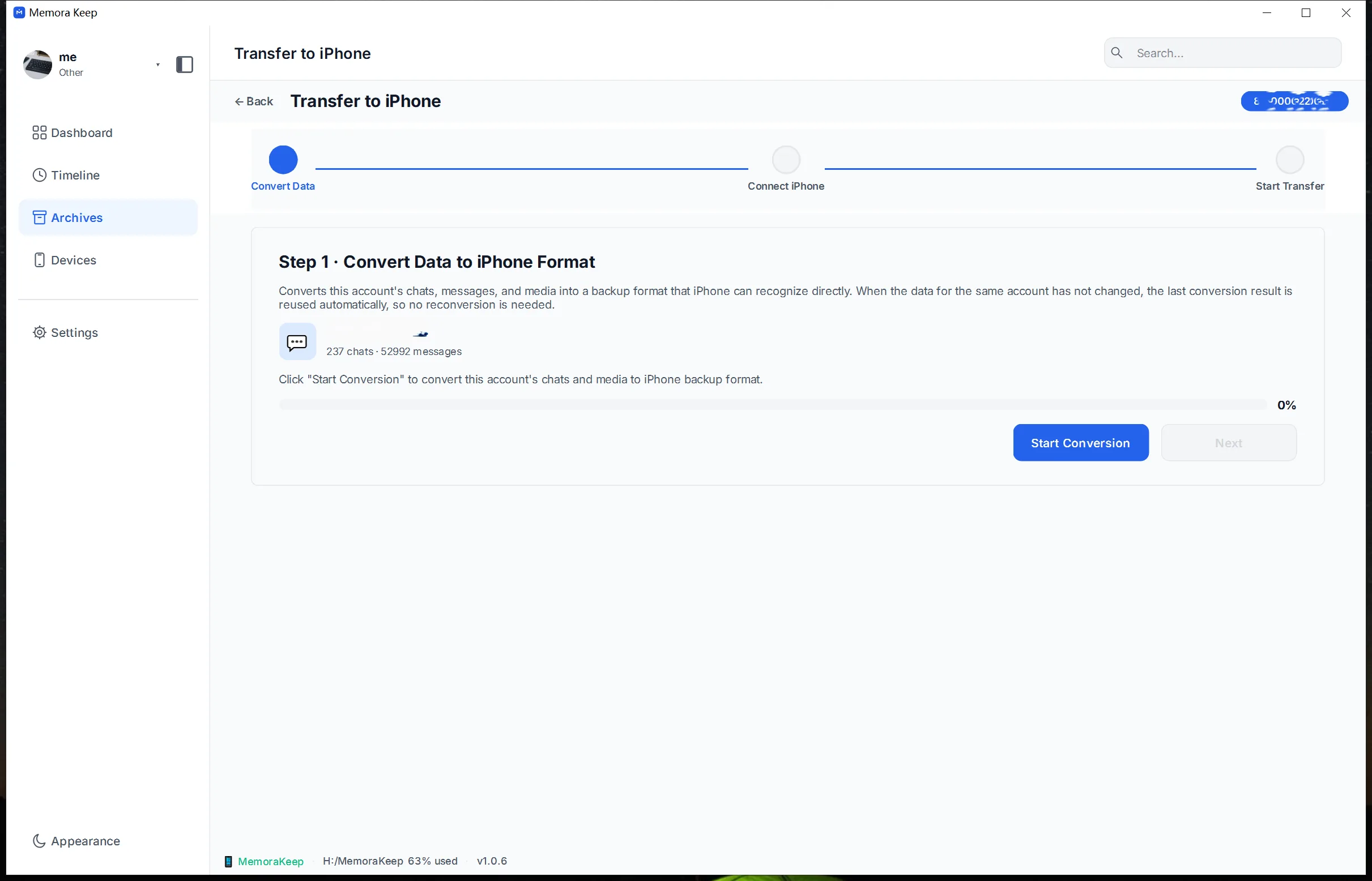
Converta a cópia
Os dados WhatsApp guardados no Android são convertidos para o formato de cópia do iPhone.
- 2
Ligue o iPhone
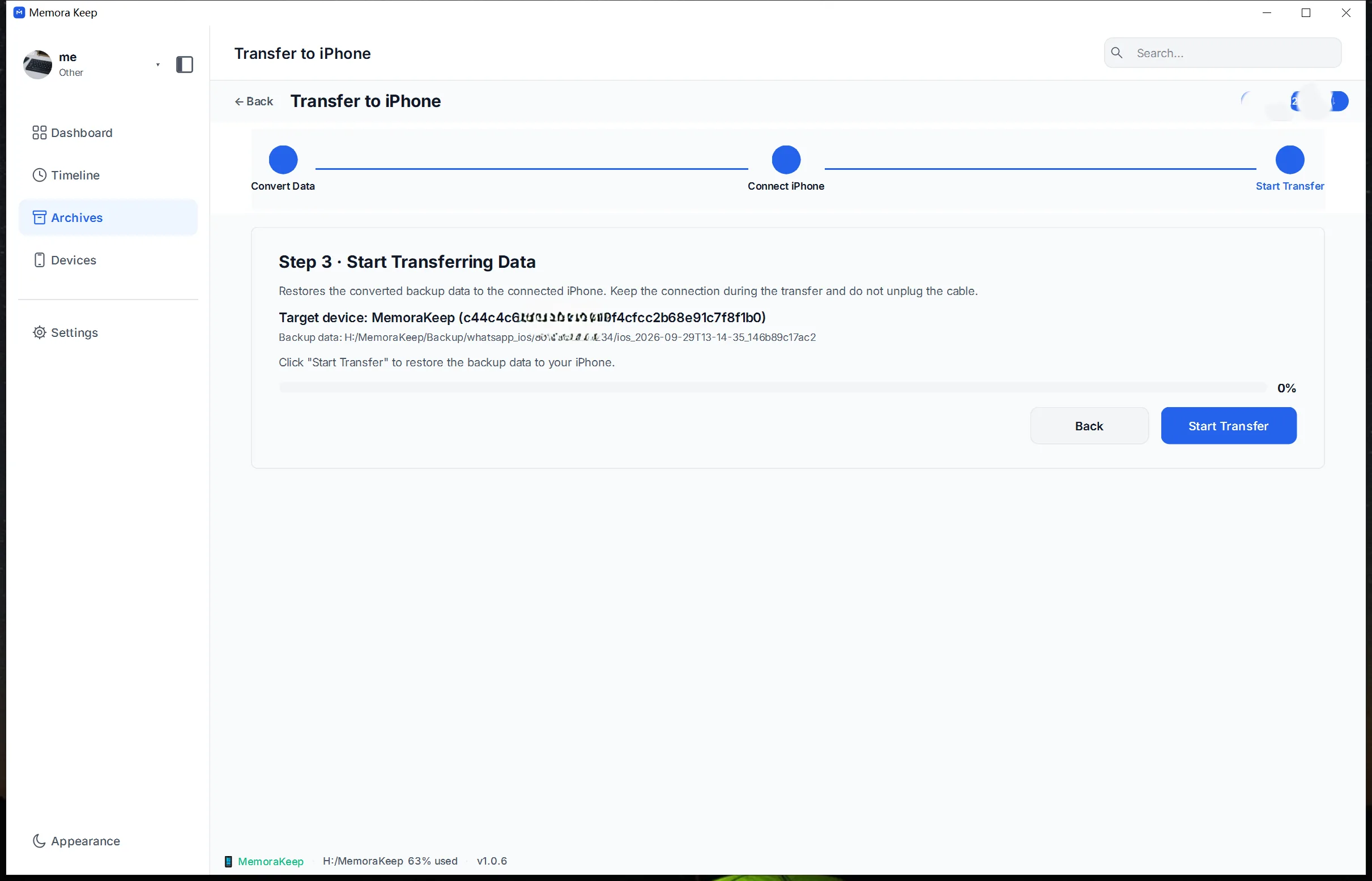
Faça uma cópia do iPhone de destino, ligue-o e siga as instruções. O restauro completo pode substituir dados existentes.
- 3
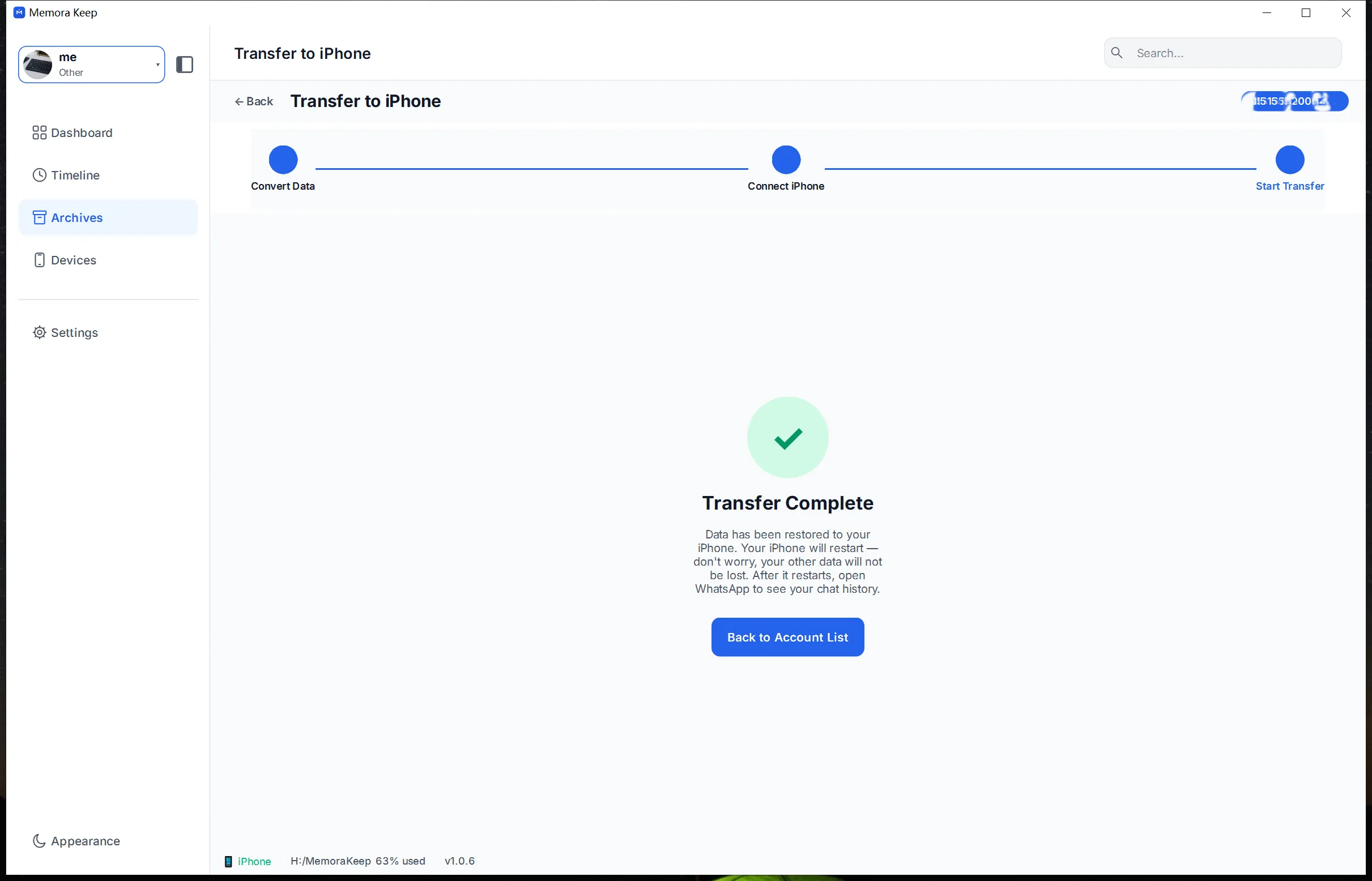
Acompanhe o restauro
Veja o progresso e o resultado. Se os dados da mesma conta não mudaram, a conversão anterior é reutilizada.
Possibilidades
O que pode fazer
Passo a passo
Como transferir WhatsApp do Android para iPhone
Copie primeiro o WhatsApp no Android e depois restaure os dados no iPhone. Faça previamente uma cópia do iPhone de destino.
1. Faça uma cópia do WhatsApp no Android
- 1
Abra o módulo WhatsApp no painel

- 2
Ligue o Android ao computador por USB

- 3
Escolha e confirme a cópia local do WhatsApp


- 4
Ative a cópia encriptada ponto a ponto
Defina e guarde a chave de encriptação quando solicitado.



- 5
Conclua a configuração encriptada


- 6
Aguarde a cópia


- 7
Confirme a conclusão da cópia

2. Restaure os dados no iPhone
- 1
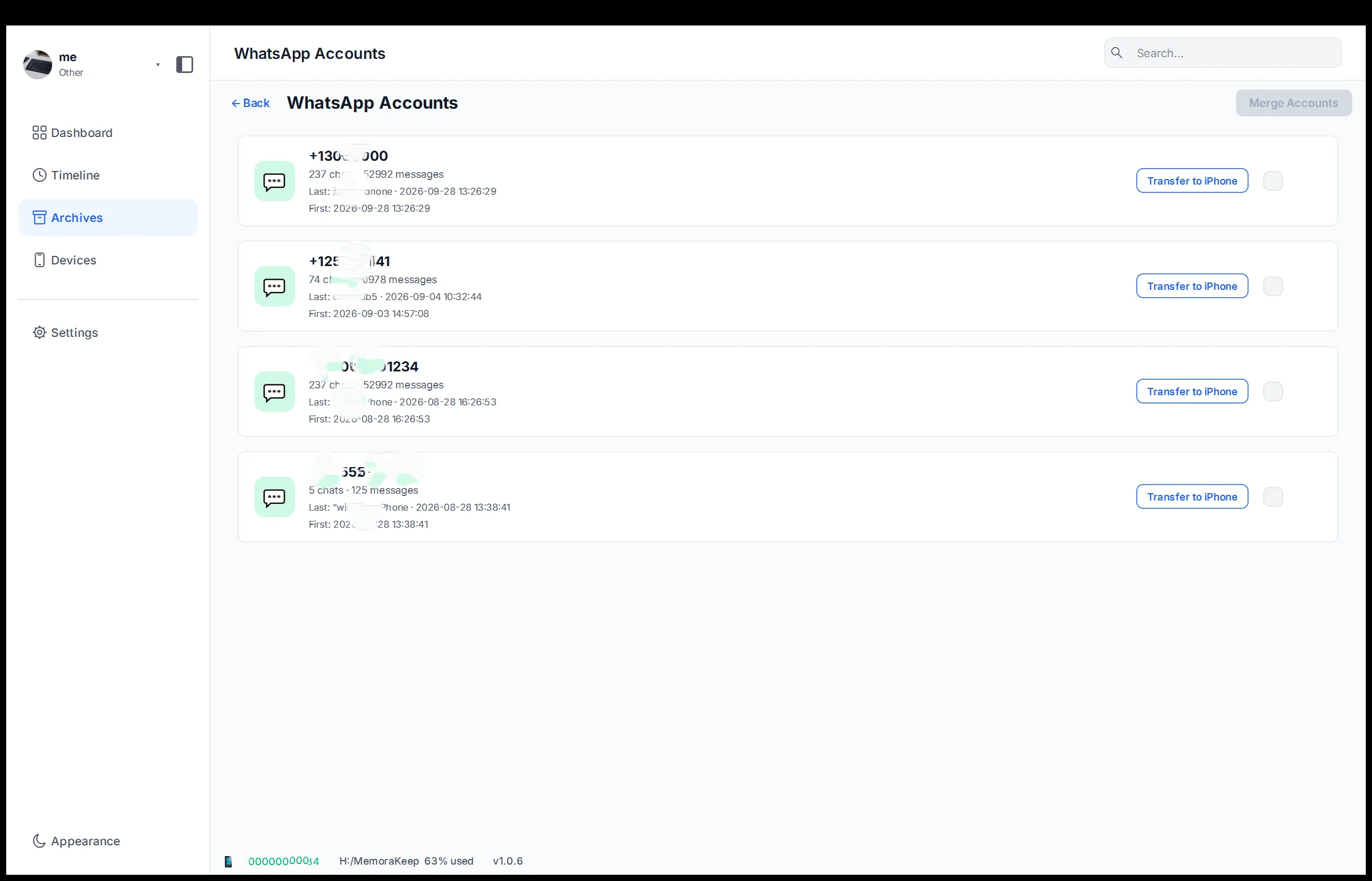
Abra WhatsApp em Archives

- 2
Selecione os dados e escolha Transfer to iPhone
- 3
Inicie a conversão dos dados
- 4
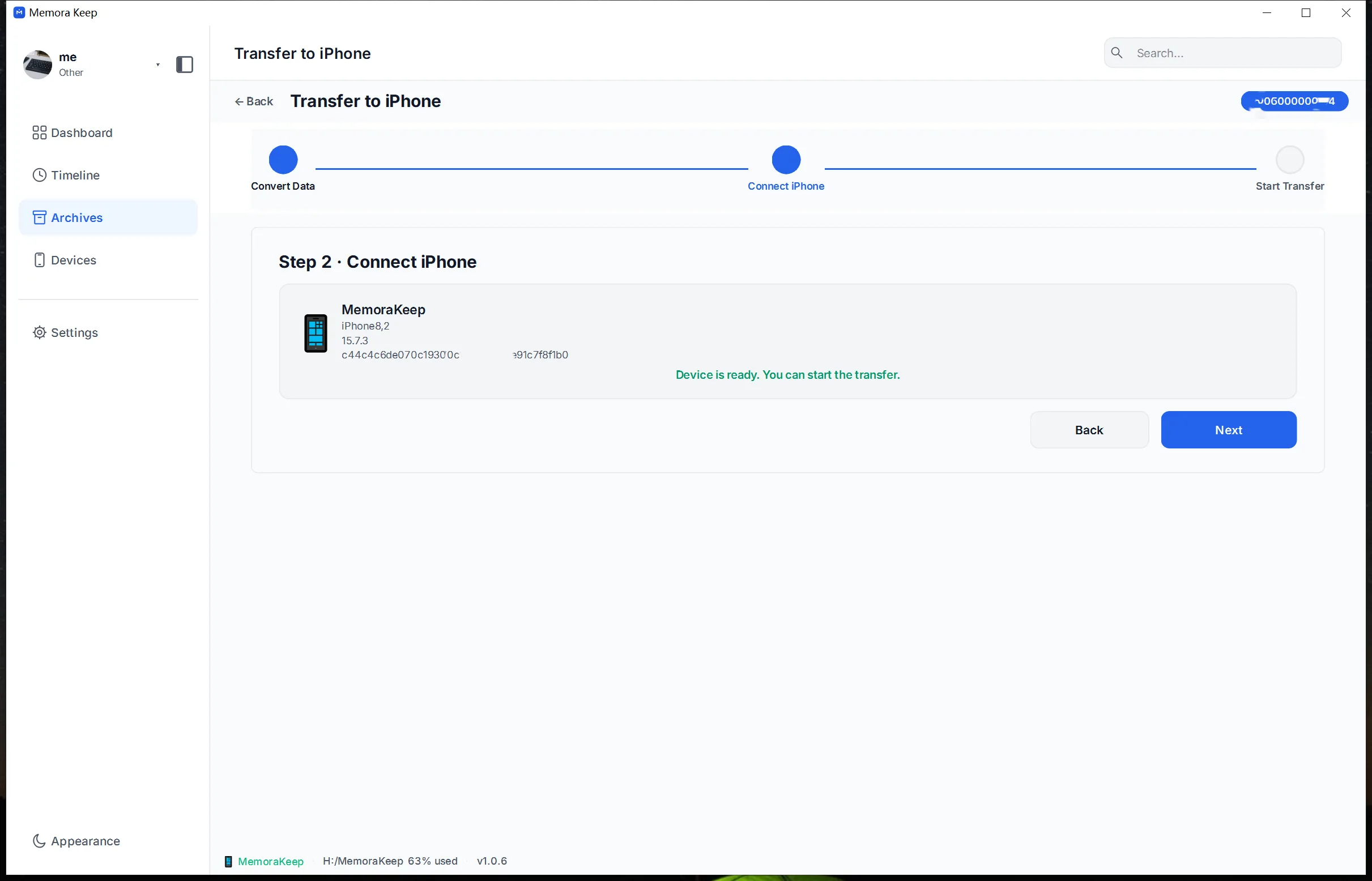
Ligue o iPhone ao computador e clique em Next
- 5
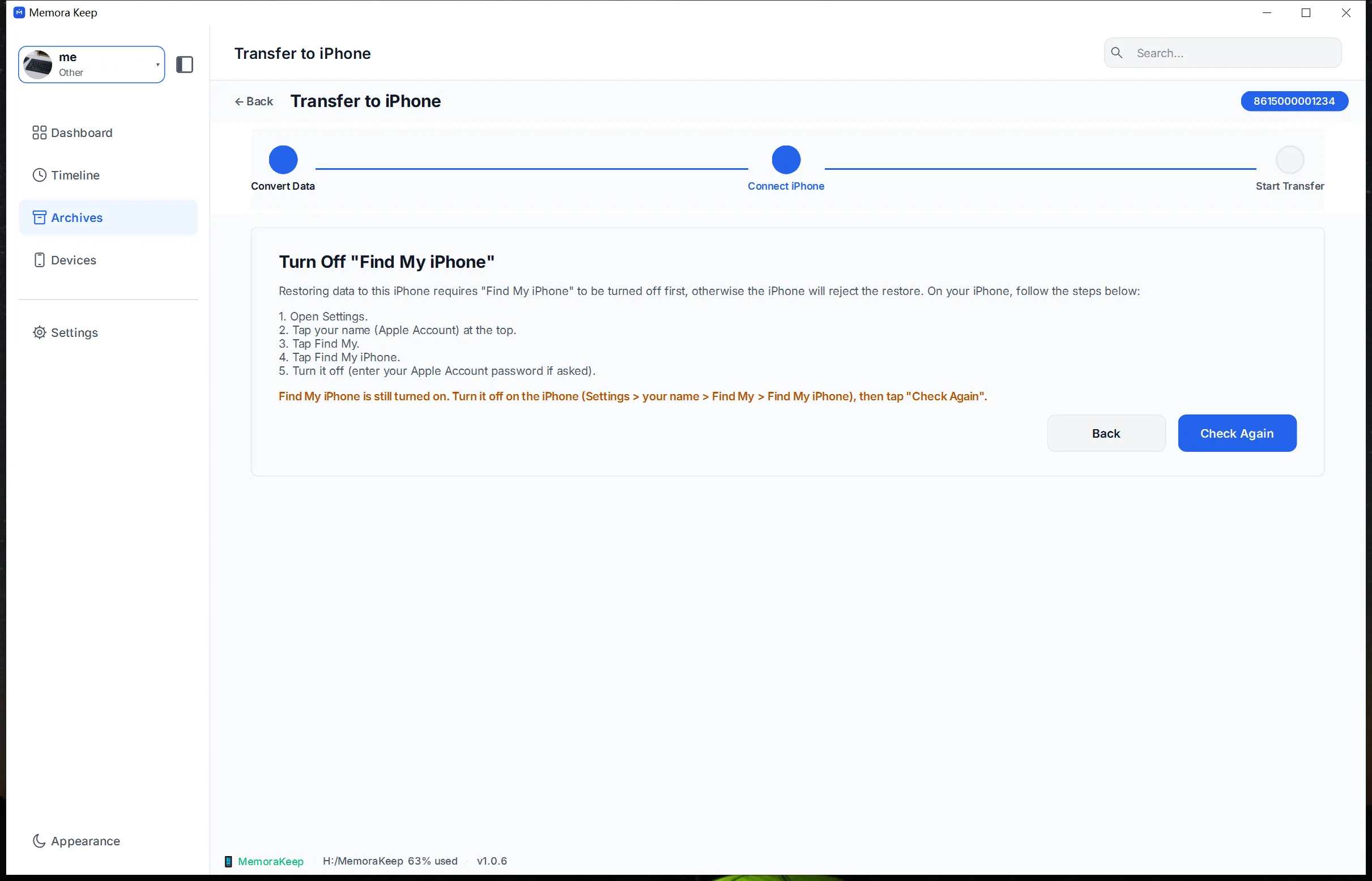
Desative Encontrar iPhone antes do restauro
- 6
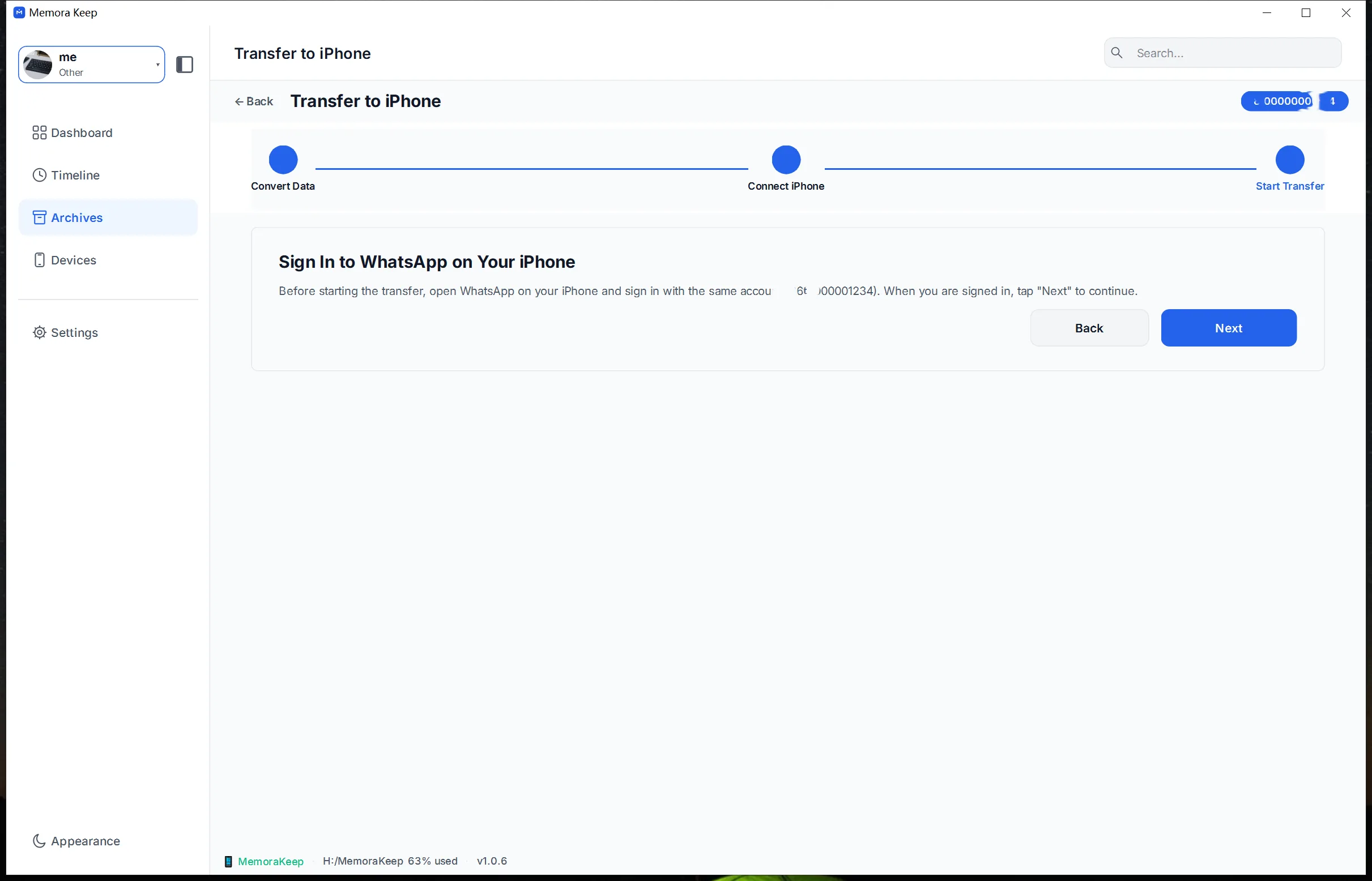
Inicie sessão no WhatsApp no iPhone e clique em Next
- 7
Inicie a transferência e aguarde
- 8
Confirme a conclusão
Após o restauro, verifique as conversas no iPhone.
O seu arquivo fica no seu computador
Guarde cópias de segurança, conversas e multimédia numa pasta à sua escolha. O Memora Keep não envia o seu arquivo para lado nenhum, e pode explorá-lo e exportá-lo offline, sem conta.
- Sem conta e sem início de sessão
- As cópias de segurança, conversas e multimédia nunca são enviadas
- Os diagnósticos ficam no seu computador, a menos que decida enviá-los
- As cópias de segurança e o arquivo continuam legíveis offline
Perguntas frequentes
Dúvidas sobre Transfira WhatsApp do Android para iPhone
De onde vêm os dados?
De uma cópia WhatsApp de um Android feita pelo processo de cópia do WhatsApp.
A transferência passa pela nuvem?
Não. A conversão e o restauro usam a cópia no seu disco e o iPhone ligado.
Como chegam os dados ao iPhone?
Através de um restauro completo do dispositivo, com progresso e resultados apresentados por etapa.
Tudo é convertido de novo de cada vez?
Não. Se os dados da mesma conta estiverem iguais, o resultado da conversão anterior é reutilizado.
Veja também
Continue a ler
- Funcionalidade Cópia de segurança WhatsApp Guarde conversas e multimédia do WhatsApp e WhatsApp Business e consulte-os num arquivo local. Ler
- Funcionalidade Combinar conversas WhatsApp Combine históricos de diferentes contas num arquivo local e elimine mensagens duplicadas. Ler
- Funcionalidade Transferir WhatsApp para iPhone Transfira dados WhatsApp do arquivo local para um iPhone com Windows ou macOS. Ler
Crie o seu próprio arquivo local
Gratuito, sem conta nem subscrição. O seu arquivo fica no seu computador.
Windows e macOS · Gratuito