WhatsApp-chats exporteren naar PDF, HTML of CSV
Exporteer een WhatsApp-gesprek naar een leesbaar HTML-, CSV- of PDF-bestand.
Windows & macOS · Gratis · Geen Memora Keep-account nodig
Waarom dit helpt
Voor deze problemen biedt het uitkomst
Zo helpt deze functie je om gegevens van je telefoon te bewaren en te gebruiken.
-
Een kopie buiten de app lezen
Exporteer een gesprek om het in een andere toepassing te openen.
-
Een gesprek delen
Een PDF- of HTML-bestand is te lezen zonder Memora Keep te installeren.
-
Berichten in een spreadsheet gebruiken
CSV plaatst berichten in kolommen om ze te sorteren, filteren of tellen.
Zo werkt het
Zo gebruik je het
- 1
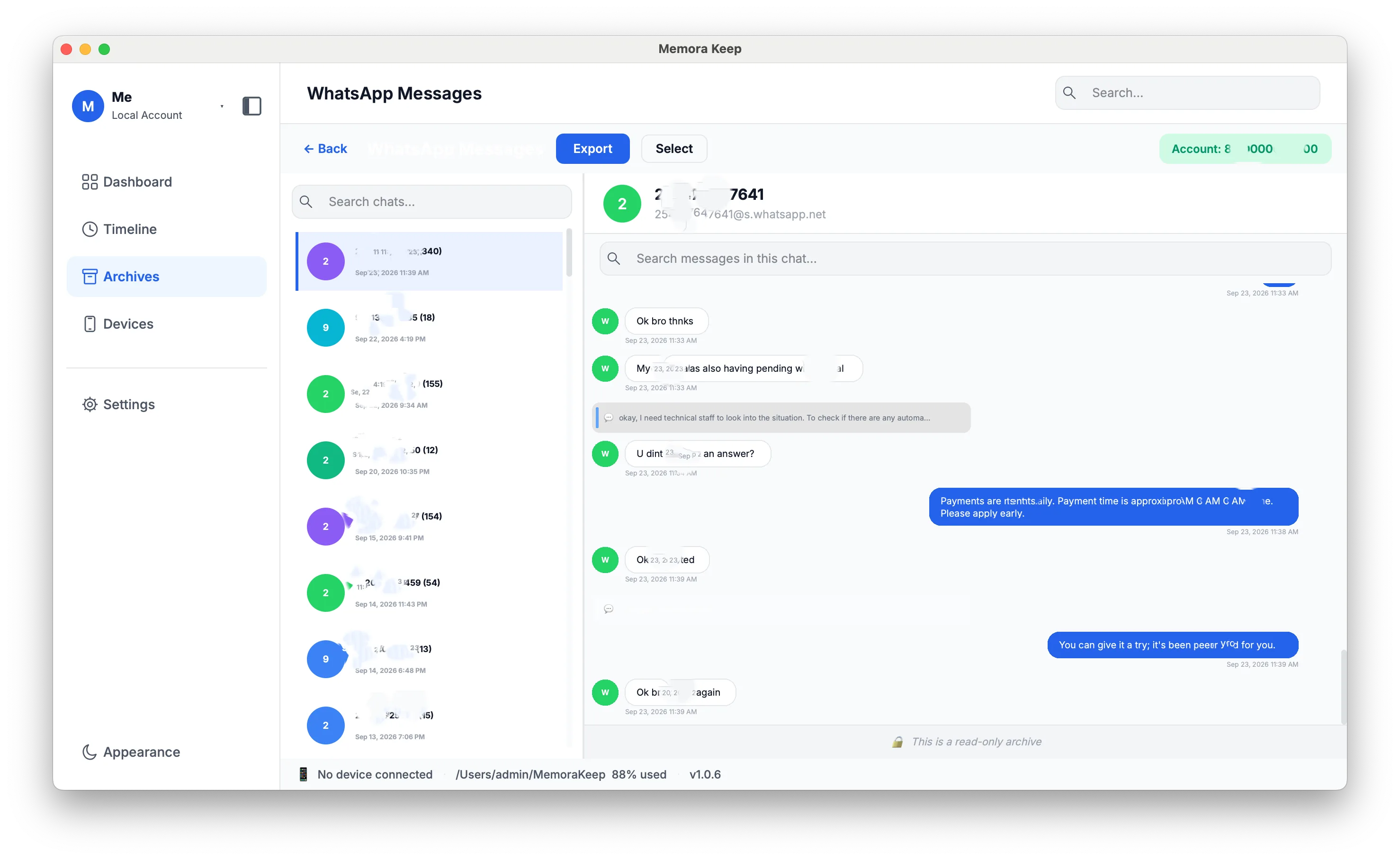
Kies de gesprekken
Selecteer één of meerdere gesprekken om te exporteren.
- 2
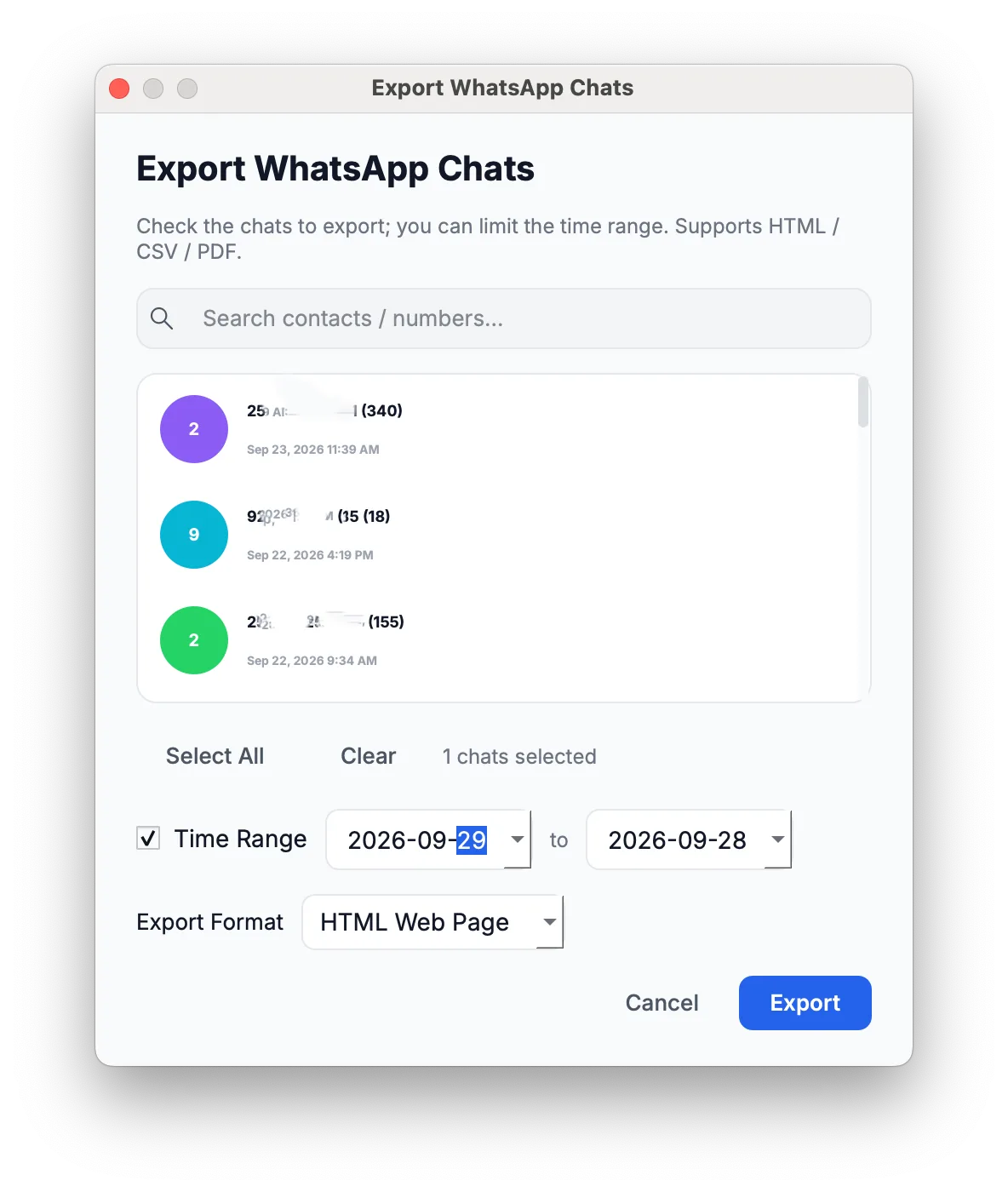
Stel de periode in
Beperk de export zo nodig tot een datumbereik.
- 3
Kies het formaat en exporteer
Kies PDF, HTML + Media of CSV en exporteer. Afzonderlijke mediabestanden kun je ook apart exporteren.
Mogelijkheden
Wat je ermee kunt doen
In de app
Schermafbeeldingen
Je archief blijft op je computer
Sla back-ups, chats en media op in een map die jij kiest. Memora Keep uploadt je archief niet en je kunt het offline bekijken en exporteren, zonder account.
- Geen account en geen aanmelding nodig
- Back-ups, chats en media worden nooit geüpload
- Diagnostische gegevens blijven lokaal, tenzij je ze zelf verstuurt
- Back-ups en het archief blijven offline leesbaar
Veelgestelde vragen
Vragen over WhatsApp-chats exporteren naar PDF, HTML of CSV
Welke formaten zijn beschikbaar?
HTML, CSV en PDF.
Kan ik meerdere gesprekken tegelijk exporteren?
Ja, selecteer meerdere gesprekken voor één export.
Kan ik slechts een deel van de geschiedenis exporteren?
Ja, kies een datumbereik.
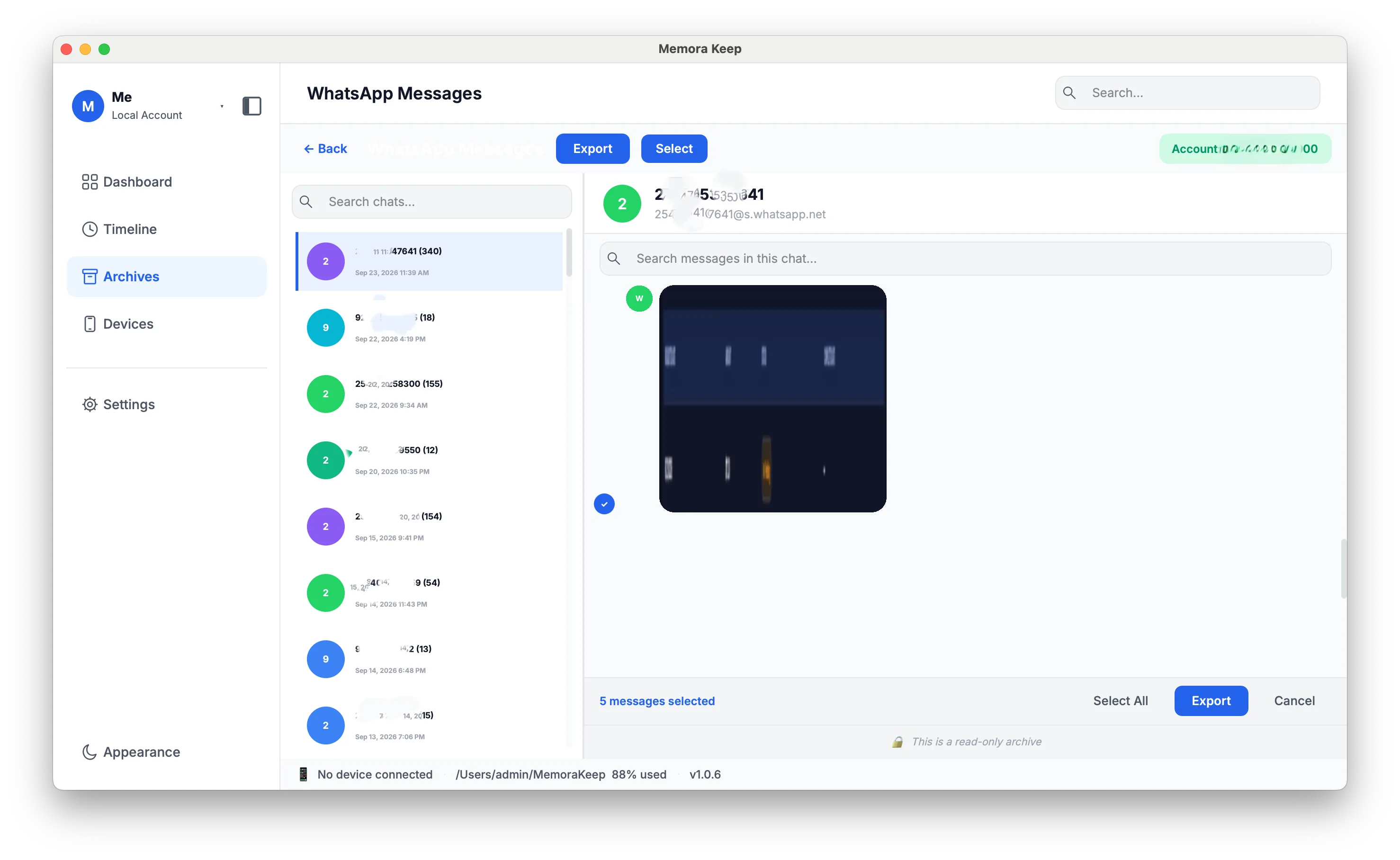
Kan ik één afbeelding of video exporteren?
Ja, afzonderlijke media kun je los van de berichtenexport exporteren.
Start je eigen lokale archief
Gratis, zonder account of abonnement. Je archief blijft op je computer.
Windows & macOS · Gratis