Toepassing
Orden de telefoongegevens van je familie
Eén persoon kan huidige, oude of reservetelefoons opslaan in hetzelfde archief op de eigen schijf en foto’s, berichten en chats samen bewaren. Het archief heeft één beheerder en biedt geen persoonlijke accounts of gedeelde toegang.
Windows & macOS · Free · No Memora Keep account required
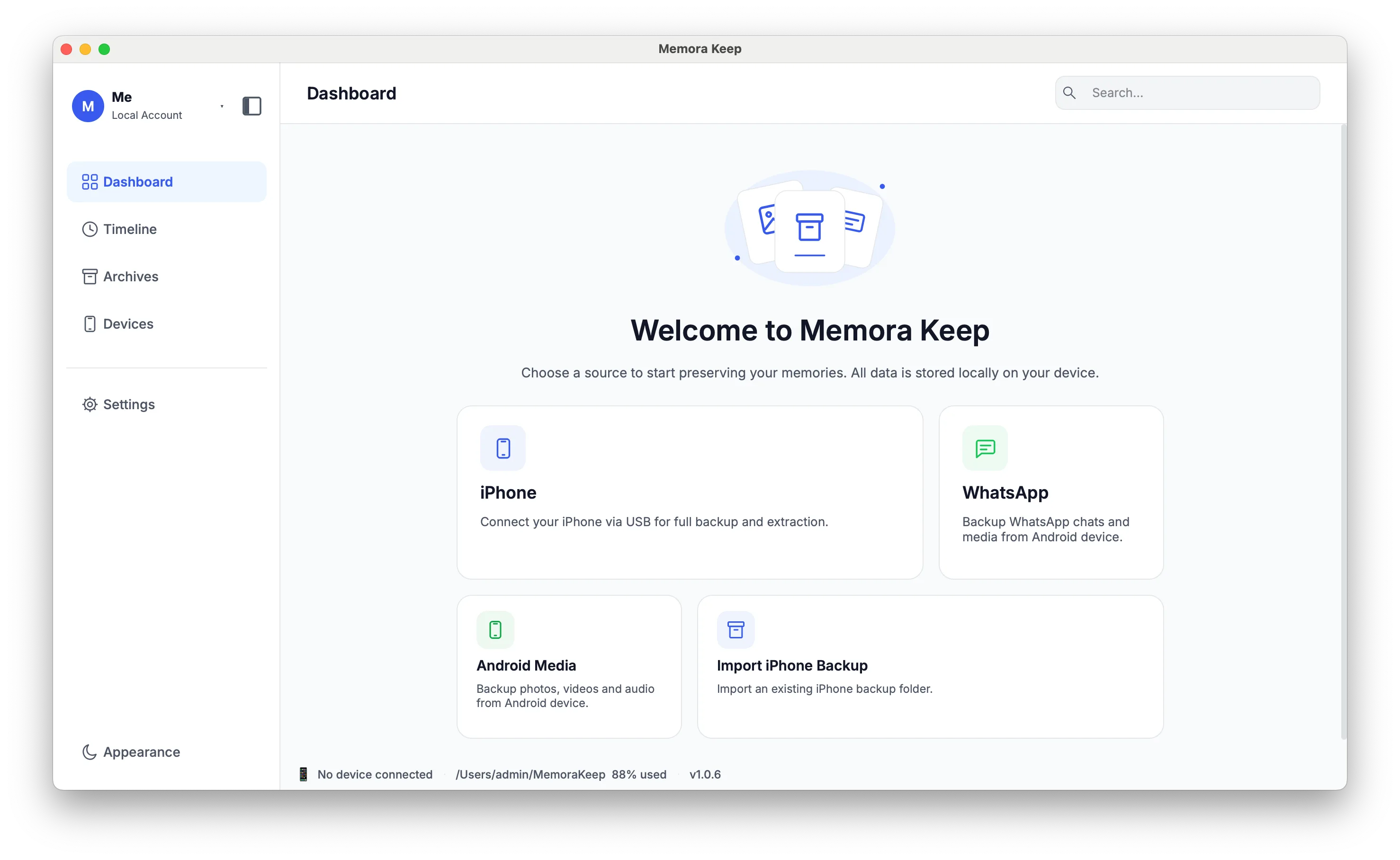
Eén persoon beheert het archief. Gezinsaccounts, gedeelde rechten en gezinssynchronisatie zijn niet beschikbaar. Exporteer bestanden om ze met familie te delen.
De uitdaging
Waarom is ordenen zo lastig?
-
Gegevens staan verspreid over accounts
Foto’s, chats en inhoud van oude telefoons staan op verschillende apparaten en bij verschillende diensten.
-
Een back-up is niet altijd makkelijk te bekijken
Finder of iTunes kan een back-up maken, maar die is niet direct als een fotoalbum door te bladeren.
-
Toegang tot herinneringen hangt af van één persoon
Als degene die het archief heeft ingericht er niet is, kan familie moeite hebben de inhoud te vinden.
Toepassing
Zo breng je orde aan
Bewaar apparaten in hetzelfde archief en bekijk of exporteer daarna de gewenste inhoud.
- 1
Maak één voor één back-ups
Verbind elke telefoon en maak een back-up in hetzelfde archief op je schijf. Elk apparaat wordt afzonderlijk vastgelegd.
- 2
Importeer gegevens in het archief
Back-ups worden verwerkt in het lokale archief. Ondersteunde WhatsApp-chats, berichten, contacten, oproepen en media worden per categorie en op de tijdlijn georganiseerd.
- 3
Bekijk of exporteer
Blader per jaar, maand en dag of filter op gegevenstype. Exporteer wat je wilt bewaren of aan familie wilt geven.
In de app
In de app
Dezelfde app waarmee je één telefoon beheert, kan meerdere apparaten in één archief bewaren.
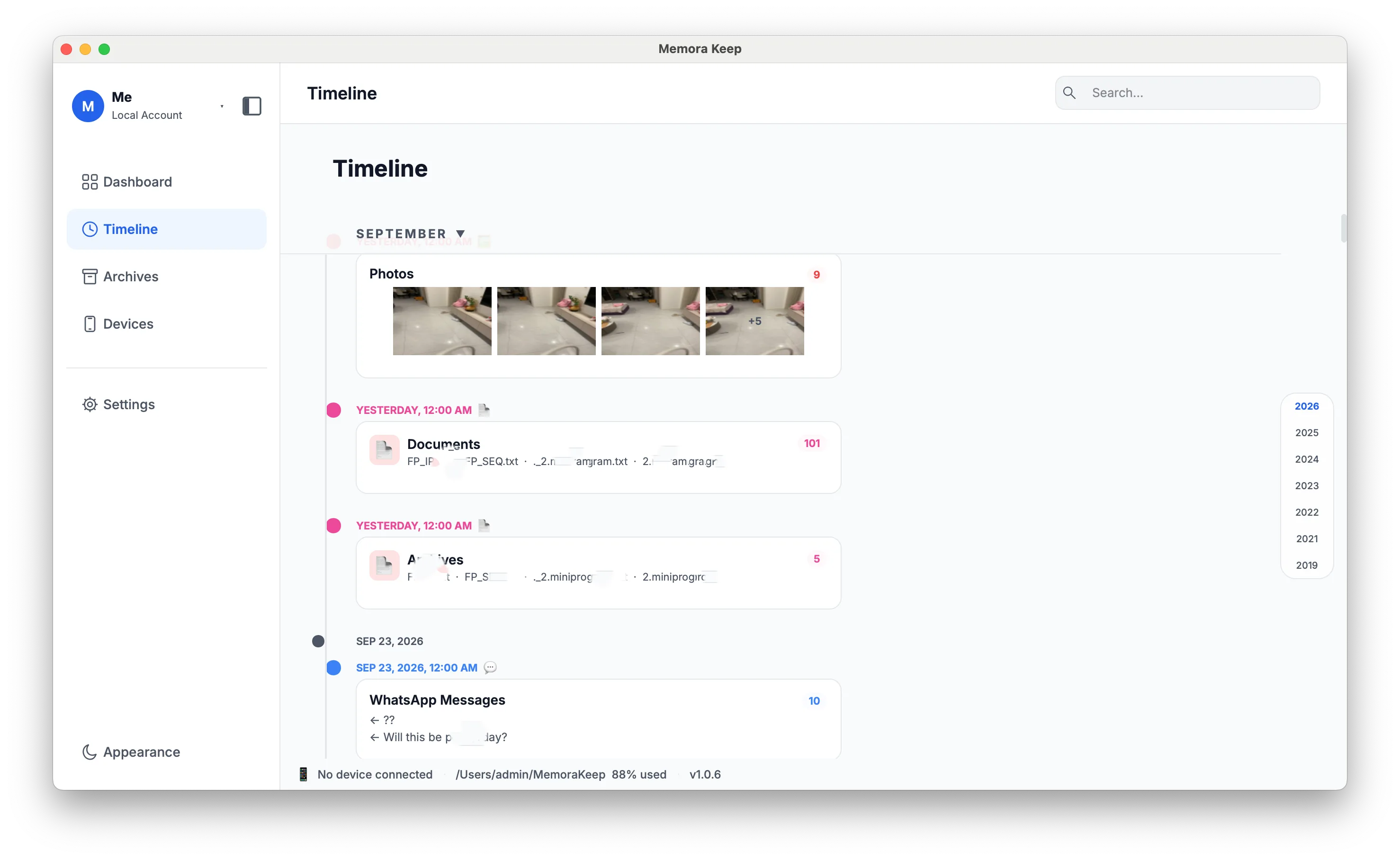
Tijdlijn
Meerdere apparaten op één tijdlijn
Foto’s, video’s, chats, berichten en oproepen van opgeslagen apparaten staan samen per jaar, maand en dag.
- Filteren op gegevenstype
- Details openen, exporteren of verwijderen
- Bladeren per jaar, maand en dag
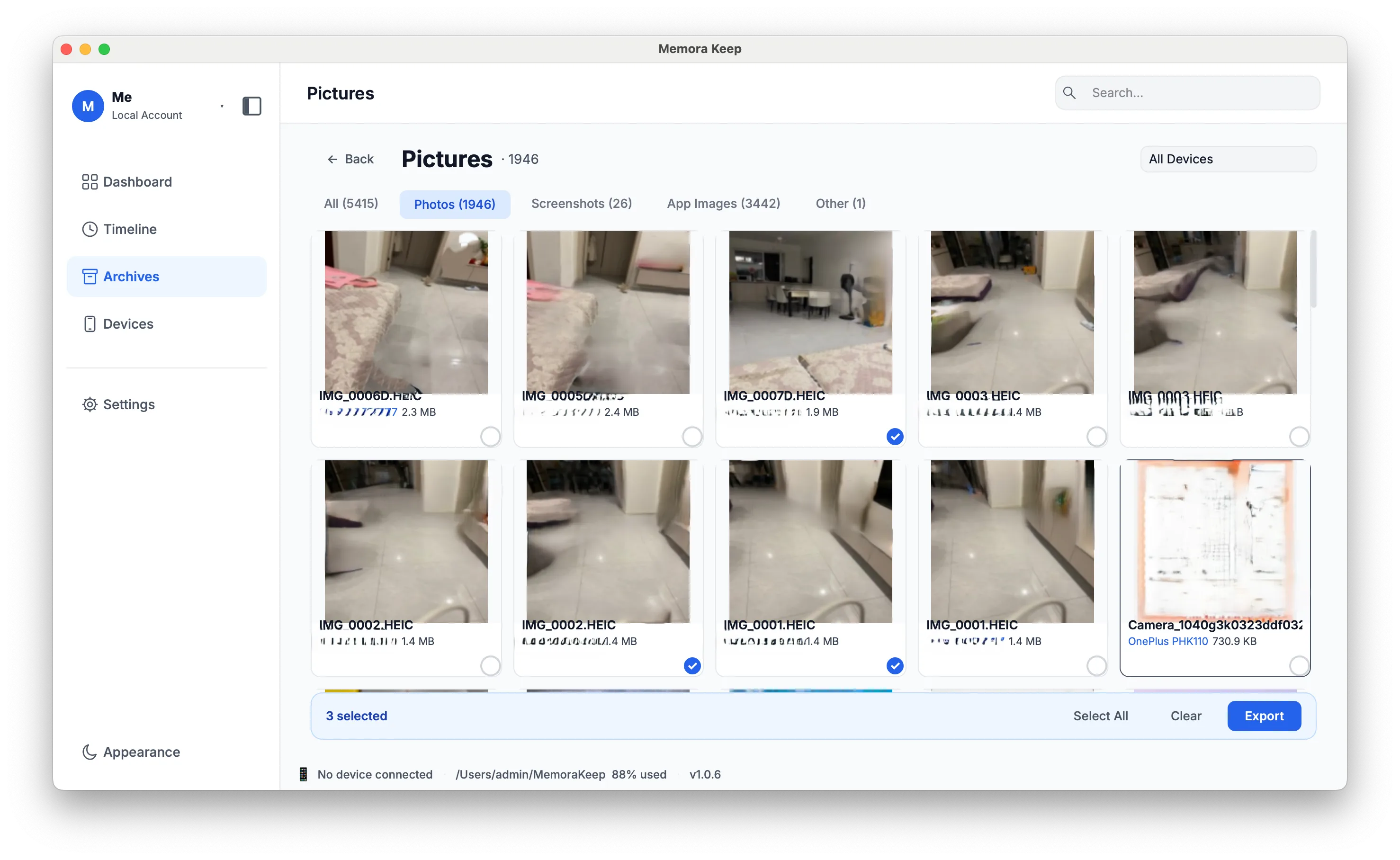
Foto’s
Bekijk foto’s in één raster
Afbeeldingen zijn verdeeld in foto’s, schermafbeeldingen, apps en overig, met opgeslagen miniaturen en een weergave op volledig scherm.
- Opgeslagen miniaturen
- Volledig scherm, zoom, EXIF en downloaden
- Meerdere foto’s exporteren
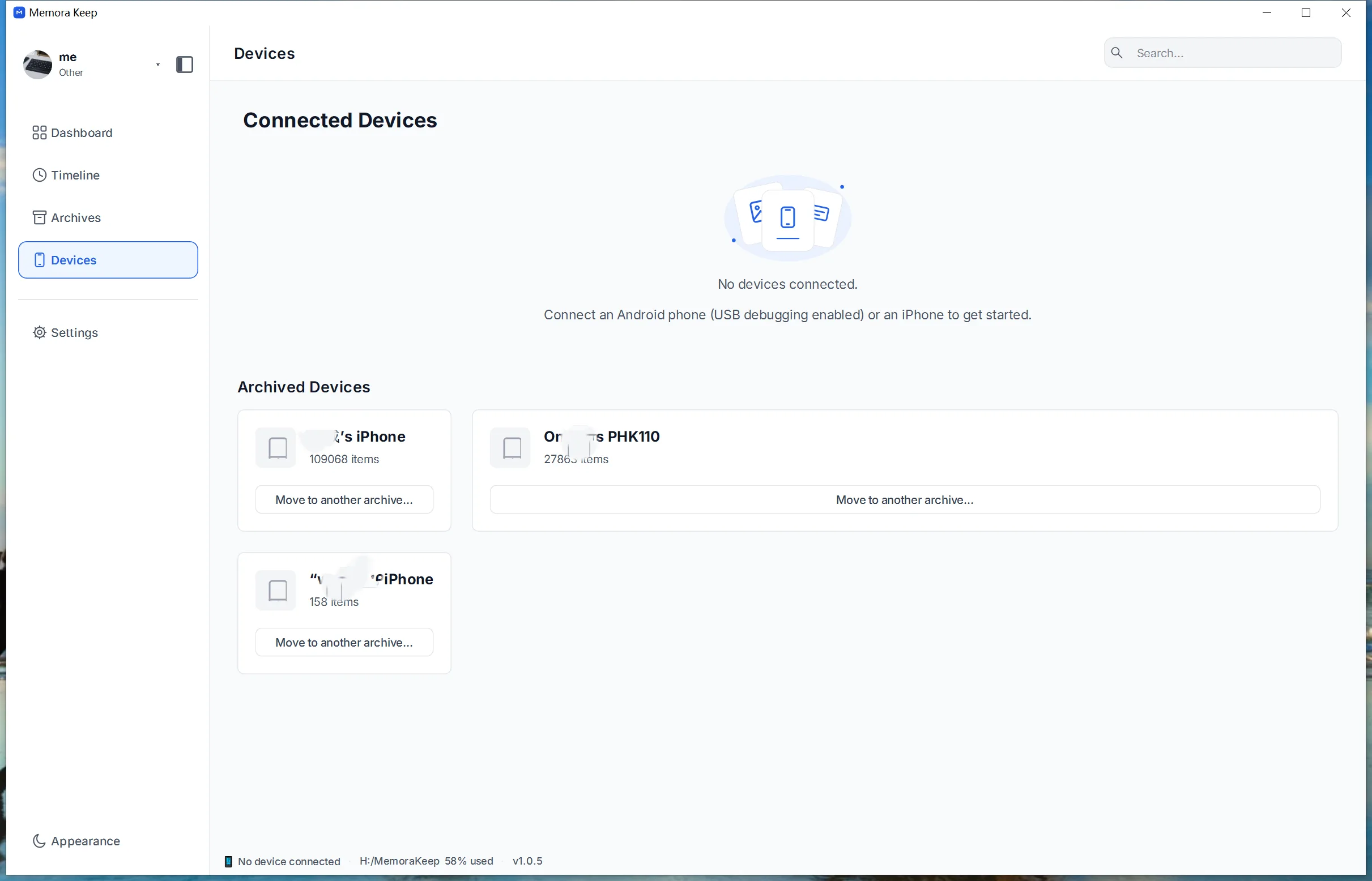
Apparaten
Zie van welk apparaat een back-up komt
De apparatenpagina toont opgeslagen telefoons, de tijd en grootte van de laatste back-up en de back-upgeschiedenis.
- Verbinding en laatste back-up bekijken
- Back-upgeschiedenis per apparaat bekijken
- Verbinding en opslaggebruik in de statusbalk
FAQ
Veelgestelde vragen
Kunnen meerdere familieleden een archief delen?
Nee. Eén persoon beheert het archief; meerdere gebruikers, gezinsaccounts, gedeelde rechten en gezinssynchronisatie worden niet ondersteund.
Kan ik gegevens van meerdere telefoons bewaren?
Ja. Meerdere apparaten kunnen in dezelfde archiefmap worden opgeslagen; tijd en grootte van de laatste back-up worden per apparaat bijgehouden.
Kan ik familie een kopie geven?
Ja. Exporteer de gewenste inhoud, bijvoorbeeld chats als HTML, CSV of PDF, originele media en contacten als VCF, en geef de bestanden door. Automatisch delen en synchroniseren zijn niet beschikbaar.
Meer lezen
Verder lezen
- Functie iPhone-back-up Lees wat een volledige apparaatback-up bevat en wat je vooraf controleert. Lezen
- Functie Tijdlijn Bekijk gegevens van opgeslagen apparaten per jaar, maand en dag. Lezen
- Handleiding Een iPhone-back-up maken op de computer Van het verbinden van het apparaat tot het bekijken van het resultaat. Lezen
Maak je eigen lokale archief
Gratis, zonder account of abonnement. Je archief blijft op je computer.
Windows en macOS · gratis