遇到的問題
為什麼整理起來這麼困難?
-
手機資料分散在不同帳戶
照片、對話和舊手機中的內容散落在不同服務與裝置中,難以集中查看。
-
無法開啟的備份不方便回顧
Finder 或 iTunes 可以建立備份,但備份本身無法像相簿一樣直接瀏覽。
-
查看回憶仰賴一個人
設定封存的人不在時,家人可能不容易找到保存的內容。
使用情境
如何整理
將各裝置備份到同一份封存,再透過時間軸瀏覽或匯出需要的內容。
- 1
依序備份手機
依序連接手機並備份到自己磁碟上的同一份封存。每部裝置分別記錄,方便辨認來源。
- 2
將資料匯入封存
備份解析到本機封存,支援的 WhatsApp、訊息、聯絡人、通話和媒體依類別及時間軸整理。
- 3
瀏覽或匯出
依年、月、日瀏覽,或篩選資料類型;將需要保存或交給家人的內容匯出。
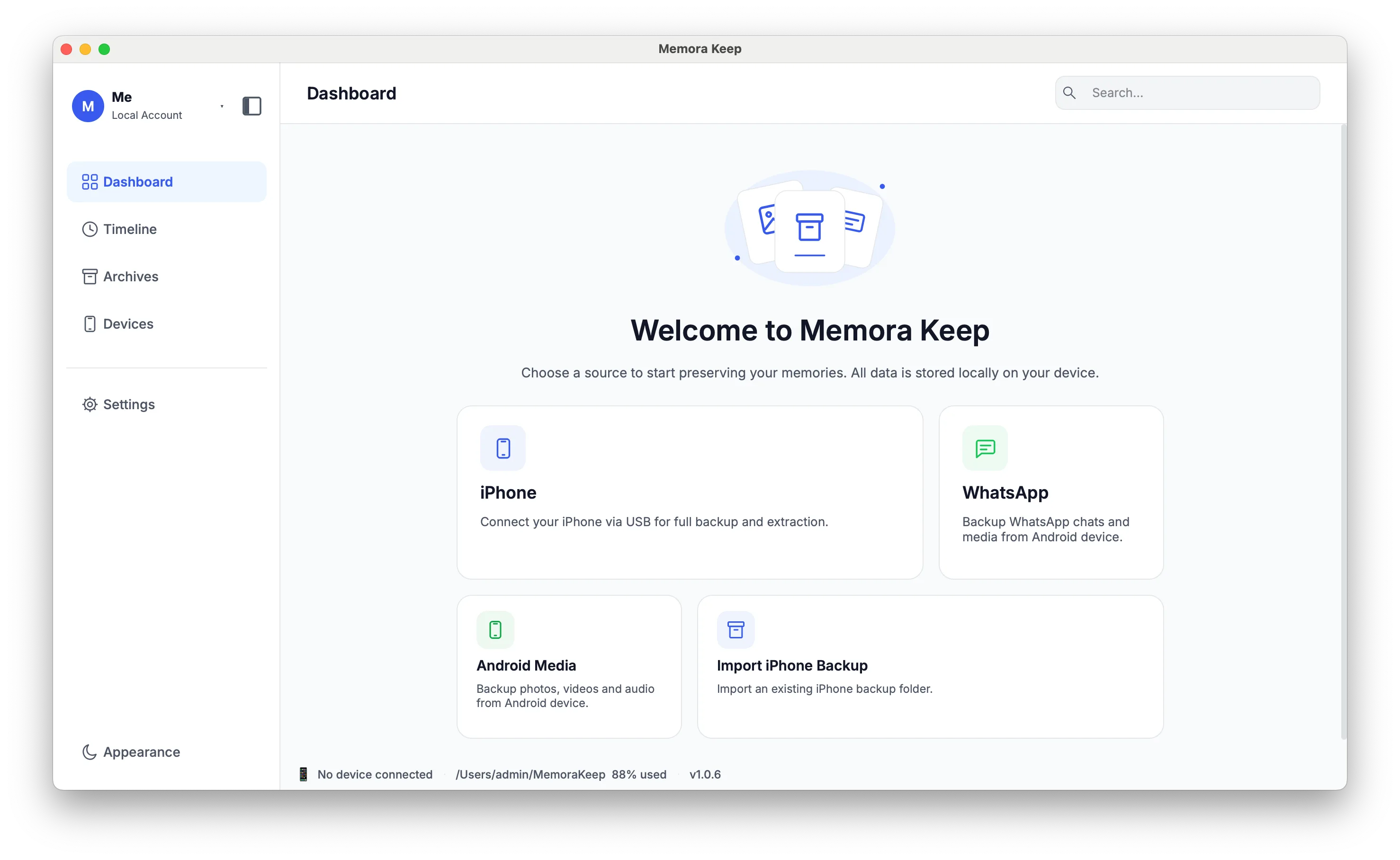
程式畫面
在程式中查看
管理單支手機的同一程式也可以將多部裝置保存在一份封存中。
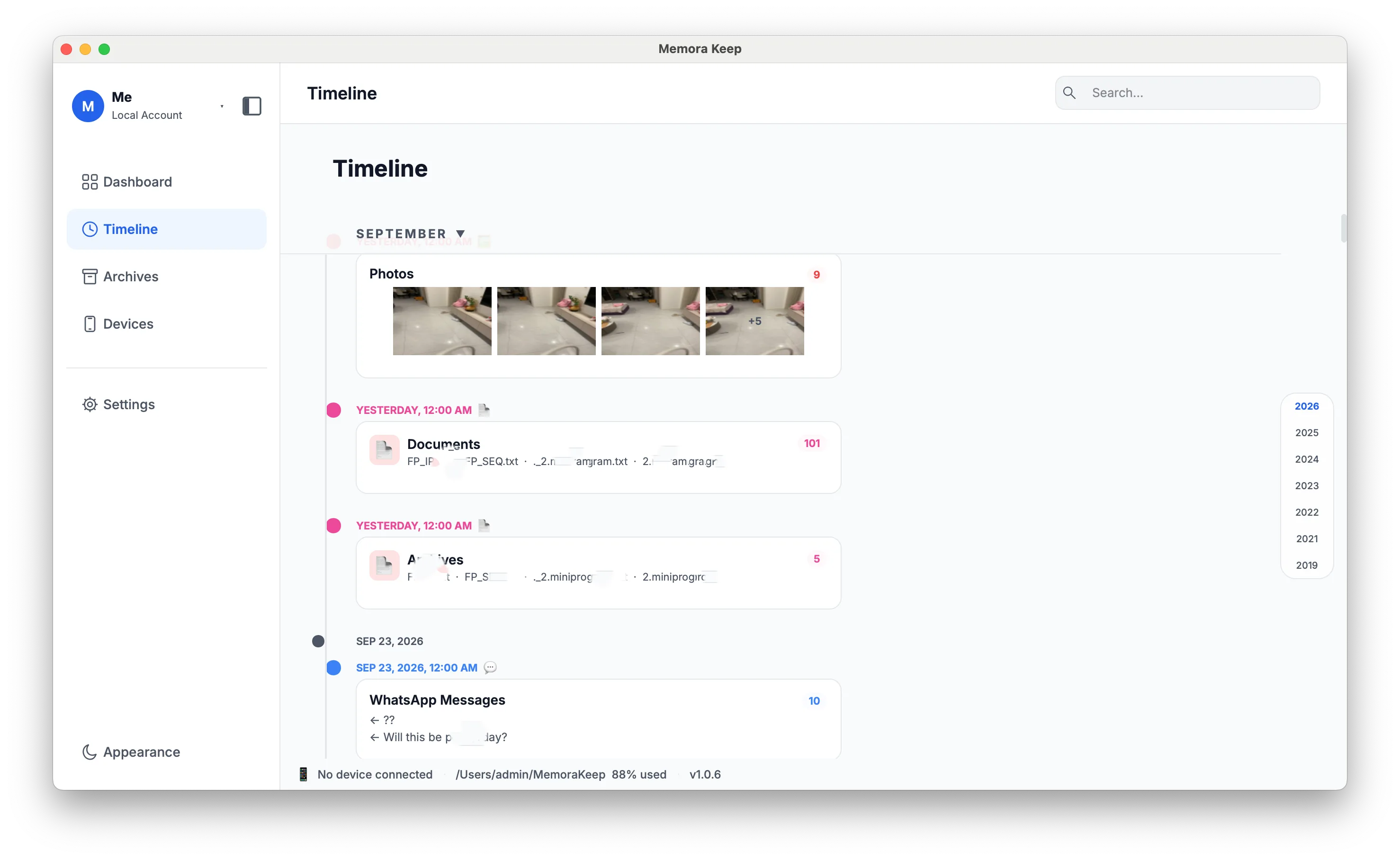
時間軸
在一條時間軸查看多部裝置
已備份裝置的照片、影片、對話、訊息和通話依年、月、日集中顯示。
- 依資料類型篩選
- 開啟項目查看詳情、匯出或刪除
- 依年、月、日瀏覽
照片
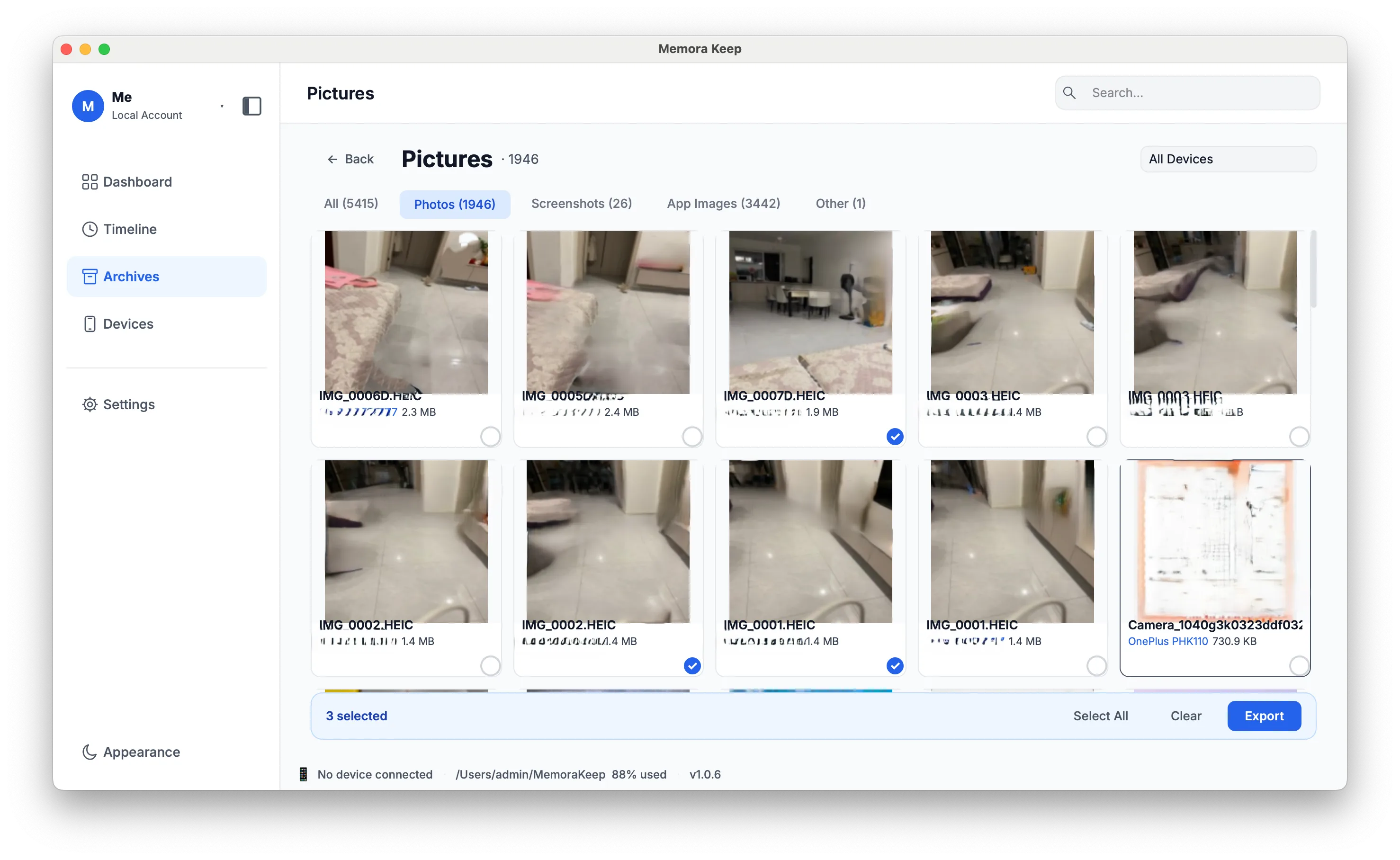
在同一網格查看照片
照片分為照片、螢幕截圖、App 及其他類別,可透過快取縮圖和全螢幕檢視器瀏覽。
- 快取縮圖
- 全螢幕查看、放大、查看 EXIF 與下載
- 多選匯出
裝置
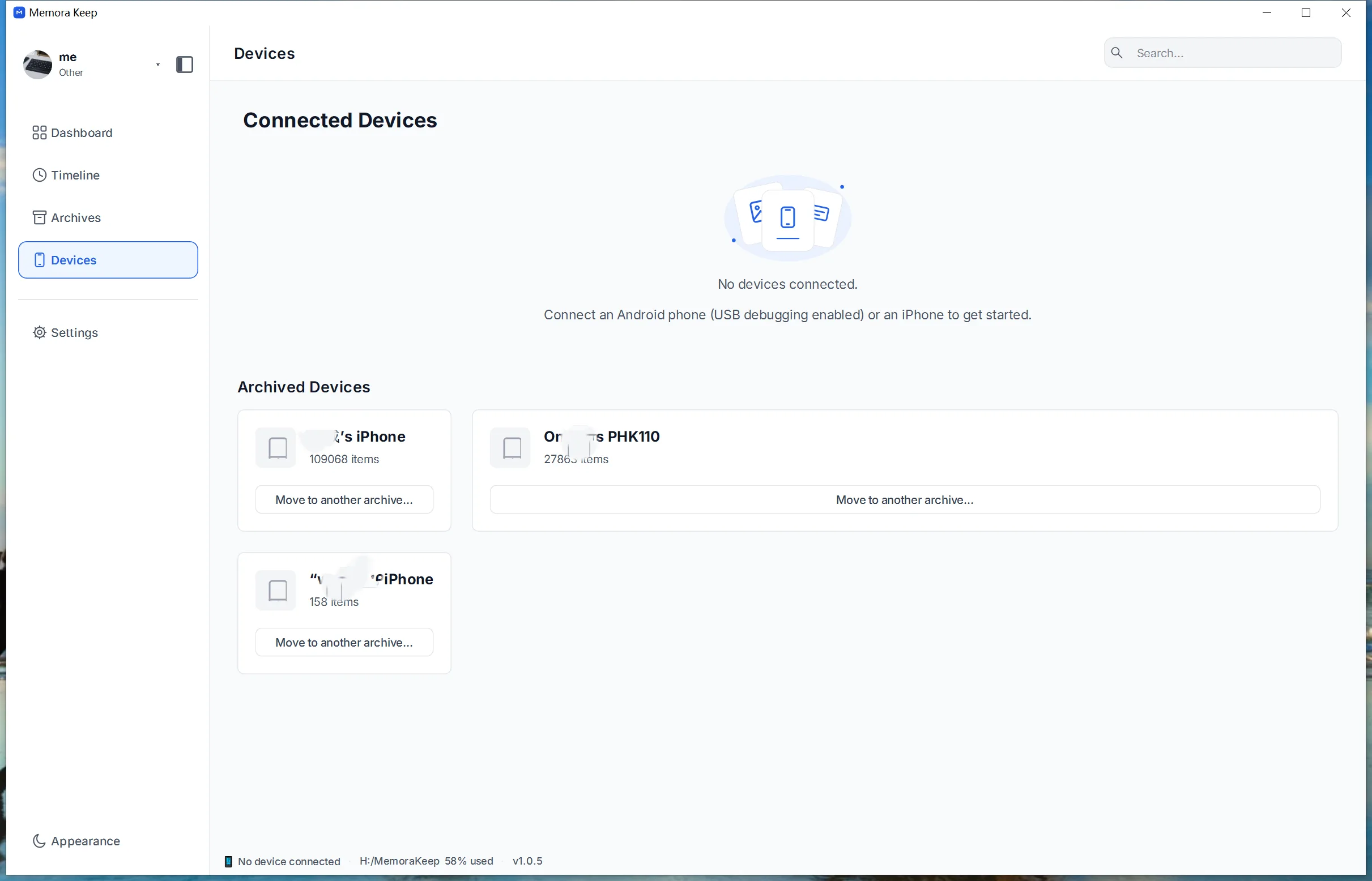
查看備份來自哪部裝置
裝置頁面列出已備份手機、上次備份時間與大小,以及各裝置的備份歷史。
- 查看連線狀態與上次備份
- 查看每部裝置的備份歷史
- 狀態列顯示連線與儲存空間使用情況
FAQ
常見問題
多位家人可以共用同一份封存嗎?
不行。封存由一人管理,不支援多使用者、家庭成員帳戶、共享權限或家庭同步。
可以保存多支手機的資料嗎?
可以。多部裝置可備份到同一個封存資料夾,每部裝置的上次備份時間與大小分別記錄。
可以給家人一份副本嗎?
可以匯出需要的內容,例如 HTML、CSV 或 PDF 對話、原始媒體檔案和 VCF 聯絡人,再將檔案交給家人。自動家庭共享與同步尚未提供。