遇到的問題
為什麼整理起來這麼困難?
-
資料散落在不同 App 帳戶
照片、對話和訊息分布在不同 App 與服務中;舊手機也可能保存尚未轉移的內容。
-
保存備份不等於方便查看
手機備份或匯出檔案即使保存下來,也未必方便在需要時閱讀。
-
雲端副本仰賴帳戶
雲端資料仰賴帳戶、網路與服務條款;保存在自己磁碟上的副本不受這些條件約束。
使用情境
如何整理
匯入目前支援的資料,建立本機封存,再以開放格式瀏覽和匯出。
- 1
匯入現有資料
選擇現有 iTunes 或 Finder 備份資料夾、將 iPhone 備份到電腦,或複製 Android 媒體與 WhatsApp 資料。
- 2
建立封存
匯入資料解析到本機 SQLite 封存;媒體和原始備份依類型與裝置保存在指定資料夾中。
- 3
瀏覽並匯出
閱讀對話、依類型篩選時間軸,並匯出不需 Memora Keep 即可開啟的檔案。
程式畫面
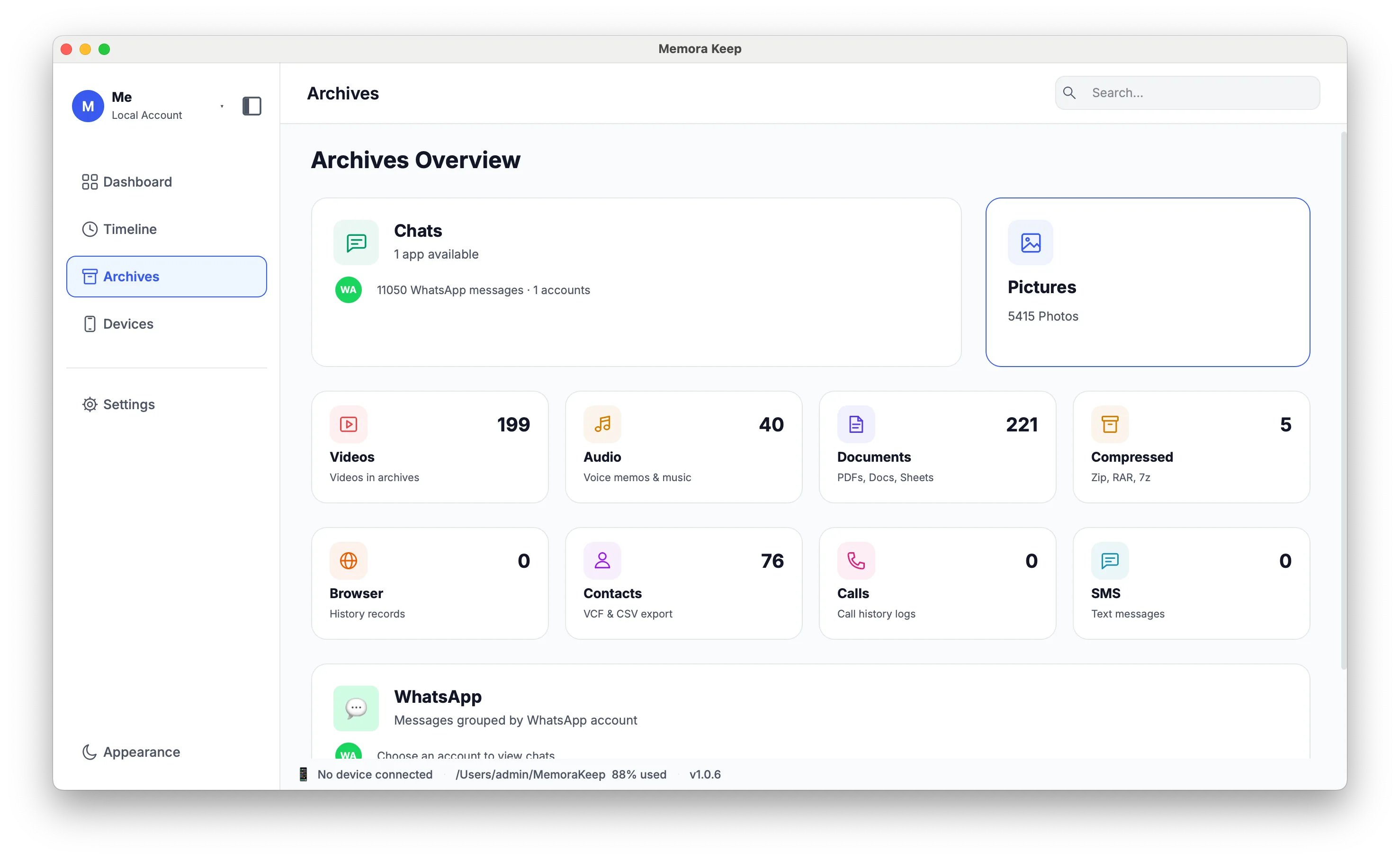
在程式中查看
匯入後,可以在封存中集中瀏覽與匯出資料。
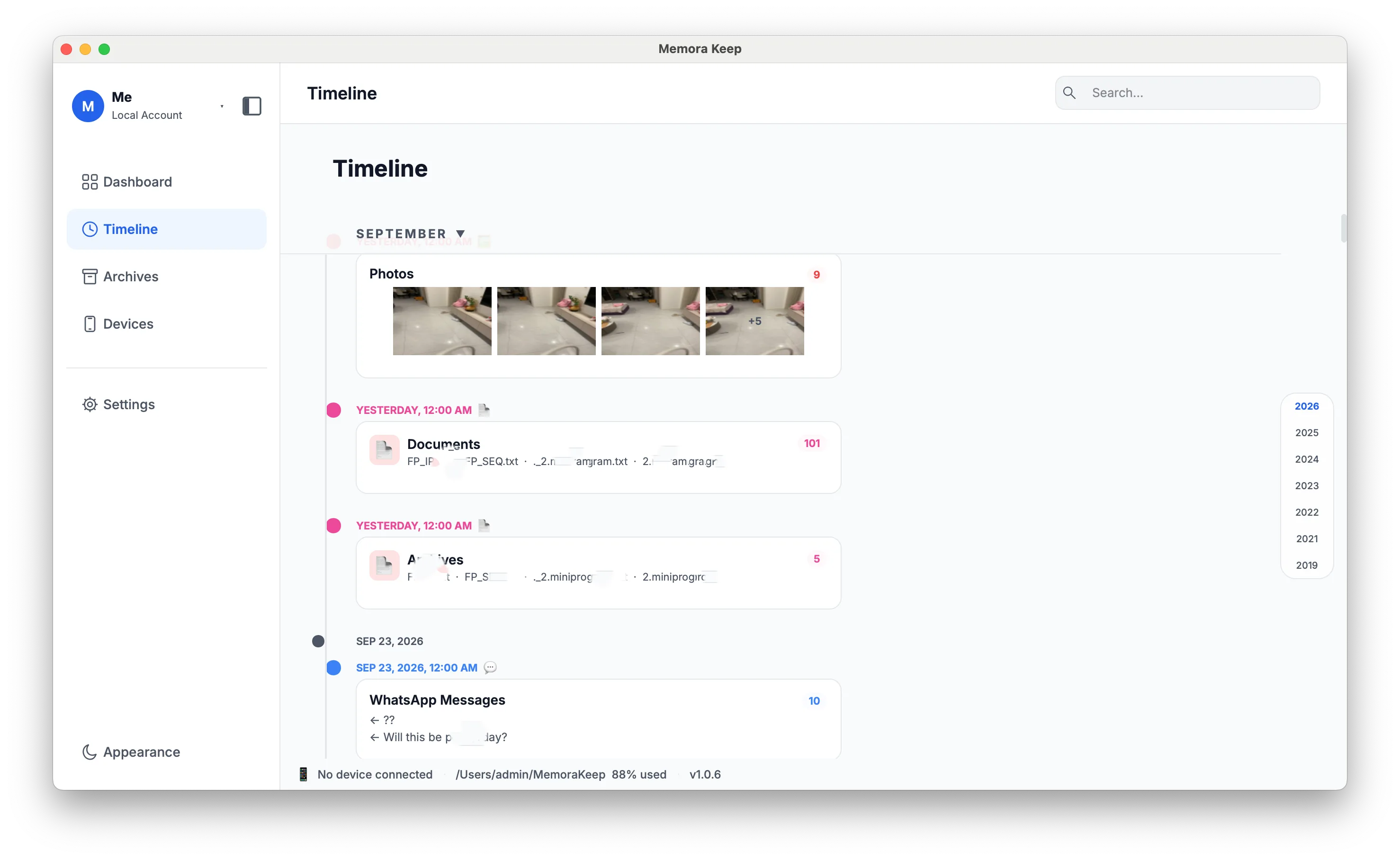
時間軸
在一條時間軸瀏覽
對話、照片、影片、音訊、文件、通話、訊息及瀏覽紀錄依年、月、日顯示。
- 依資料類型篩選
- 開啟項目查看詳情、匯出或刪除
- 在開啟的 WhatsApp 對話內搜尋文字
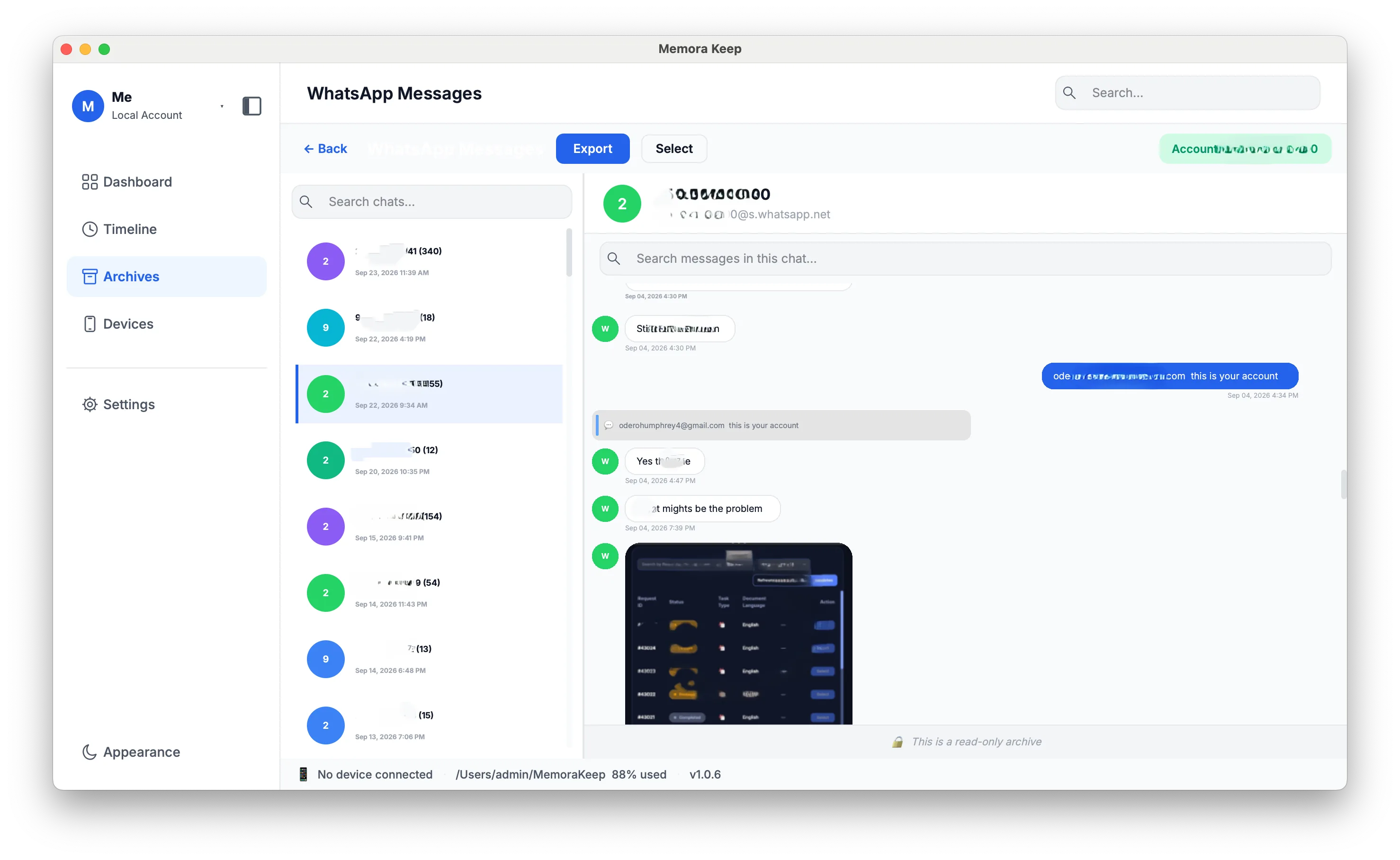
以對話形式閱讀聊天
聊天以泡泡顯示,可翻閱歷史並在對話中預覽媒體。
- 捲動載入較早或較新的訊息
- 在目前對話內全文搜尋並跳轉
- 預覽圖片、影片並多選訊息
匯出
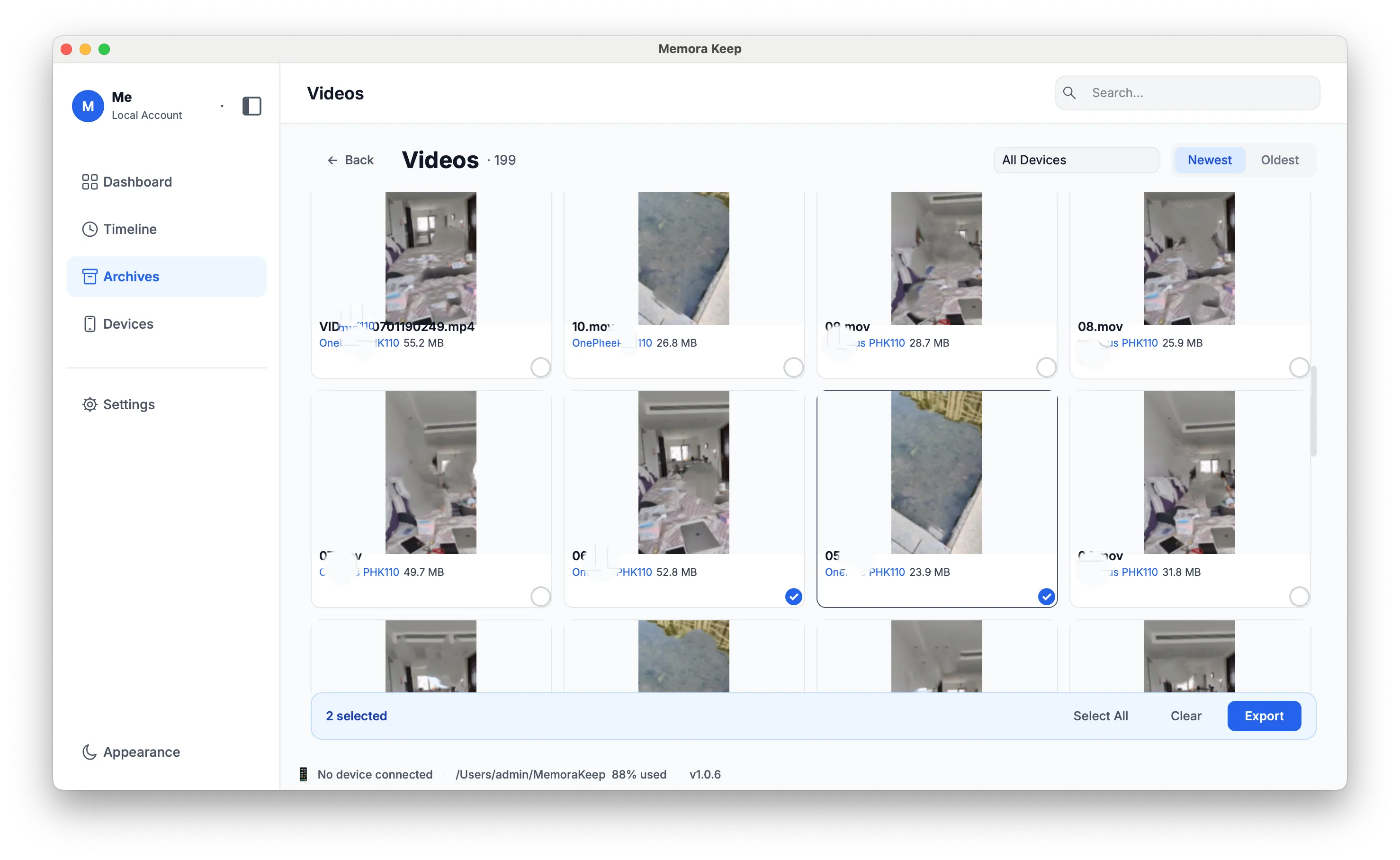
匯出開放格式
匯出一段或多段對話、批次匯出媒體,也可匯出聯絡人和歷史紀錄。
- WhatsApp 對話匯出為 HTML、CSV 或 PDF
- 媒體以原始檔案匯出,可依裝置分組
- 聯絡人匯出 VCF;簡訊、通話與瀏覽紀錄匯出 CSV
規劃中
規劃中:更多匯入來源
本機磁碟、外接儲存裝置和 iCloud 的一般檔案掃描與匯入仍在規劃中。Google Drive WhatsApp 備份匯入是已提供的獨立功能。
FAQ
常見問題
目前可以匯入什麼?
支援 iPhone 整機備份或現有 iTunes / Finder 備份、Android 媒體、Android WhatsApp 對話及媒體,以及支援的 Google Drive WhatsApp 備份。
可以從外接硬碟或 iCloud 匯入嗎?
可以選擇可存取磁碟上的現有 iTunes 或 Finder 備份。外接磁碟一般檔案掃描及 iCloud 匯入仍在規劃中;Google Drive WhatsApp 備份匯入是已提供的獨立流程。
封存會保留原始備份嗎?
會。原始備份完整保留在磁碟上,與解析後的封存並存。