Android-media op je computer bewaren
Kopieer gekozen foto’s, video’s, audiobestanden en documenten van een Android-telefoon naar je computer.
Windows & macOS · Gratis · Geen Memora Keep-account nodig
Waarom dit helpt
Voor deze problemen biedt het uitkomst
Zo helpt deze functie je om gegevens van je telefoon te bewaren en te gebruiken.
-
De telefoon raakt vol
Foto’s en video’s kunnen zich op je telefoon opstapelen.
-
Je herinneringen staan op één apparaat
Als de telefoon de enige kopie bevat, kunnen verlies of schade die gegevens in gevaar brengen.
-
Kies wat je kopieert
Selecteer mediatypen en bekijk de geschatte grootte voordat je kopieert.
Zo werkt het
Zo gebruik je het
- 1
Kies de inhoud
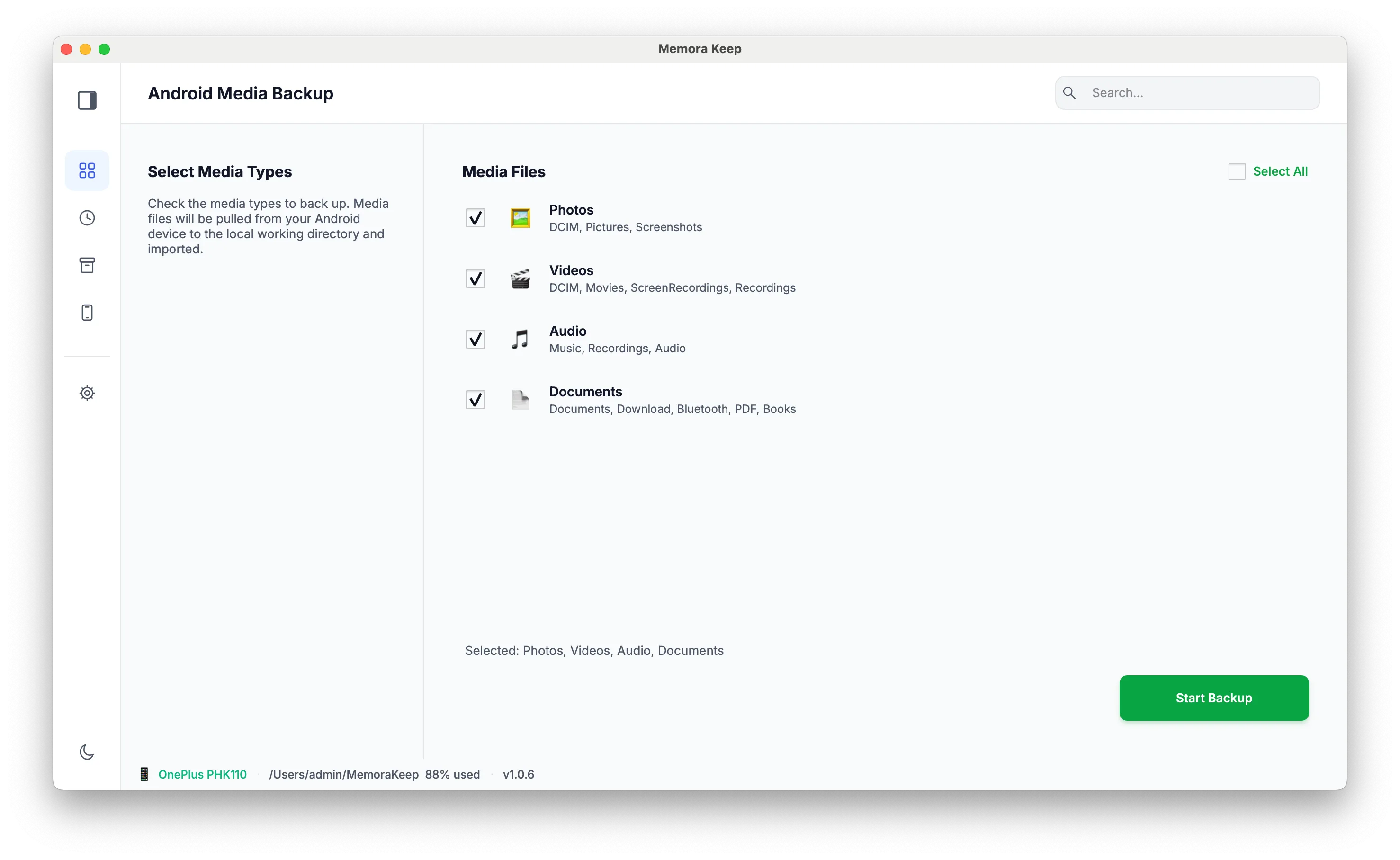
Selecteer foto’s, video’s, audio en documenten per type vóór de back-up.
- 2
Controleer de grootte
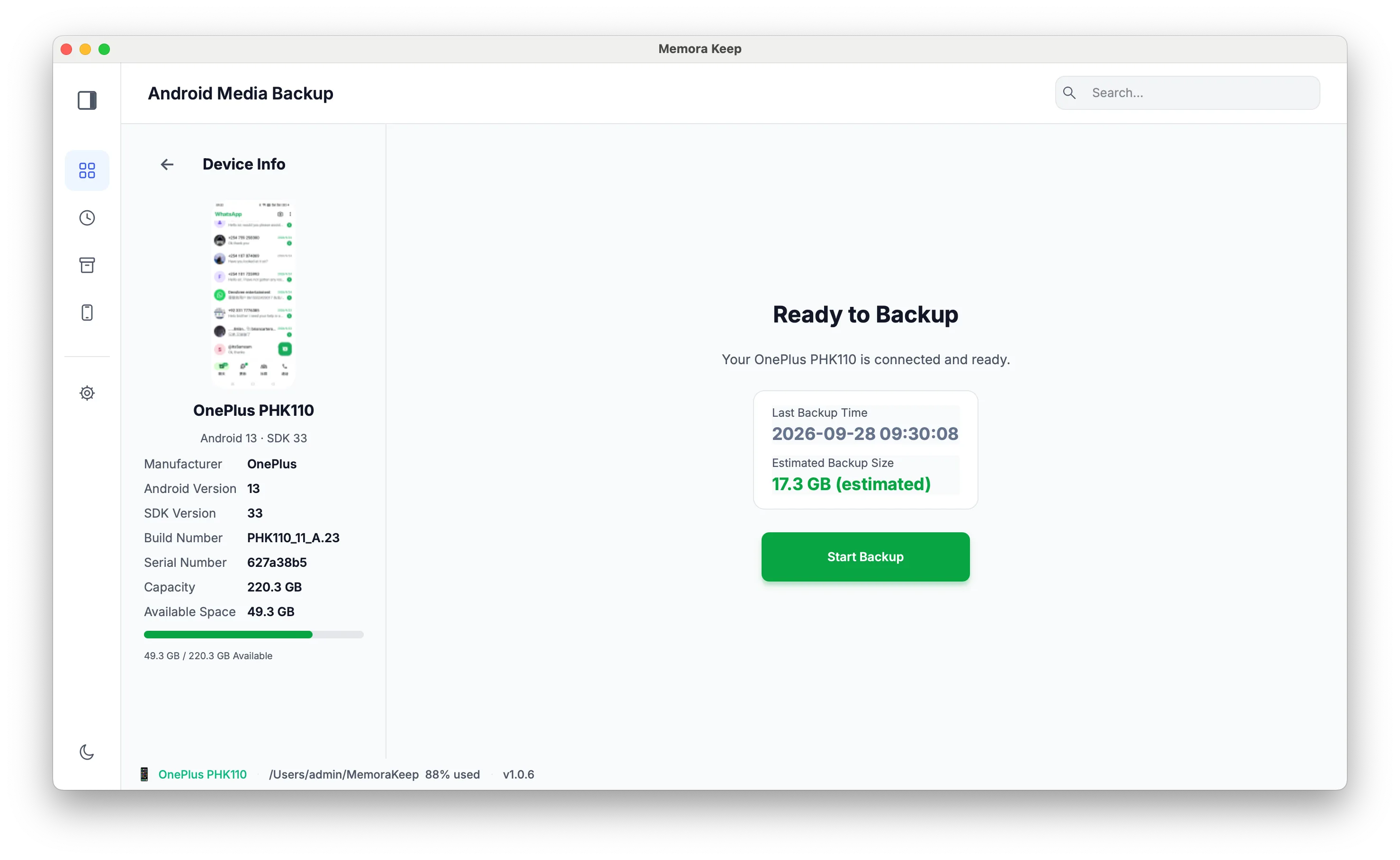
De app schat de grootte van je selectie voordat het kopiëren begint.
- 3
Start de back-up
Tijdens het kopiëren zie je de voortgang en kun je annuleren.
Mogelijkheden
Wat je ermee kunt doen
Stap voor stap
Stap voor stap een Android-back-up maken
Verbind de telefoon via USB, kies gegevenstypen en kopieer ze naar je lokale archief.
1. Verbind de telefoon
- 1
Installeer Memora Keep
Download en installeer de desktopapp op je Windows-pc of Mac.

- 2
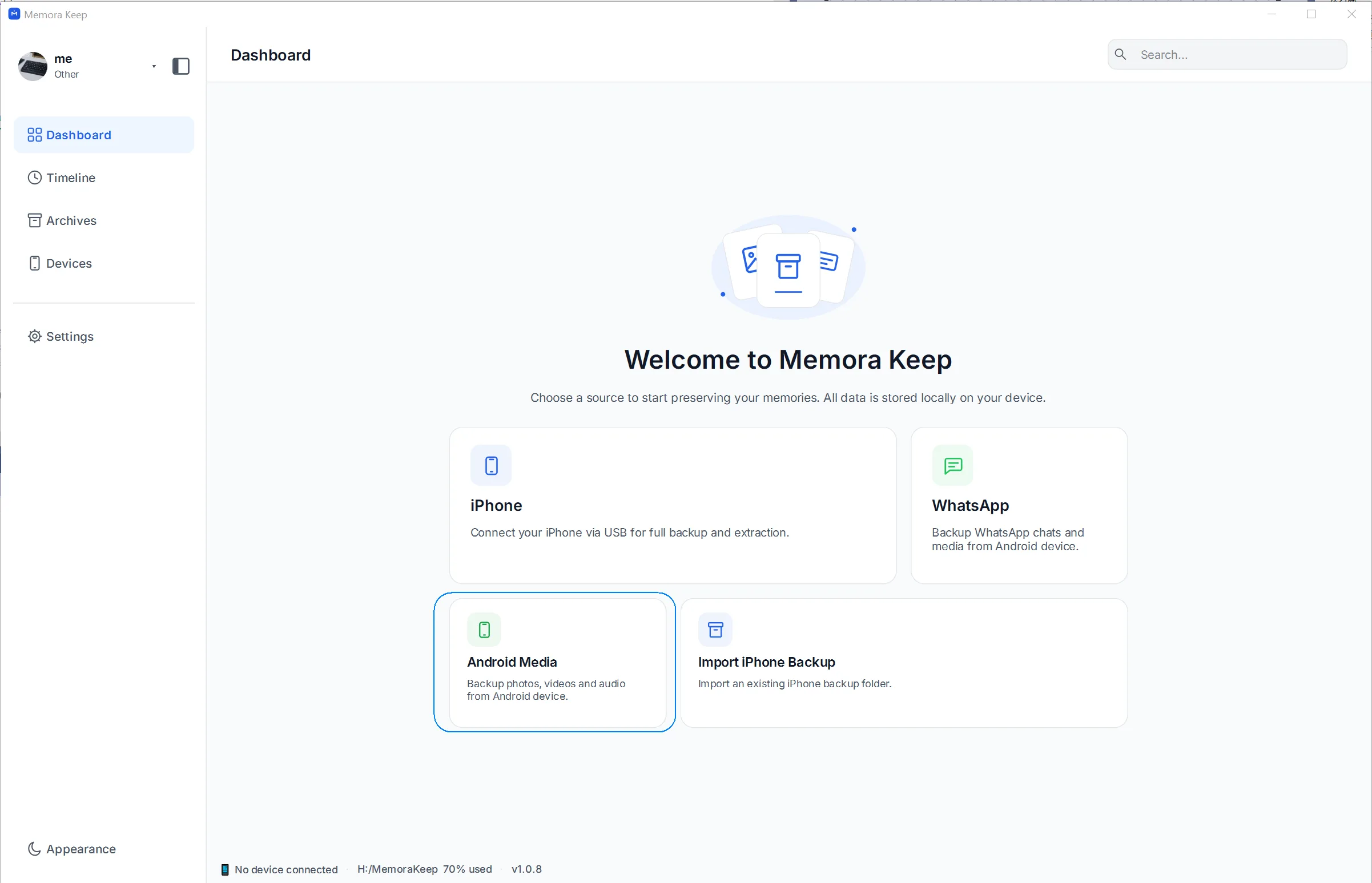
Kies “Android Media” op het dashboard
Open de app en klik op de kaart “Android Media”.
- 3
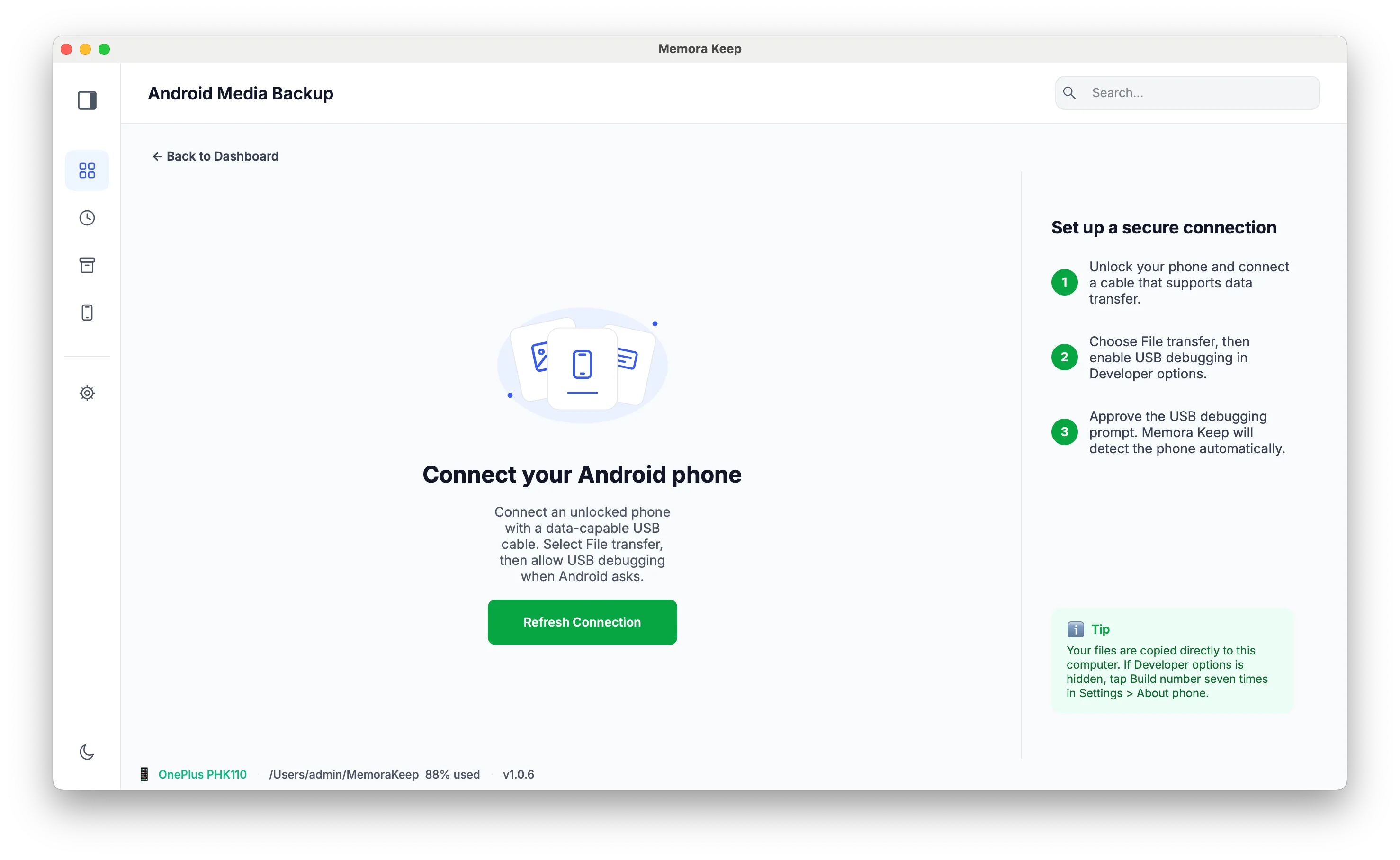
Verbind de telefoon en klik op “Start Backup”
Sluit de telefoon aan met een USB-datakabel, kies bestandsoverdracht (MTP) en klik na herkenning op “Start Backup”.
2. Kies en start de back-up
- 1
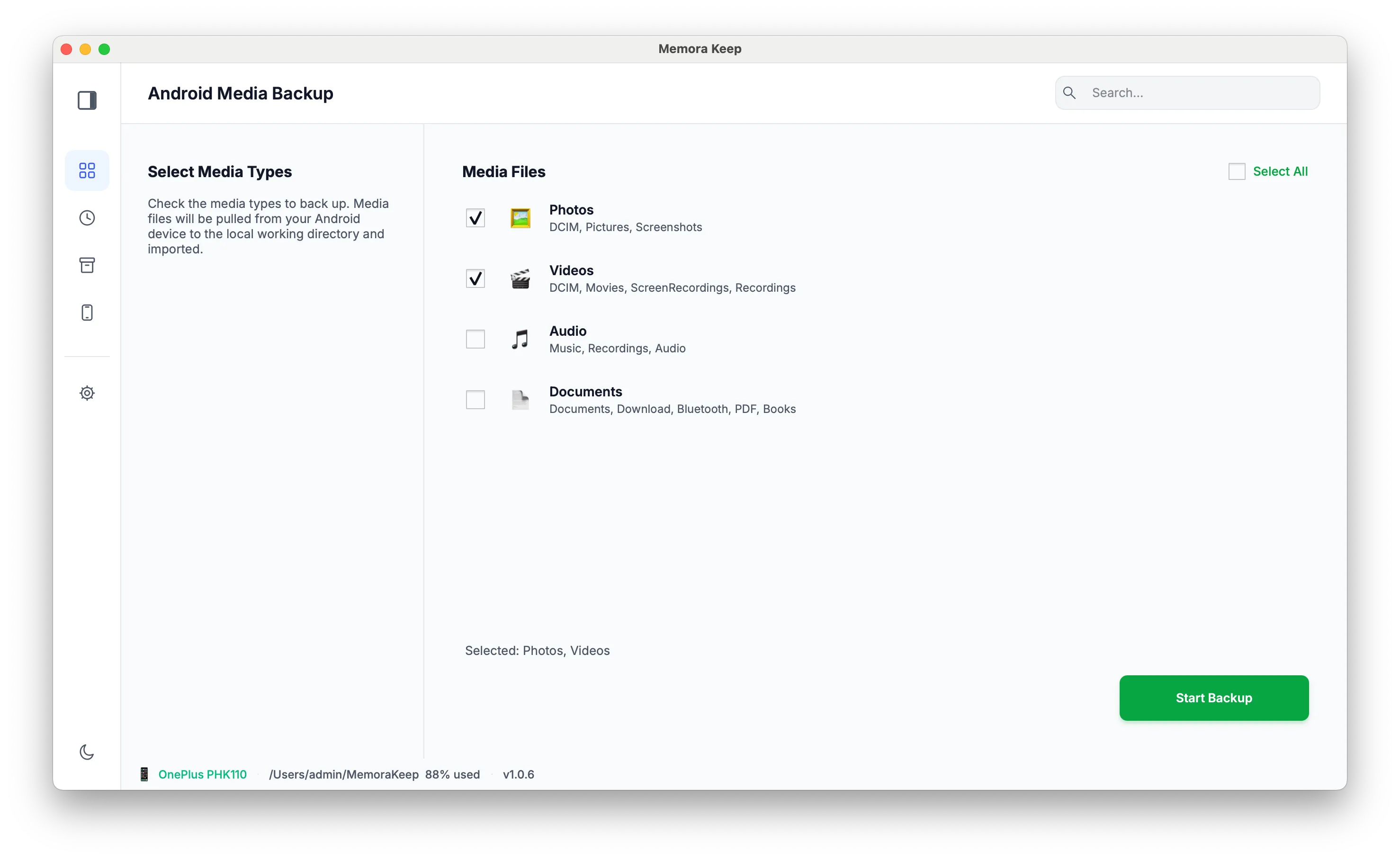
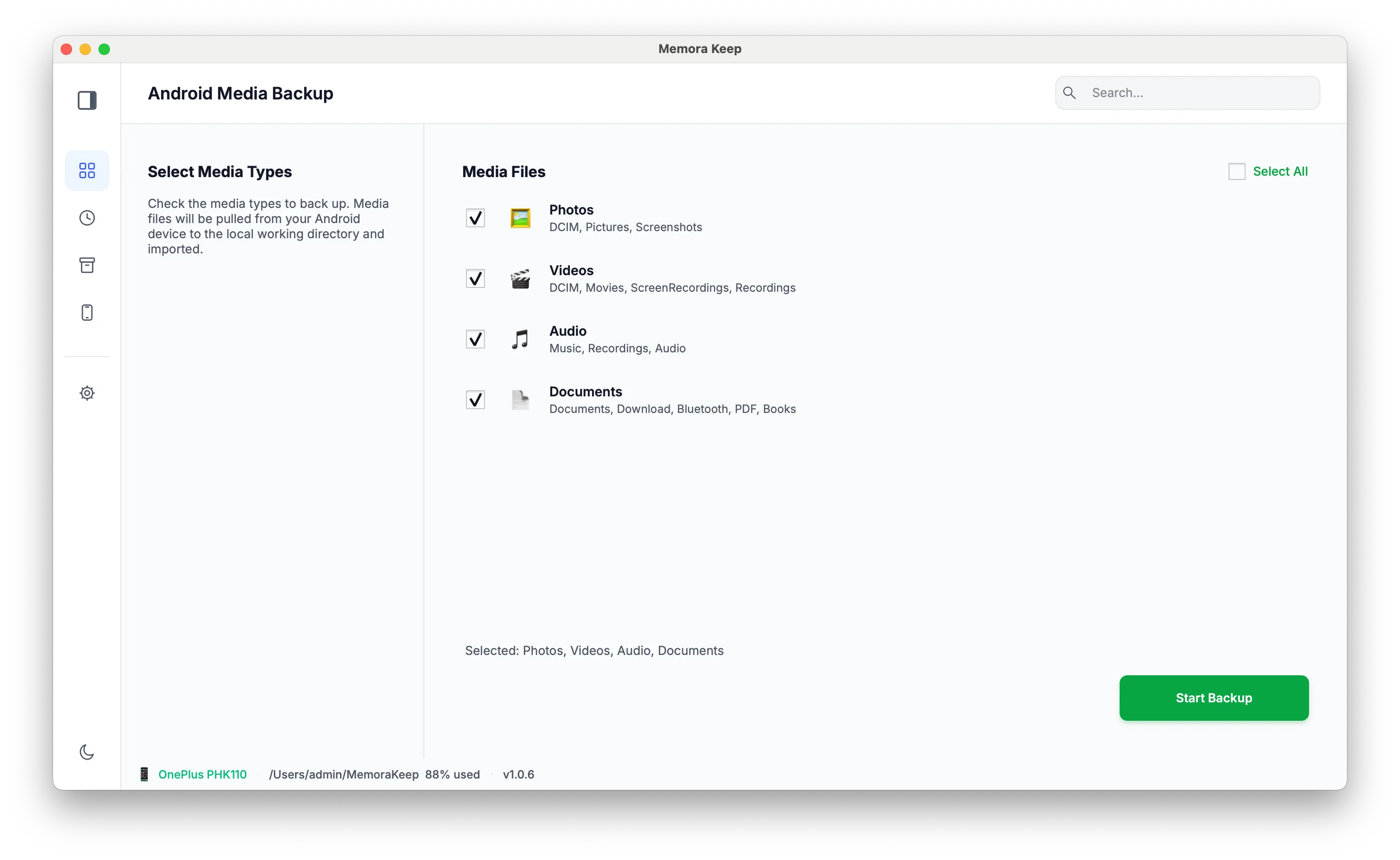
Selecteer gegevenstypen
Vink Photos, Videos, Audio en Documents naar wens aan en klik opnieuw op “Start Backup”.
- 2
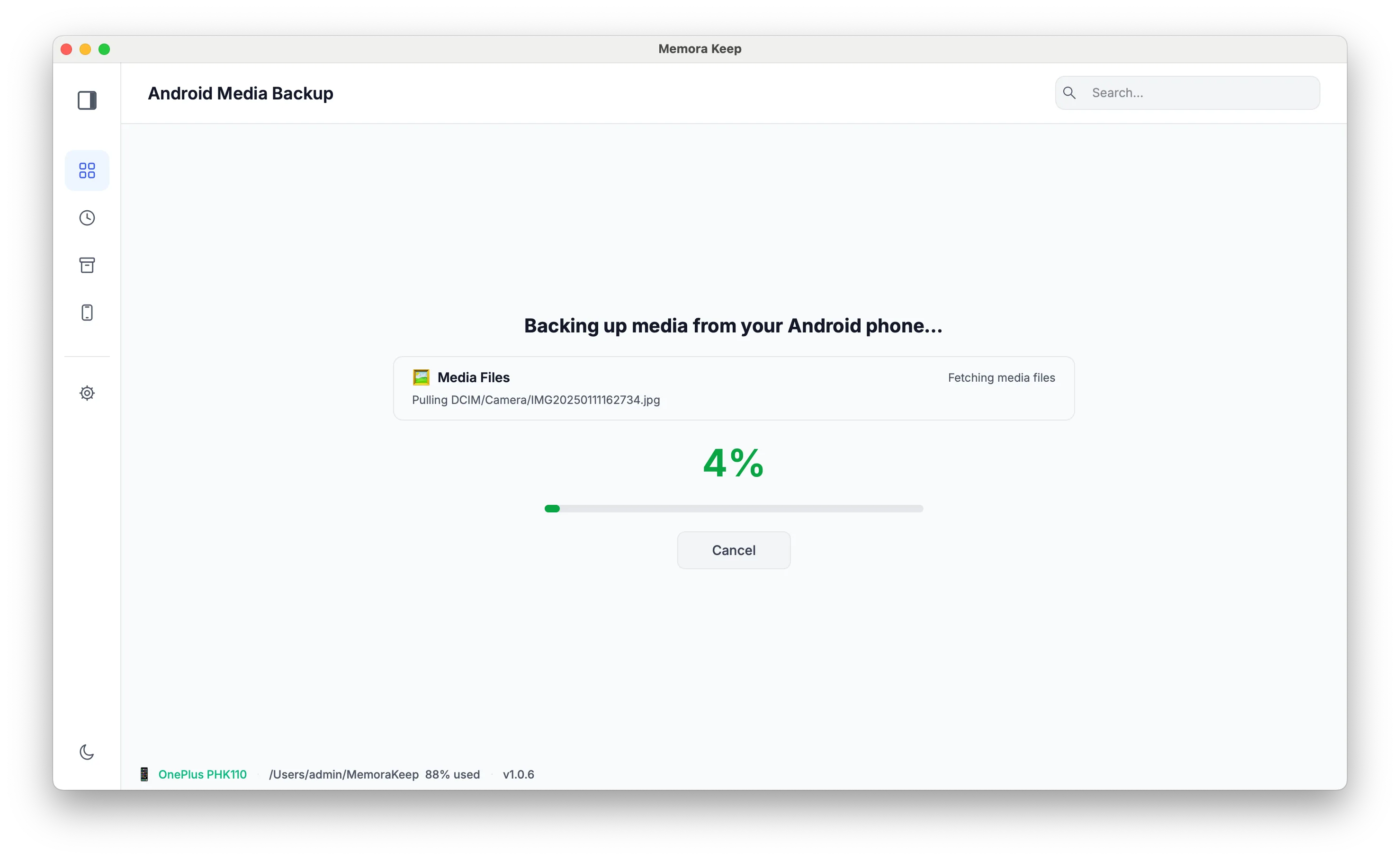
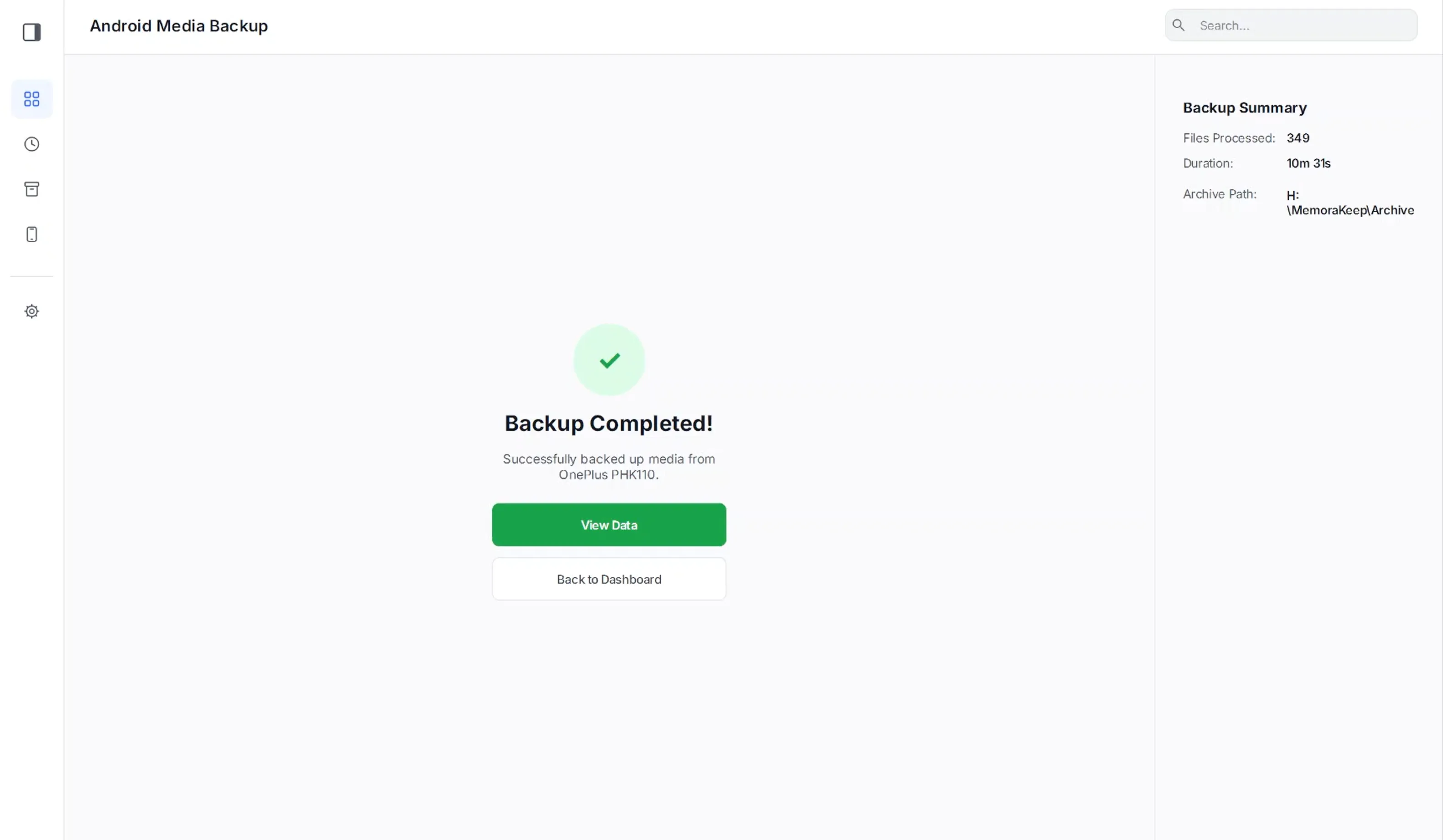
Wacht tot de back-up klaar is
Bestanden worden via de kabel naar het lokale archief gekopieerd. Een scherm bevestigt het resultaat; er wordt niets van de telefoon verwijderd.
- 3
Bekijk de inhoud in Archives
Open opgeslagen foto’s, video’s, audio en documenten in Archives, ook als de telefoon is losgekoppeld.
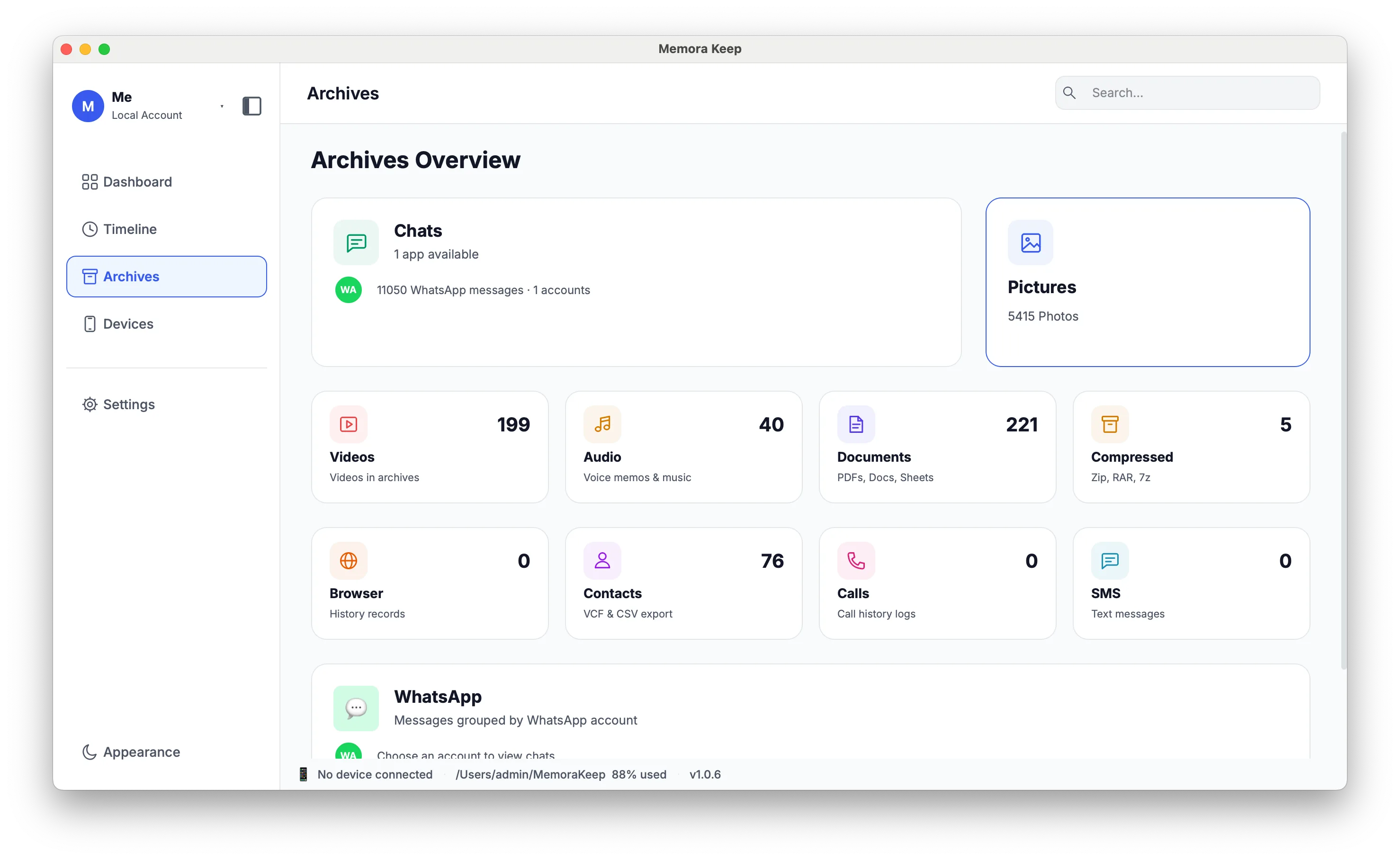
Je archief blijft op je computer
Sla back-ups, chats en media op in een map die jij kiest. Memora Keep uploadt je archief niet en je kunt het offline bekijken en exporteren, zonder account.
- Geen account en geen aanmelding nodig
- Back-ups, chats en media worden nooit geüpload
- Diagnostische gegevens blijven lokaal, tenzij je ze zelf verstuurt
- Back-ups en het archief blijven offline leesbaar
Veelgestelde vragen
Vragen over Android-media op je computer bewaren
Kan ik alleen bepaalde categorieën back-uppen?
Ja. Foto’s, video’s, audio en documenten zijn per type te selecteren.
Kan ik vooraf de grootte zien?
Ja. De grootte wordt vooraf geschat en de voortgang tijdens het kopiëren getoond.
Kan ik een lopende back-up stoppen?
Ja, je kunt deze annuleren.
Zit Android-WhatsApp in deze back-up?
Nee. WhatsApp en WhatsApp Business op Android gebruiken een afzonderlijke back-upprocedure.
Ook interessant
Lees verder
- Functie WhatsApp-back-up Bewaar chats en media van WhatsApp en WhatsApp Business vanaf je telefoon en lees ze in een lokaal archief. Lezen
- Functie Fotobibliotheek Bekijk foto’s per categorie en bekijk details of exporteer geselecteerde afbeeldingen. Lezen
- Functie Lokaal archief Bewaar originele back-ups, media en een te bekijken archief op je computer zonder cloudaccount. Lezen
Start je eigen lokale archief
Gratis, zonder account of abonnement. Je archief blijft op je computer.
Windows & macOS · Gratis