Salve mídias do Android no computador
Copie fotos, vídeos, áudios e documentos de um celular Android para seu computador, escolhendo os tipos desejados.
Windows e macOS · Grátis · Não exige conta Memora Keep
Por que usar
Os problemas que ele resolve
Como este recurso ajuda você a guardar e usar os dados do celular.
-
O espaço do celular acaba
Fotos e vídeos se acumulam e ocupam o armazenamento do aparelho.
-
Suas lembranças em um único aparelho
Se o celular guardar a única cópia, uma perda ou dano pode colocar seus arquivos em risco.
-
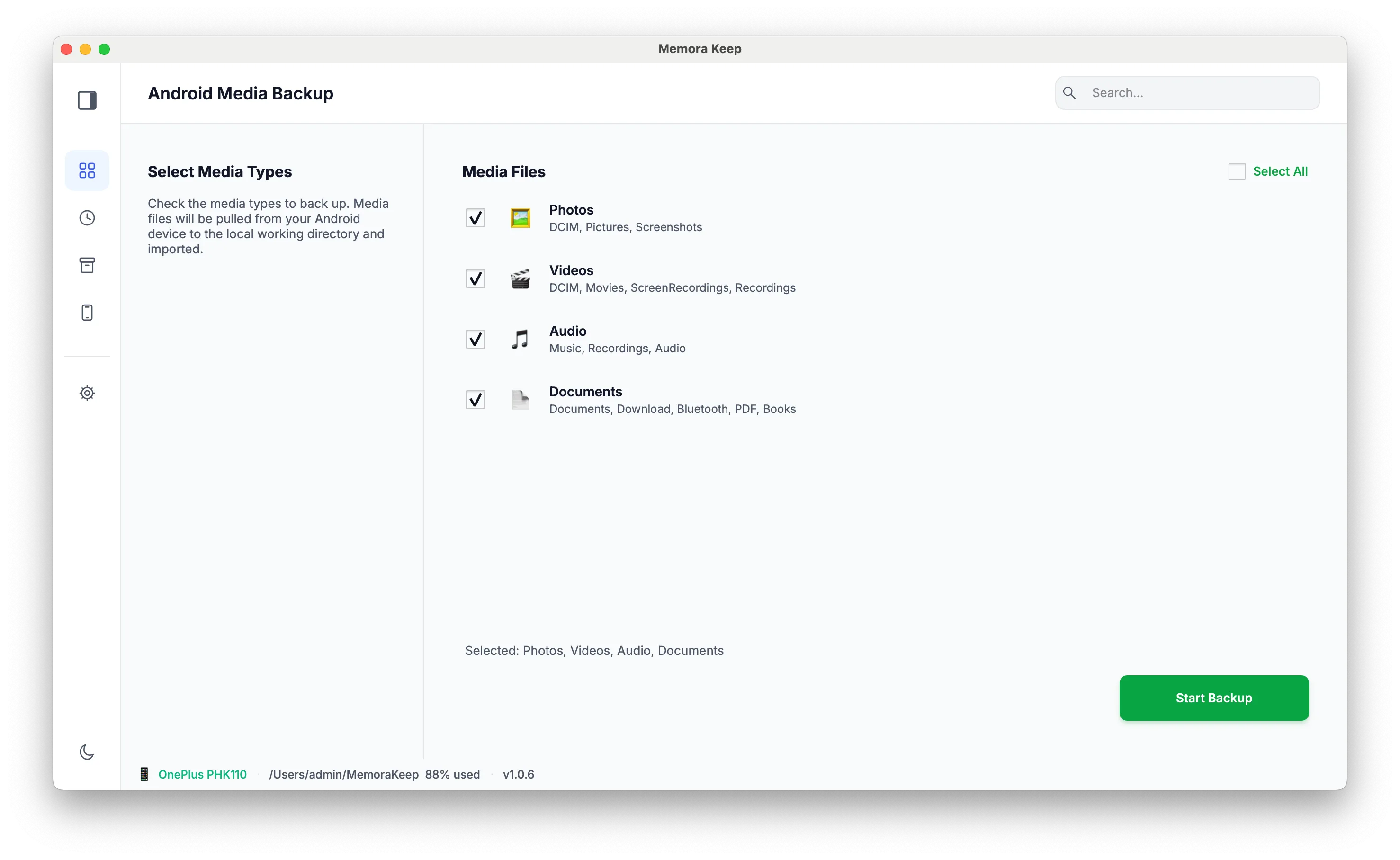
Escolha o que copiar
Selecione os tipos de mídia e confira a estimativa de tamanho antes de copiá-los para o computador.
Como funciona
Como usar
- 1
Escolha os tipos
Selecione fotos, vídeos, áudios e documentos antes de iniciar o backup.
- 2
Confira o tamanho
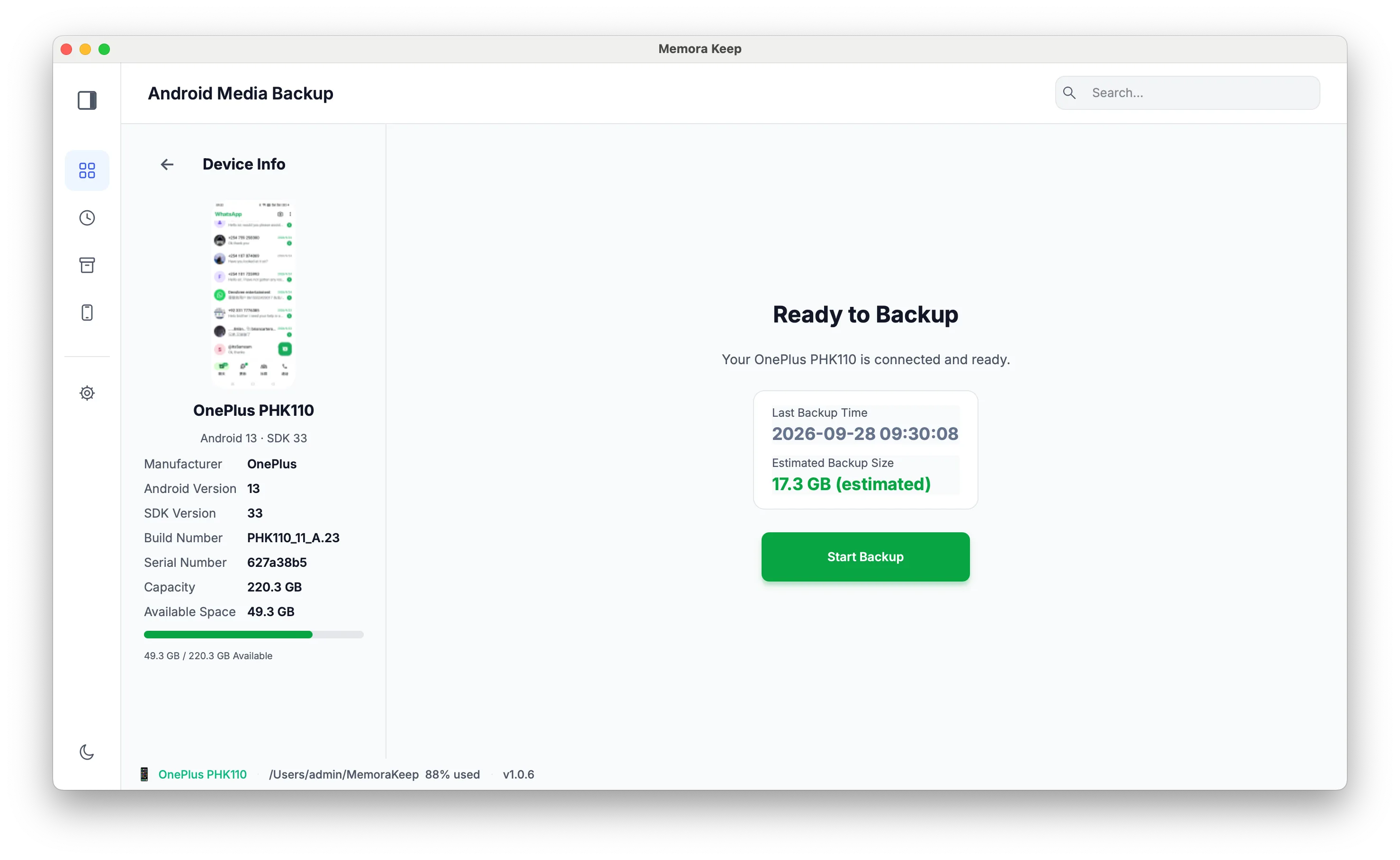
O aplicativo estima o tamanho dos dados selecionados antes da cópia.
- 3
Inicie o backup
Acompanhe o progresso e, se necessário, cancele a operação enquanto ela estiver em andamento.
Possibilidades
O que você pode fazer
Passo a passo
Como fazer backup do Android
Conecte o celular por USB, escolha os tipos de dados e copie-os para o acervo local.
1. Conecte o celular
- 1
Baixe e instale o Memora Keep
Instale o aplicativo no computador Windows ou Mac.

- 2
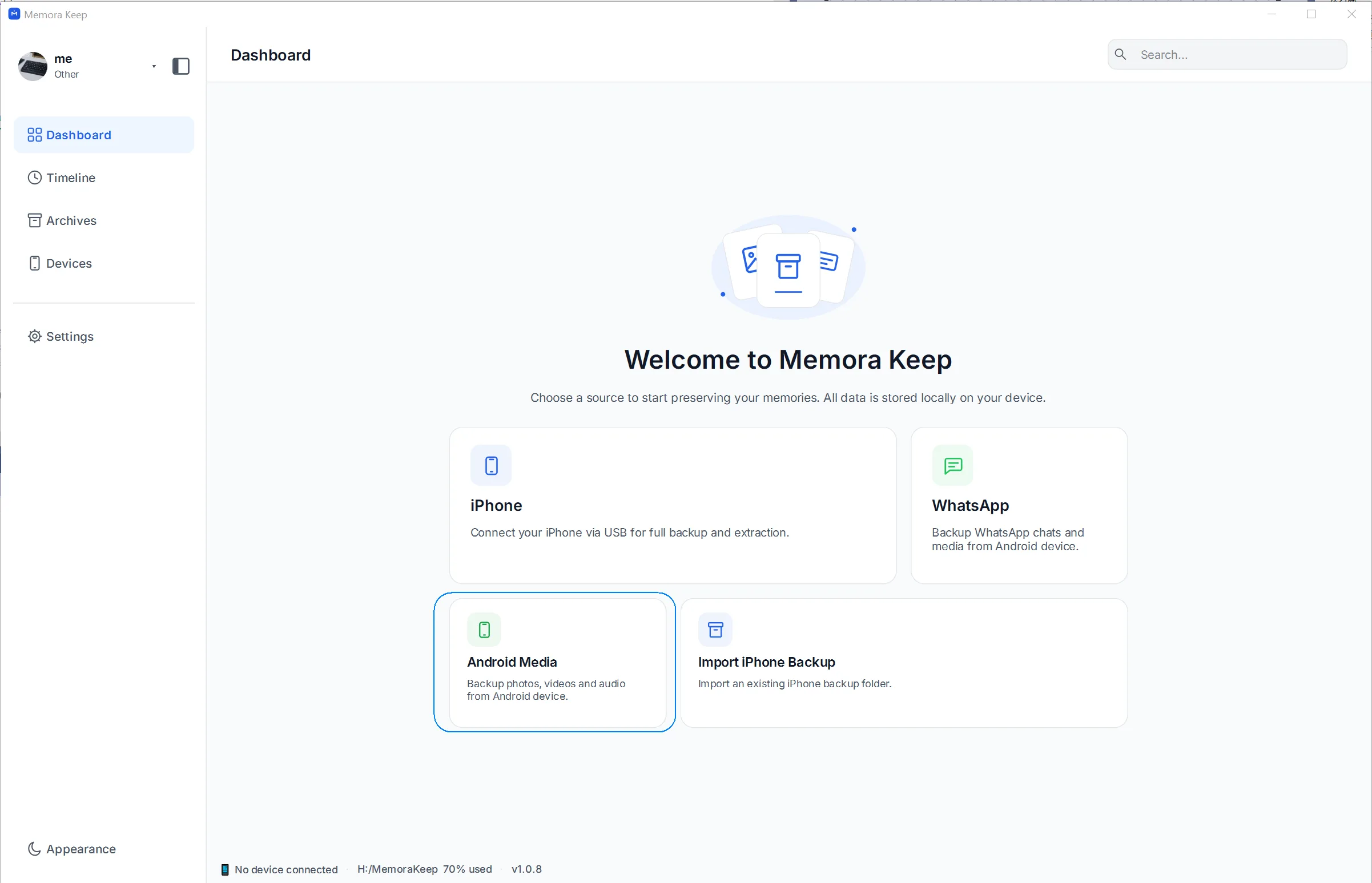
Escolha Android Media no painel
Abra o aplicativo e clique no cartão Android Media para iniciar o backup.
- 3
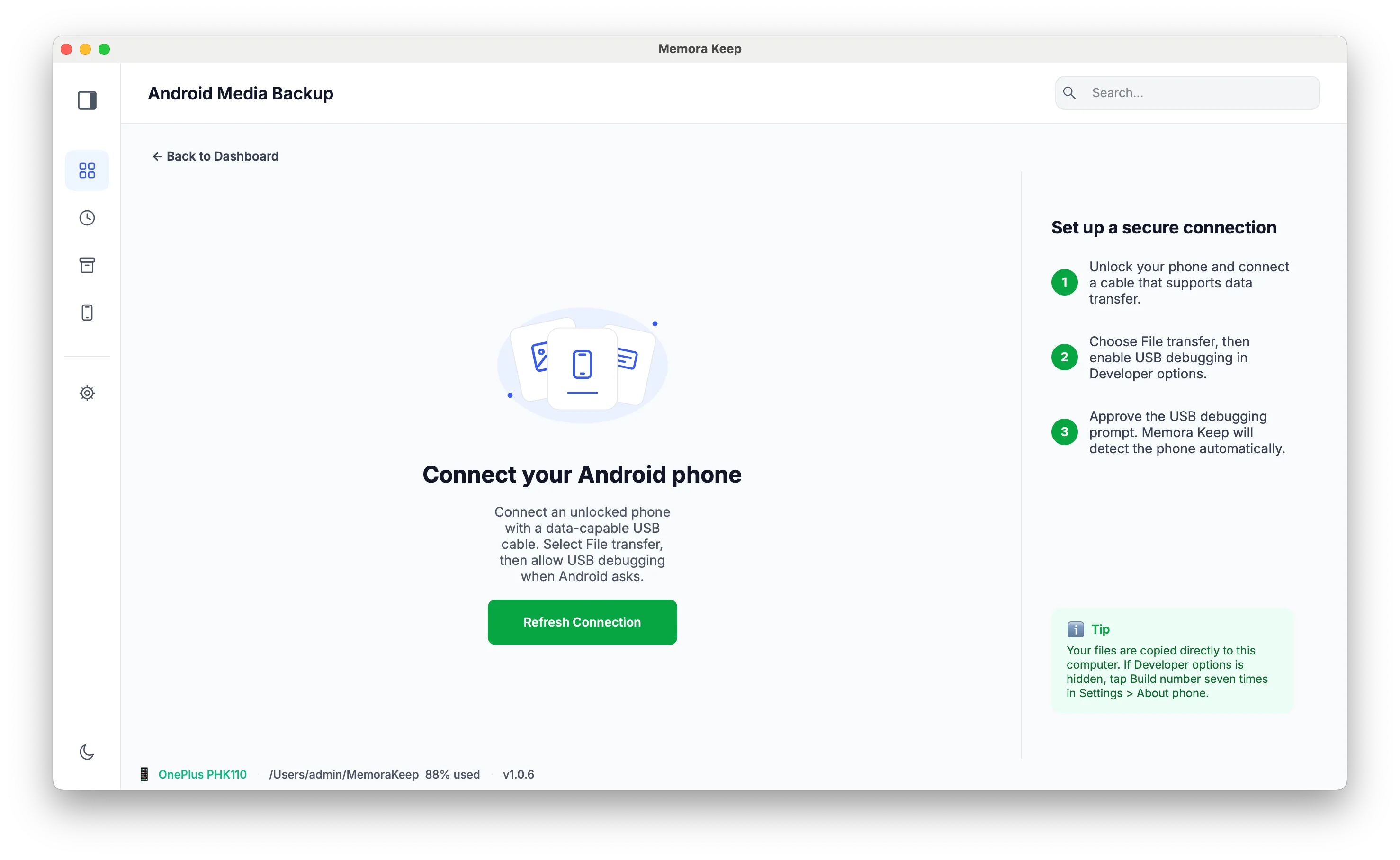
Conecte o celular e clique em Start Backup
Conecte-o com um cabo USB de dados, ative o modo de transferência de arquivos (MTP) e clique em Start Backup quando o aplicativo detectar o aparelho.
2. Escolha e execute o backup
- 1
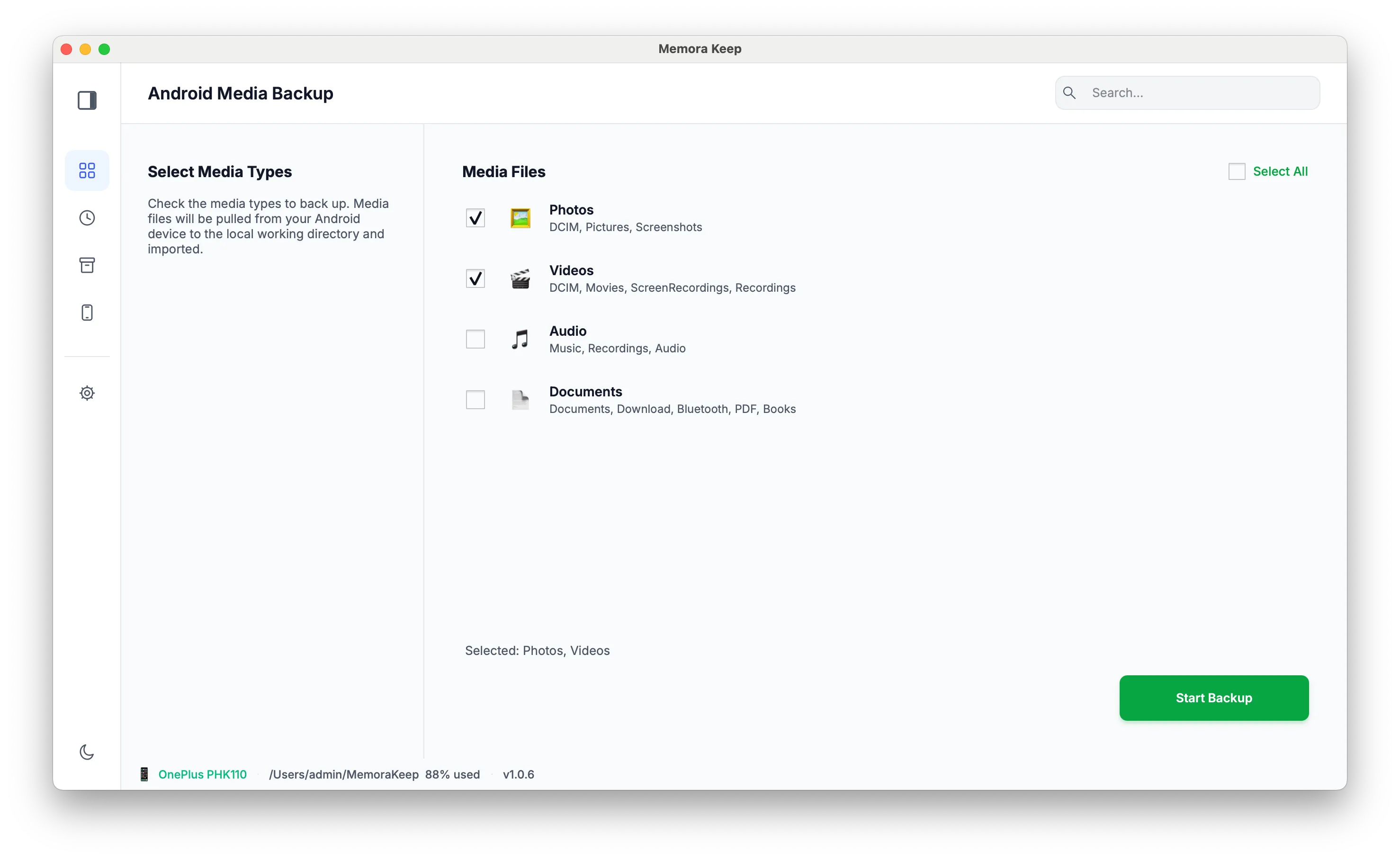
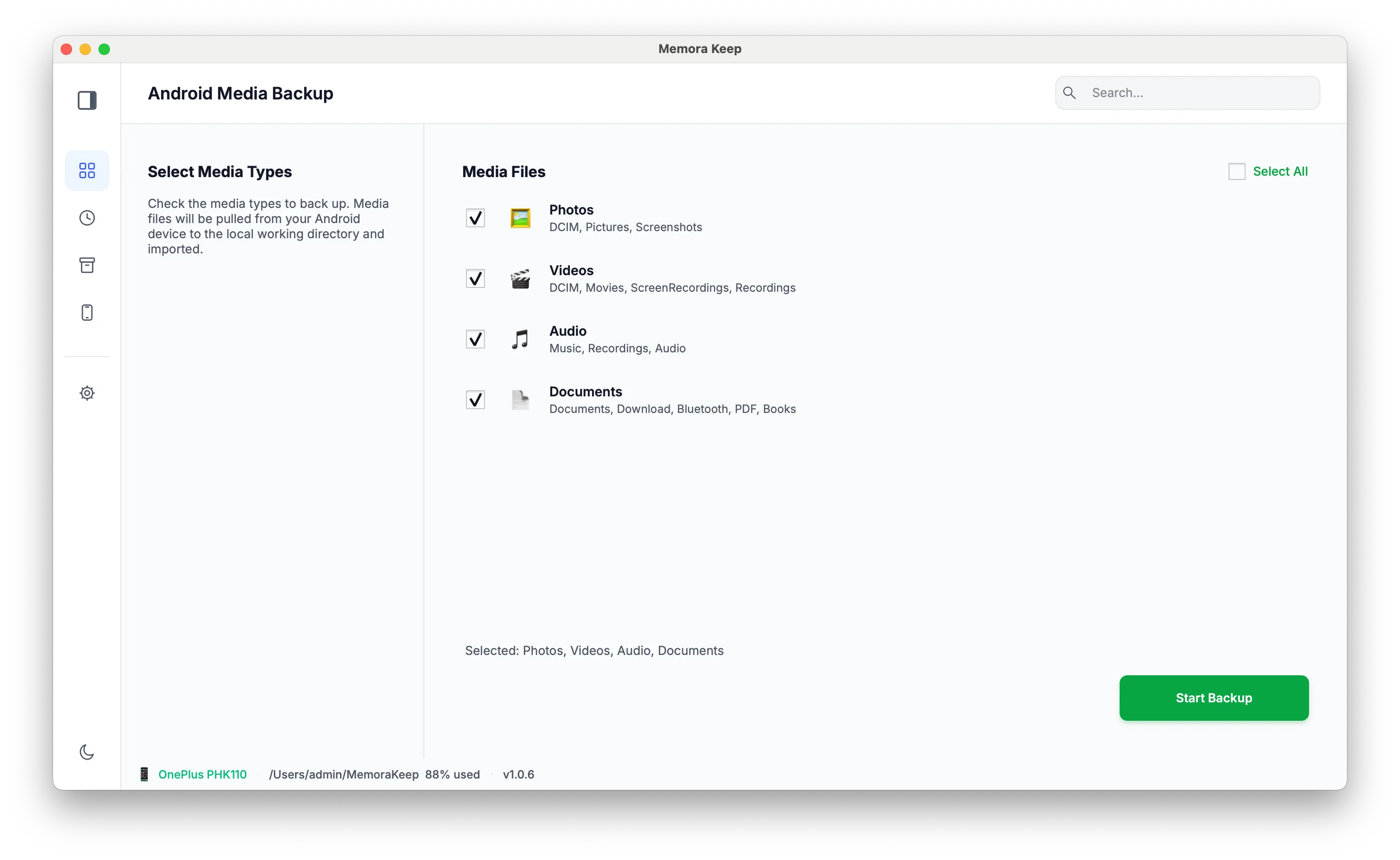
Selecione os dados
Marque Photos, Videos, Audio e Documents conforme desejar e clique novamente em Start Backup.
- 2
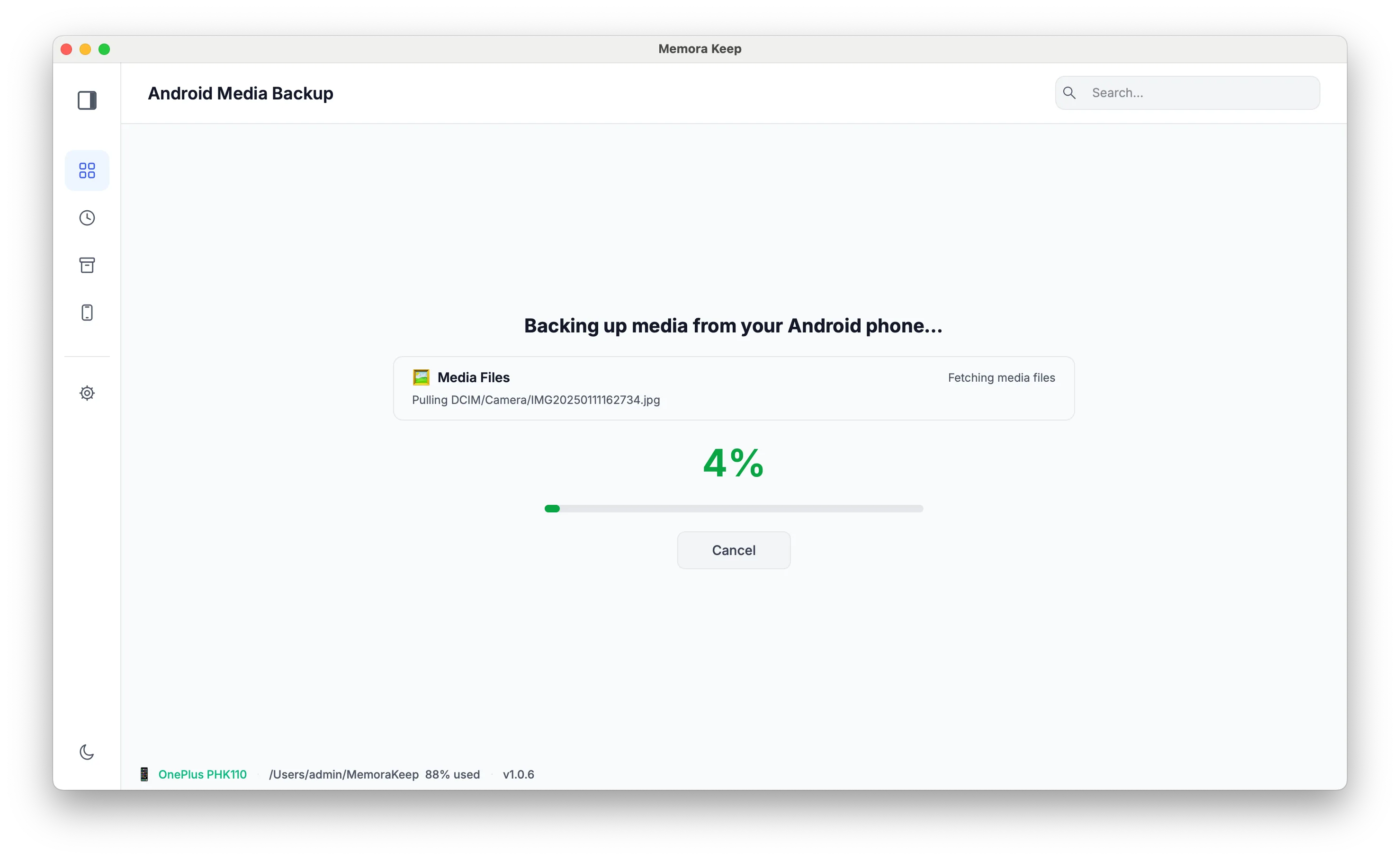
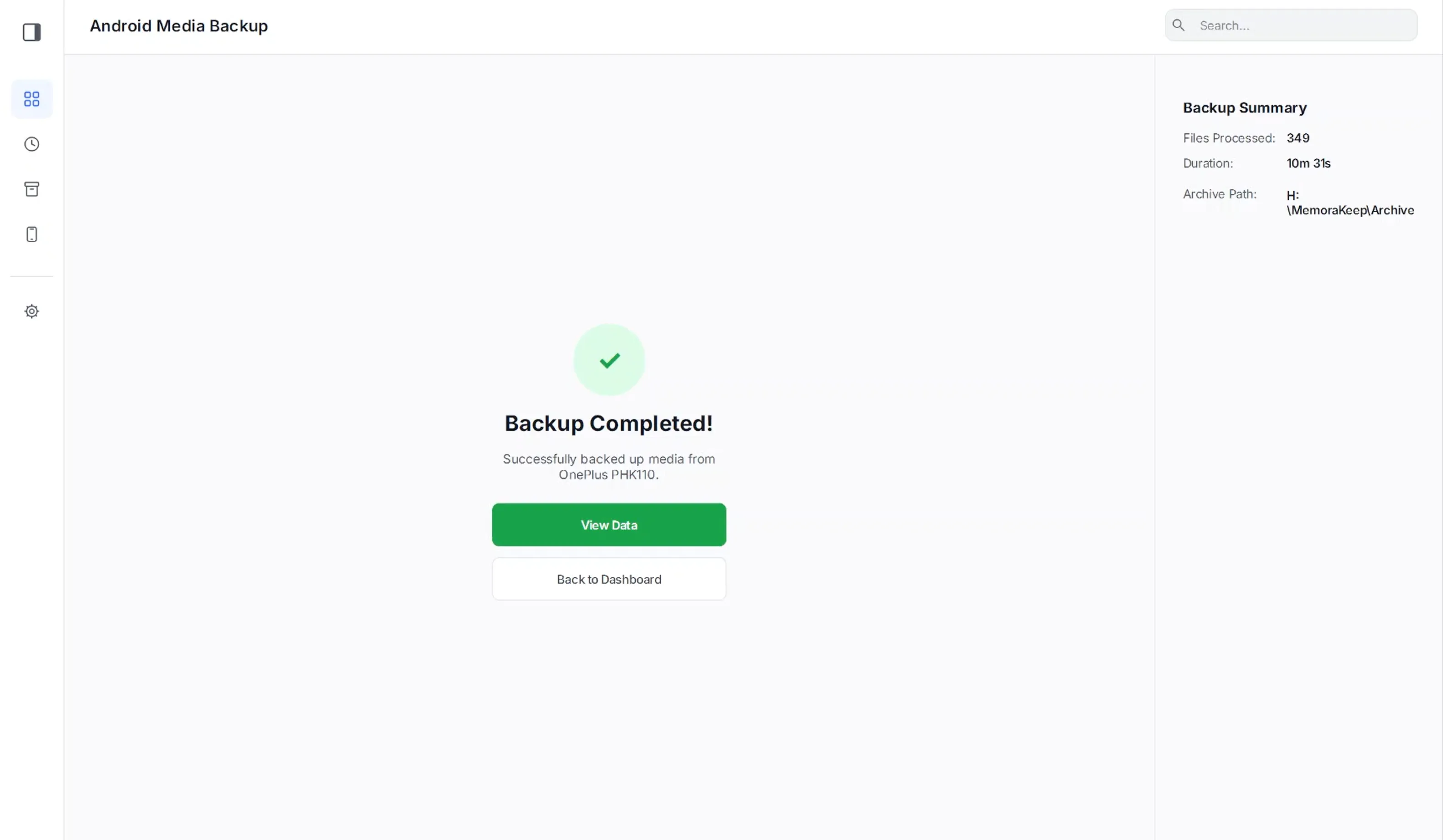
Aguarde a conclusão
Os arquivos são copiados pelo cabo para o acervo local. A tela de sucesso confirma a cópia; nada é excluído do celular.
- 3
Consulte o acervo
Acesse Archives para abrir fotos, vídeos, áudios e documentos copiados, mesmo depois de desconectar o celular.
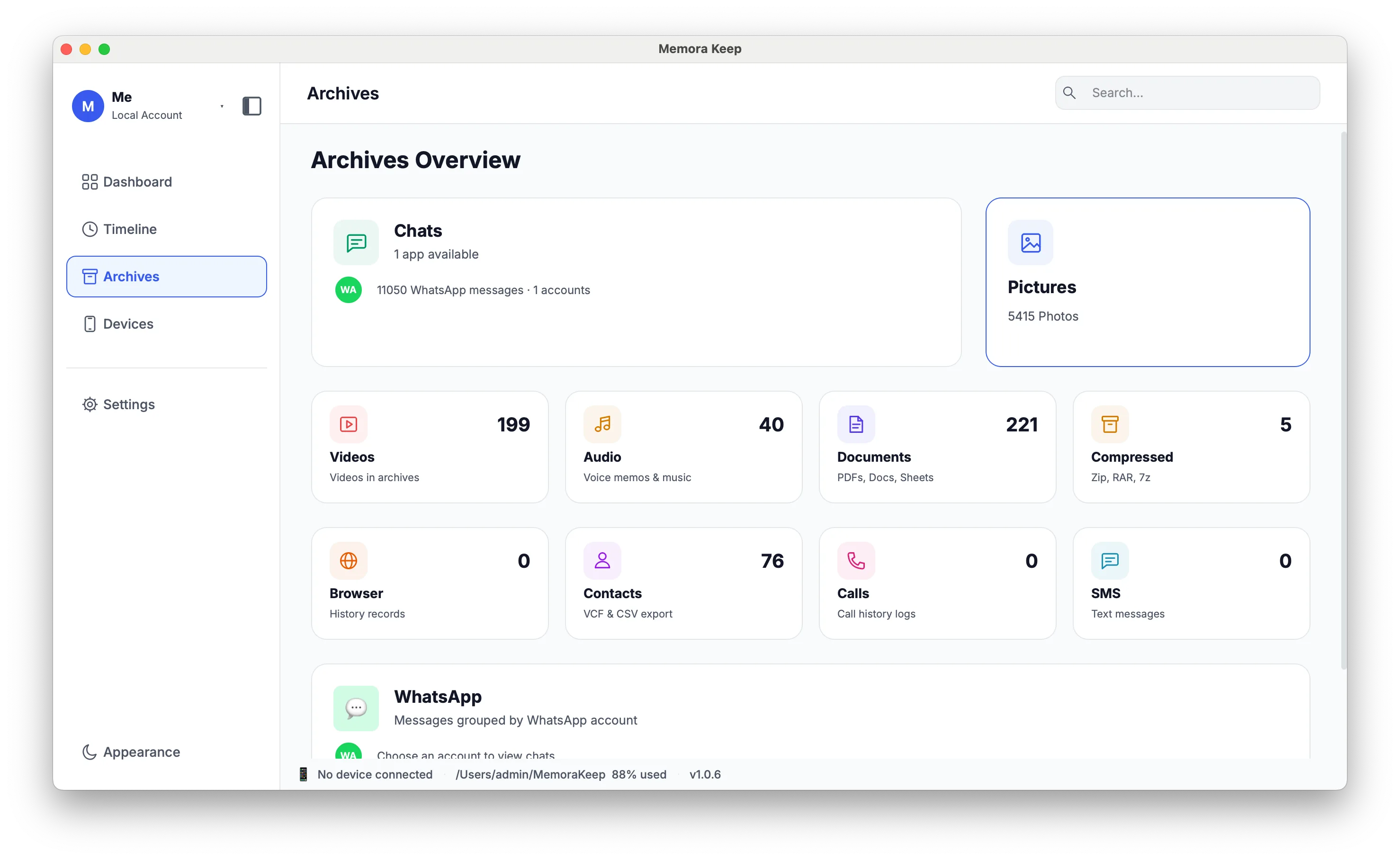
Seu arquivo fica no seu computador
Guarde backups, conversas e mídias em uma pasta que você escolher. O Memora Keep não envia o seu arquivo para lugar nenhum, e você pode navegar e exportar tudo offline, sem conta.
- Sem conta e sem fazer login
- Backups, conversas e mídias nunca são enviados
- Os diagnósticos ficam no seu computador, a menos que você decida enviá-los
- Os backups e o arquivo continuam legíveis offline
Perguntas frequentes
Dúvidas sobre Salve mídias do Android no computador
Posso copiar apenas algumas categorias?
Sim. Escolha entre fotos, vídeos, áudios e documentos.
Posso ver o tamanho antes de começar?
Sim. O aplicativo estima o tamanho e mostra o progresso durante a cópia.
Posso interromper um backup em andamento?
Sim. É possível cancelá-lo durante a operação.
Este backup inclui o WhatsApp do Android?
Não. O WhatsApp e o WhatsApp Business usam um fluxo de backup separado do backup de mídia.
Veja também
Continue lendo
- Recurso Backup do WhatsApp Salve conversas e mídias do WhatsApp e WhatsApp Business e consulte-as em um acervo local. Ler
- Recurso Biblioteca de fotos Navegue pelas fotos por categoria, veja em tela cheia e exporte imagens selecionadas. Ler
- Recurso Acervo local Mantenha backups originais, mídias e um acervo consultável juntos no computador, sem precisar de conta na nuvem. Ler
Crie o seu próprio arquivo local
Grátis, sem conta e sem assinatura. Seu arquivo fica no seu computador.
Windows e macOS · Grátis