Veja e importe um backup do iTunes ou Finder
Importe um backup existente do iTunes ou Finder e leia seu conteúdo no acervo local.
Windows e macOS · Grátis · Não exige conta Memora Keep
Por que usar
Os problemas que ele resolve
Como este recurso ajuda você a guardar e usar os dados do celular.
-
Um backup que não dá para navegar
Uma pasta de backup não apresenta álbuns, conversas e contatos de forma diretamente navegável.
-
A pasta está completa?
Arquivos podem ter sido movidos ou excluídos. A validação ajuda a identificar um backup incompleto.
-
Backups antigos difíceis de acessar
Importe um backup existente para consultar os dados disponíveis no acervo.
Como funciona
Como usar
- 1
Selecione a pasta do backup
Aponte para o diretório do backup do iTunes ou Finder, inclusive em uma pasta MobileSync/Backup existente.
- 2
Valide e confira
O Memora Keep verifica o identificador do aparelho e os arquivos necessários, exibindo os detalhes do backup.
- 3
Importe para o acervo
Após verificar criptografia e espaço livre, o aplicativo processa o backup sem alterar a pasta original.
Possibilidades
O que você pode fazer
Passo a passo
Como importar um backup
Da instalação à leitura dos dados em sete passos.
1. Importe um backup existente
- 1
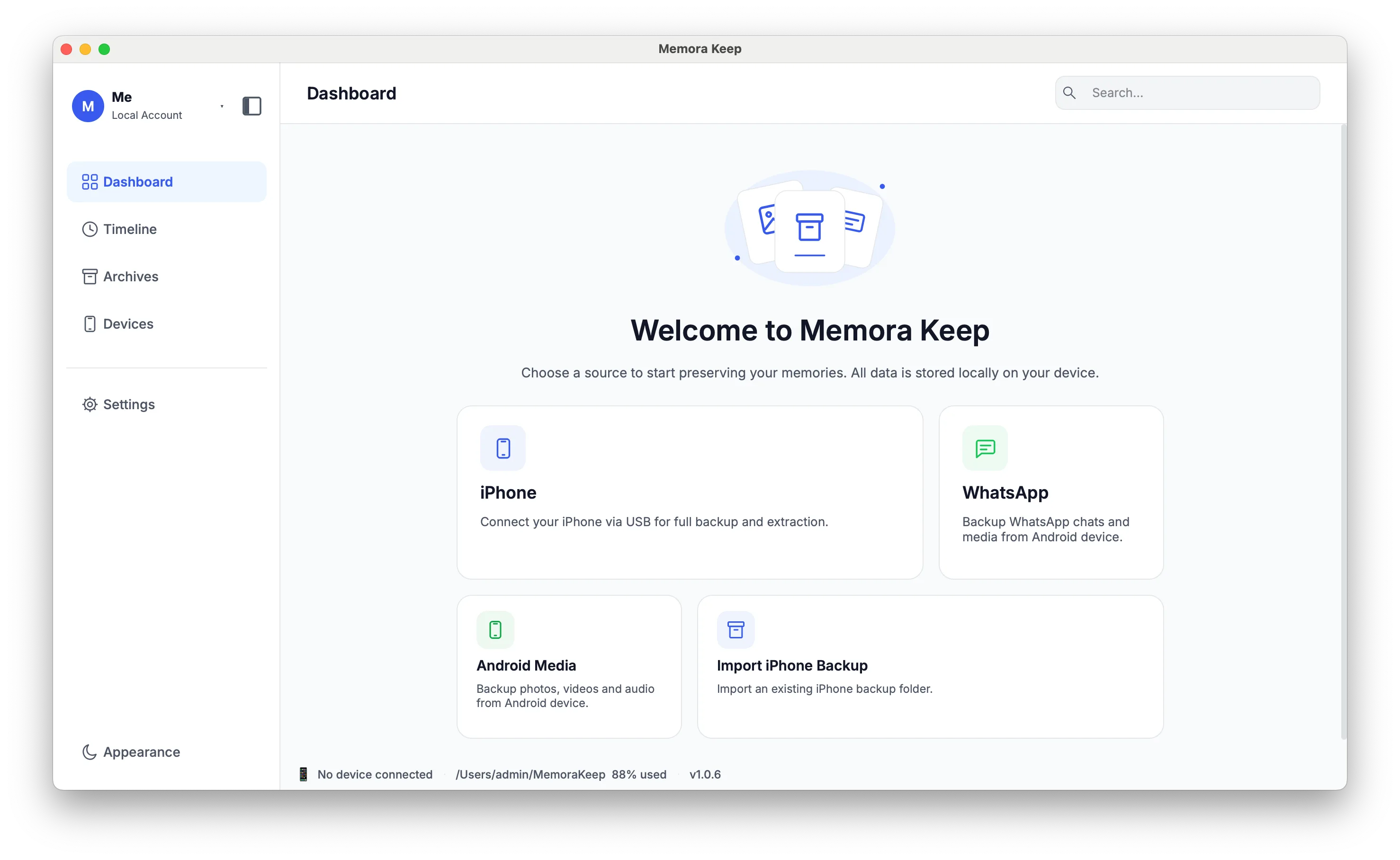
Baixe e instale o Memora Keep
Execute o instalador e escolha a pasta do acervo local na primeira abertura.
- 2
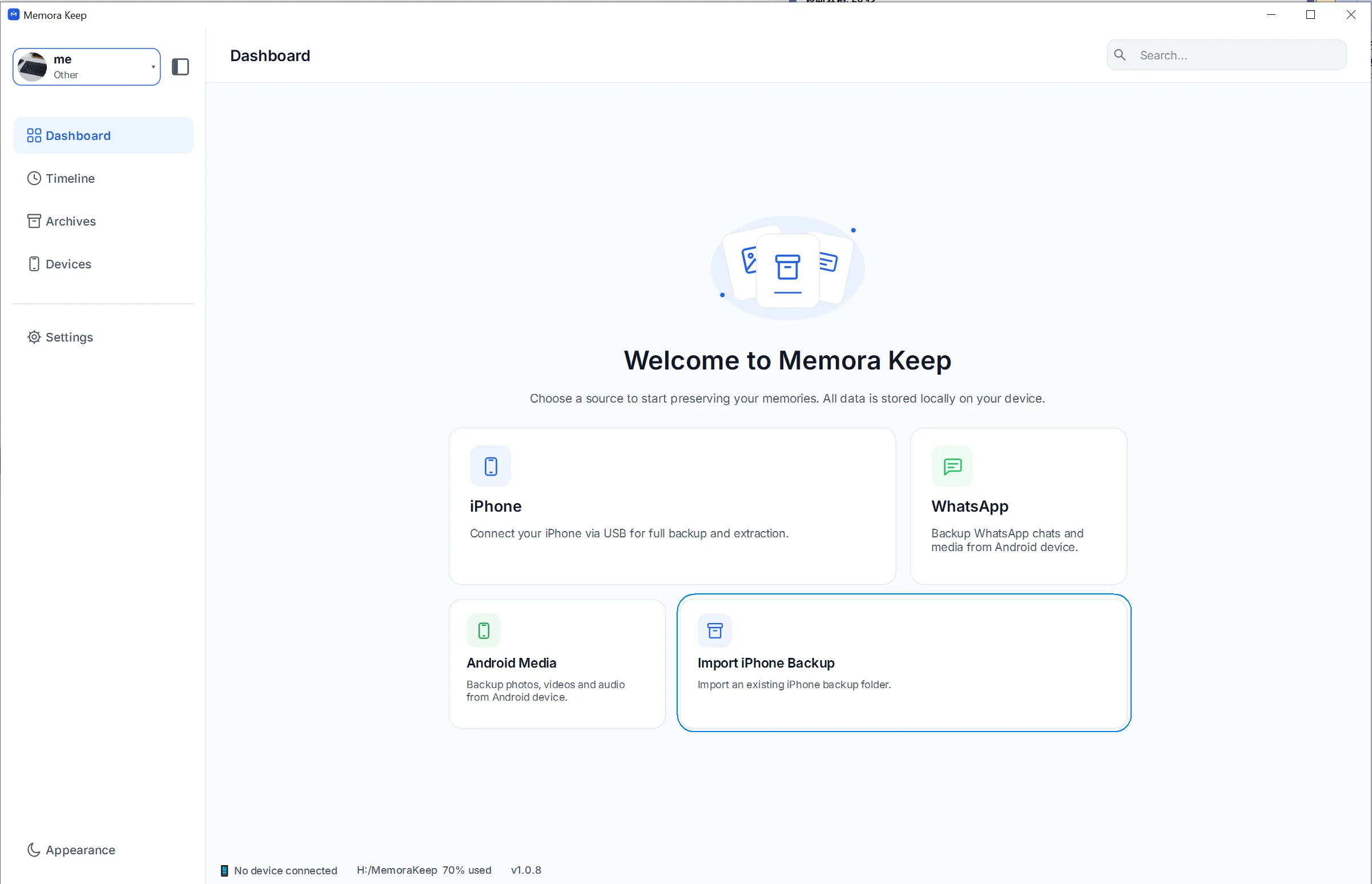
Escolha Import iPhone Backup
No painel, clique em Import iPhone Backup para ler um backup existente, sem precisar de cabo.
- 3
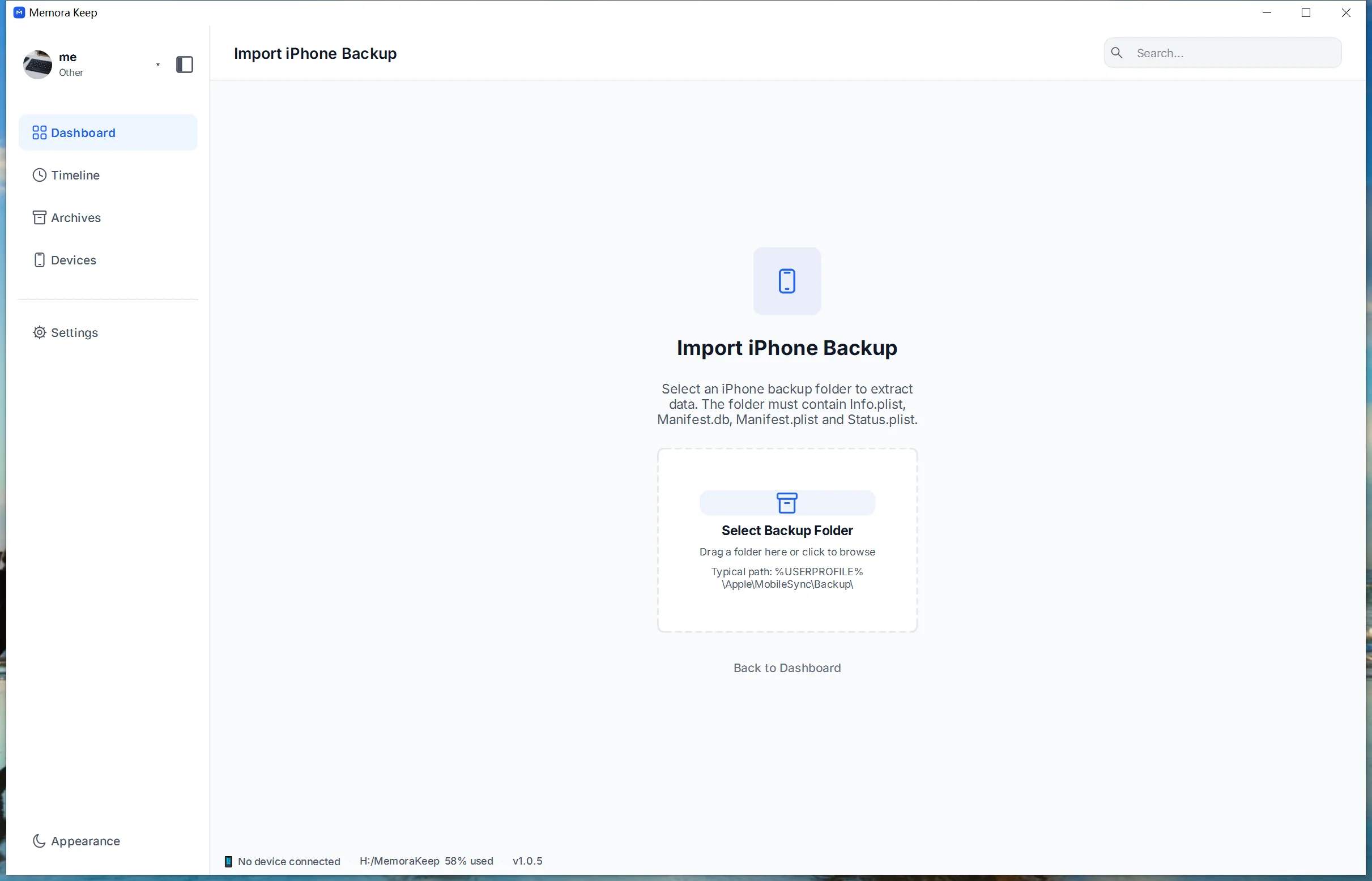
Selecione a pasta do aparelho
Clique em Select Backup Folder. Em MobileSync/Backup, escolha a subpasta de 40 caracteres (ou 64 em aparelhos mais recentes), composta por números e letras de A a F. Não selecione a própria pasta Backup.
- 4
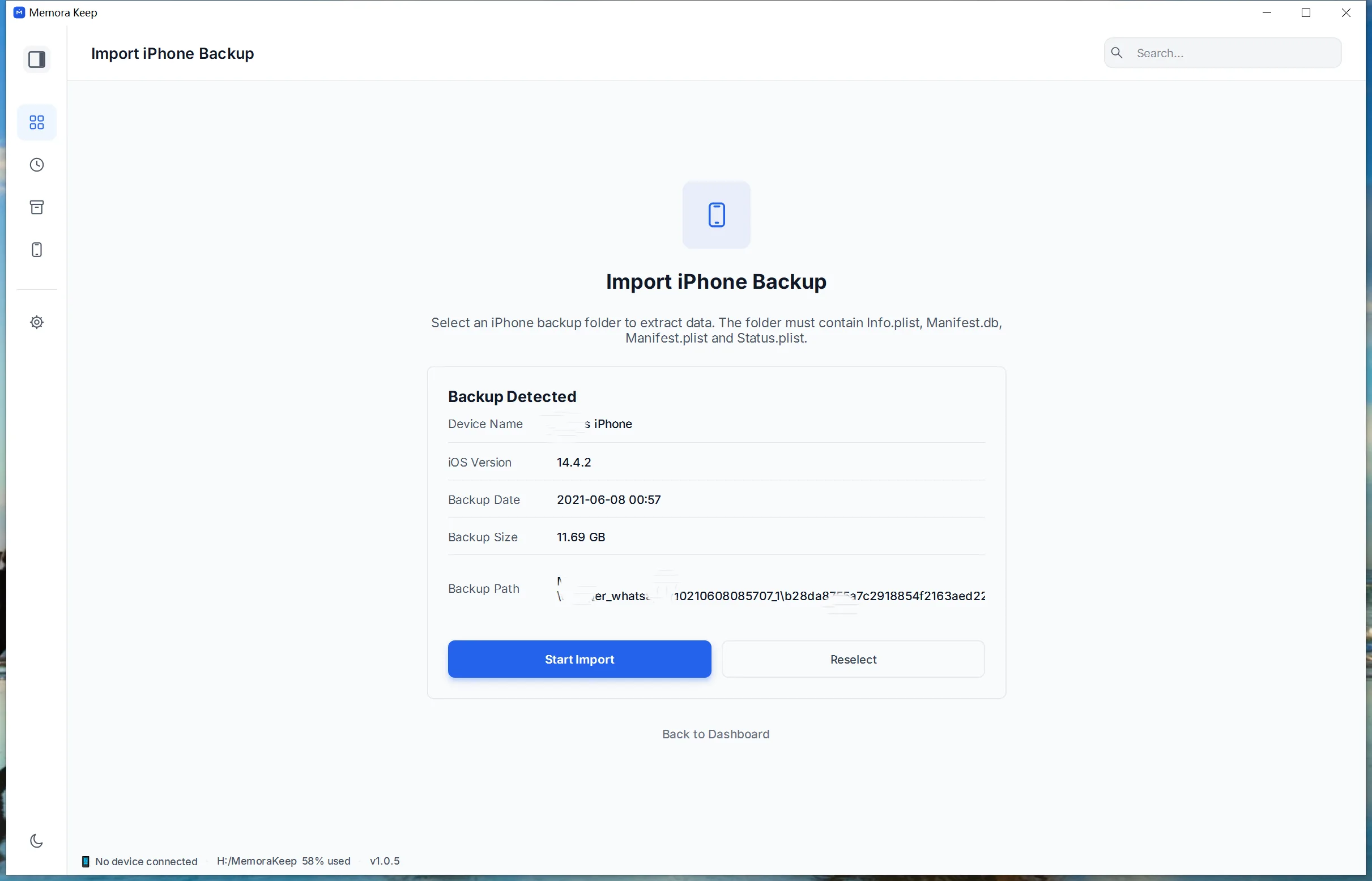
Confira os detalhes e clique em Start Import
Verifique o nome do dispositivo e a data para confirmar o backup escolhido.
- 5
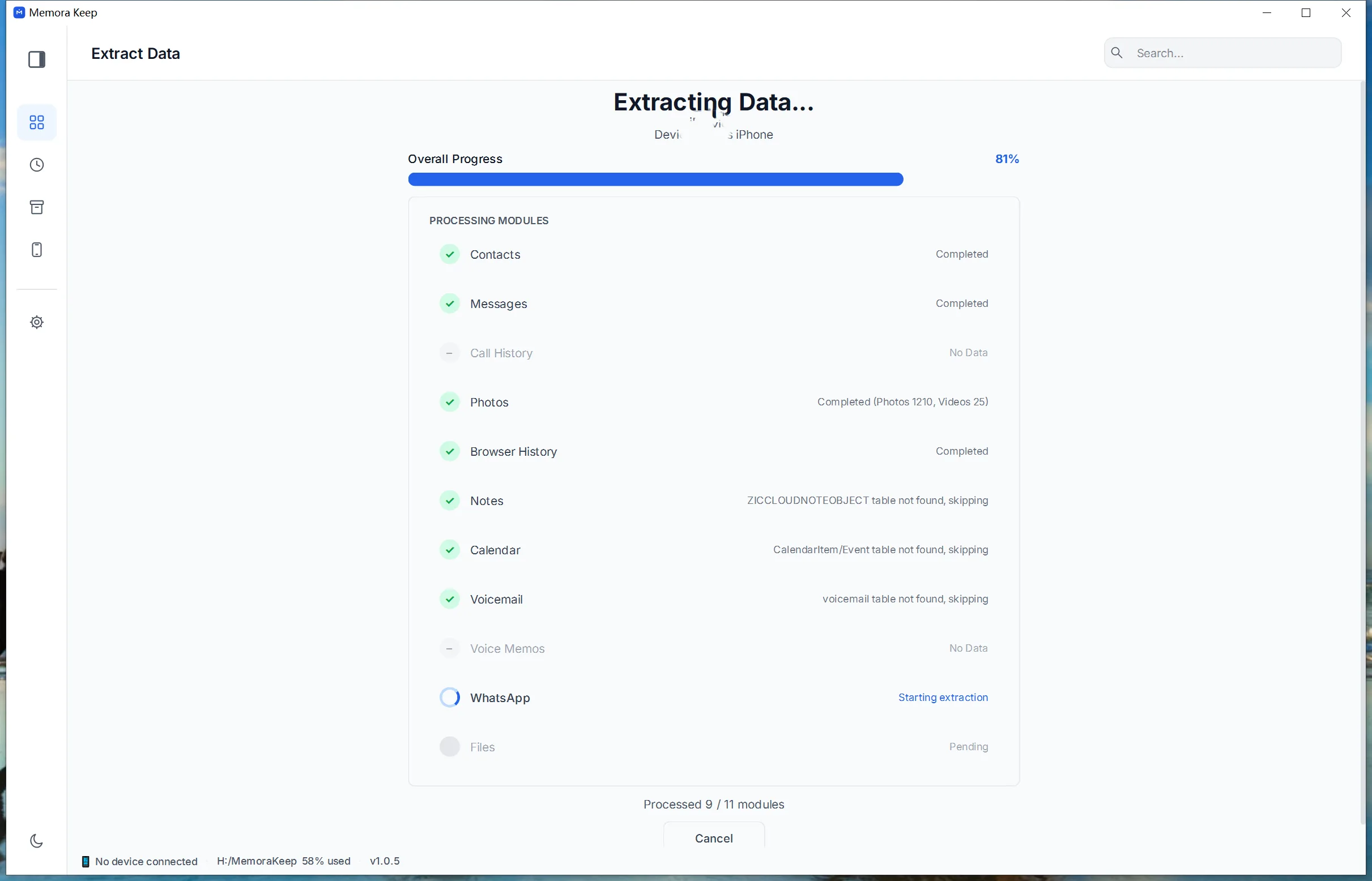
Aguarde a extração
O aplicativo processa o backup por módulo e mostra o progresso.
- 6
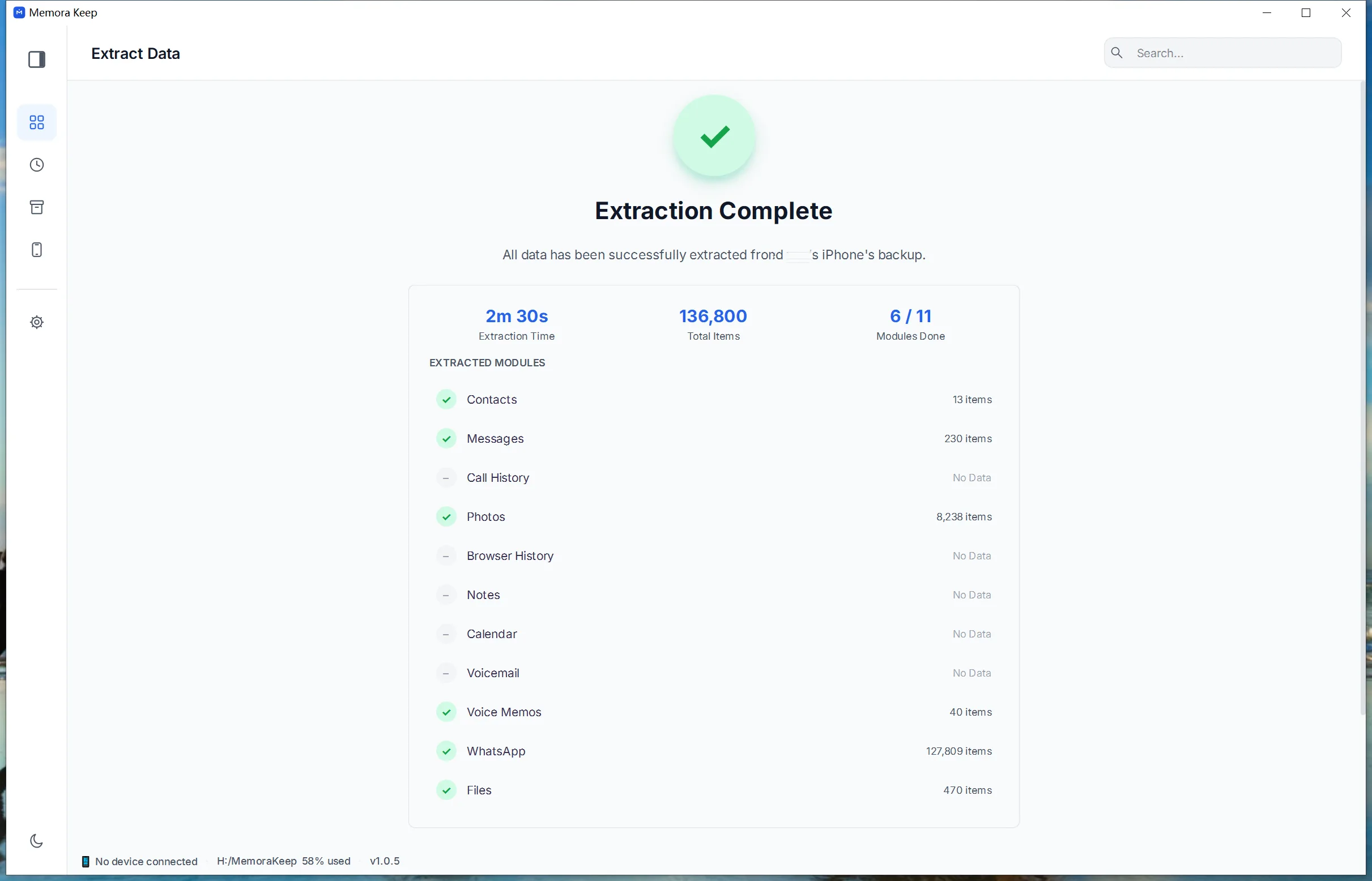
Confira a conclusão
A tela de resultado informa o que foi importado. O backup original permanece intacto.
- 7
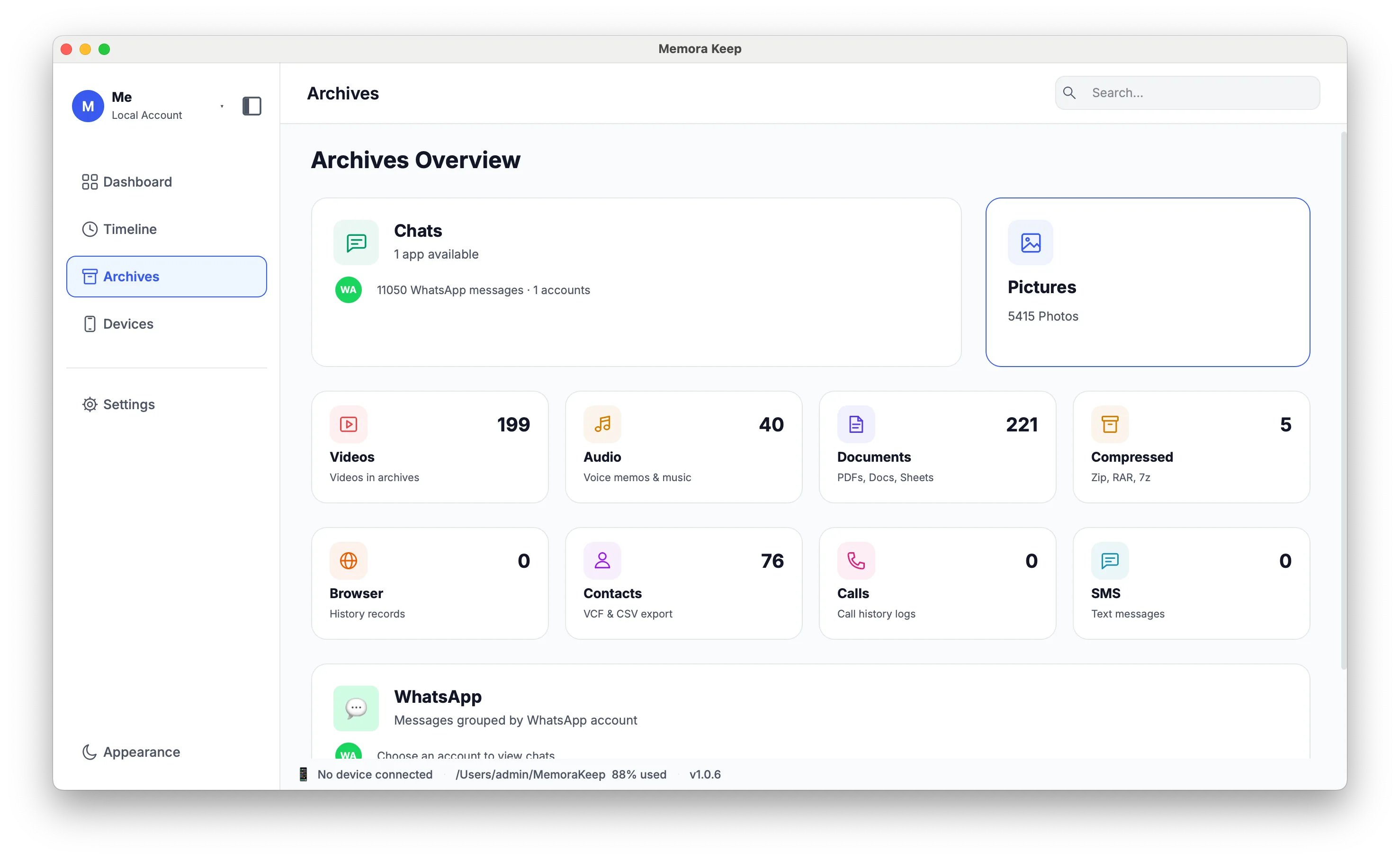
Abra Archives
Navegue pelas mensagens, conversas do WhatsApp, fotos, contatos e outros dados disponíveis.
Seu arquivo fica no seu computador
Guarde backups, conversas e mídias em uma pasta que você escolher. O Memora Keep não envia o seu arquivo para lugar nenhum, e você pode navegar e exportar tudo offline, sem conta.
- Sem conta e sem fazer login
- Backups, conversas e mídias nunca são enviados
- Os diagnósticos ficam no seu computador, a menos que você decida enviá-los
- Os backups e o arquivo continuam legíveis offline
Perguntas frequentes
Dúvidas sobre Veja e importe um backup do iTunes ou Finder
Preciso criar um backup novo?
Não. Você pode importar um backup existente, inclusive uma pasta MobileSync/Backup copiada de outro computador.
Como a pasta é validada?
O aplicativo verifica o identificador do dispositivo, os arquivos necessários e os detalhes do backup.
E se o backup estiver criptografado?
O aplicativo detecta a criptografia. Siga as instruções e informe a senha definida para esse backup.
Posso navegar por documentos e arquivos compactados do backup?
Ainda não. Arquivos gerais do iOS não são processados para navegação no acervo; o backup original completo é preservado.
Veja também
Continue lendo
- Recurso Backup do iPhone Salve o iPhone localmente e consulte mensagens, conversas do WhatsApp, contatos, fotos e vídeos compatíveis. Ler
- Recurso Acervo local Mantenha backups originais, mídias e um acervo consultável juntos no computador, sem precisar de conta na nuvem. Ler
- Recurso Linha do tempo Navegue por conversas, fotos, vídeos, documentos e chamadas por ano, mês e dia. Ler
Crie o seu próprio arquivo local
Grátis, sem conta e sem assinatura. Seu arquivo fica no seu computador.
Windows e macOS · Grátis