Importar WhatsApp do Google Drive
Traga seu backup do WhatsApp do Google Drive para o computador. Desbloqueie backups compatíveis e leia as conversas no seu arquivo local.
Windows e macOS · Grátis · Não exige conta Memora Keep
Por que usar
Os problemas que ele resolve
Como este recurso ajuda você a guardar e usar os dados do celular.
-
Seu backup está na nuvem
Baixe o backup do WhatsApp da sua conta Google sem precisar restaurá-lo primeiro em um celular.
-
Um arquivo de backup não se lê como uma conversa
Desbloqueie e importe a cópia baixada para abrir as conversas e os arquivos de mídia disponíveis no Memora Keep.
-
Você quer uma cópia para guardar
Mantenha o histórico importado no seu arquivo local, pronto para consultar ou exportar com as ferramentas específicas de exportação do WhatsApp.
Como funciona
Como usar
- 1
Conecte sua conta Google
Faça login no navegador e siga as instruções ilustradas do aplicativo para conectar usando o e-mail da conta e o oauth_token.
- 2
Baixe e desbloqueie o backup
Escolha um backup. Se ele tiver criptografia de ponta a ponta, insira a chave de 64 caracteres. Para outros backups compatíveis, siga a verificação da conta.
- 3
Abra as conversas no arquivo
Aguarde o fim da importação, abra a conta no arquivo do WhatsApp e confira as conversas.
Possibilidades
O que você pode fazer
Passo a passo
Importar WhatsApp do Google Drive passo a passo
Siga o login no navegador, a seleção do backup e o desbloqueio. O método de desbloqueio depende de como o backup foi criptografado.
1. Conectar, baixar e desbloquear
- 1
Baixe e instale o Memora Keep
Baixe o Memora Keep para Windows ou macOS, instale e escolha um local de arquivo no computador com espaço livre suficiente.

- 2
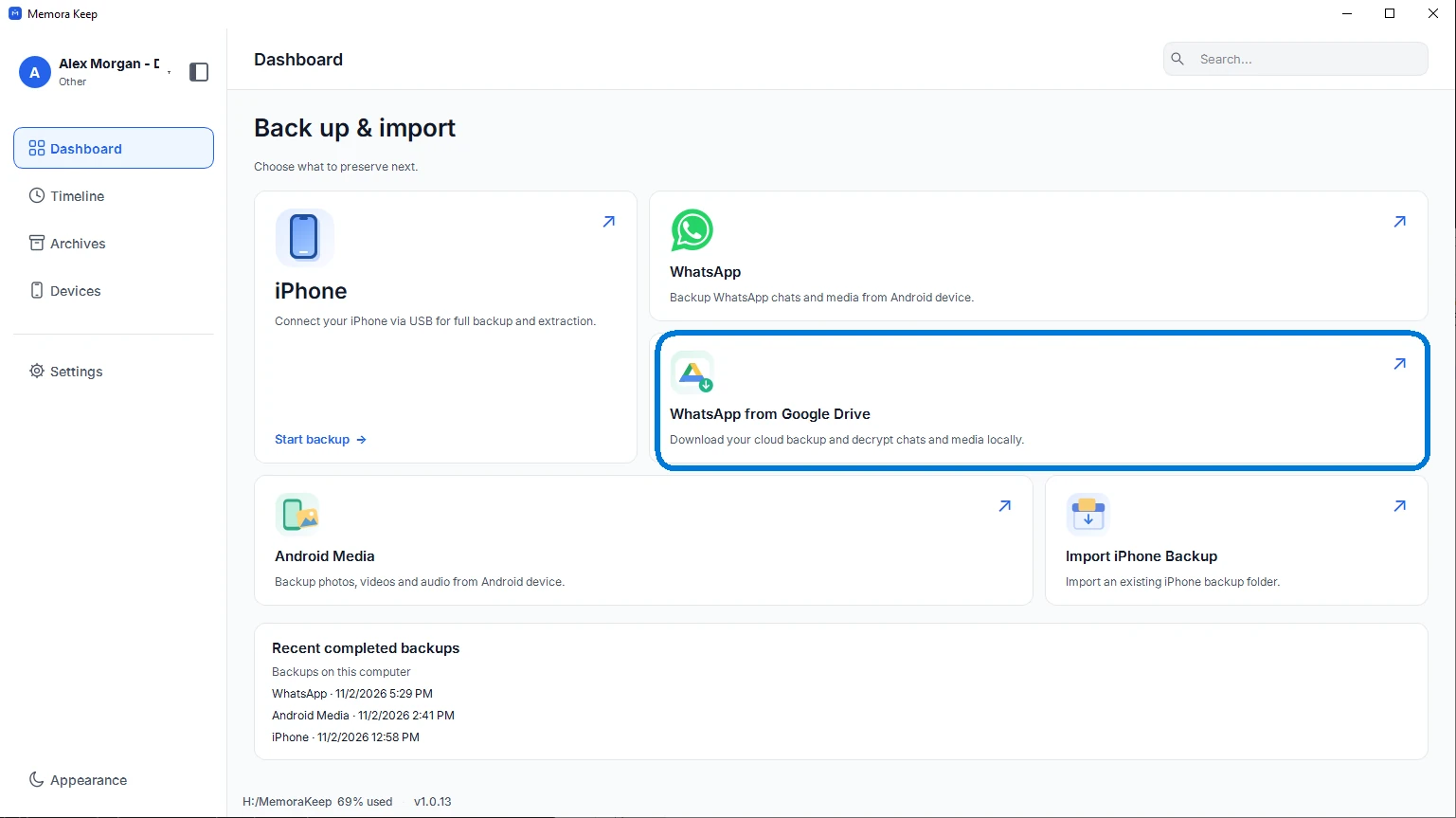
Abra WhatsApp do Google Drive
No painel inicial, escolha “WhatsApp from Google Drive”. Isso abre o procedimento específico de importação de backups do WhatsApp.
- 3
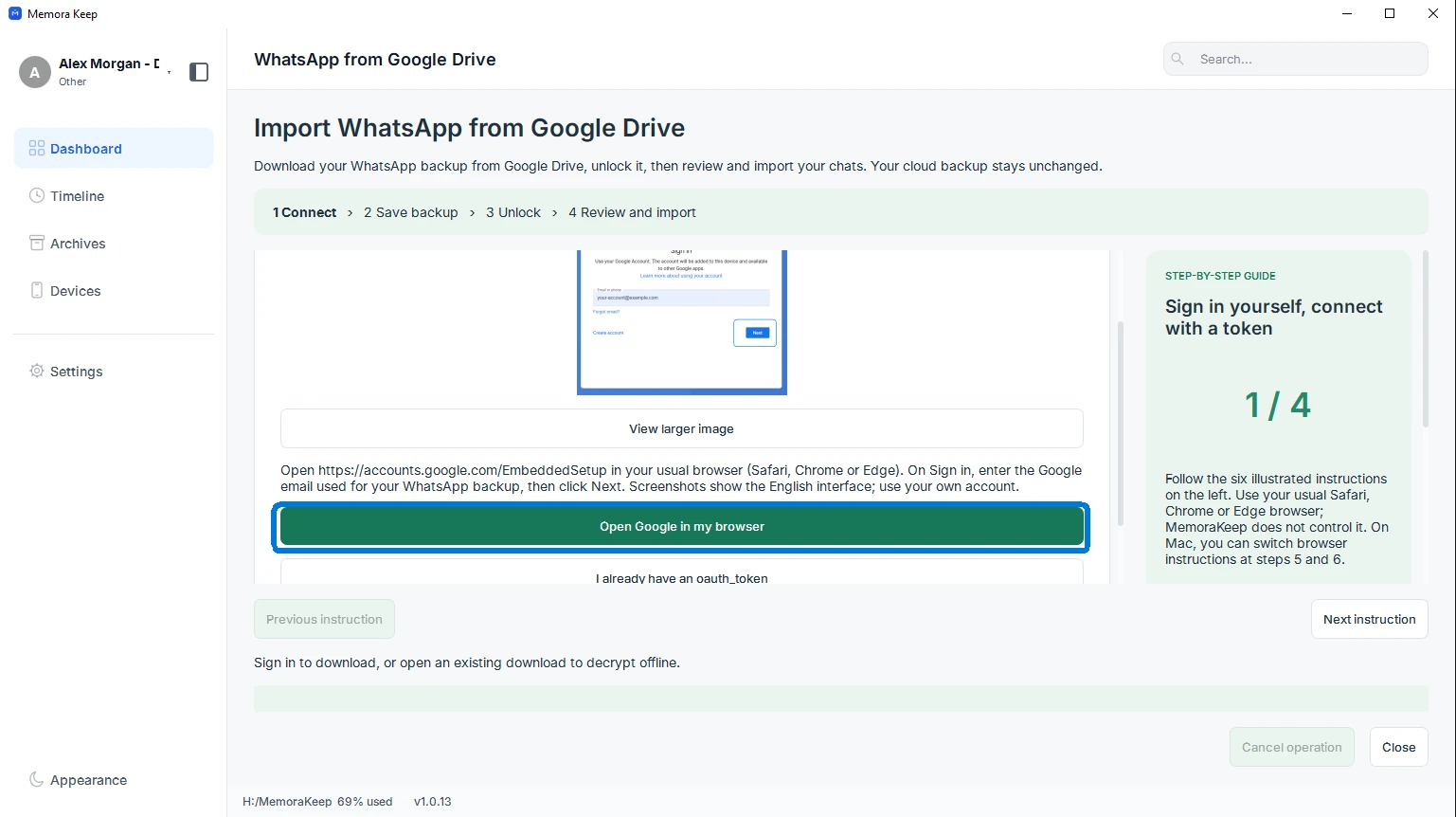
Abra o Google no navegador
Clique em “Open Google in my browser”. Siga as instruções ilustradas de login no Memora Keep usando seu navegador habitual.
- 4
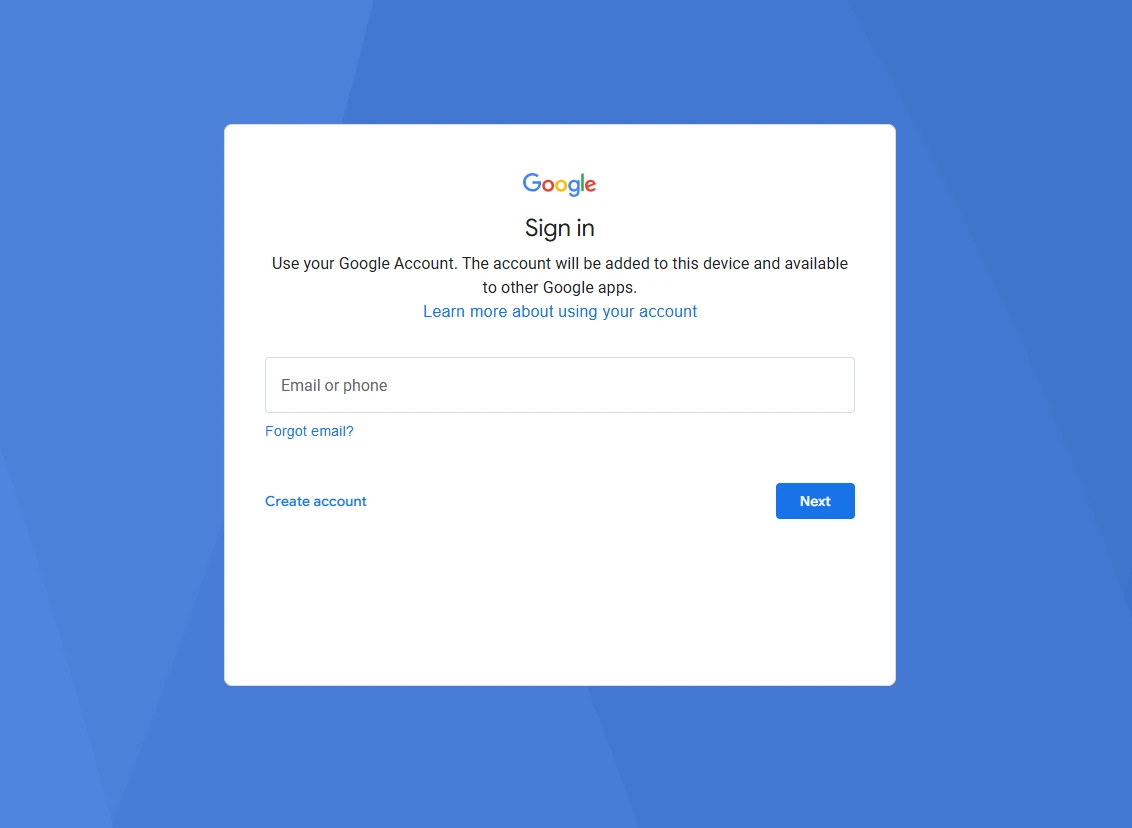
Entre na conta Google do backup
Faça login na página do Google com a conta que contém seu backup do WhatsApp. Conclua as verificações solicitadas pelo Google. Digite a senha Google somente na página do Google, nunca no Memora Keep.
- 5
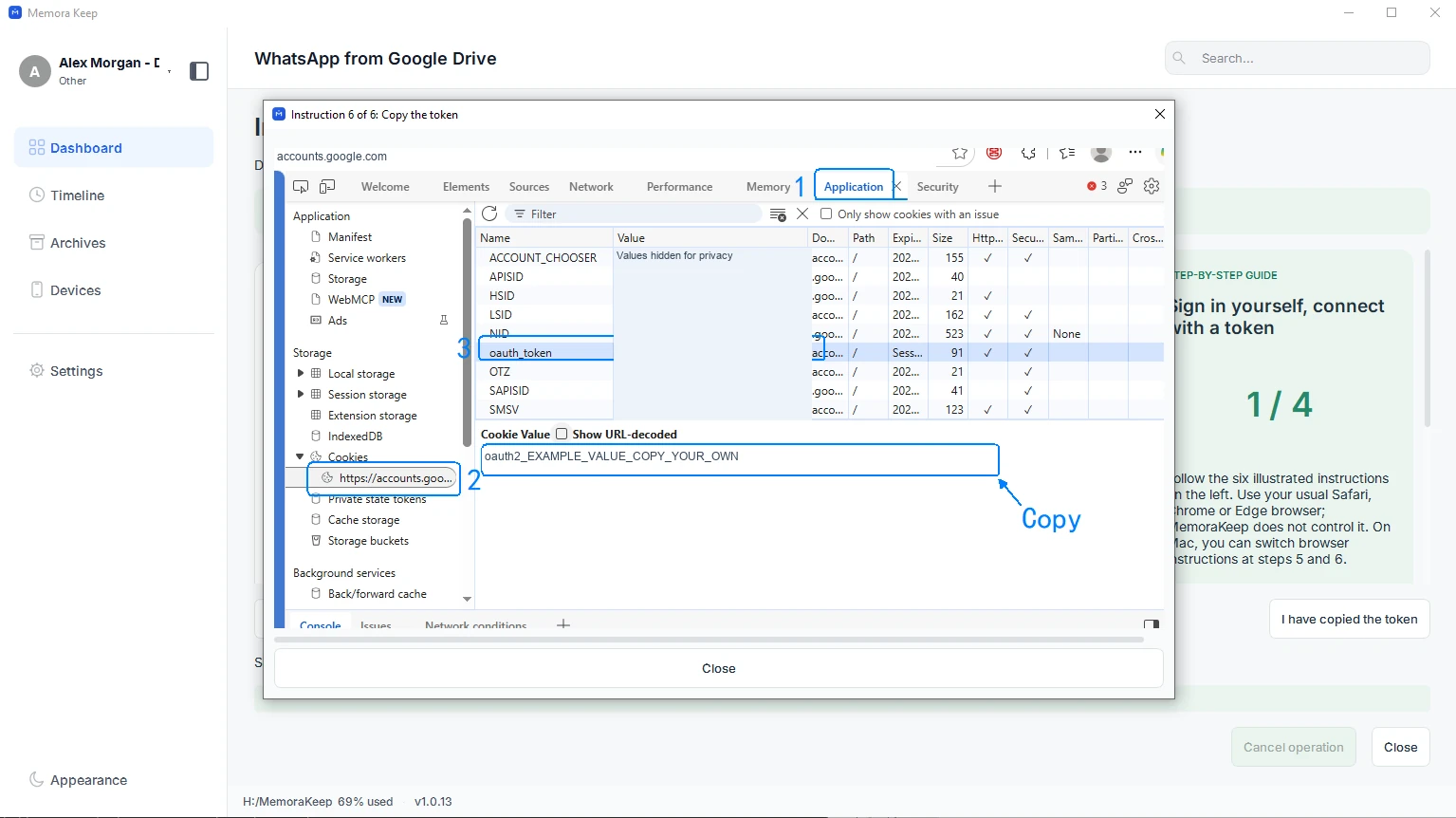
Copie o valor de oauth_token
Siga as instruções do aplicativo para seu navegador: encontre o cookie oauth_token em accounts.google.com e copie o valor completo. No Safari, mude para as instruções do Safari no aplicativo. Copie só o valor, sem o nome do cookie nem aspas.
- 6
Volte ao Memora Keep
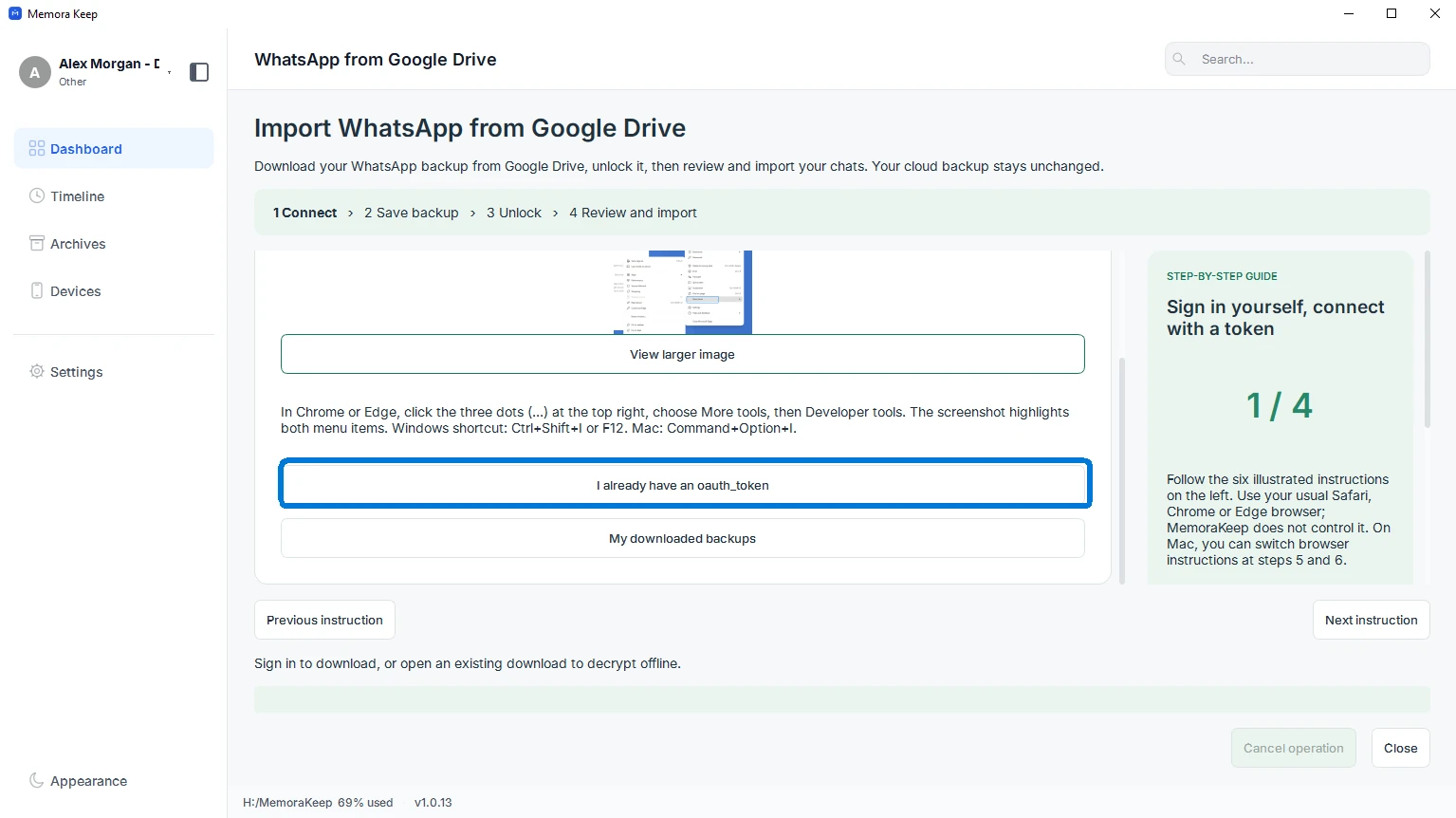
Escolha “I already have an oauth_token”, ou a confirmação mostrada após as instruções ilustradas, para abrir os campos de conta e token.
- 7
Conecte e encontre backups
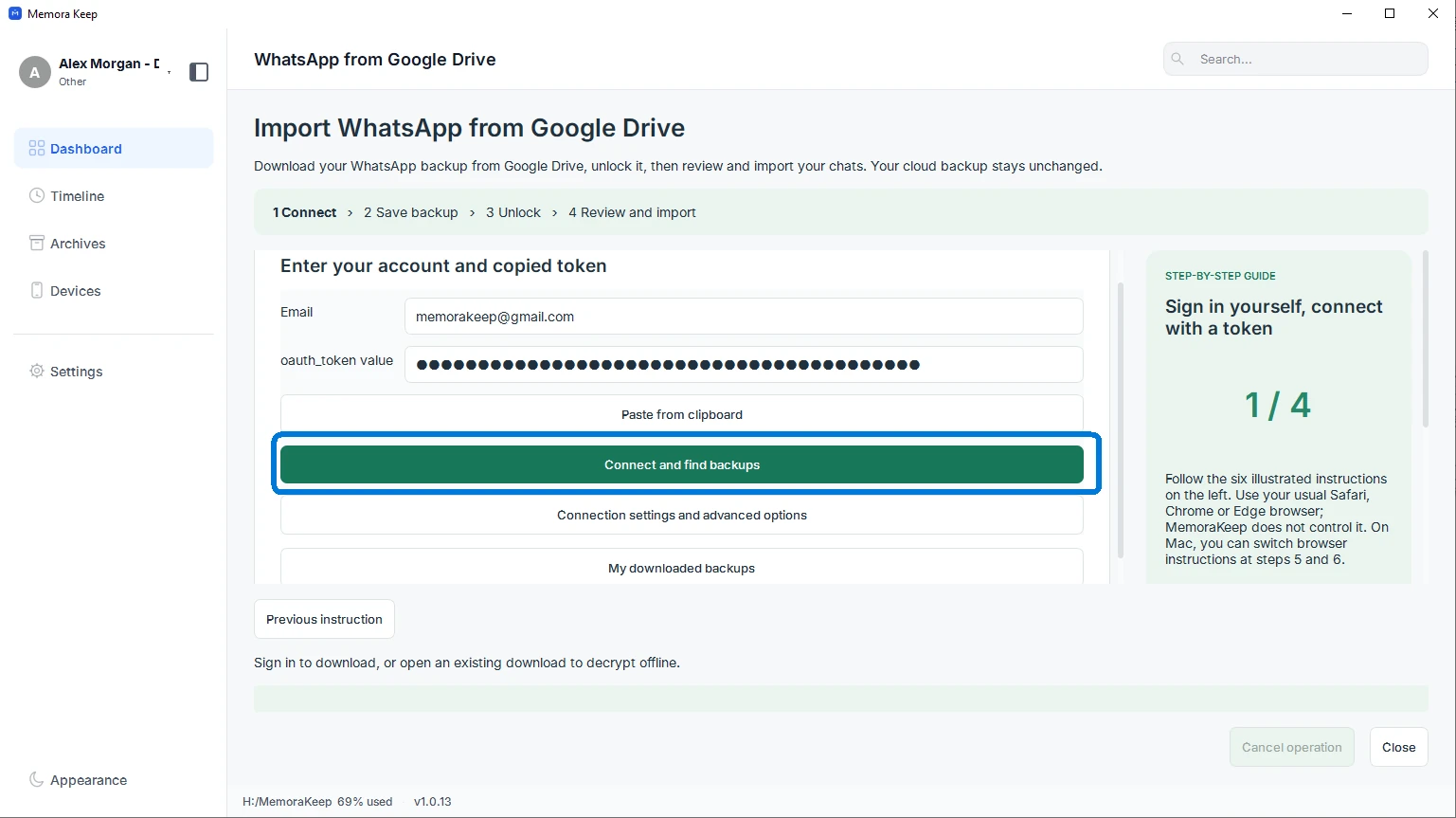
Insira o mesmo e-mail da conta Google, cole o valor oauth_token copiado e clique em “Connect and find backups”. Mantenha esse token em sigilo: ele dá acesso à sua conta.
- 8
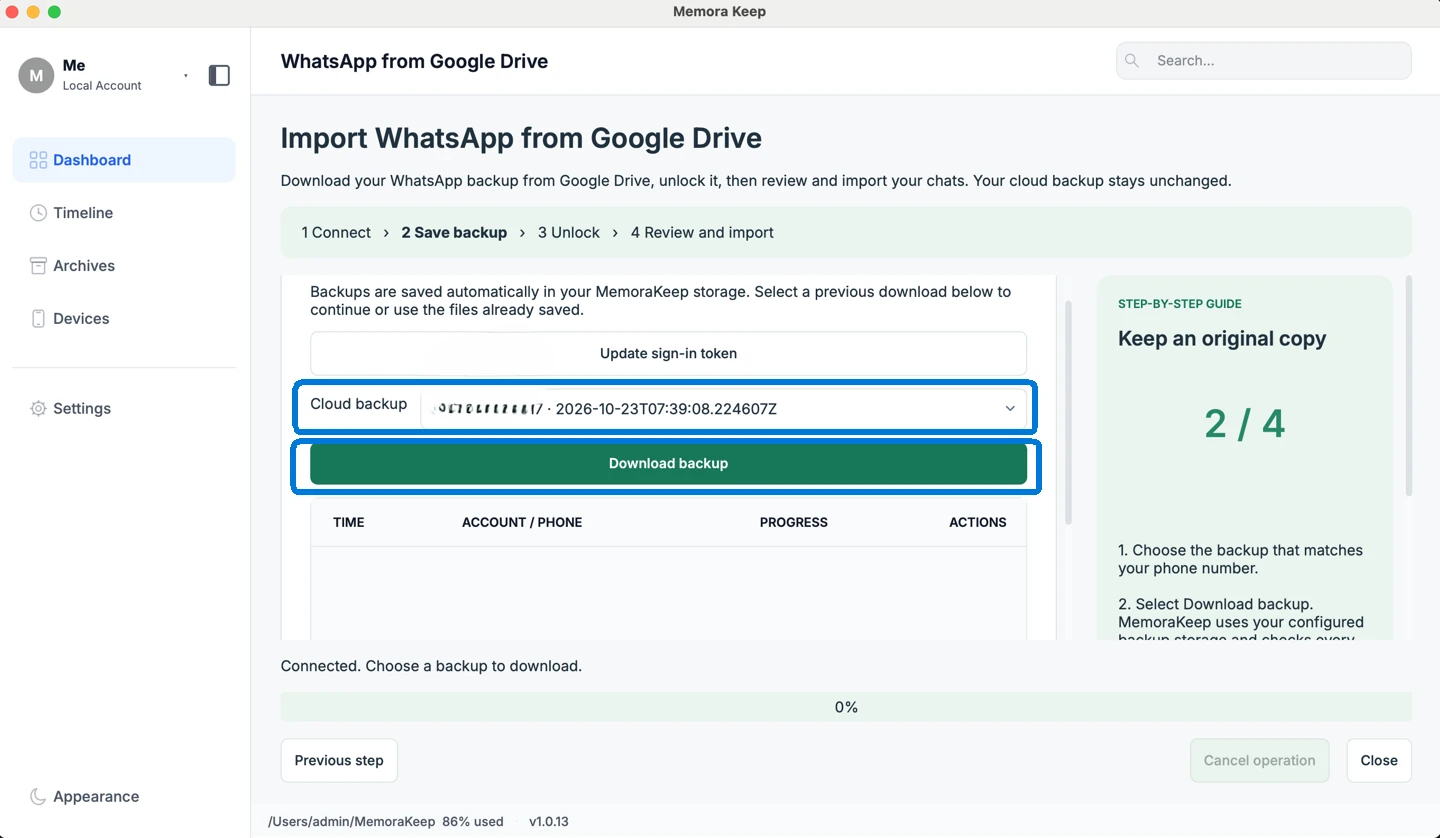
Escolha e baixe o backup
Selecione o backup WhatsApp desejado na lista, confira a conta e a data e clique em “Download backup”. Mantenha o computador conectado à internet até o fim do download.
- 9
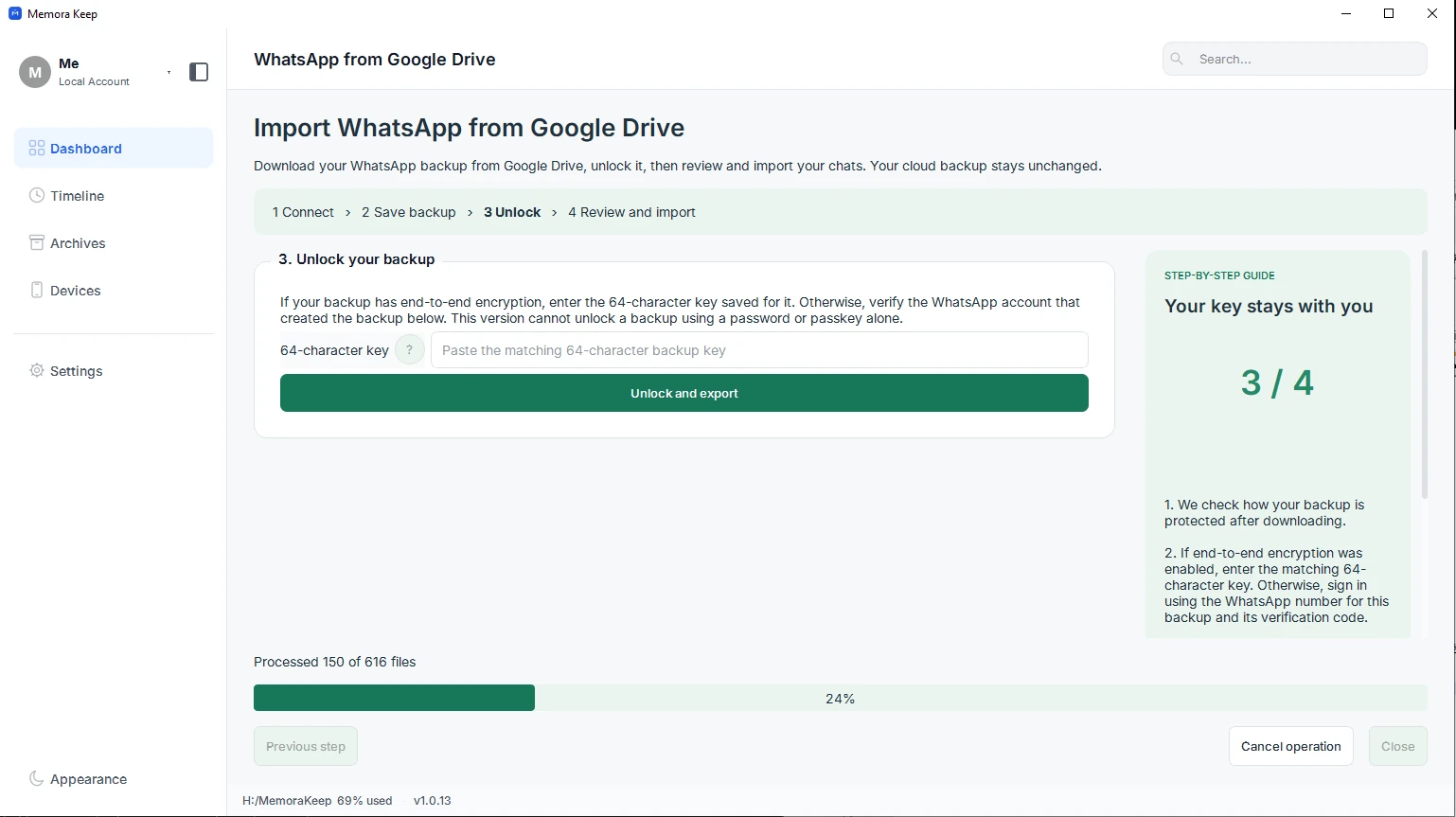
Siga as etapas de desbloqueio do seu backup
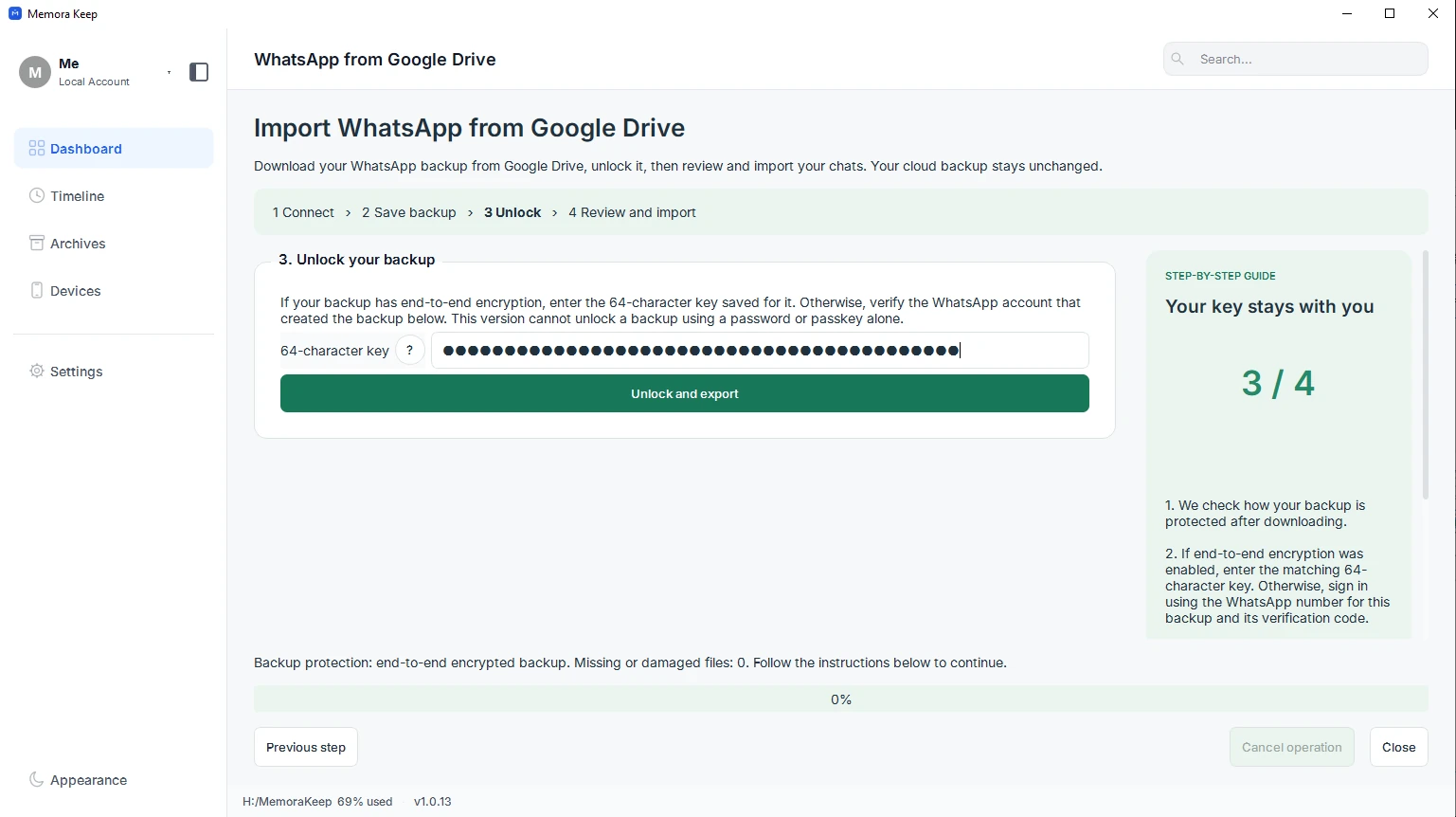
Os próximos passos dependem da criptografia do backup. Se ele tiver criptografia de ponta a ponta, insira a chave correspondente de 64 caracteres e escolha “Unlock and export”. Para os outros backups compatíveis, siga a verificação da conta WhatsApp mostrada no aplicativo. A captura ilustra o método com a chave de 64 caracteres.
- 10
Aguarde a descriptografia e a importação
Mantenha o Memora Keep aberto enquanto ele descriptografa os arquivos baixados e importa as mensagens. Aguarde o aviso de conclusão antes de abrir o resultado.
- 11
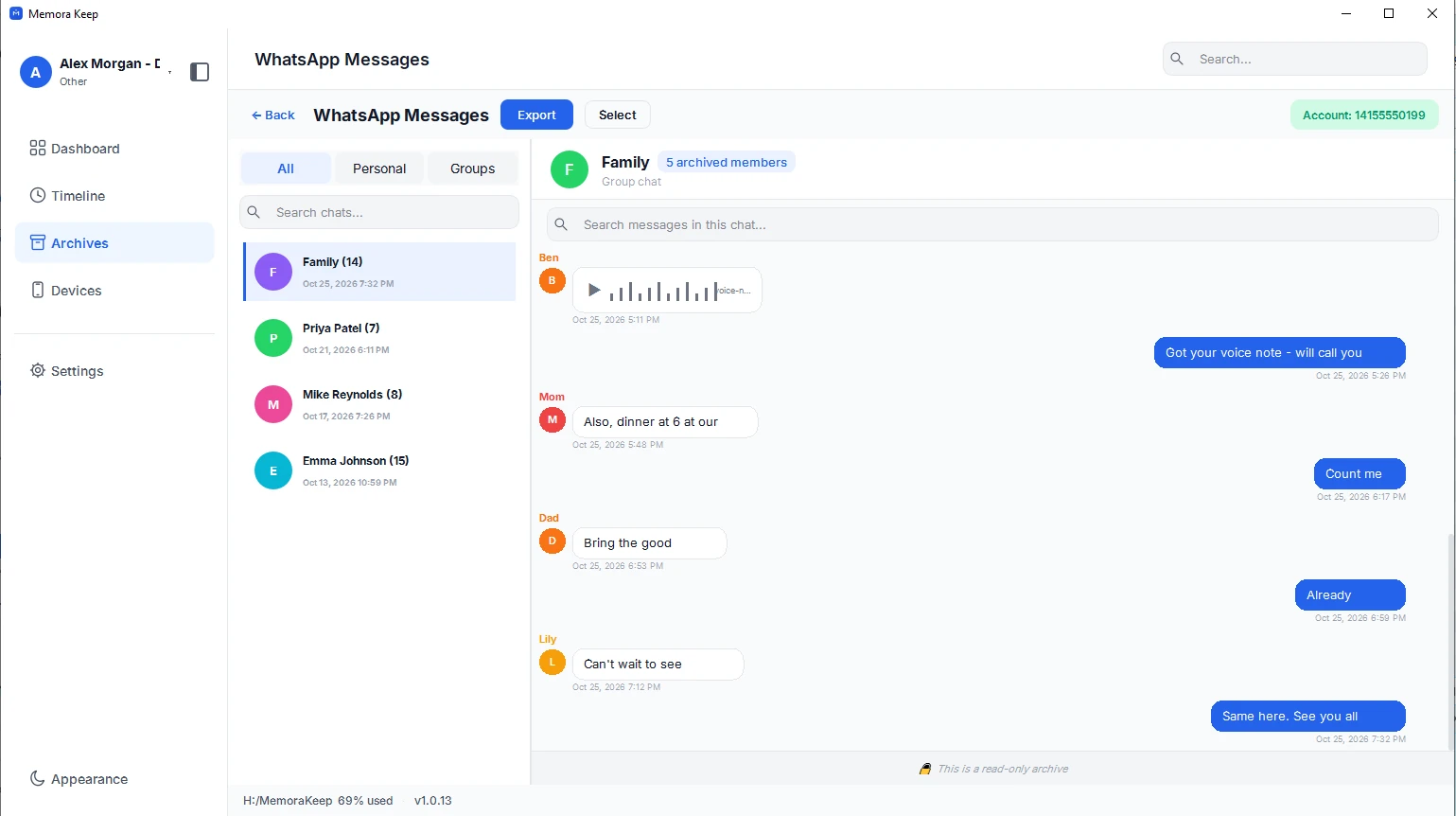
Leia as conversas importadas
Abra o arquivo, escolha WhatsApp e selecione a conta importada. Abra uma conversa para conferir as mensagens e os arquivos de mídia disponíveis.
Seu arquivo fica no seu computador
Guarde backups, conversas e mídias em uma pasta que você escolher. O Memora Keep não envia o seu arquivo para lugar nenhum, e você pode navegar e exportar tudo offline, sem conta.
- Sem conta e sem fazer login
- Backups, conversas e mídias nunca são enviados
- Os diagnósticos ficam no seu computador, a menos que você decida enviá-los
- Os backups e o arquivo continuam legíveis offline
Perguntas frequentes
Dúvidas sobre Importar WhatsApp do Google Drive
Isso importa todos os arquivos do meu Google Drive?
Não. Este procedimento é específico para backups compatíveis do WhatsApp. Não é uma ferramenta de importação geral de arquivos do Google Drive.
Posso desbloquear um backup com a senha ou chave de acesso?
Esta versão não consegue desbloquear um backup com criptografia de ponta a ponta usando apenas uma senha ou chave de acesso. É necessária a chave correspondente de 64 caracteres. Outros backups compatíveis usam as etapas de verificação da conta mostradas no aplicativo.
E se o token de login expirar?
Interrompa os downloads em andamento, escolha “Update sign-in token” e obtenha um novo oauth_token da mesma conta Google. O aplicativo mantém os arquivos baixados e o registro selecionado.
A importação altera o backup na nuvem?
O procedimento baixa e lê uma cópia local. Seu backup no Google Drive permanece inalterado.
Veja também
Continue lendo
- Recurso WhatsApp do iPhone para Android Transfira conversas arquivadas do WhatsApp do iPhone para Android: prepare um backup criptografado, copie por USB e restaure no WhatsApp. Ler
- Recurso Leitor de iMessage e SMS Extraia e leia iMessage e SMS de um backup do iPhone no Windows ou macOS, com as conversas guardadas no seu arquivo local. Ler
Crie o seu próprio arquivo local
Grátis, sem conta e sem assinatura. Seu arquivo fica no seu computador.
Windows e macOS · Grátis