为什么重要
它解决什么问题
这项功能如何帮你保存和使用手机里的数据。
-
备份还保存在云端
从自己的 Google 账号下载 WhatsApp 备份,无需先还原到手机。
-
备份文件不便直接阅读
解锁并导入下载的副本,就能在 Memora Keep 中打开对话和备份中可用的媒体。
-
想留下一份自己保管的记录
将导入的聊天保存在本地归档中,随时浏览,也可通过单独的 WhatsApp 导出功能生成可读文件。
工作原理
如何使用
- 1
连接 Google 账号
在浏览器中登录,然后按照客户端图文指引,使用邮箱和 oauth_token 连接账号。
- 2
下载并解锁备份
选择备份。端到端加密备份需填写对应的 64 个字符的密钥,其他受支持的备份按客户端提示完成账号验证。
- 3
在归档中打开聊天
等待导入完成,随后进入 WhatsApp 归档,打开账号并检查对话。
功能亮点
你可以用它做什么
分步操作
从 Google Drive 导入 WhatsApp 的完整步骤
依次完成浏览器登录、选择备份和解锁。具体解锁方式取决于备份的加密类型。
1. 从 Google Drive 导入 WhatsApp 的完整步骤
- 1
下载并安装 Memora Keep
下载适用于 Windows 或 macOS 的 Memora Keep,完成安装,并选择空间充足的本地归档位置。

- 2
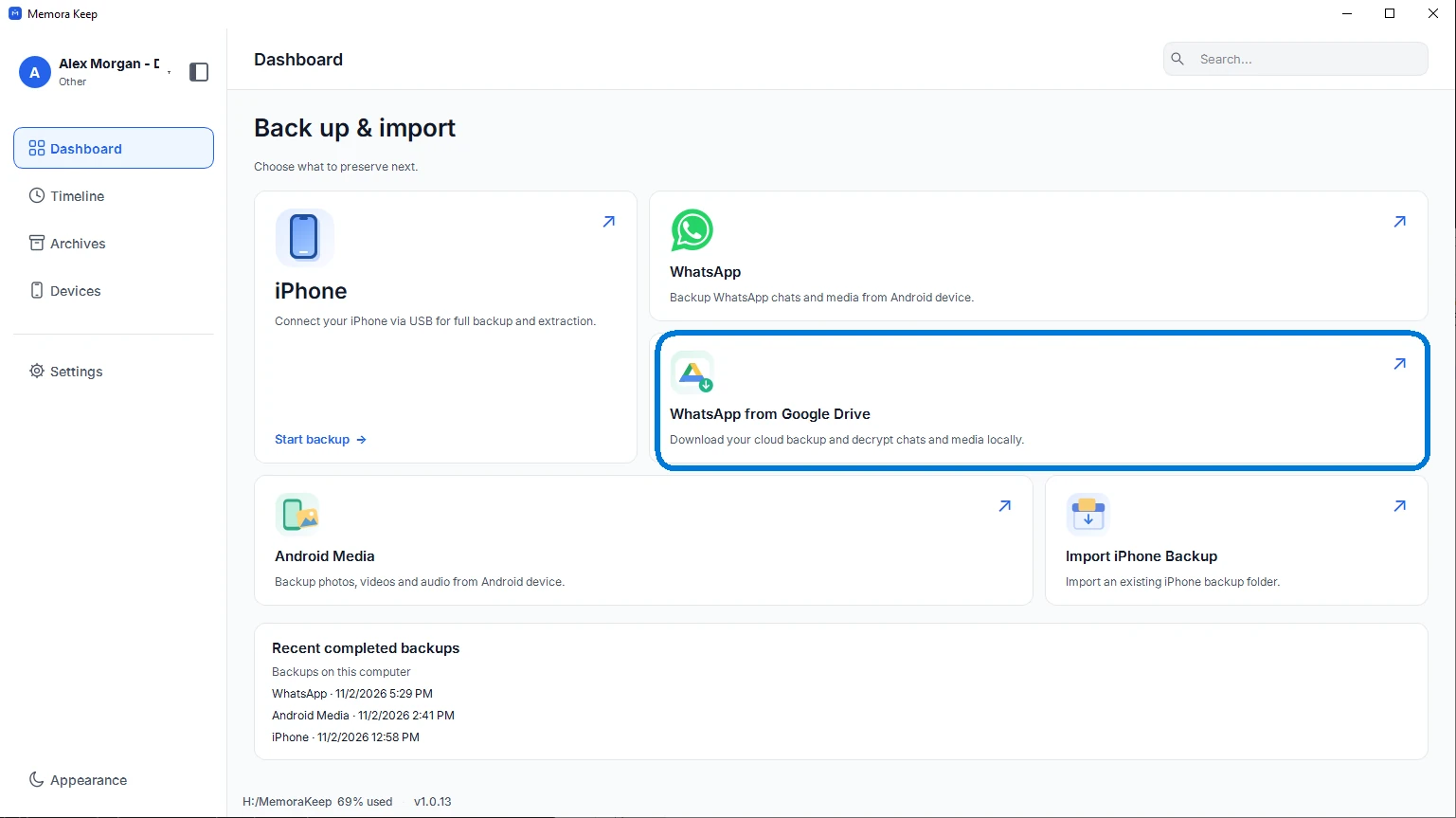
打开 Google Drive WhatsApp 导入
在首页 Dashboard 中选择“WhatsApp from Google Drive”,进入 WhatsApp 云备份导入流程。
- 3
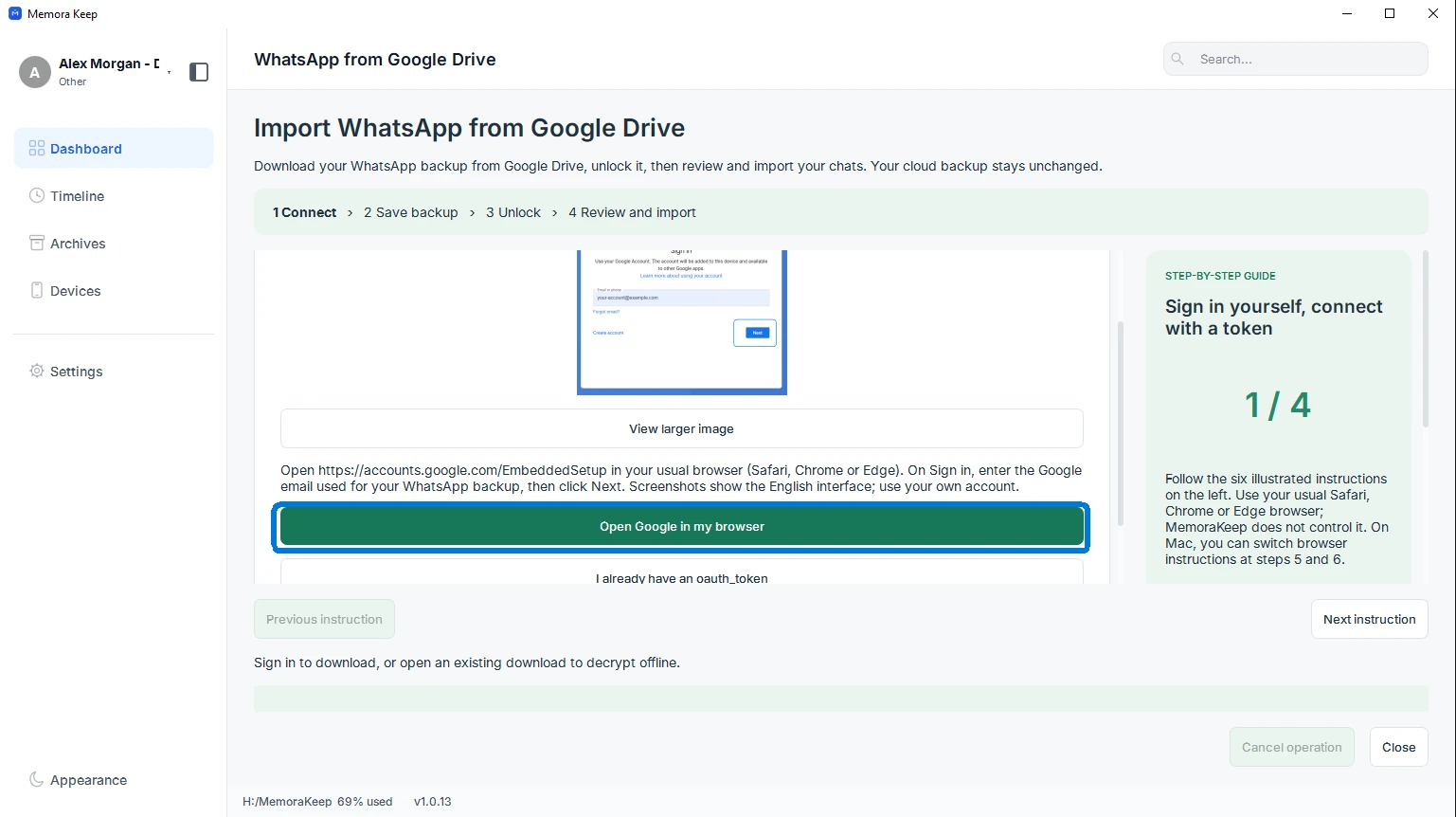
在浏览器中打开 Google
点击“Open Google in my browser”,使用平时的浏览器,并参照客户端内的图文指引操作。
- 4
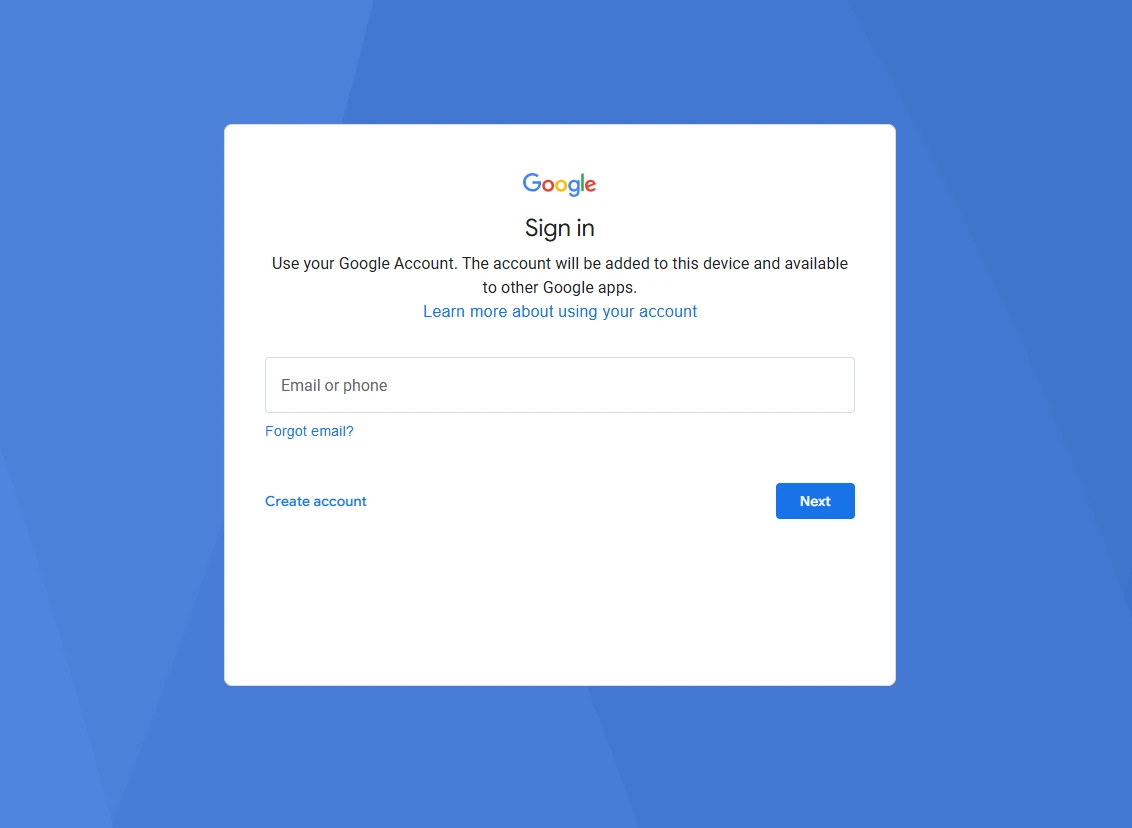
登录保存备份的 Google 账号
在 Google 页面上登录保存 WhatsApp 备份的账号,并完成 Google 要求的验证。Google 密码只需在 Google 页面输入,不要填入 Memora Keep。
- 5
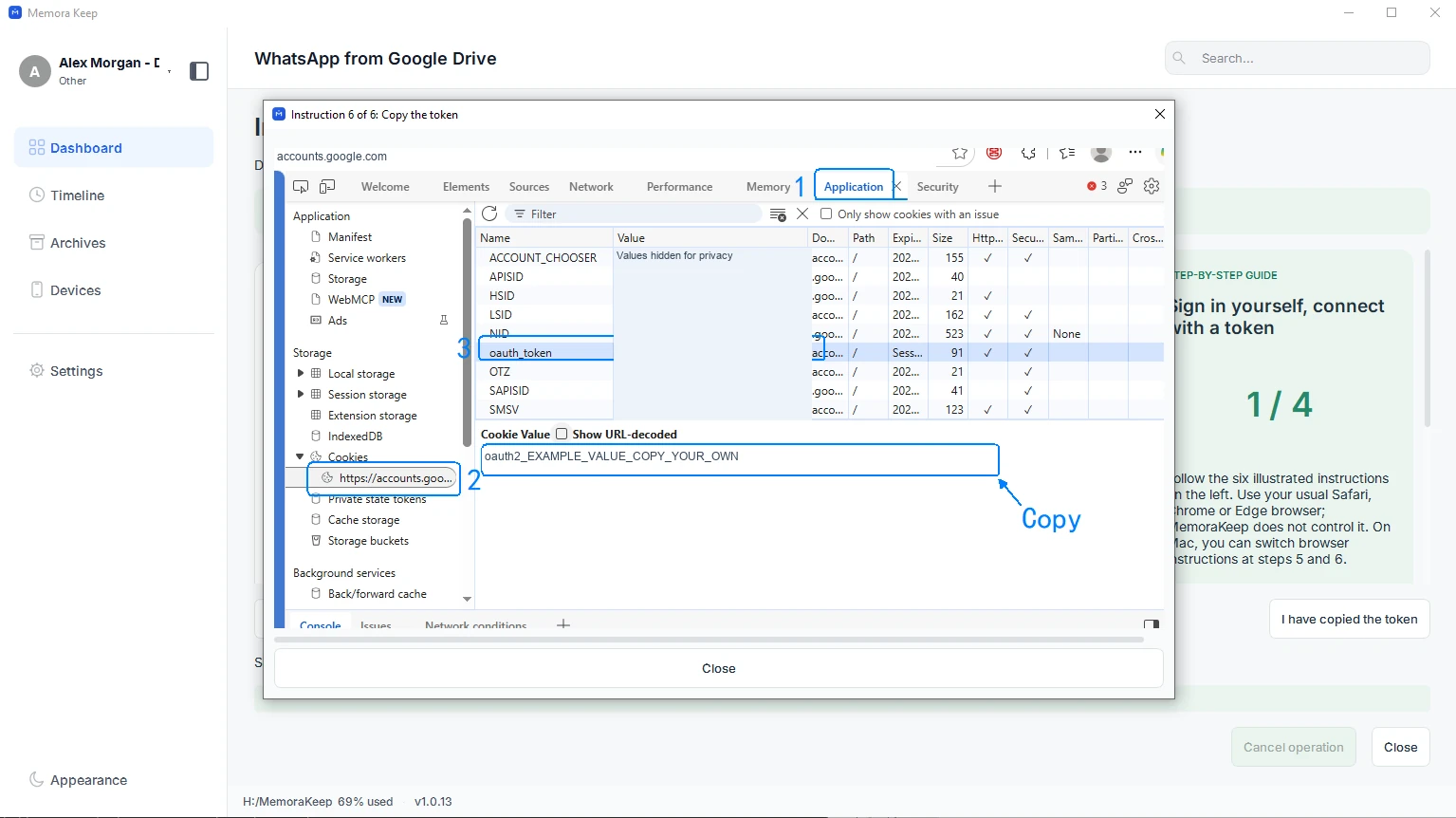
复制 oauth_token 的值
按照客户端中对应浏览器的指引,在 accounts.google.com 的 Cookie 中找到 oauth_token,并复制完整的值。使用 Safari 时,请切换到 Safari 指引。只复制值,不要带上 Cookie 名称或引号。
- 6
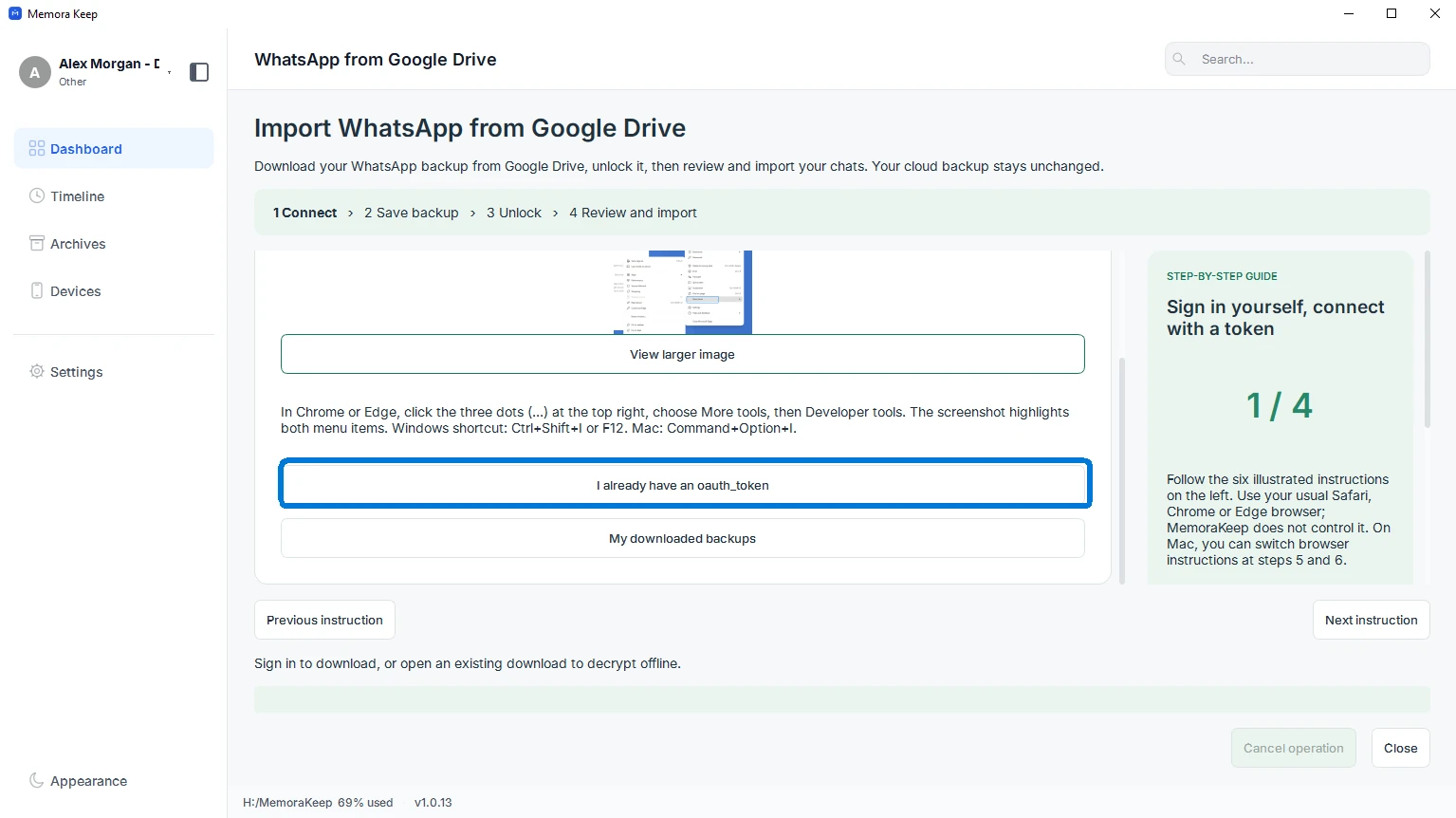
返回 Memora Keep
点击“I already have an oauth_token”,或完成图文指引后点击相应的确认按钮,打开账号和令牌输入栏。
- 7
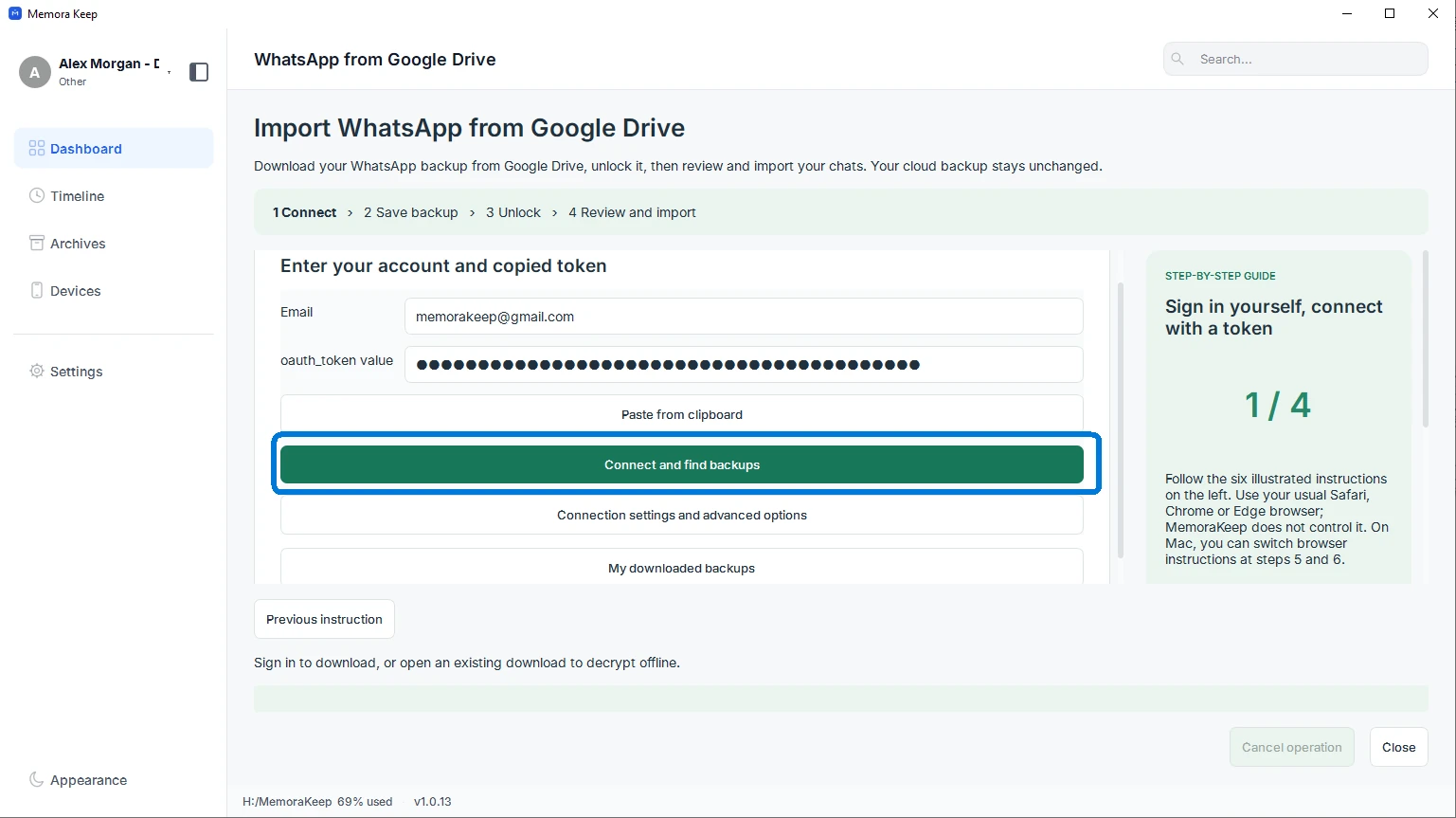
连接账号并查找备份
填写刚才登录的 Google 邮箱,粘贴 oauth_token 的值,然后点击“Connect and find backups”。令牌可用于访问账号,请妥善保管。
- 8
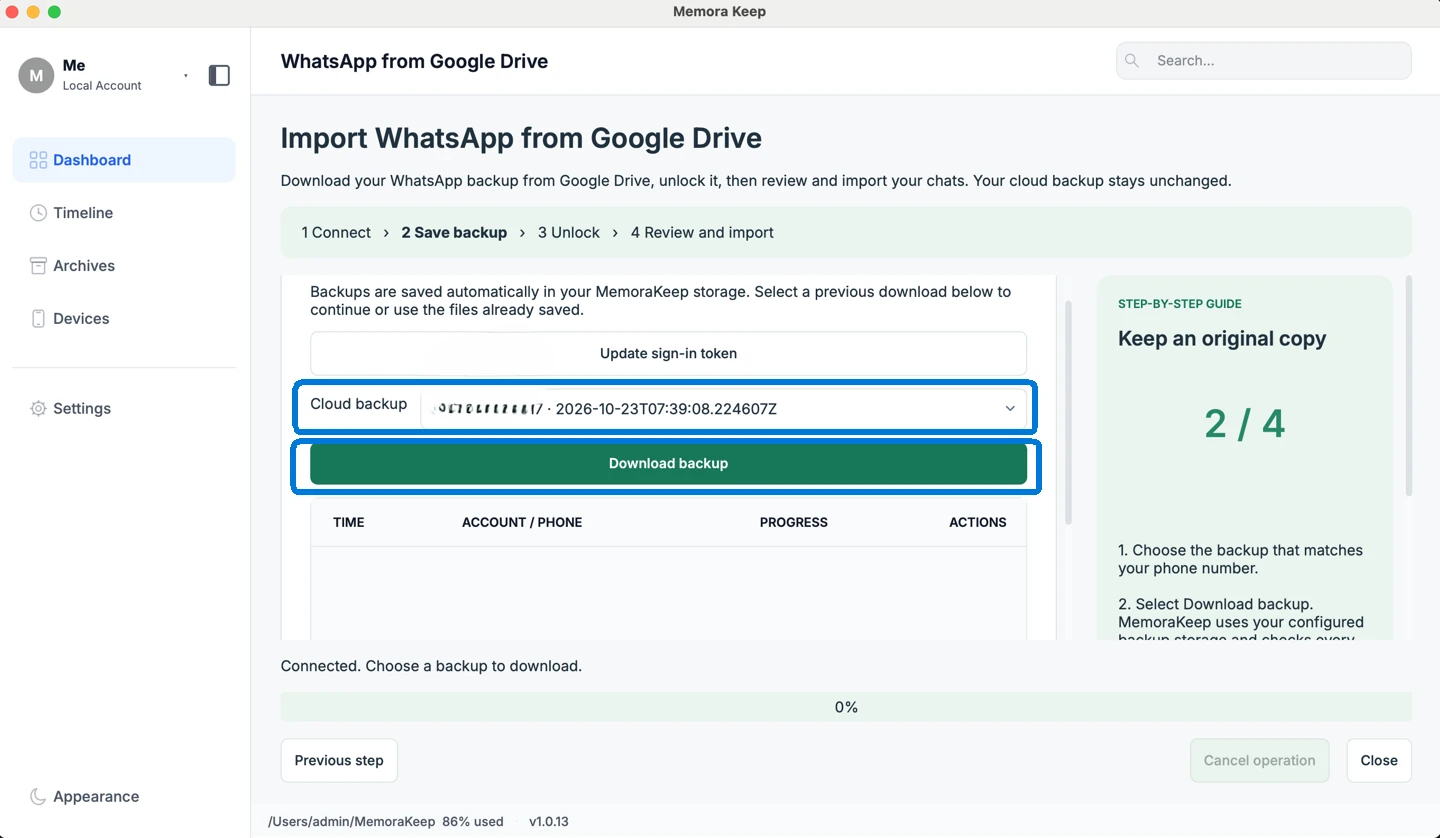
选择并下载备份
在下拉列表中选择需要的 WhatsApp 备份,核对账号和日期后点击“Download backup”。下载期间请保持电脑联网。
- 9
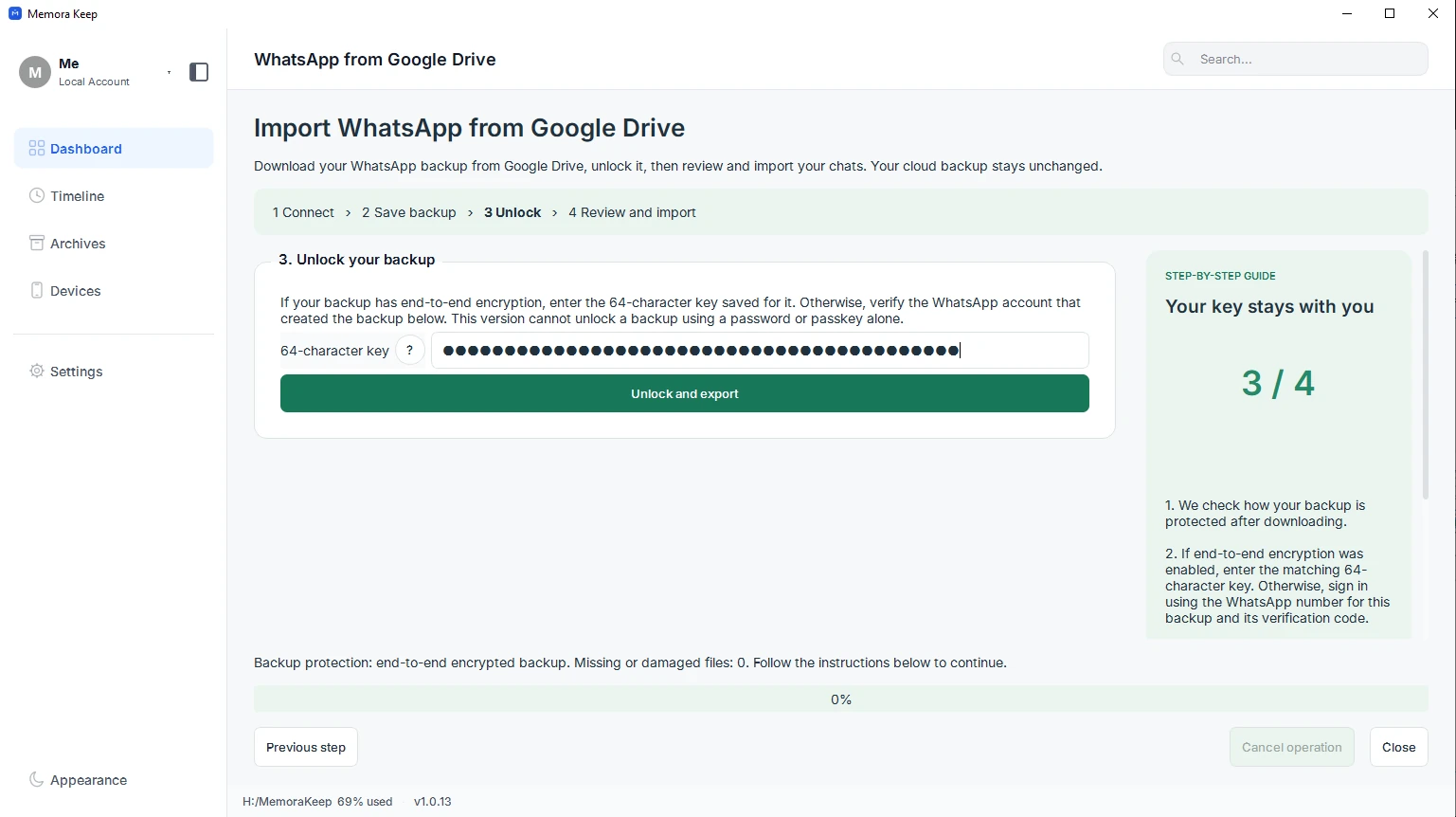
按备份类型完成解锁
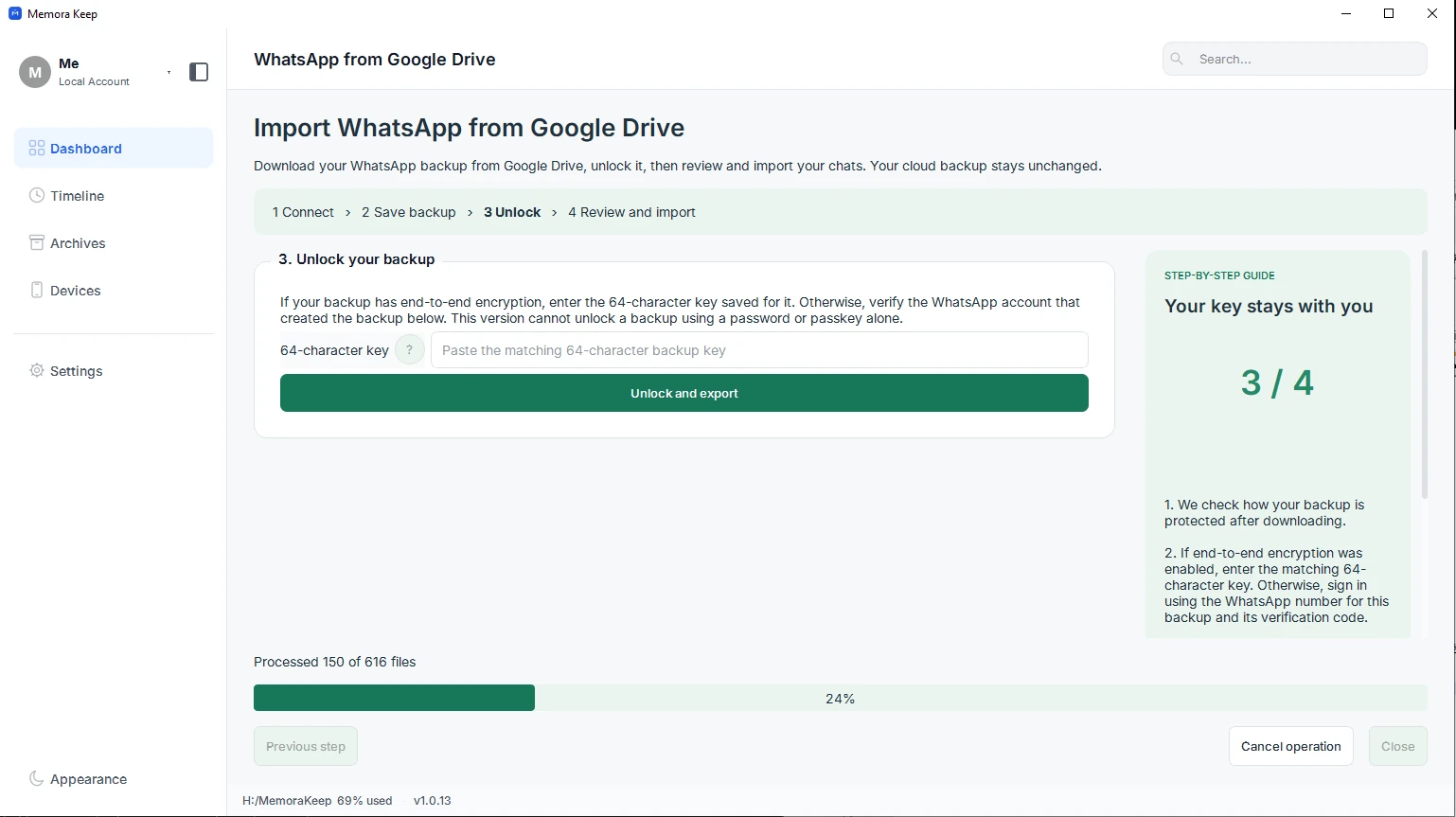
接下来的操作取决于备份的加密方式。端到端加密备份需要填写对应的 64 个字符的备份密钥,然后点击“Unlock and export”;其他受支持的备份请按客户端提示完成 WhatsApp 账号验证。配图演示的是使用 64 个字符的密钥的流程。
- 10
等待解密和导入完成
保持 Memora Keep 开启,等待下载的文件完成解密并导入聊天记录。看到完成提示后,再打开结果查看。
- 11
浏览导入的聊天记录
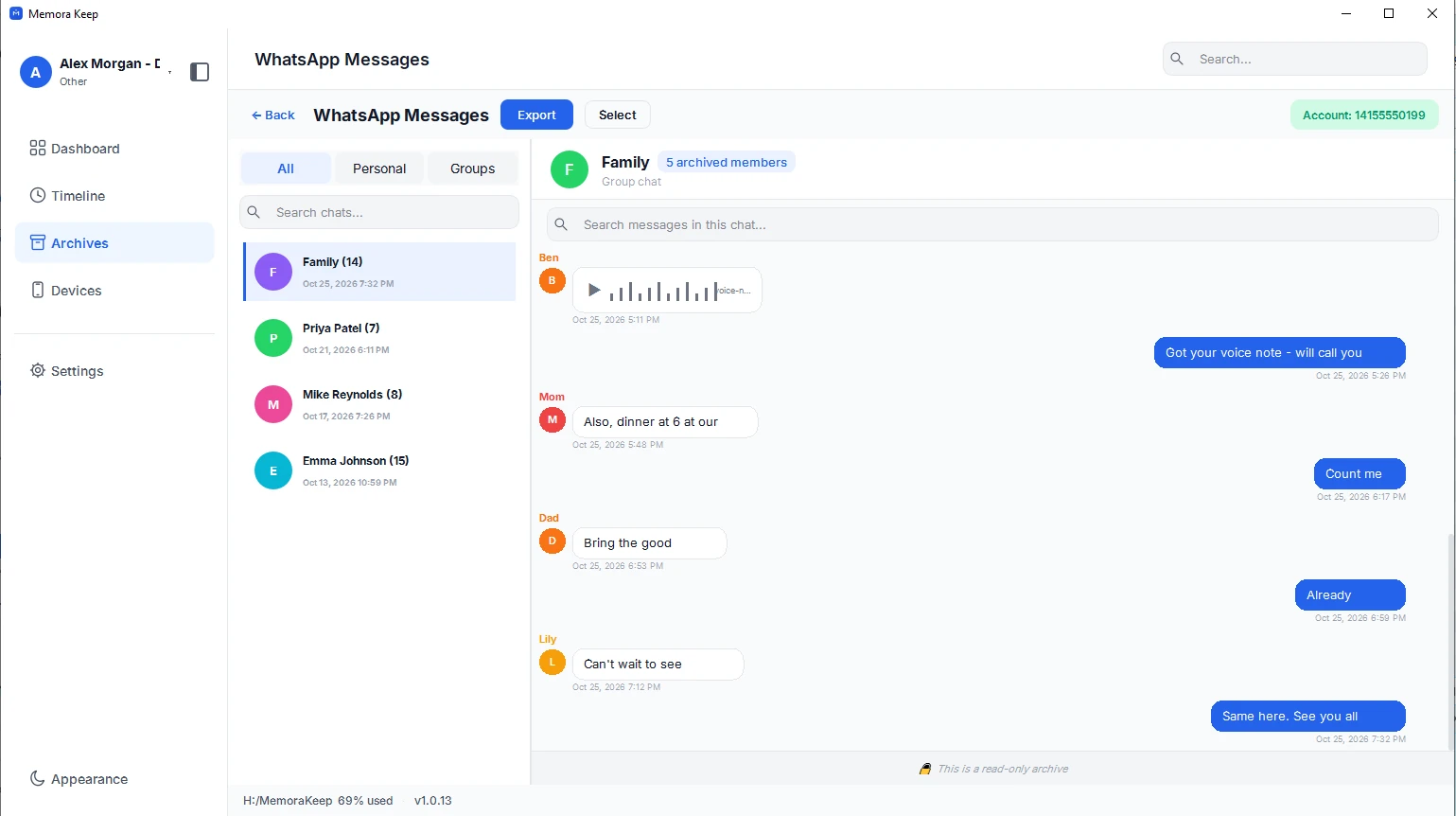
打开 Archives 中的 WhatsApp,选择刚导入的账号,再打开对话查看消息和可用的媒体文件。
你的归档始终保存在自己的电脑上
把备份、聊天和媒体保存到你选择的文件夹。Memora Keep 不会上传你的归档,你可以离线浏览和导出,无需账号。
- 无需 Memora Keep 账号;云导入需登录对应服务
- 备份、聊天和媒体绝不上传
- 诊断数据保持本地,除非你选择发送
- 备份和归档可离线阅读
常见问题
从 Google Drive 导入 WhatsApp常见问题
这会导入 Google Drive 中的所有文件吗?
不会。此流程专用于受支持的 WhatsApp 备份,并不是通用的 Google Drive 文件导入工具。
能用备份密码或通行密钥解密吗?
当前版本不能仅凭密码或通行密钥解锁端到端加密备份,需要与备份匹配的 64 个字符的备份密钥。其他受支持的备份按客户端提示完成账号验证。
登录令牌过期了怎么办?
先停止正在进行的下载,再点击“Update sign-in token”,为同一个 Google 账号获取新的 oauth_token。已下载的文件和已选记录会保留。
导入会改动云端备份吗?
不会。此流程下载并读取本地副本,Google Drive 中的备份保持不变。