Importer WhatsApp depuis Google Drive
Récupérez votre sauvegarde WhatsApp de Google Drive sur votre ordinateur. Déverrouillez les sauvegardes compatibles et lisez vos discussions en local.
Windows et macOS · Gratuit · Aucun compte Memora Keep nécessaire
Pourquoi l’utiliser
Les difficultés qu’elle résout
Comment cette fonctionnalité vous aide à conserver et à utiliser les données de votre téléphone.
-
Votre sauvegarde est dans le cloud
Téléchargez la sauvegarde WhatsApp de votre compte Google sans devoir la restaurer d’abord sur un téléphone.
-
Un fichier de sauvegarde ne se lit pas comme une discussion
Déverrouillez et importez la copie téléchargée pour consulter ses discussions et les médias disponibles dans Memora Keep.
-
Vous souhaitez conserver votre propre copie
Gardez l’historique importé dans votre archive locale pour le consulter ou l’exporter avec les outils d’export WhatsApp dédiés.
Fonctionnement
Comment l’utiliser
- 1
Connectez votre compte Google
Connectez-vous dans votre navigateur, puis suivez les instructions illustrées de l’application pour utiliser l’adresse e-mail de votre compte et votre oauth_token.
- 2
Téléchargez et déverrouillez la sauvegarde
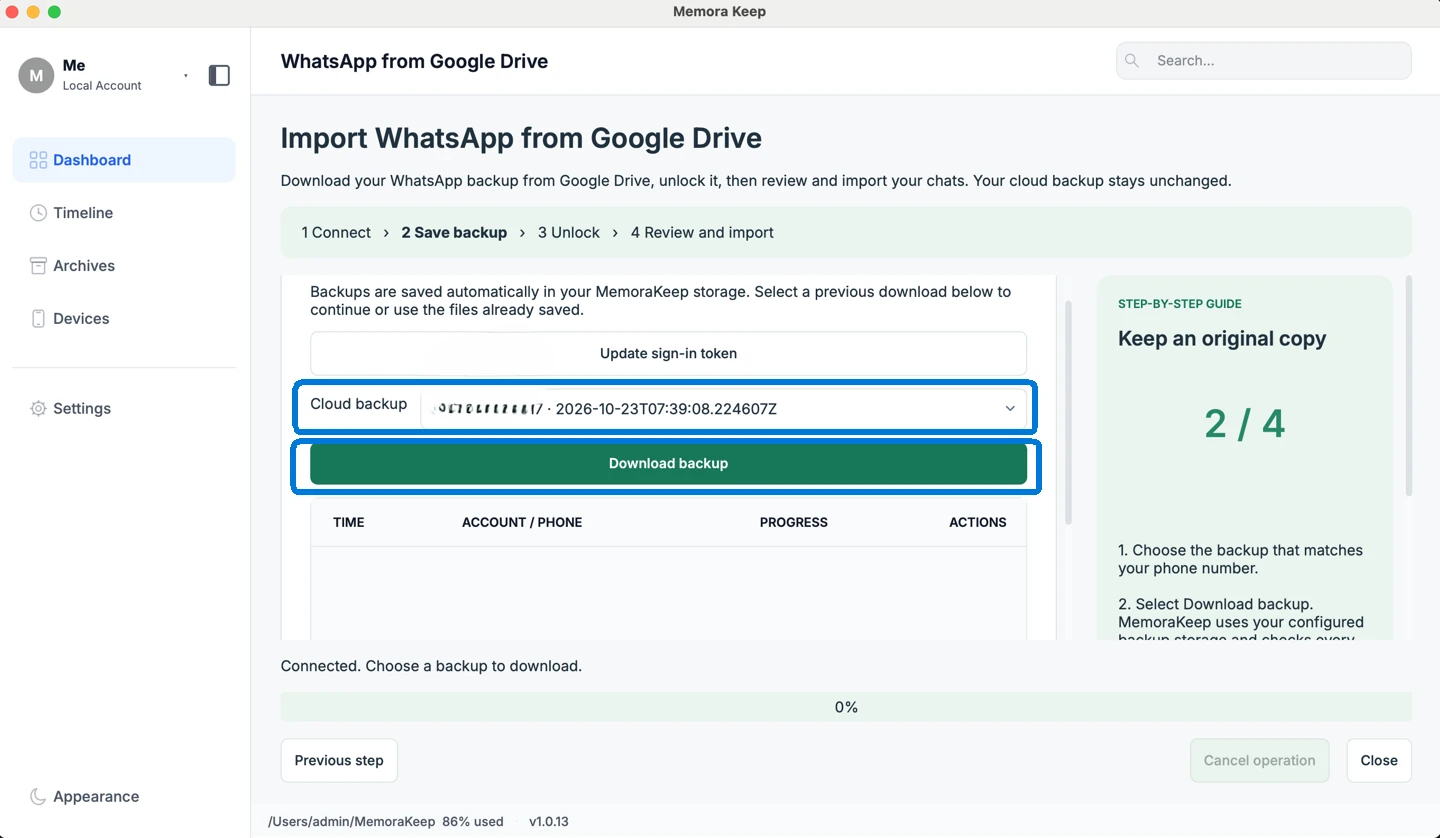
Choisissez une sauvegarde. Si elle est chiffrée de bout en bout, saisissez sa clé de 64 caractères. Pour les autres sauvegardes compatibles, suivez la vérification du compte.
- 3
Ouvrez les discussions dans les archives
Attendez la fin de l’import, puis ouvrez le compte dans l’archive WhatsApp pour consulter ses discussions.
Possibilités
Ce que vous pouvez faire
Pas à pas
Importer WhatsApp de Google Drive, pas à pas
Suivez la connexion dans le navigateur, le choix de la sauvegarde et son déverrouillage. La méthode dépend du chiffrement de la sauvegarde.
1. Se connecter, télécharger et déverrouiller
- 1
Téléchargez et installez Memora Keep
Téléchargez Memora Keep pour Windows ou macOS, installez-le et choisissez un emplacement d’archive local avec assez d’espace libre.

- 2
Ouvrez WhatsApp depuis Google Drive
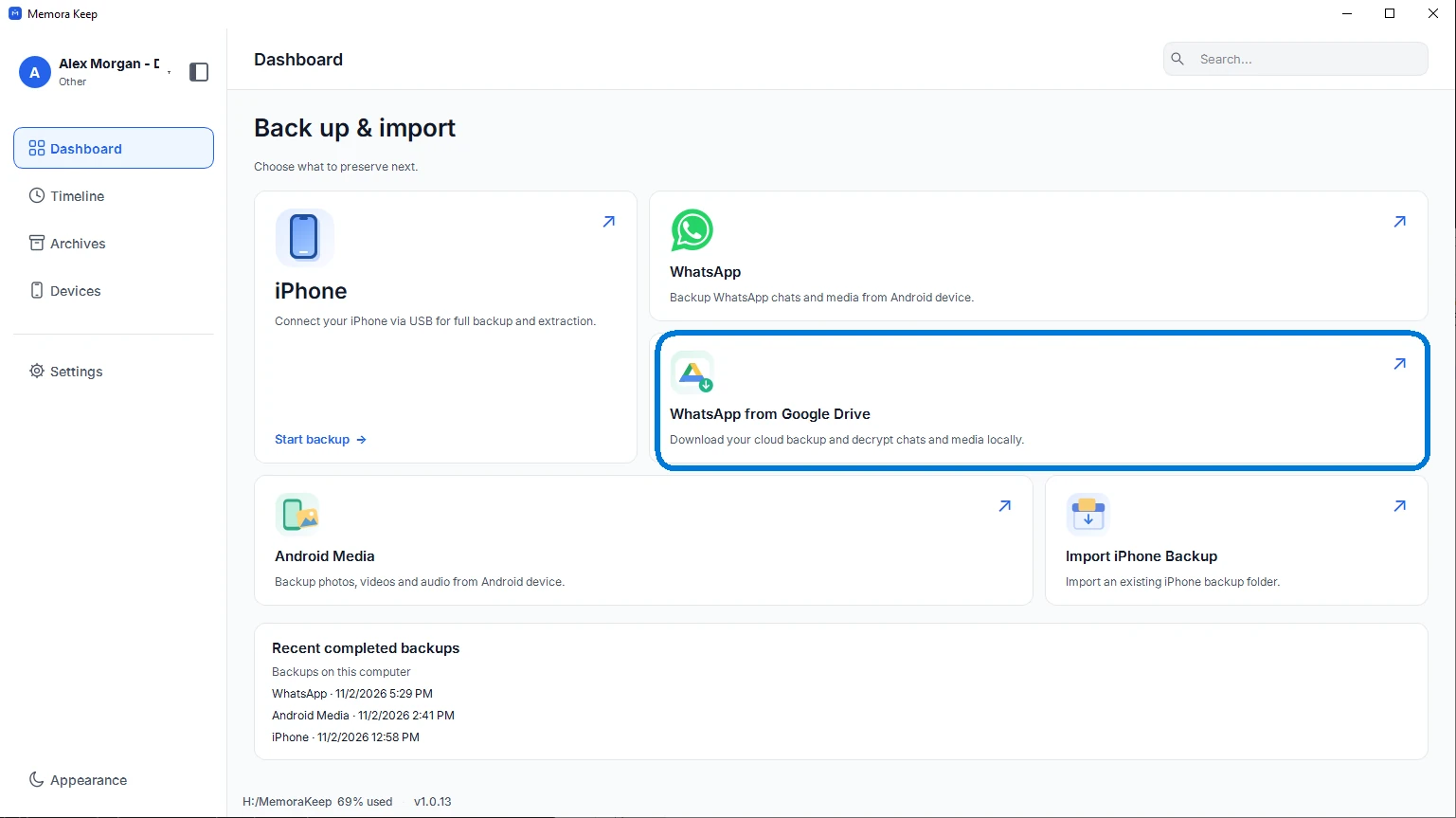
Sur le tableau de bord, choisissez « WhatsApp from Google Drive ». Vous ouvrez ainsi la procédure d’import dédiée aux sauvegardes WhatsApp.
- 3
Ouvrez Google dans votre navigateur
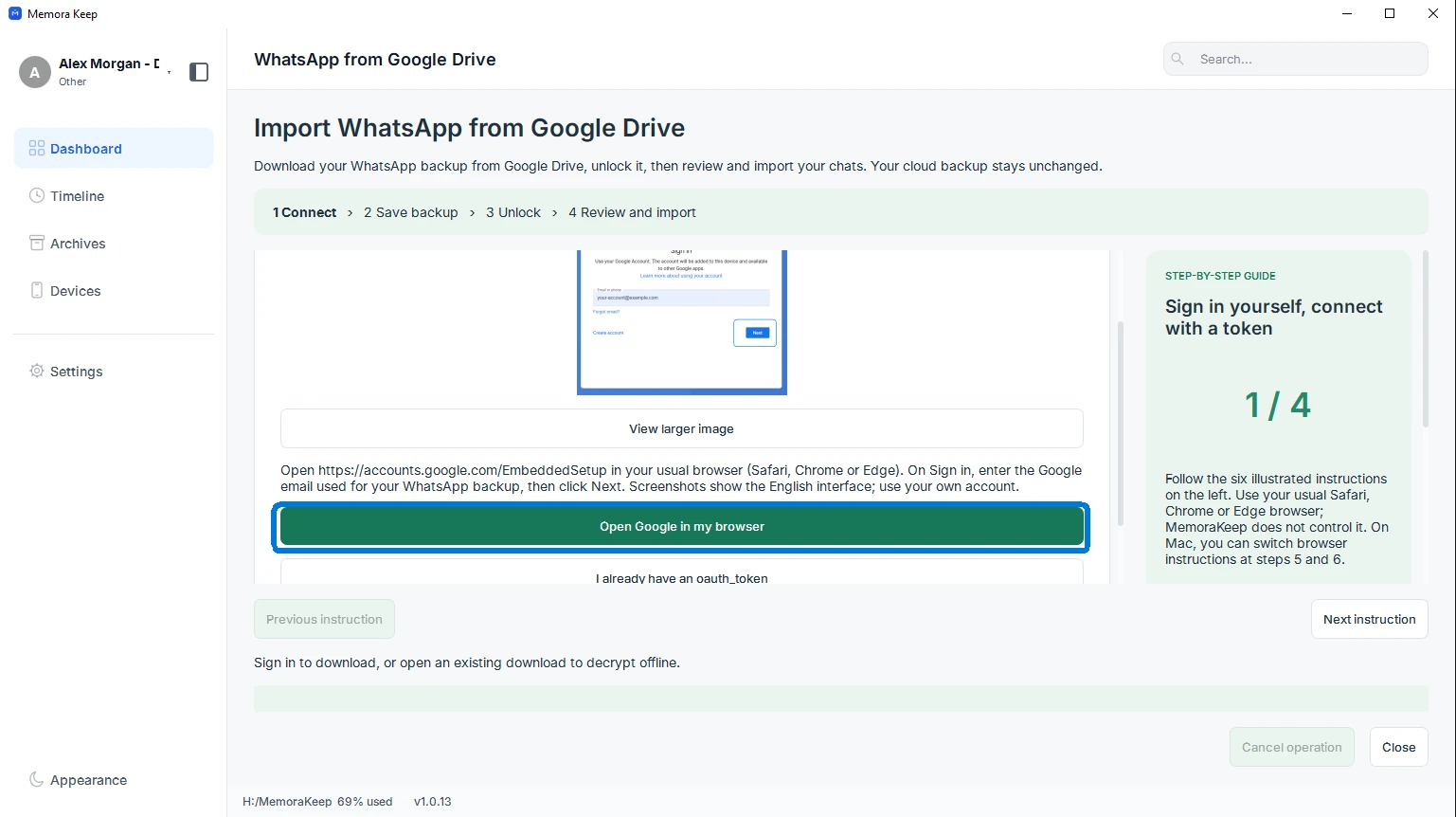
Cliquez sur « Open Google in my browser ». Suivez les instructions de connexion illustrées dans Memora Keep tout en utilisant votre navigateur habituel.
- 4
Connectez-vous au compte Google de la sauvegarde
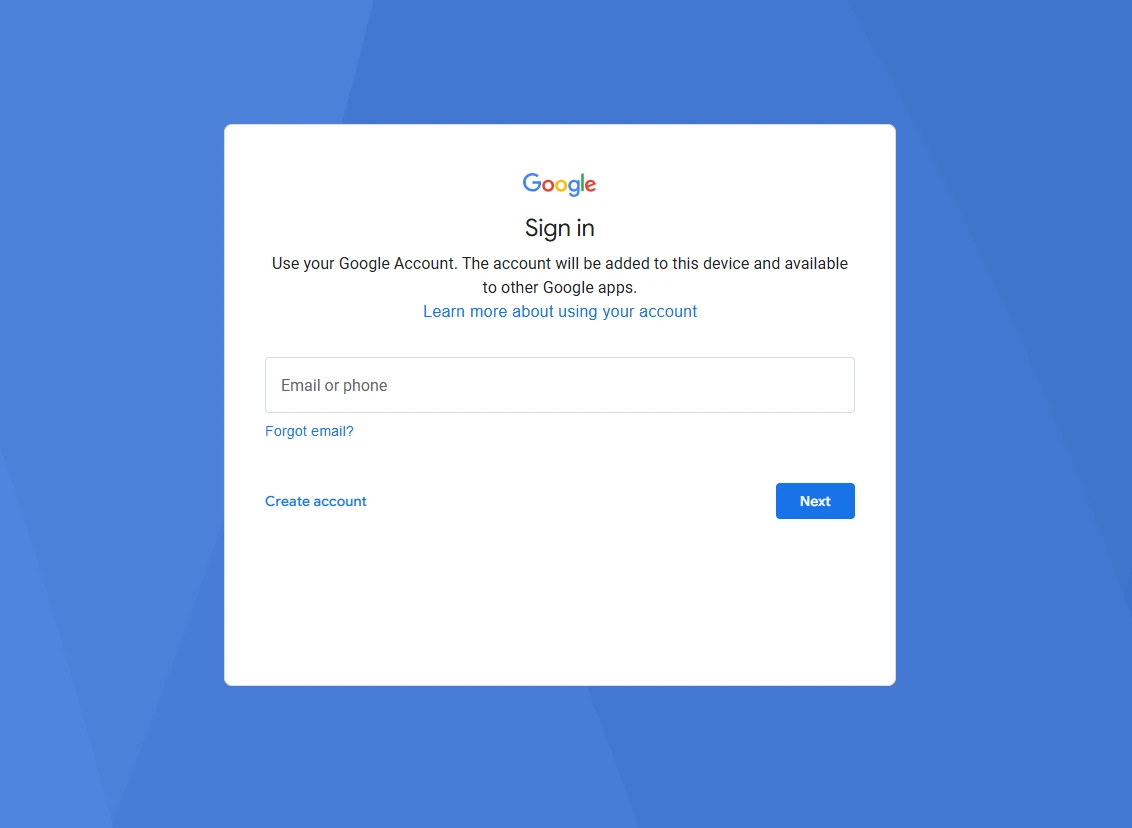
Sur la page Google, connectez-vous au compte contenant votre sauvegarde WhatsApp. Effectuez les vérifications demandées par Google. Saisissez votre mot de passe Google uniquement sur la page Google, jamais dans Memora Keep.
- 5
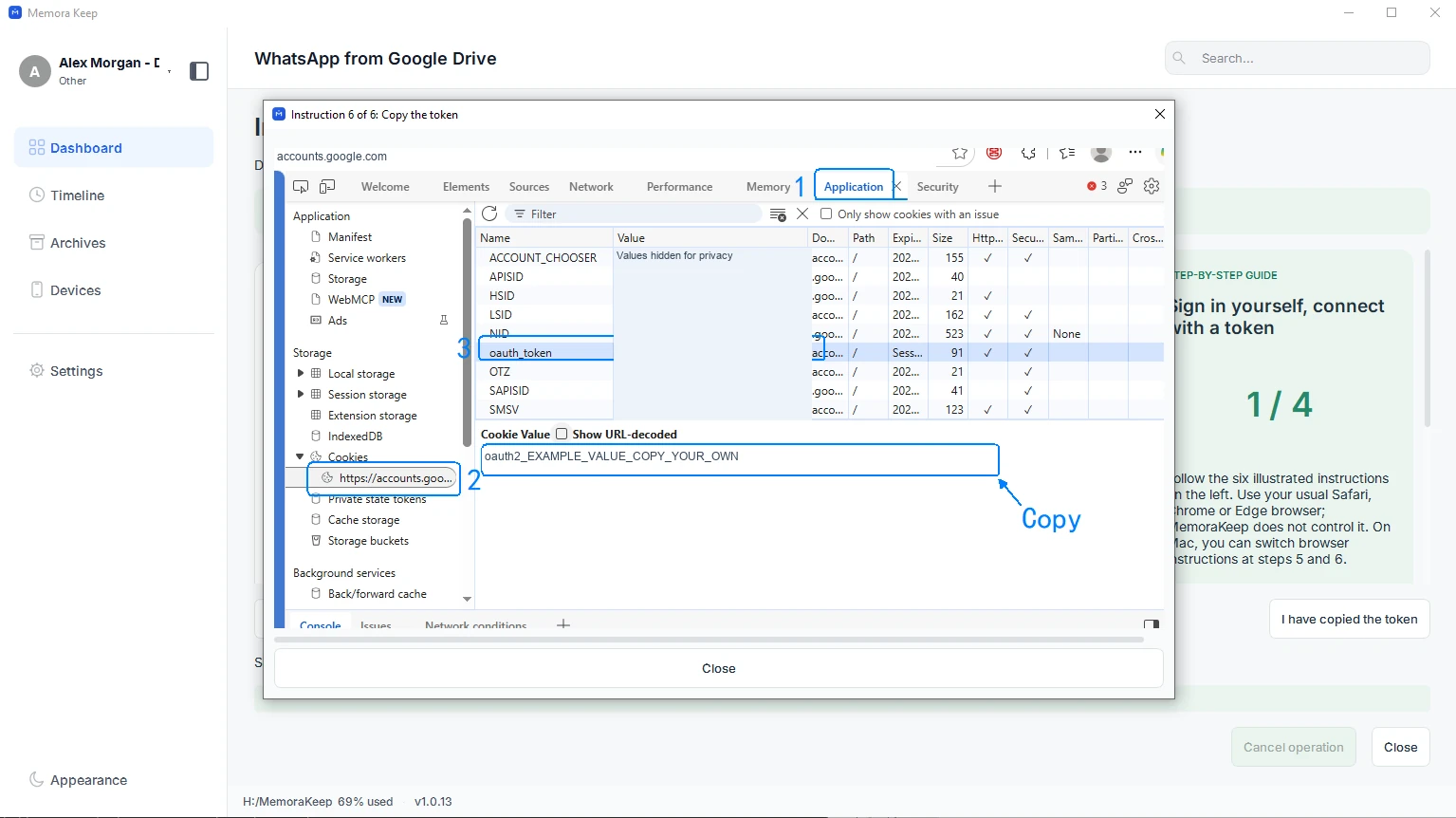
Copiez la valeur oauth_token
Suivez les instructions de l’application adaptées à votre navigateur pour trouver le cookie oauth_token sur accounts.google.com et copier sa valeur entière. Dans Safari, passez aux instructions Safari de l’application. Copiez uniquement la valeur, sans le nom du cookie ni les guillemets.
- 6
Revenez dans Memora Keep
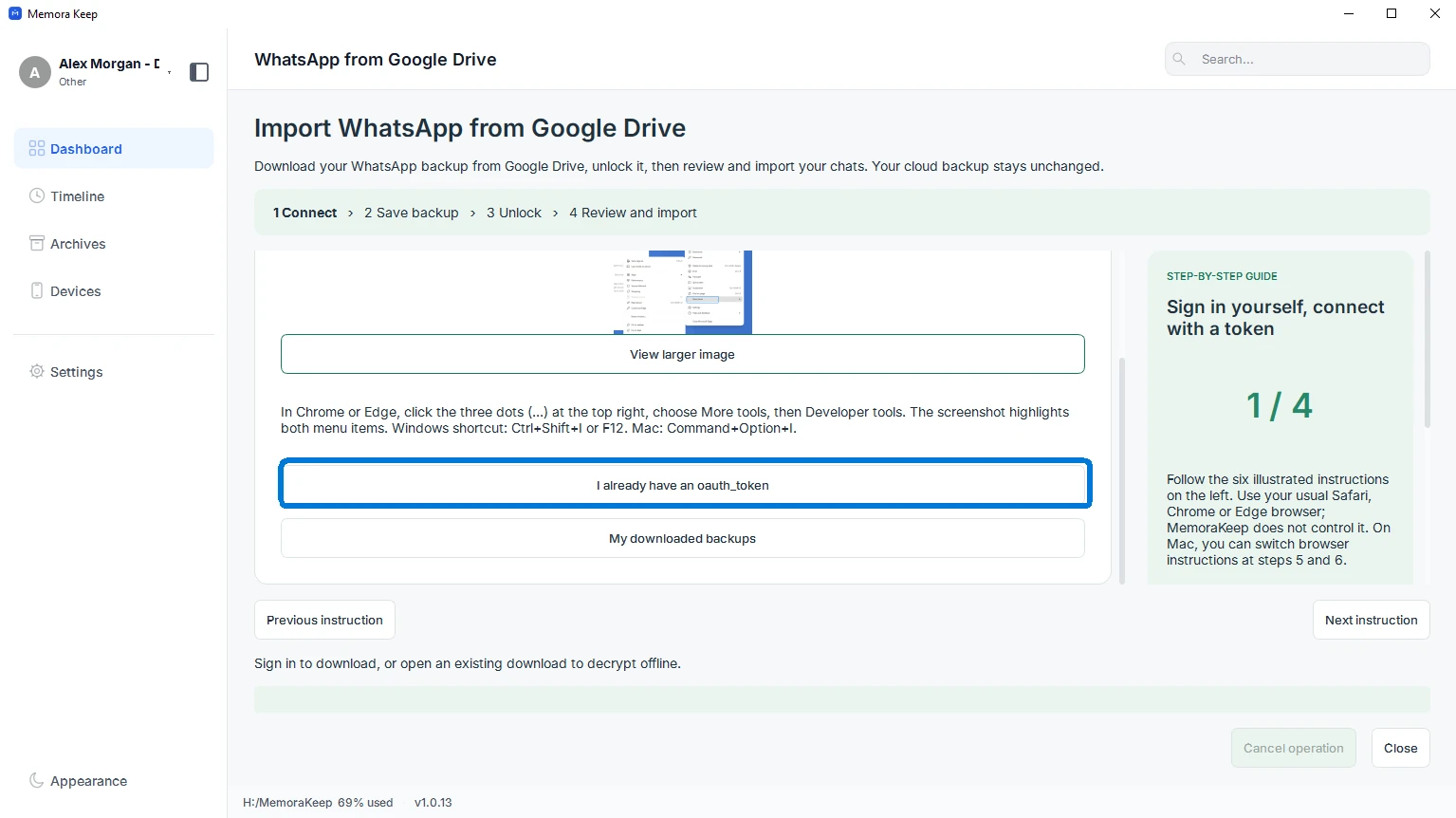
Choisissez « I already have an oauth_token », ou la confirmation proposée après les instructions illustrées, pour afficher les champs du compte et du jeton.
- 7
Connectez-vous et recherchez les sauvegardes
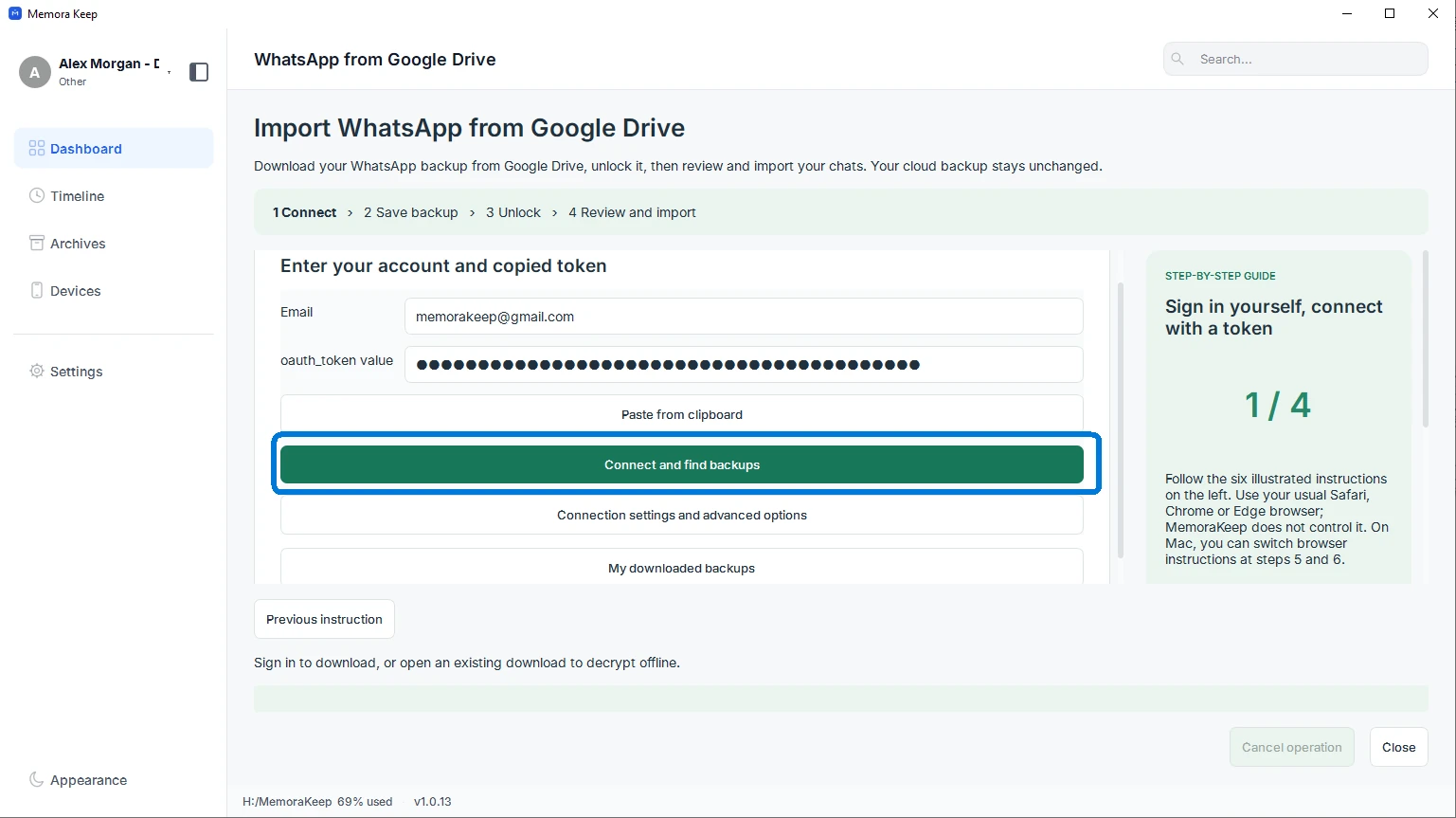
Saisissez la même adresse e-mail Google, collez la valeur oauth_token copiée et cliquez sur « Connect and find backups ». Gardez ce jeton confidentiel : il donne accès à votre compte.
- 8
Choisissez et téléchargez la sauvegarde
Sélectionnez la sauvegarde WhatsApp souhaitée dans la liste, vérifiez le compte et la date, puis cliquez sur « Download backup ». Gardez l’ordinateur connecté à Internet jusqu’à la fin du téléchargement.
- 9
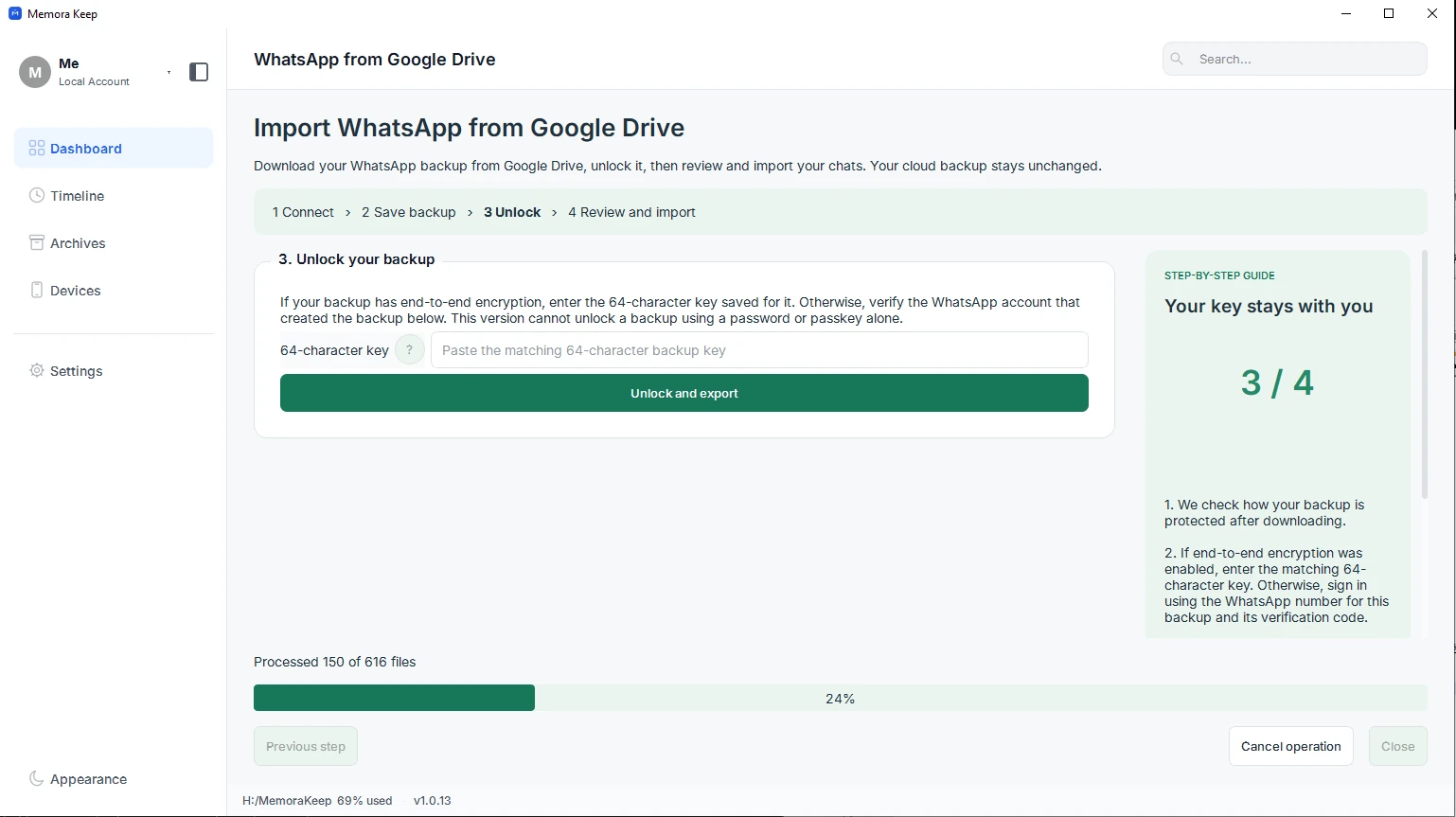
Suivez les étapes de déverrouillage adaptées
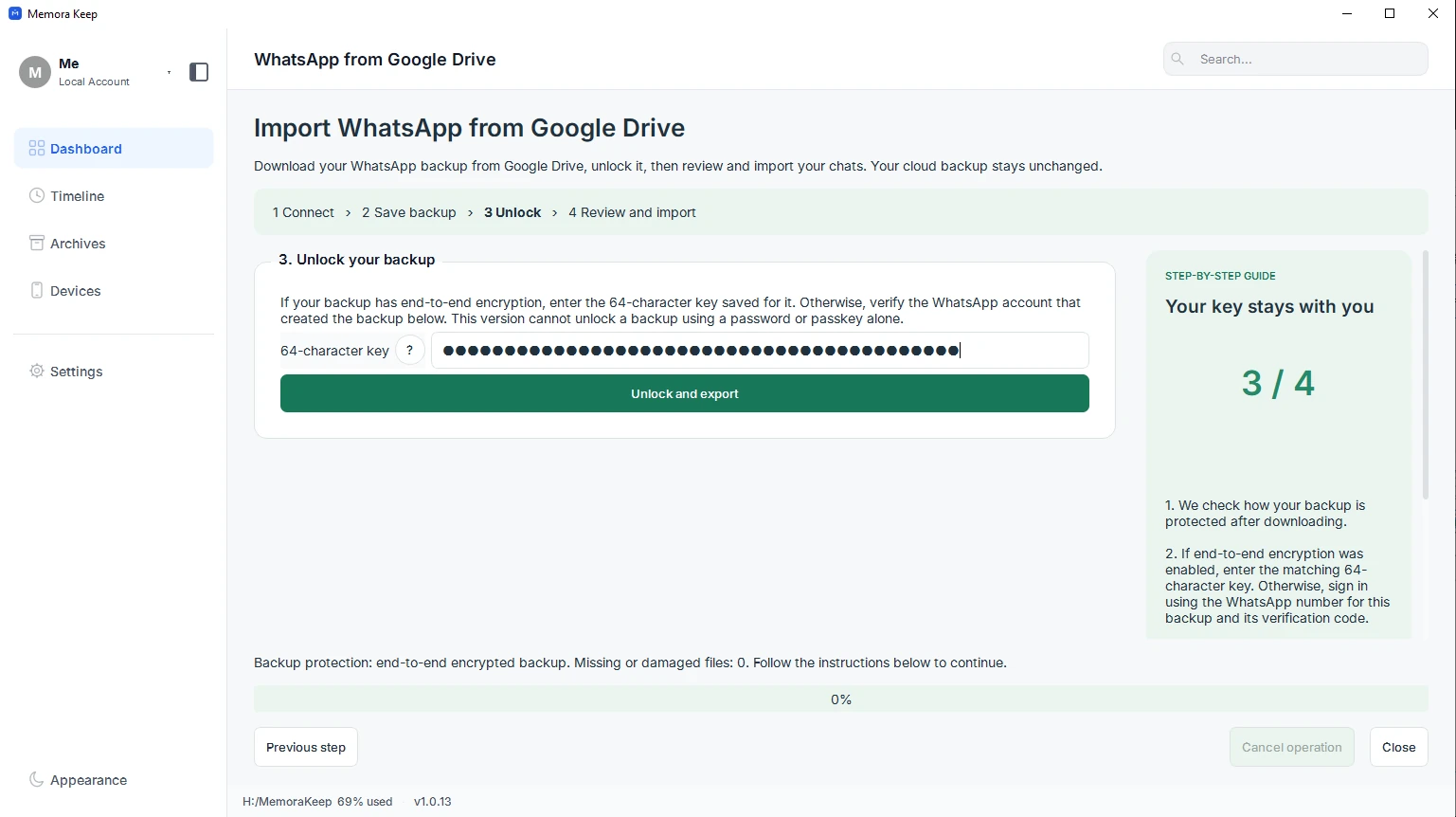
La suite dépend du chiffrement de la sauvegarde. Si elle est chiffrée de bout en bout, saisissez sa clé correspondante de 64 caractères et choisissez « Unlock and export ». Pour les autres sauvegardes compatibles, suivez la vérification du compte WhatsApp dans l’application. La capture illustre la méthode avec clé de 64 caractères.
- 10
Attendez le déchiffrement et l’import
Gardez Memora Keep ouvert pendant le déchiffrement des fichiers téléchargés et l’import des messages. Attendez le message de fin avant d’ouvrir le résultat.
- 11
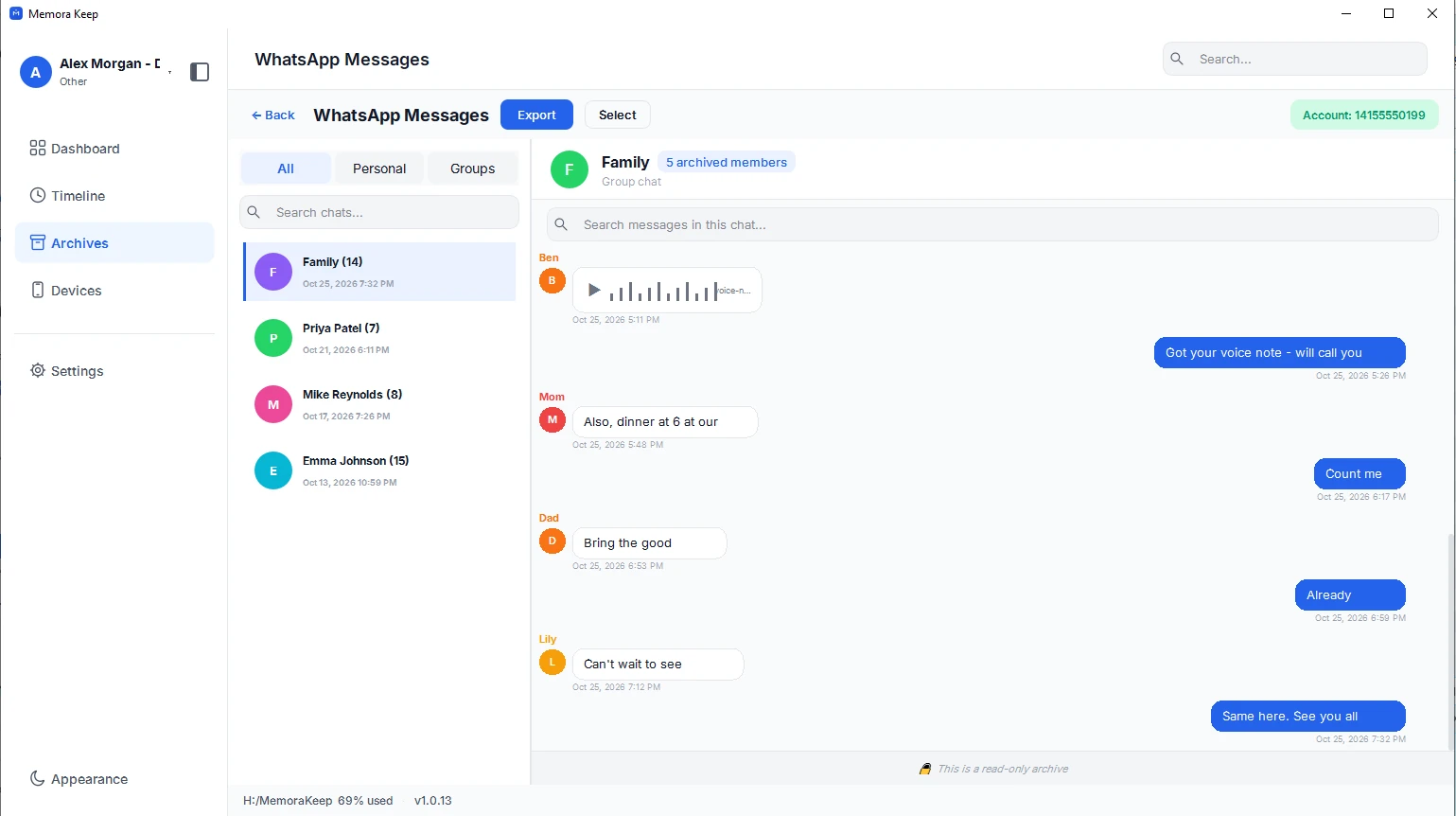
Lisez les conversations importées
Ouvrez les archives, choisissez WhatsApp et sélectionnez le compte importé. Ouvrez une conversation pour consulter les messages et les médias disponibles.
Votre archive reste sur votre ordinateur
Enregistrez vos sauvegardes, conversations et médias dans le dossier de votre choix. Memora Keep ne met pas votre archive en ligne, et vous pouvez la parcourir et l’exporter hors ligne, sans compte.
- Aucun compte ni connexion nécessaires
- Les sauvegardes, conversations et médias ne sont jamais envoyés
- Les diagnostics restent en local, sauf si vous choisissez de les envoyer
- Les sauvegardes et l’archive restent lisibles hors ligne
Questions fréquentes
Questions sur Importer WhatsApp depuis Google Drive
Tous les fichiers de mon Google Drive sont-ils importés ?
Non. Cette procédure concerne uniquement les sauvegardes WhatsApp prises en charge. Ce n’est pas un outil d’import général de fichiers Google Drive.
Puis-je déverrouiller une sauvegarde avec son mot de passe ou sa clé d’accès ?
Cette version ne peut pas déverrouiller une sauvegarde chiffrée de bout en bout avec un mot de passe ou une clé d’accès seuls. Il faut la clé correspondante de 64 caractères. Pour les autres sauvegardes compatibles, suivez les étapes de vérification du compte dans l’application.
Que faire si le jeton de connexion expire ?
Arrêtez tout téléchargement en cours, choisissez « Update sign-in token » et obtenez un nouvel oauth_token pour le même compte Google. L’application conserve vos fichiers téléchargés et l’entrée sélectionnée.
L’import modifie-t-il la sauvegarde cloud ?
La procédure télécharge et lit une copie locale. Votre sauvegarde Google Drive reste inchangée.
À découvrir aussi
Poursuivre la lecture
- Fonctionnalité WhatsApp : d’iPhone vers Android Transférez vos chats WhatsApp archivés d’iPhone vers Android : préparez une sauvegarde chiffrée, copiez-la par USB et restaurez-la dans WhatsApp. Lire
- Fonctionnalité Lecteur iMessage et SMS Extrayez et lisez les iMessage et SMS d’une sauvegarde iPhone sous Windows ou macOS, avec les conversations conservées dans votre archive locale. Lire
Lancez votre propre archive locale
Gratuit, sans compte ni abonnement. Votre archive reste sur votre ordinateur.
Windows et macOS · Gratuit