Impor WhatsApp dari Google Drive
Simpan cadangan WhatsApp dari Google Drive ke komputer. Buka cadangan yang didukung, lalu baca chat dalam arsip lokal Anda.
Windows & macOS · Gratis · Tanpa akun Memora Keep
Mengapa berguna
Masalah yang bisa diatasi
Cara fitur ini membantu Anda menyimpan dan menggunakan data ponsel.
-
Cadangan Anda ada di cloud
Unduh cadangan WhatsApp di akun Google tanpa perlu memulihkannya ke ponsel terlebih dahulu.
-
File cadangan belum bisa dibaca sebagai chat
Buka kunci dan impor salinan unduhan agar chat dan media yang tersedia dapat dibuka di Memora Keep.
-
Simpan salinan untuk jangka panjang
Simpan riwayat impor dalam arsip lokal untuk dibaca atau diekspor melalui fitur ekspor WhatsApp terpisah.
Cara kerja
Cara menggunakan
- 1
Hubungkan akun Google
Login di browser, lalu ikuti petunjuk bergambar di aplikasi untuk menghubungkan email akun dan oauth_token.
- 2
Unduh dan buka cadangan
Pilih cadangan. Untuk enkripsi end-to-end, masukkan kunci 64 karakter; untuk cadangan lain yang didukung, ikuti verifikasi akun.
- 3
Buka chat di Arsip
Tunggu impor selesai, lalu buka akun di arsip WhatsApp dan tinjau percakapannya.
Kemampuan
Yang bisa Anda lakukan
Langkah demi langkah
Impor cadangan WhatsApp Google Drive, langkah demi langkah
Ikuti langkah login browser, pemilihan cadangan, dan pembukaan kunci. Caranya bergantung pada enkripsi cadangan Anda.
1. Hubungkan, unduh, dan buka kunci
- 1
Unduh dan pasang Memora Keep
Unduh dan pasang Memora Keep untuk Windows atau macOS, lalu pilih lokasi arsip lokal dengan ruang kosong yang cukup.

- 2
Buka WhatsApp dari Google Drive
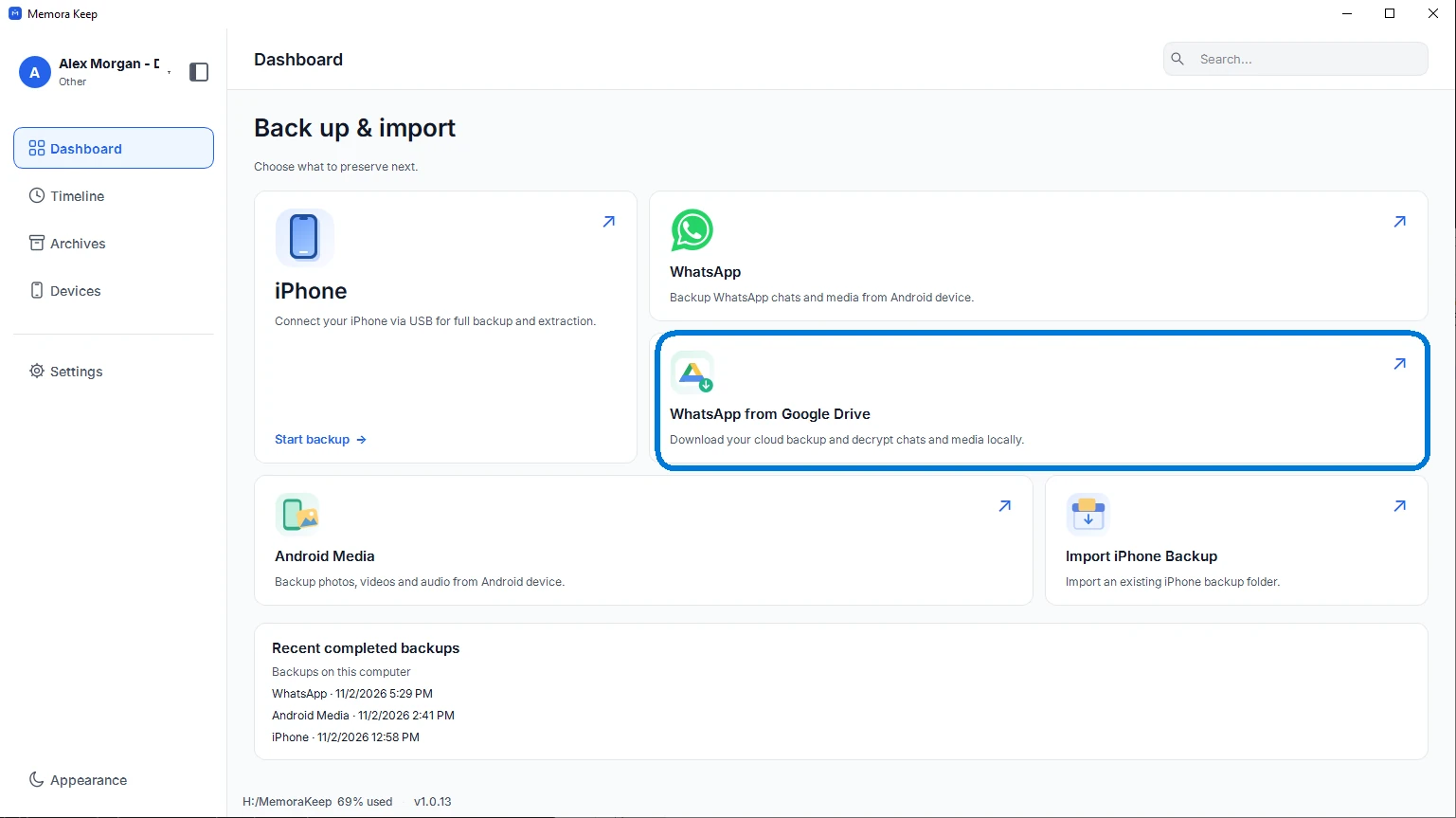
Di Dasbor, pilih “WhatsApp from Google Drive” untuk membuka alur khusus impor cadangan WhatsApp.
- 3
Buka Google di browser
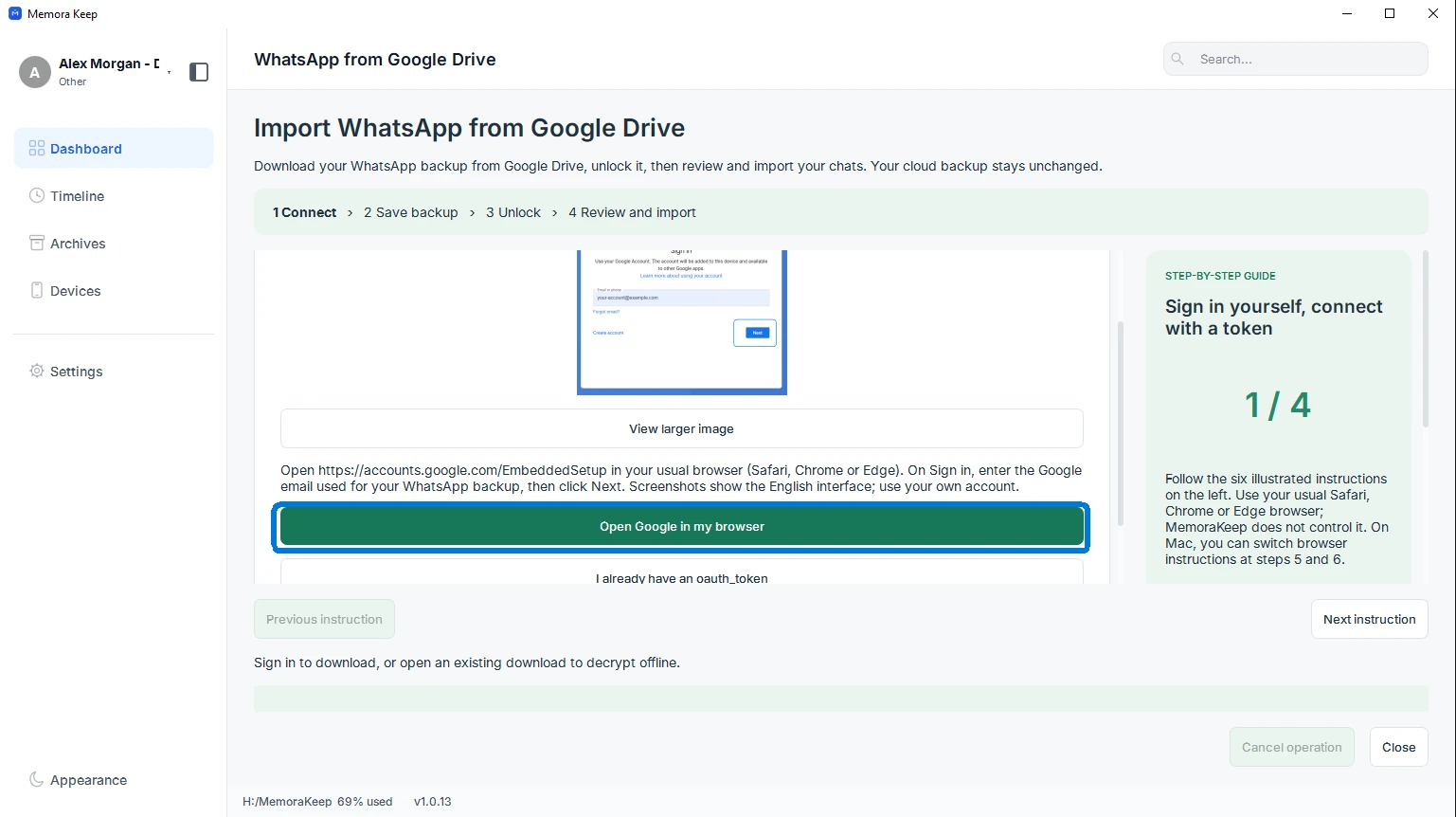
Klik “Open Google in my browser”. Gunakan browser yang biasa Anda pakai sambil mengikuti petunjuk login bergambar di Memora Keep.
- 4
Login ke akun Google pemilik cadangan
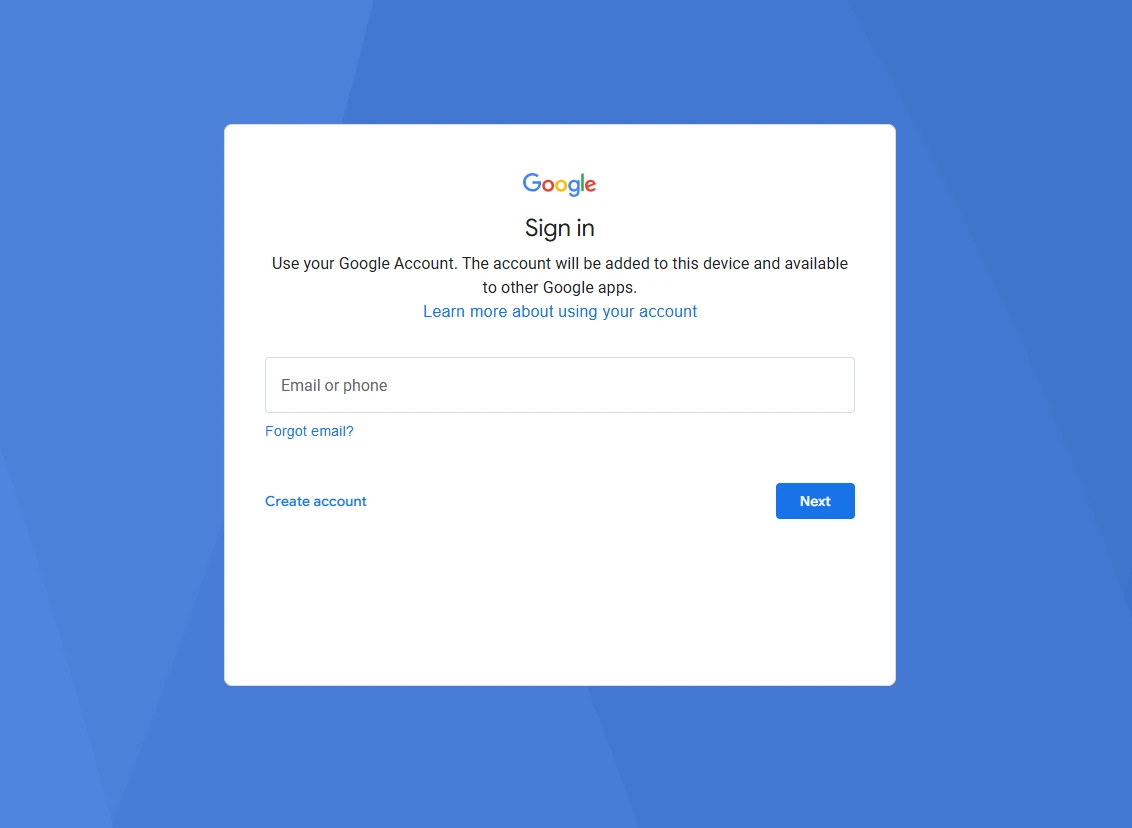
Login di halaman Google dengan akun yang menyimpan cadangan WhatsApp. Selesaikan verifikasi yang diminta Google. Masukkan kata sandi Google hanya di halaman Google, jangan di Memora Keep.
- 5
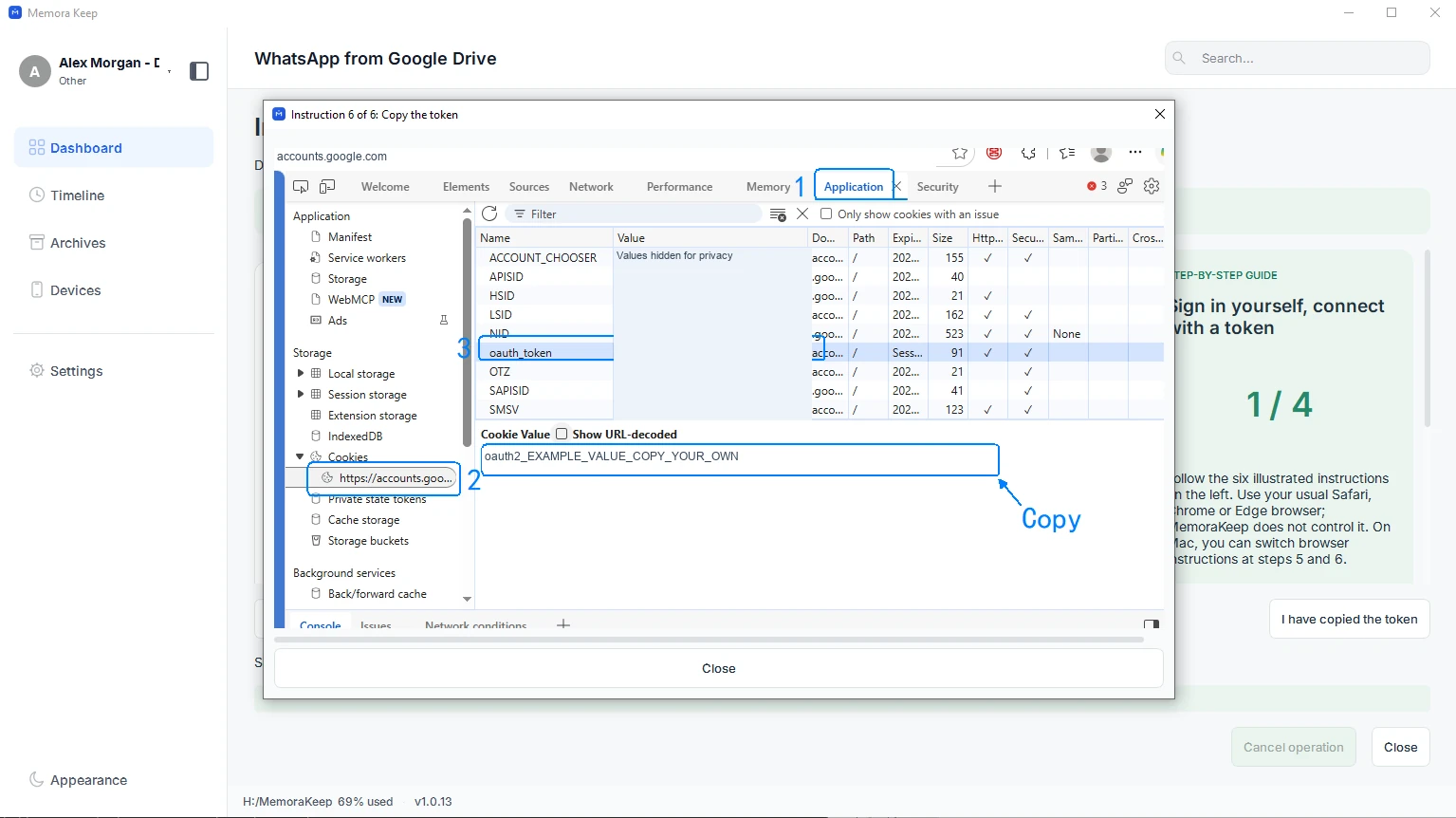
Salin nilai oauth_token
Ikuti petunjuk aplikasi untuk browser Anda guna menemukan cookie oauth_token di accounts.google.com, lalu salin seluruh nilainya. Jika memakai Safari, pilih petunjuk Safari dalam aplikasi. Salin hanya nilainya, tanpa nama cookie atau tanda kutip.
- 6
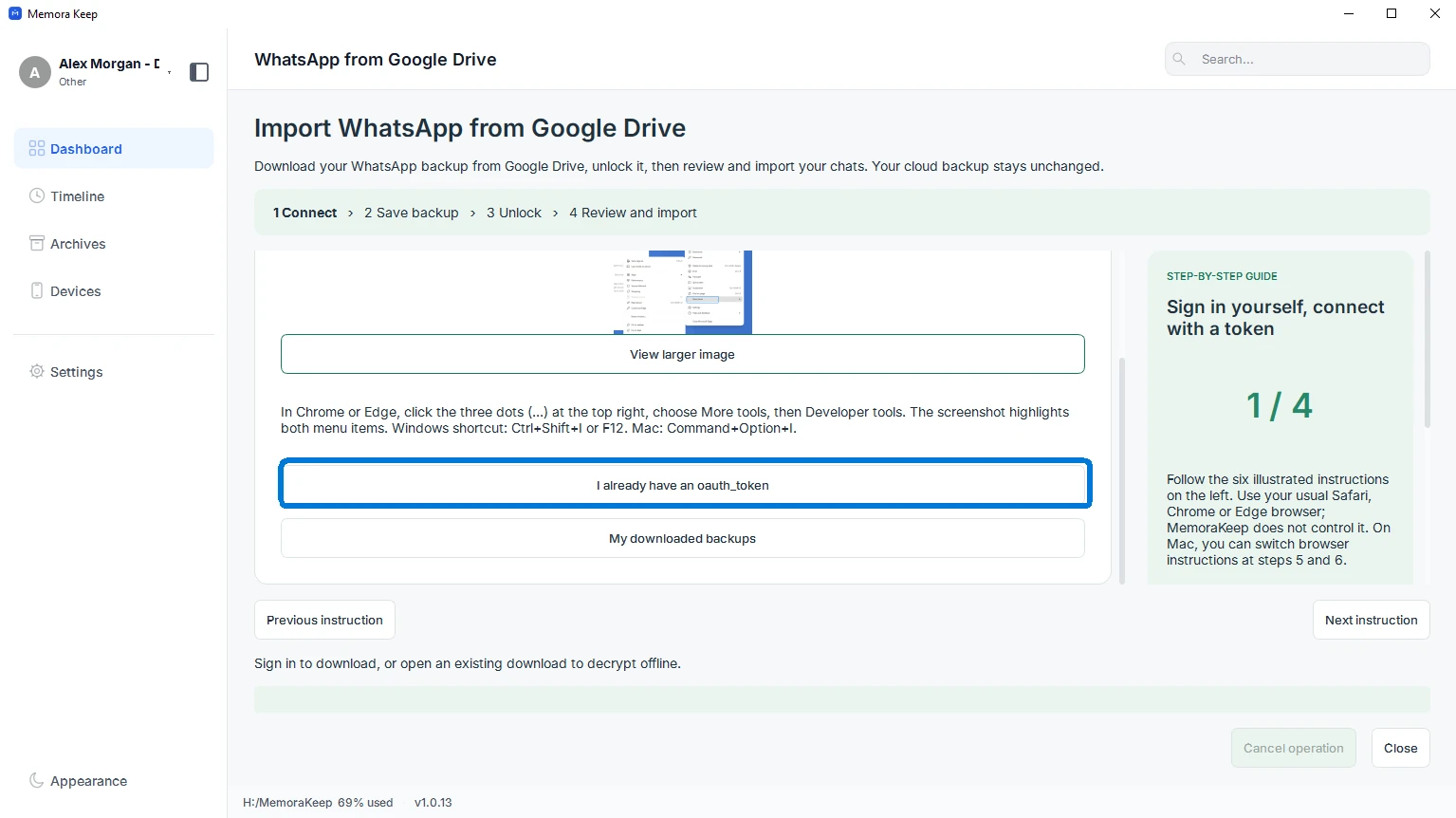
Kembali ke Memora Keep
Pilih “I already have an oauth_token”, atau konfirmasi setelah petunjuk bergambar, untuk membuka kolom akun dan token.
- 7
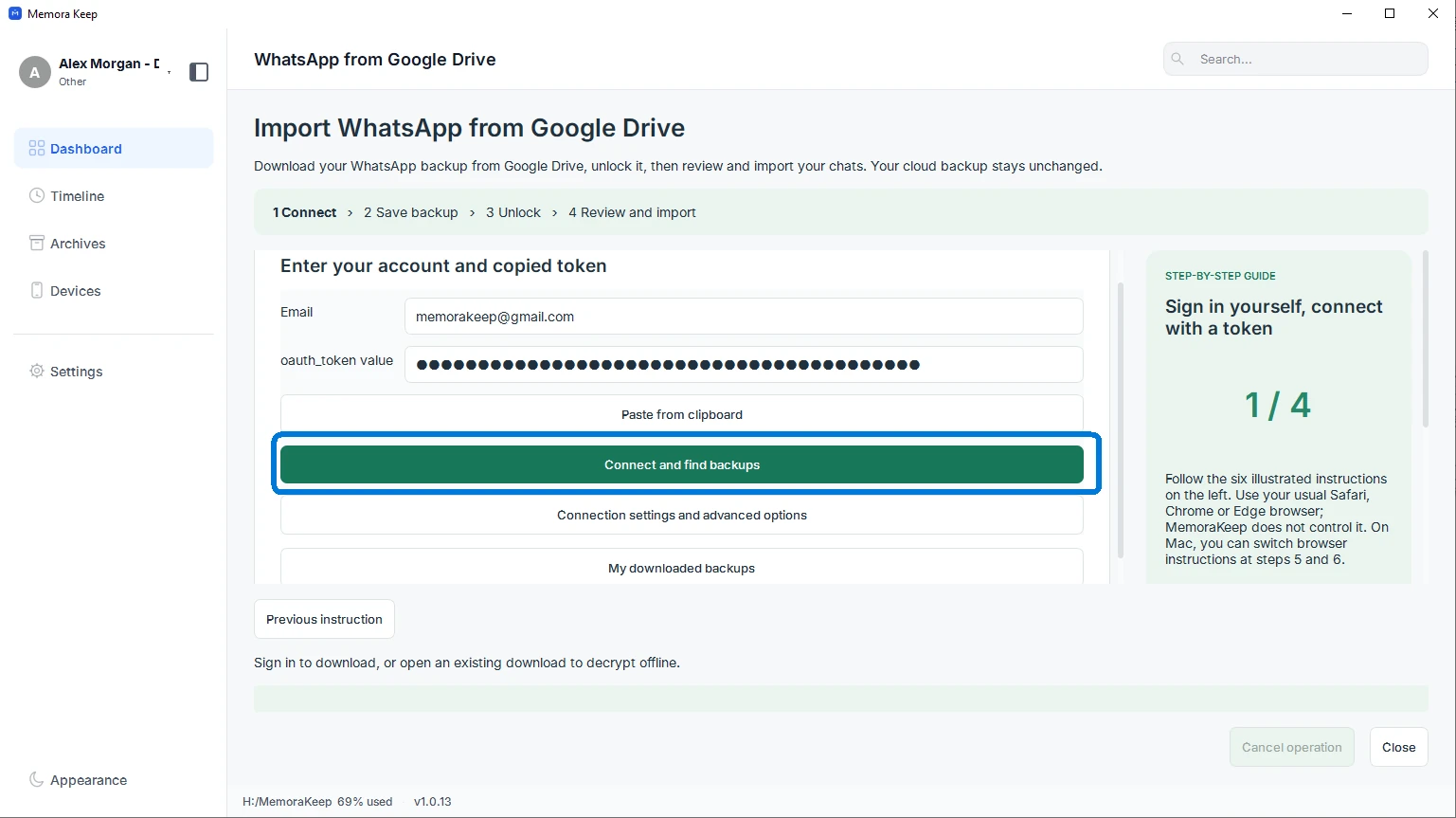
Hubungkan dan cari cadangan
Masukkan email akun Google yang sama, tempel nilai oauth_token, lalu klik “Connect and find backups”. Jaga kerahasiaan token ini karena token memberikan akses ke akun Anda.
- 8
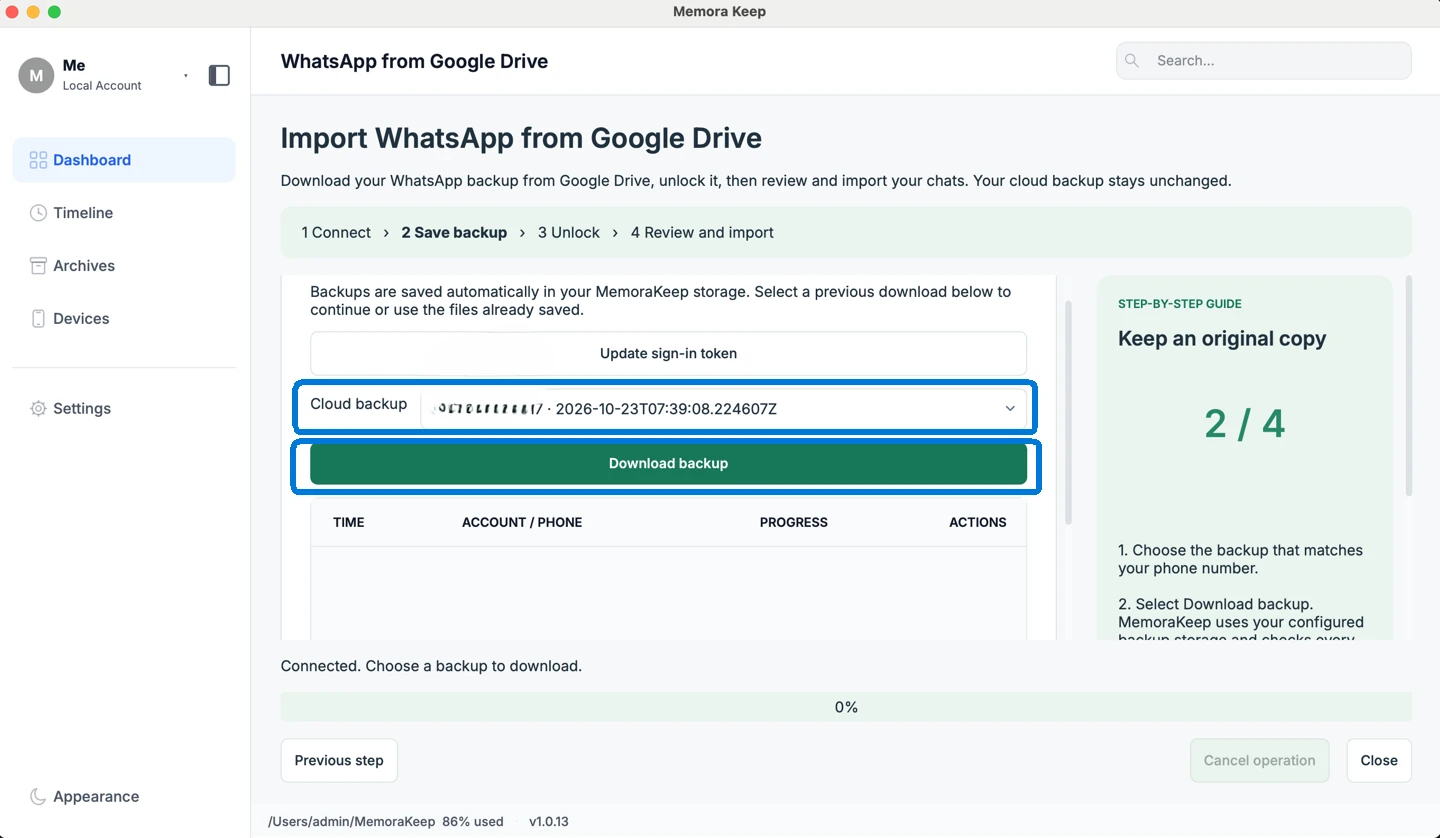
Pilih dan unduh cadangan
Pilih cadangan WhatsApp dari daftar, periksa akun dan tanggalnya, lalu klik “Download backup”. Biarkan komputer terhubung ke internet hingga selesai.
- 9
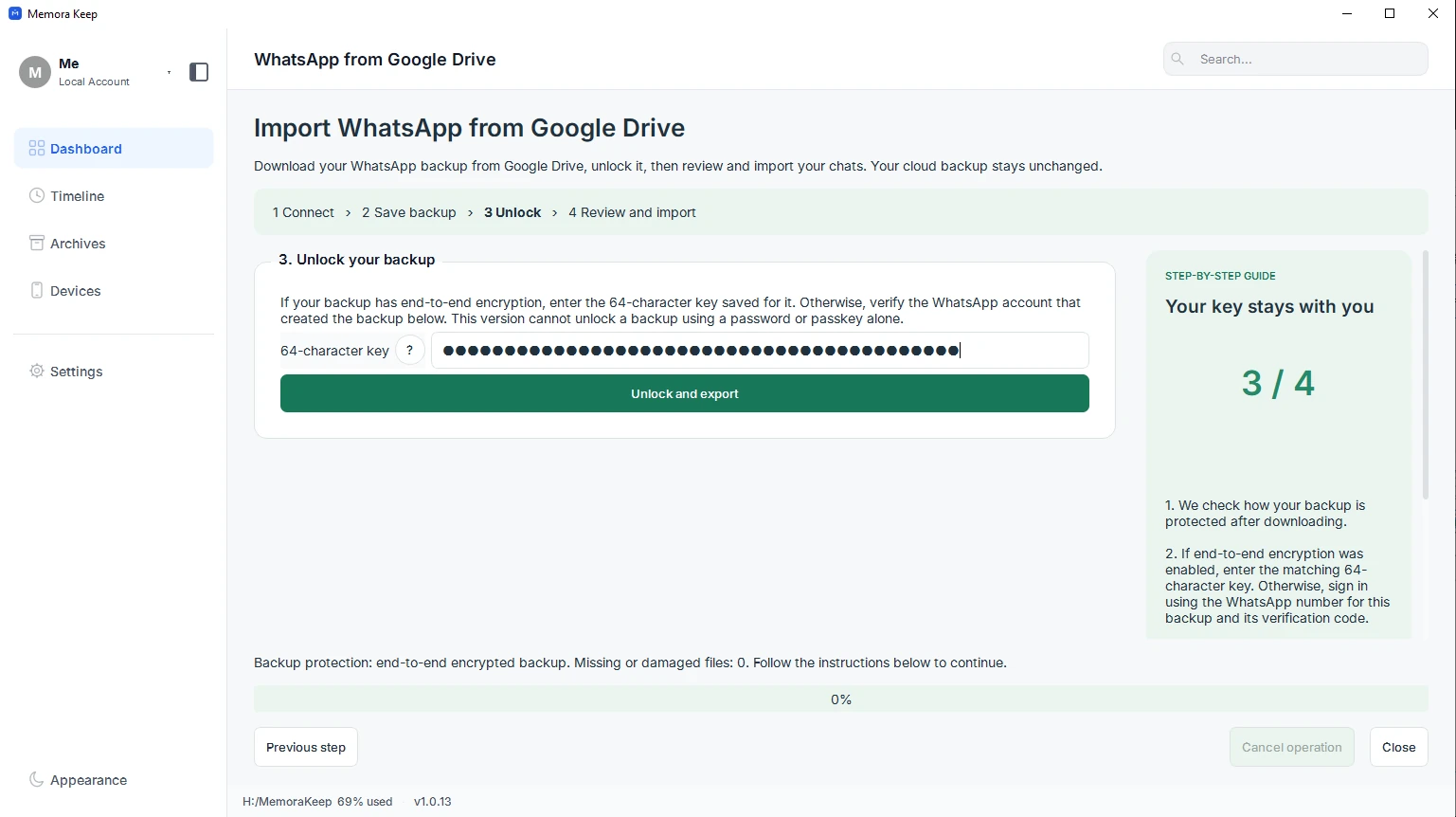
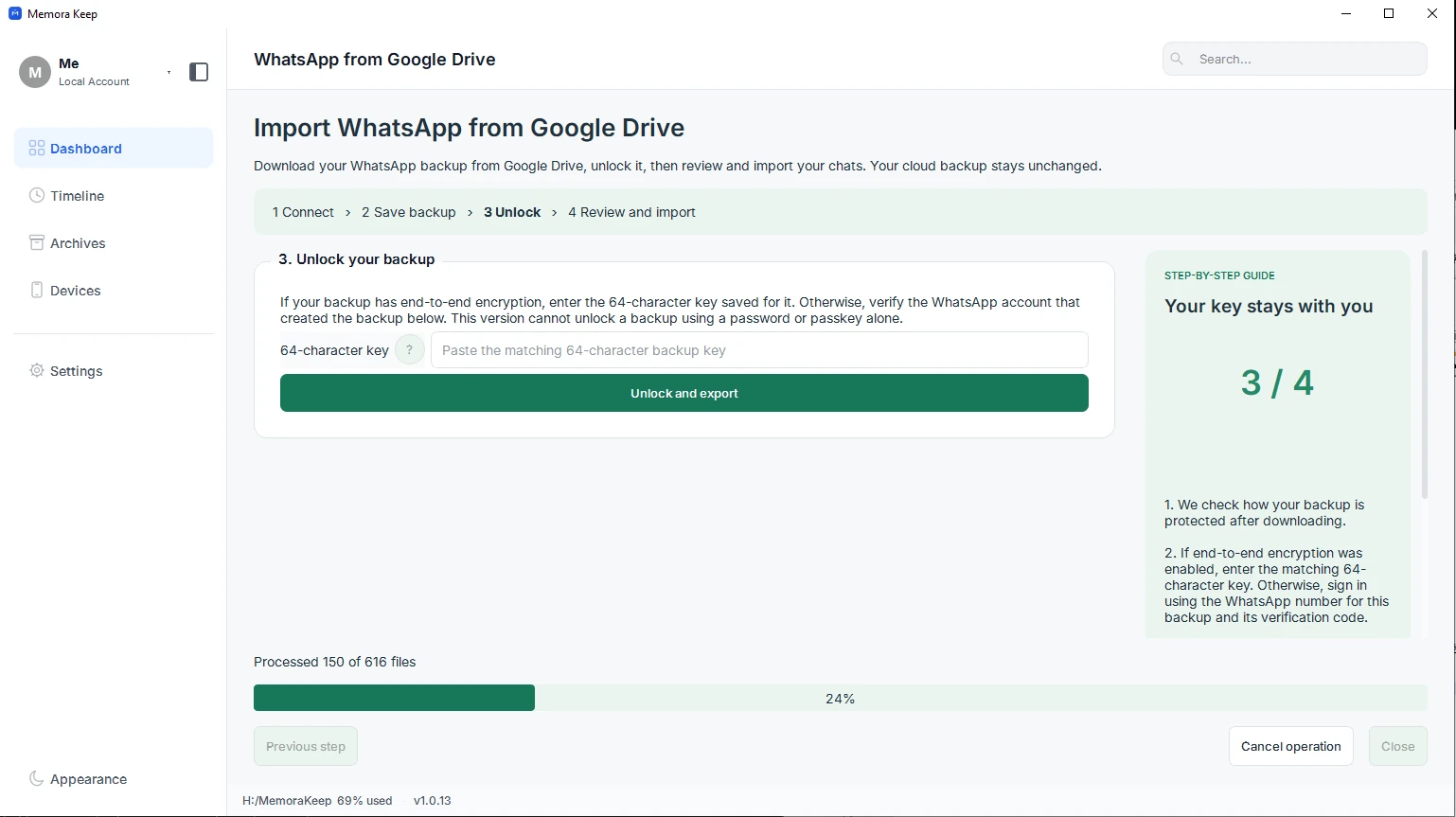
Ikuti langkah pembukaan cadangan Anda
Langkah selanjutnya bergantung pada enkripsi cadangan. Untuk enkripsi end-to-end, masukkan kunci 64 karakter yang sesuai dan pilih “Unlock and export”. Untuk cadangan lain yang didukung, ikuti verifikasi akun WhatsApp di aplikasi. Gambar menunjukkan alur dengan kunci 64 karakter.
- 10
Tunggu dekripsi dan impor
Biarkan Memora Keep terbuka saat mendekripsi file unduhan dan mengimpor pesan. Tunggu pemberitahuan selesai sebelum membuka hasilnya.
- 11
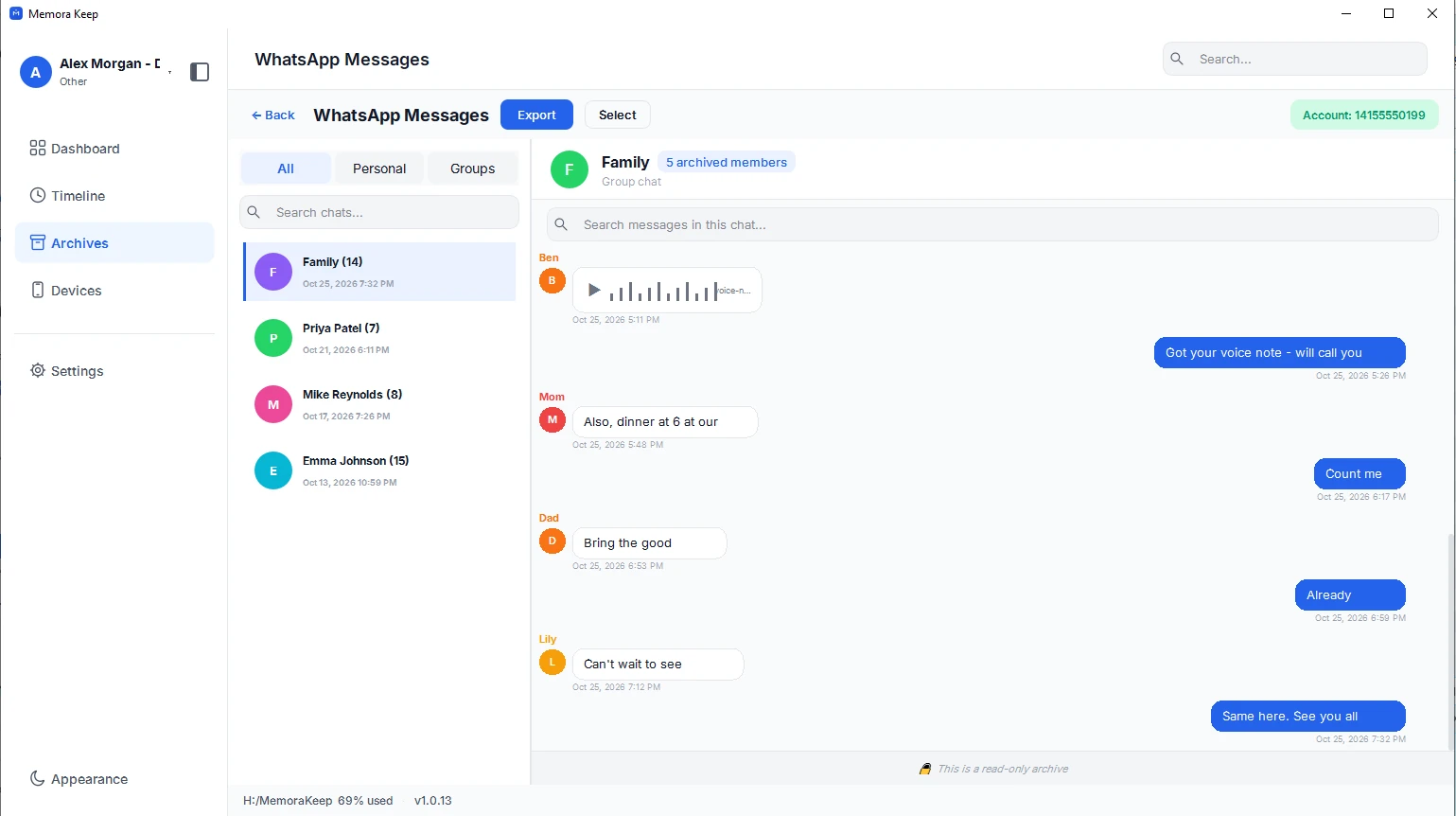
Baca percakapan yang diimpor
Buka Arsip, pilih WhatsApp dan akun yang diimpor. Buka percakapan untuk meninjau pesan dan media yang tersedia.
Arsip Anda tetap tersimpan di komputer Anda
Simpan cadangan, obrolan, dan media di folder pilihan Anda. Memora Keep tidak mengunggah arsip Anda, dan Anda bisa menjelajahi serta mengekspornya secara offline tanpa akun.
- Tanpa akun dan tanpa perlu masuk
- Cadangan, obrolan, dan media tidak pernah diunggah
- Diagnostik tetap tersimpan lokal kecuali Anda memilih mengirimnya
- Cadangan dan arsip tetap bisa dibaca secara offline
Tanya jawab
Pertanyaan tentang Impor WhatsApp dari Google Drive
Apakah semua file Google Drive akan diimpor?
Tidak. Alur ini khusus untuk cadangan WhatsApp yang didukung, bukan untuk mengimpor file Google Drive secara umum.
Bisakah cadangan dibuka dengan kata sandi atau passkey?
Versi ini tidak dapat membuka cadangan terenkripsi end-to-end hanya dengan kata sandi atau passkey. Anda memerlukan kunci 64 karakter yang sesuai. Cadangan lain yang didukung menggunakan langkah verifikasi akun di aplikasi.
Bagaimana jika token login kedaluwarsa?
Hentikan unduhan yang berjalan, pilih “Update sign-in token”, lalu ambil oauth_token baru untuk akun Google yang sama. File unduhan dan catatan yang dipilih tetap disimpan.
Apakah impor mengubah cadangan cloud?
Alur ini mengunduh dan membaca salinan lokal. Cadangan Google Drive Anda tetap tidak berubah.
Terkait
Baca juga
- Fitur Pindahkan WhatsApp iPhone ke Android Pindahkan chat WhatsApp iPhone dari arsip ke Android: buat cadangan terenkripsi di komputer, transfer lewat USB, lalu pulihkan di WhatsApp. Baca
- Fitur Pembaca iMessage & SMS Ekstrak dan baca iMessage serta SMS dari cadangan iPhone di Windows atau macOS. Percakapan disimpan dalam arsip lokal. Baca
Mulai arsip lokal Anda sendiri
Gratis, tanpa akun atau langganan. Arsip Anda tetap tersimpan di komputer Anda.
Windows & macOS · Gratis