Gabungkan chat dari akun WhatsApp berbeda
Gabungkan chat dari beberapa akun WhatsApp yang berbeda ke satu akun dalam arsip lokal Anda.
Windows & macOS · Gratis · Tanpa akun Memora Keep
Mengapa berguna
Masalah yang bisa diatasi
Cara fitur ini membantu Anda menyimpan dan menggunakan data ponsel.
-
Chat tersebar di beberapa akun
Gabungkan chat dari akun WhatsApp yang berbeda ke satu akun dalam arsip.
-
Harus berganti akun saat membaca
Akun gabungan menyediakan satu tempat untuk membuka kembali chat yang dipilih.
-
Ingin menggunakan hasilnya di tempat lain
Setelah memeriksa hasil penggabungan, gunakan fitur ekspor atau transfer ke iPhone yang terpisah.
Cara kerja
Cara menggunakan
- 1
Siapkan data akun
Cadangkan atau impor data WhatsApp yang akan digabungkan dan periksa akunnya di arsip lokal.
- 2
Pilih akun
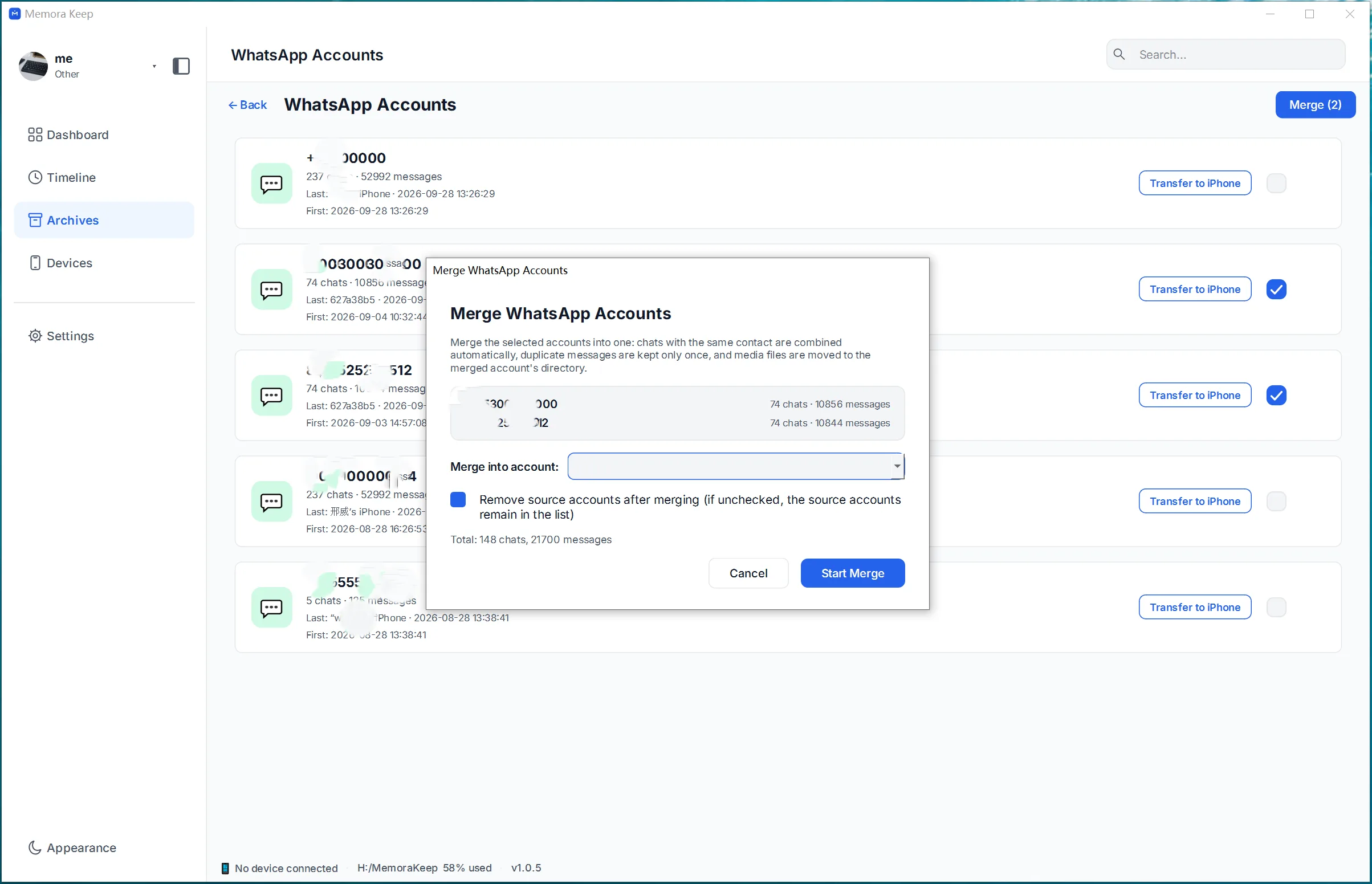
Di aplikasi desktop, pilih akun berbeda yang chat-nya ingin digabungkan dan periksa pengaturan penggabungan.
- 3
Gabungkan dan periksa
Jalankan penggabungan, lalu buka akun hasilnya dan periksa chat yang ingin disertakan.
Kemampuan
Yang bisa Anda lakukan
Langkah demi langkah
Langkah menggabungkan chat WhatsApp
Masukkan data akun ke arsip, lalu pilih akun dan jalankan penggabungan.
1. Siapkan data WhatsApp
- 1
Unduh dan pasang Memora Keep
Pasang aplikasi desktop di PC Windows atau Mac.

- 2
Cadangkan atau impor data WhatsApp
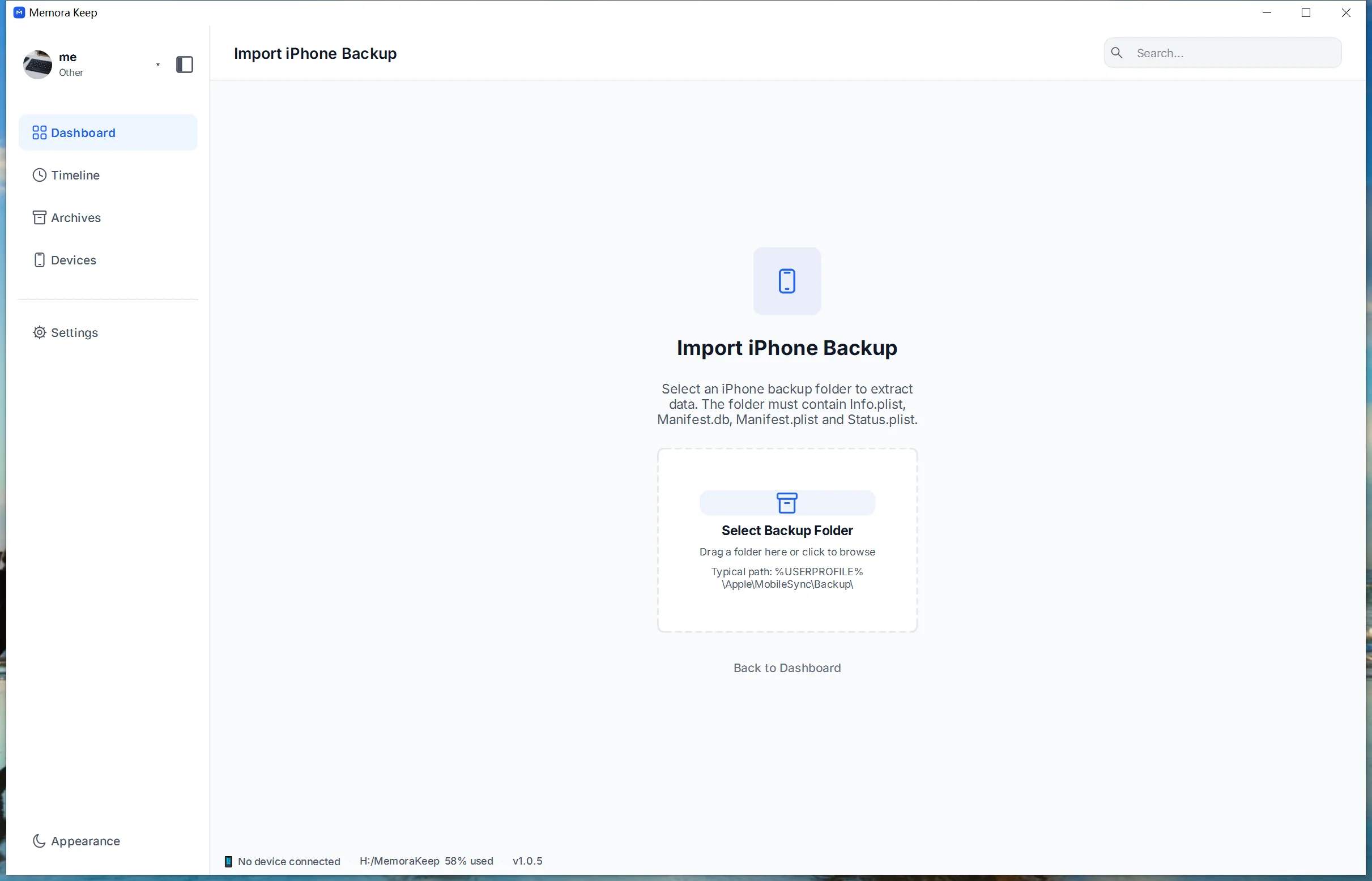
Di iPhone, buat cadangan seluruh perangkat atau impor cadangan iTunes atau Finder yang sudah ada. Di Android, cadangkan WhatsApp melalui modul WhatsApp.


2. Jalankan penggabungan
- 1
Buka WhatsApp di Archives
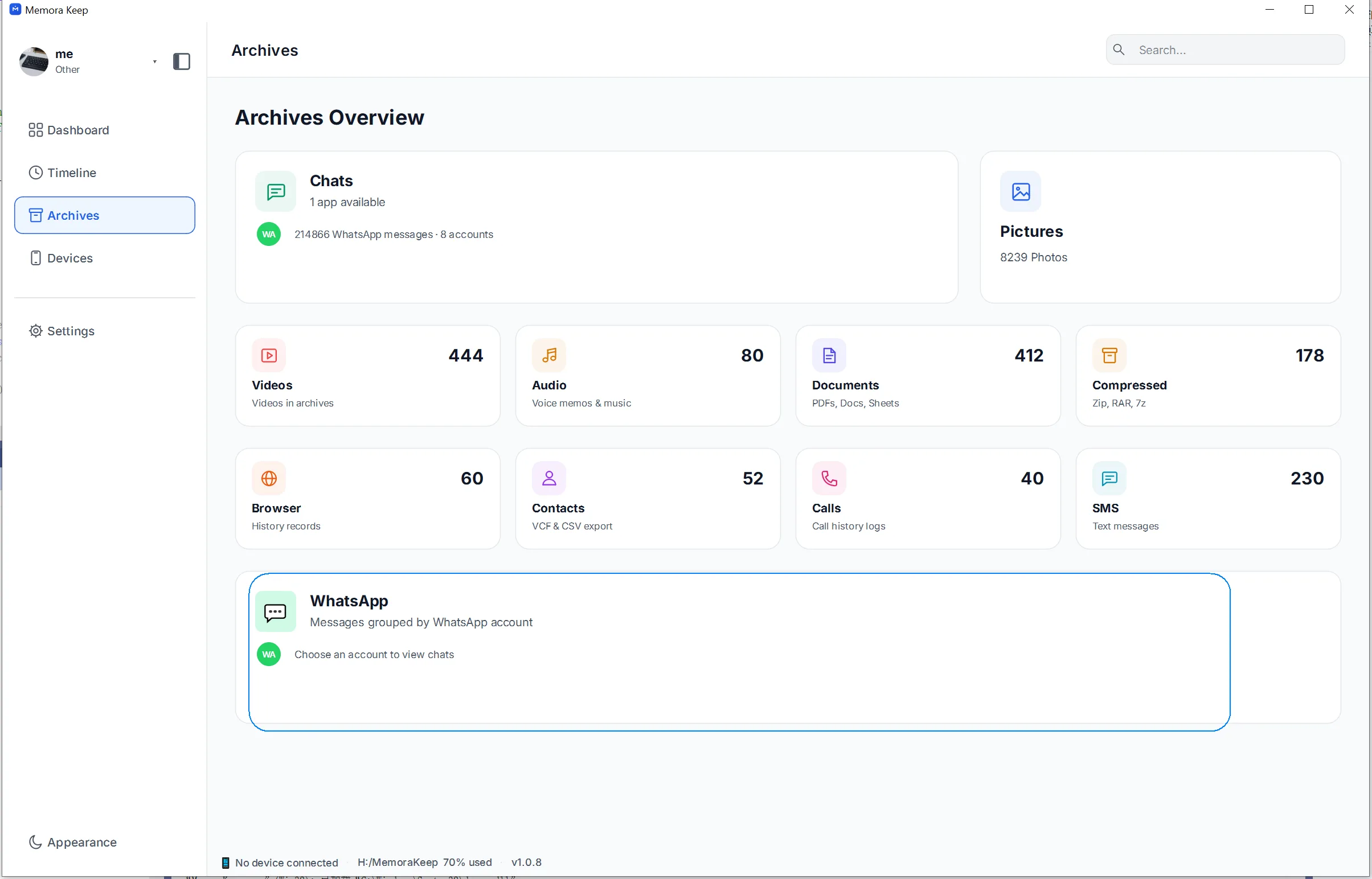
Buka Archives, pilih WhatsApp, lalu klik Open untuk melihat akun yang tersimpan.
- 2
Pilih akun
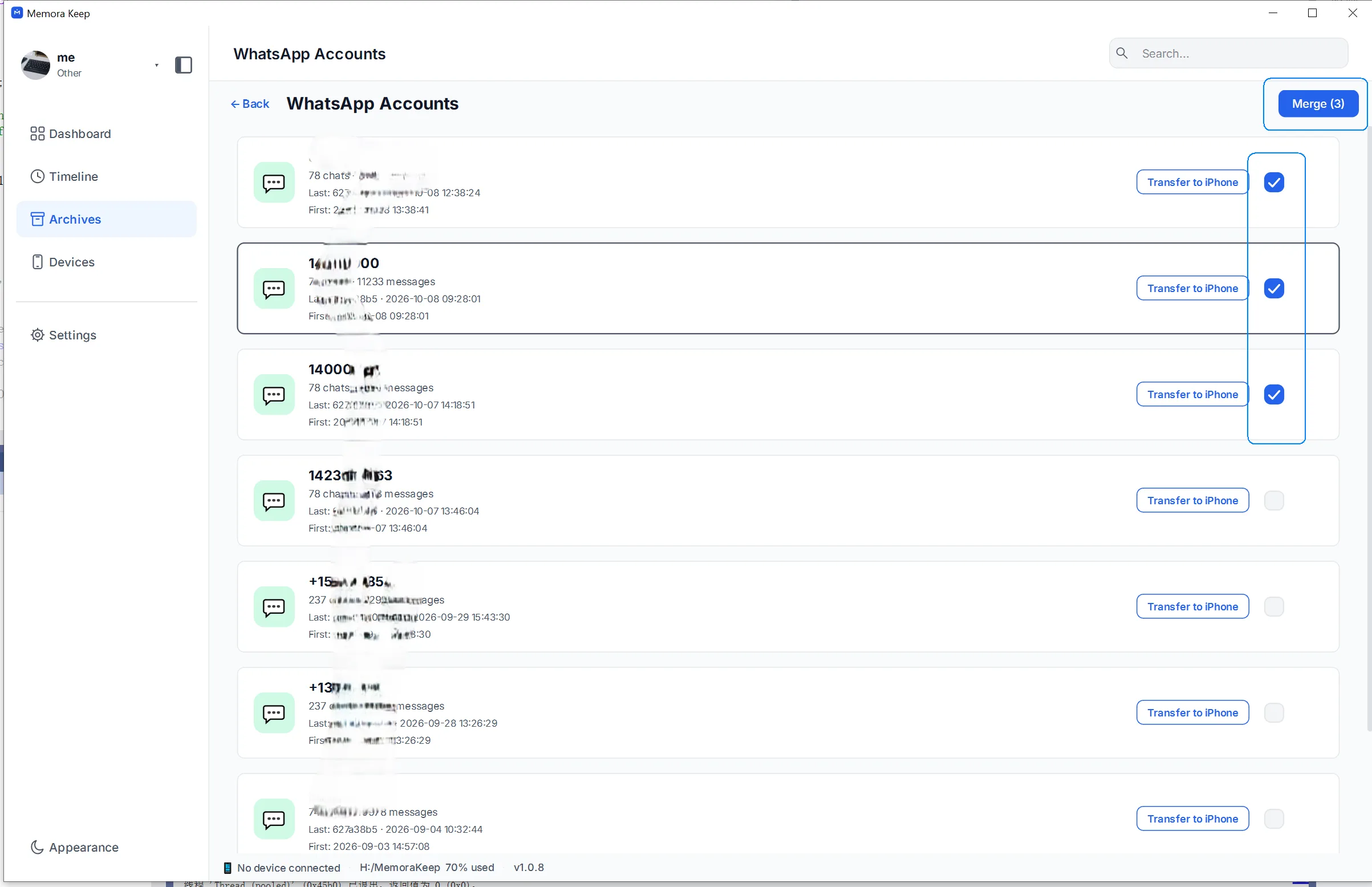
Centang akun yang ingin digabungkan, lalu klik Merge di kanan atas.
- 3
Atur akun hasil
Pilih salah satu akun sebagai hasil atau masukkan nama baru, tentukan apakah data akun asli disimpan, lalu klik Start Merge.
- 4
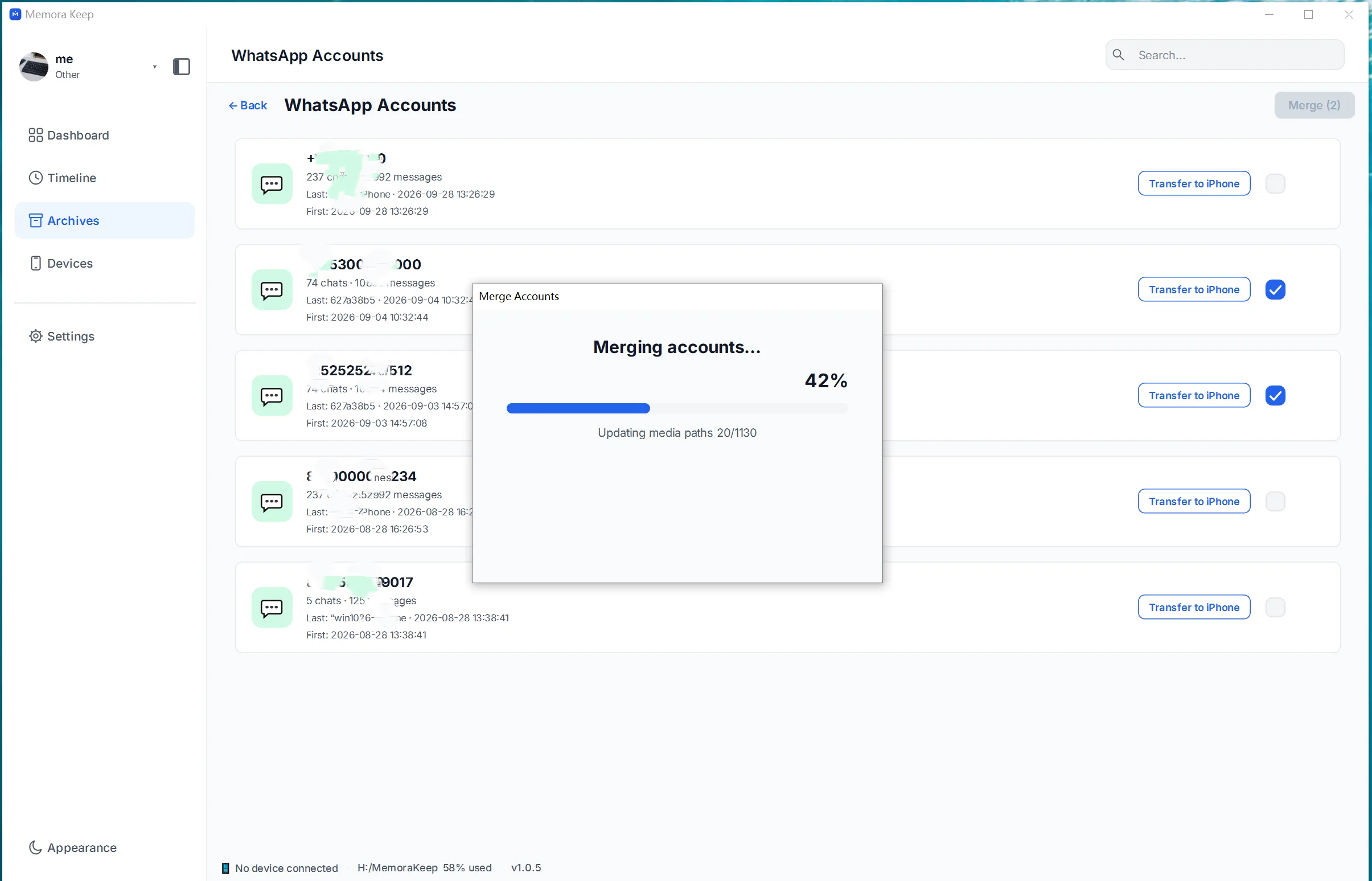
Tunggu prosesnya
Aplikasi menggabungkan chat ke satu akun dan menghapus pesan duplikat.
- 5
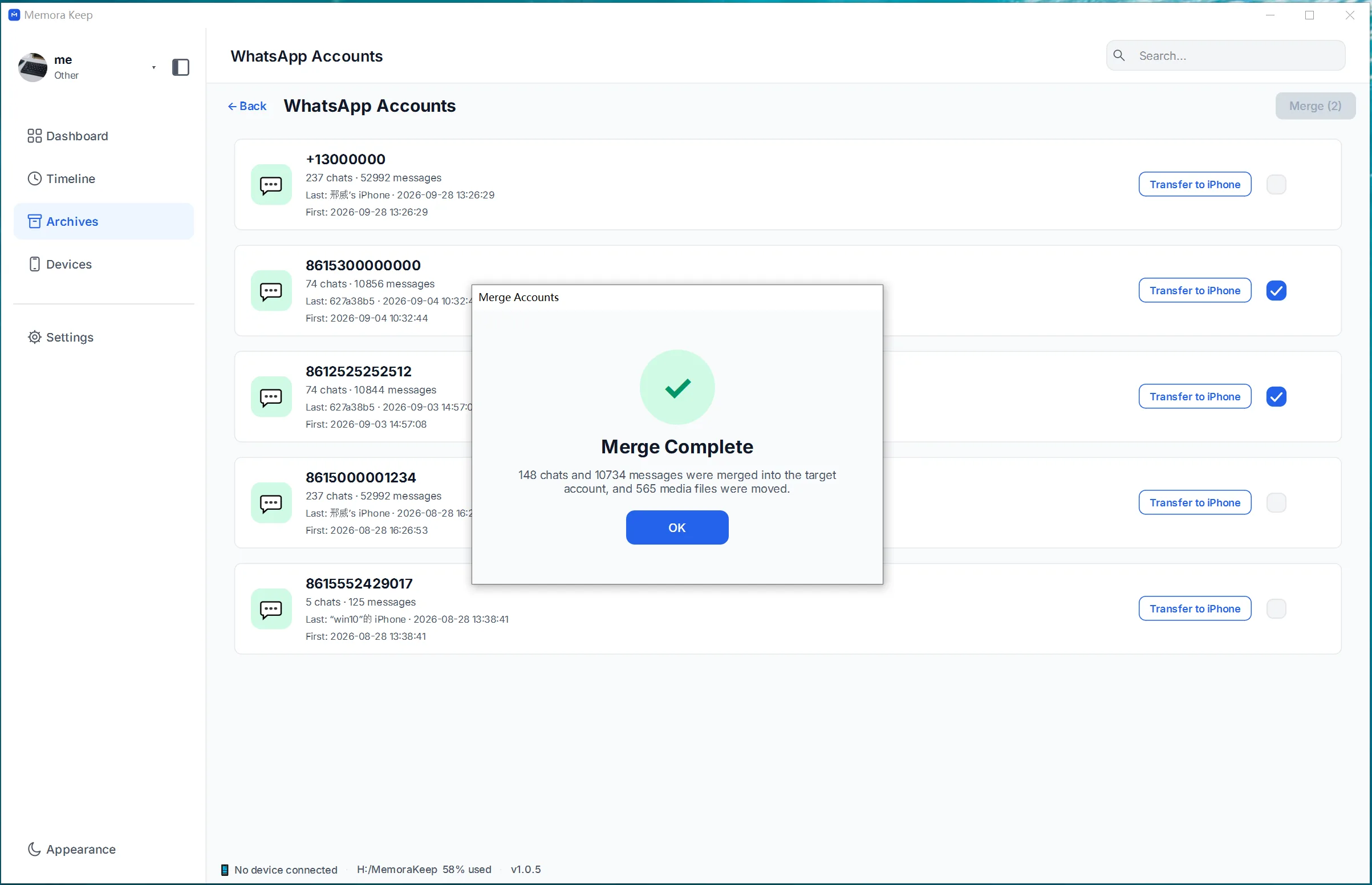
Periksa penyelesaian
Layar keberhasilan menunjukkan bahwa chat telah digabungkan.
- 6
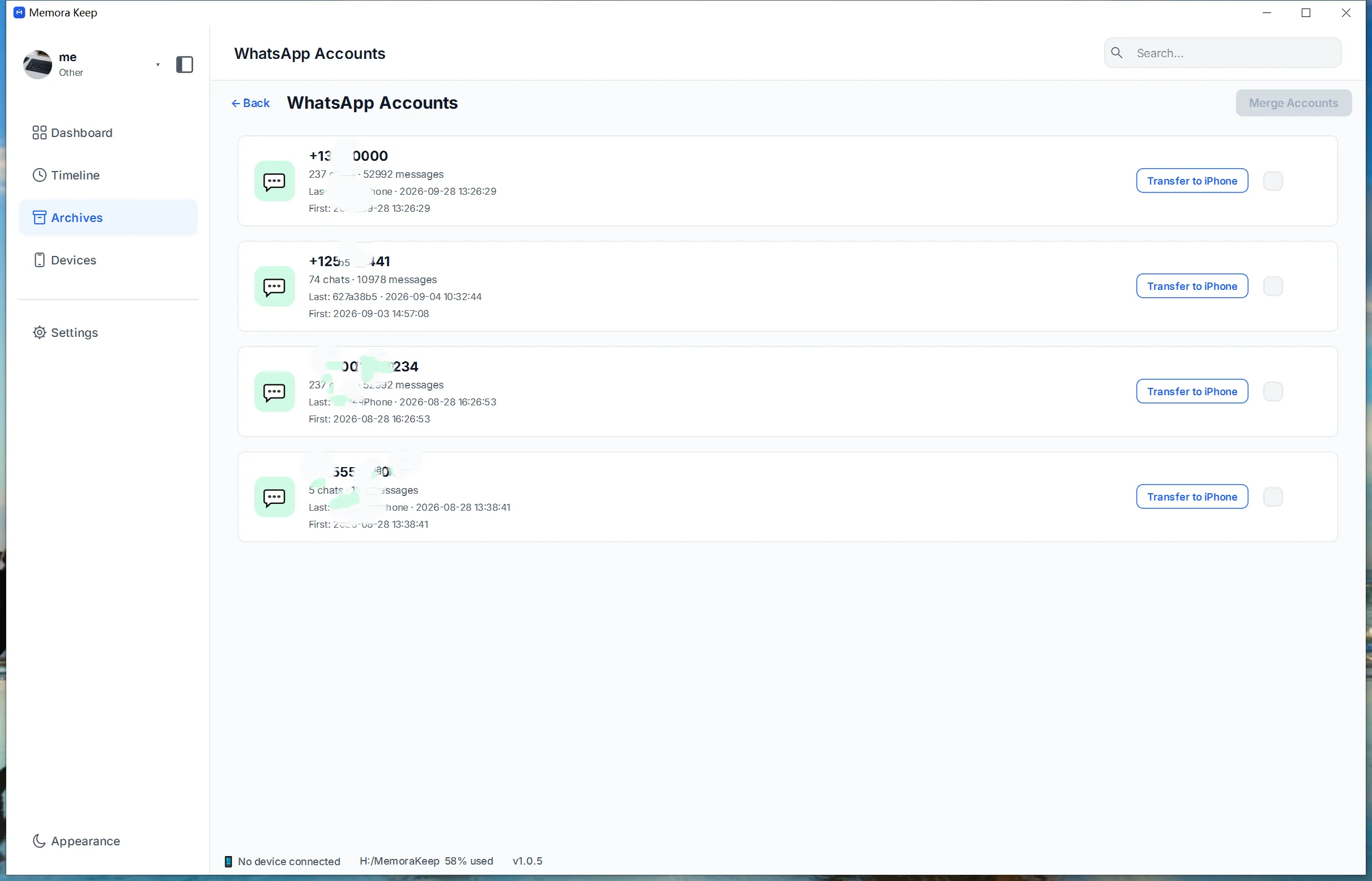
Buka akun gabungan
Buka akun hasil yang muncul di daftar dan periksa chat-nya.
Arsip Anda tetap tersimpan di komputer Anda
Simpan cadangan, obrolan, dan media di folder pilihan Anda. Memora Keep tidak mengunggah arsip Anda, dan Anda bisa menjelajahi serta mengekspornya secara offline tanpa akun.
- Tanpa akun dan tanpa perlu masuk
- Cadangan, obrolan, dan media tidak pernah diunggah
- Diagnostik tetap tersimpan lokal kecuali Anda memilih mengirimnya
- Cadangan dan arsip tetap bisa dibaca secara offline
Tanya jawab
Pertanyaan tentang Gabungkan chat dari akun WhatsApp berbeda
Bisakah akun WhatsApp yang berbeda digabungkan?
Bisa. Fitur ini menggabungkan chat dari beberapa akun berbeda ke satu akun dalam arsip, bukan hanya cadangan berulang dari akun yang sama.
Apakah login WhatsApp aktif juga digabungkan?
Tidak. Yang digabungkan adalah data tersimpan di Memora Keep, bukan nomor telepon atau identitas login WhatsApp.
Apakah fitur ini sudah tersedia?
Ya. Penggabungan akun tersedia di aplikasi desktop Memora Keep untuk Windows dan macOS.
Apakah penggabungan otomatis mentransfer data ke iPhone?
Tidak. Penggabungan dan transfer adalah operasi terpisah. Periksa hasilnya, lalu gunakan alur transfer ke iPhone jika diperlukan.
Terkait
Baca juga
- Fitur Pembaca chat WhatsApp Baca chat WhatsApp yang dicadangkan, cari dalam percakapan, dan lihat pratinjau foto dan video. Baca
- Fitur Ekspor chat WhatsApp Ekspor satu atau beberapa percakapan ke HTML, CSV, atau PDF dengan media dan waktu pesan. Baca
- Fitur Transfer WhatsApp ke iPhone Transfer data WhatsApp dari arsip lokal ke iPhone dengan Memora Keep untuk Windows dan macOS. Baca
Mulai arsip lokal Anda sendiri
Gratis, tanpa akun atau langganan. Arsip Anda tetap tersimpan di komputer Anda.
Windows & macOS · Gratis