Farklı hesaplardaki WhatsApp sohbetlerini birleştirin
Farklı WhatsApp hesaplarındaki sohbetleri yerel arşivinizde tek hesapta birleştirerek geçmişinize birlikte erişin.
Windows ve macOS · Ücretsiz · Memora Keep hesabı gerekmez
Neden önemli?
Hangi sorunları çözer?
Bu özellik, telefonundaki verileri saklamana ve kullanmana nasıl yardımcı olur?
-
Sohbetler farklı hesaplarda
Farklı WhatsApp hesaplarının sohbetlerini arşivde tek hesapta birleştirin.
-
Hesap değiştirmek gezinmeyi bölüyor
Birleştirilmiş hesap seçtiğiniz sohbetleri bir arada sunar.
-
Birleşik sohbetleri başka yere taşımak
Sonucu kontrol edin ve gerektiğinde ayrı dışa aktarma veya iPhone’a aktarma özelliğini kullanın.
Nasıl çalışır?
Nasıl kullanılır?
- 1
Hesap verilerini hazırlayın
Birleştireceğiniz WhatsApp verilerini yedekleyin veya içe aktarın, ardından yerel arşivdeki hesapları kontrol edin.
- 2
Hesapları seçin
Masaüstü uygulamasında birleştirilecek farklı hesapları seçin ve birleştirme ayarlarını gözden geçirin.
- 3
Birleştirin ve kontrol edin
Birleştirmeyi başlatın, oluşan hesabı açın ve istediğiniz sohbetleri kontrol edin.
Yapabileceklerin
Bu özellikle neler yapabilirsin?
Adım adım
WhatsApp sohbetlerini adım adım birleştirme
Önce hesap verilerini arşive alın, ardından hesapları seçip birleştirmeyi başlatın.
1. WhatsApp verilerini arşive alın
- 1
Memora Keep’i indirip yükleyin
Masaüstü uygulamasını Windows bilgisayarınıza veya Mac’inize yükleyin.

- 2
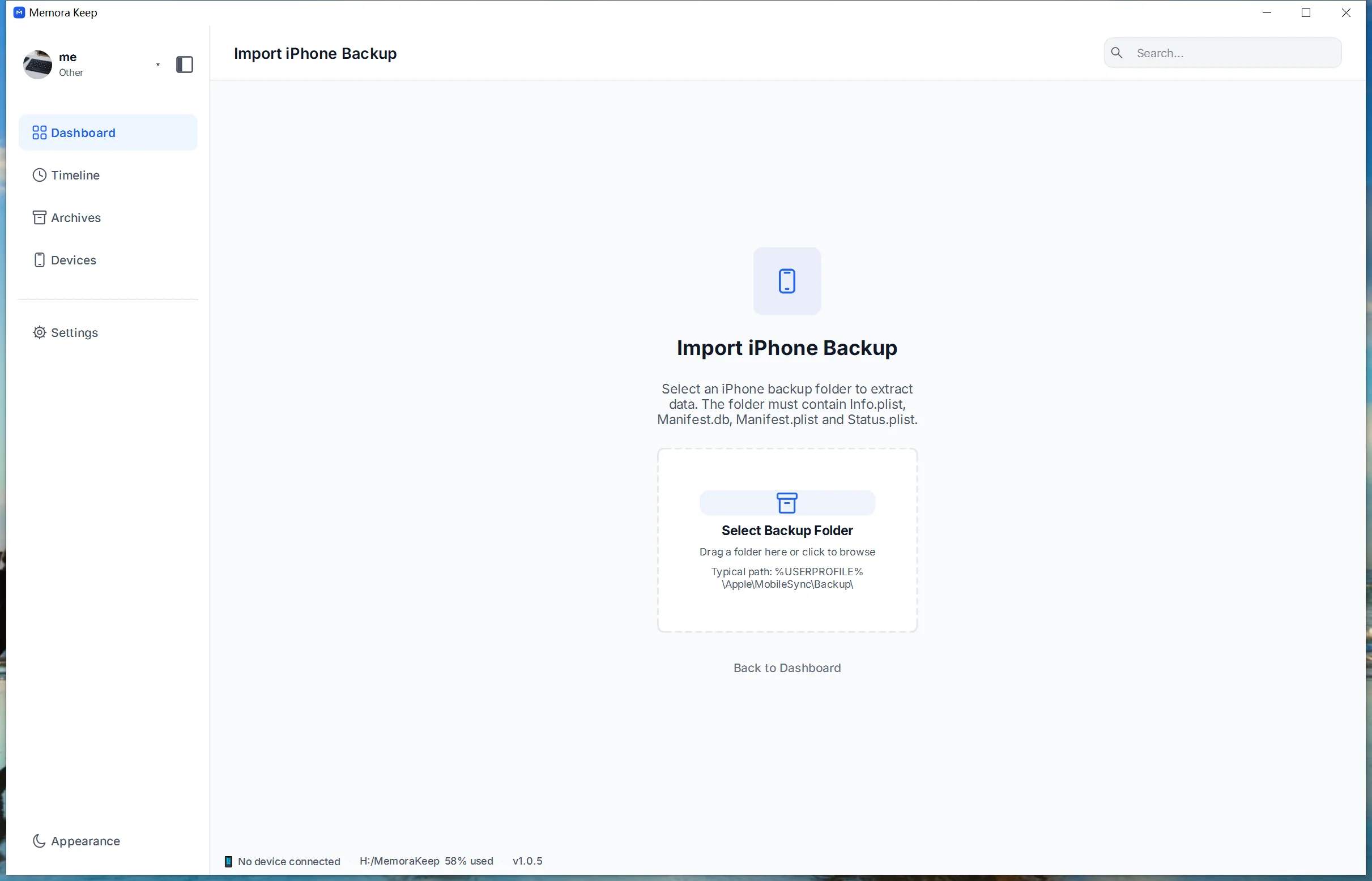
WhatsApp verilerini yedekleyin veya içe aktarın
iPhone’da cihazın tam yedeğini alın veya mevcut iTunes ya da Finder yedeğini içe aktarın. Android’de WhatsApp modülünden WhatsApp’ı yedekleyin.


2. Birleştirmeyi çalıştırın
- 1
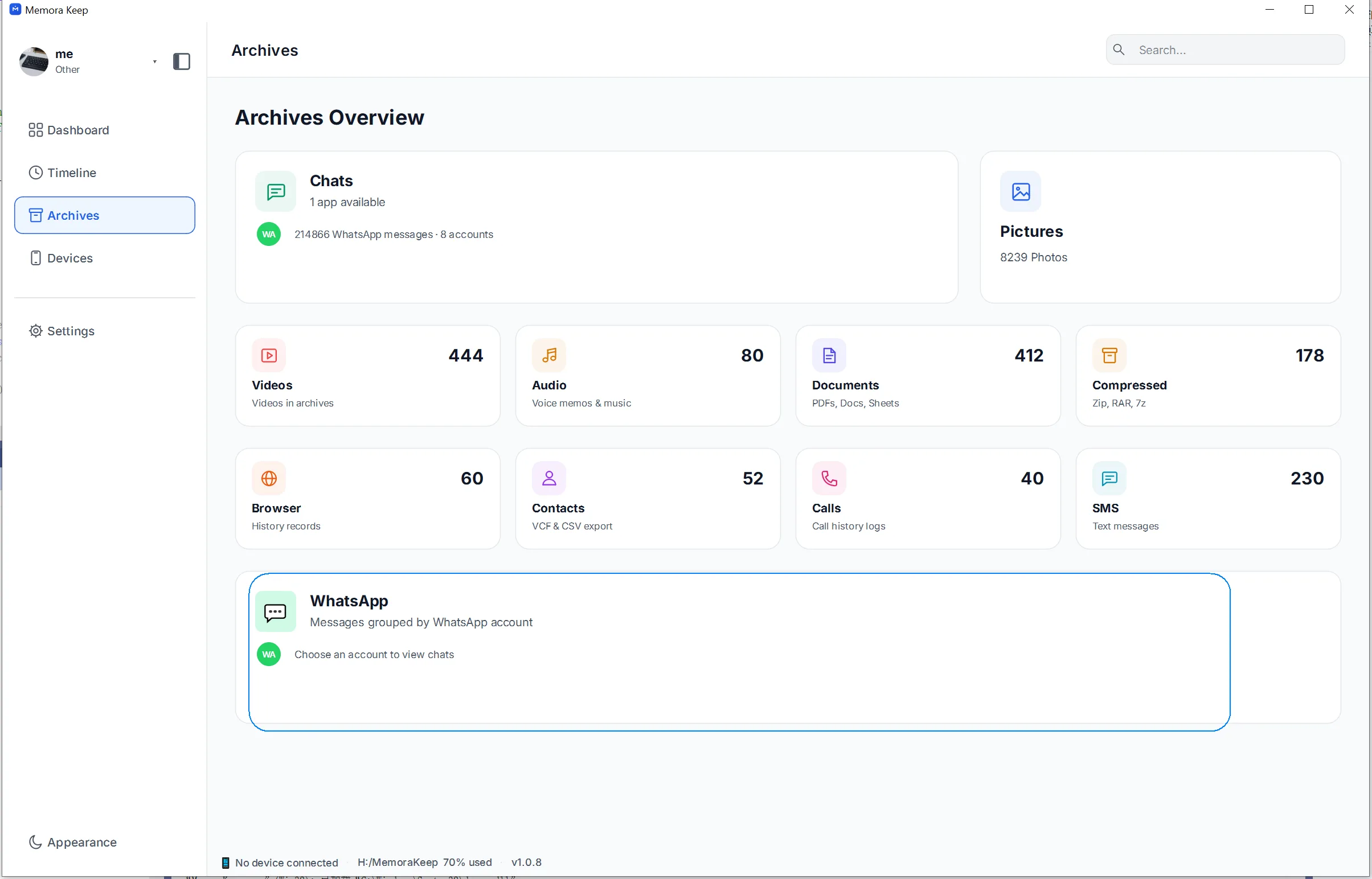
Arşivde WhatsApp bölümünü açın
Archives bölümüne gidin, WhatsApp’ı seçin ve kayıtlı hesapları görmek için Open’a tıklayın.
- 2
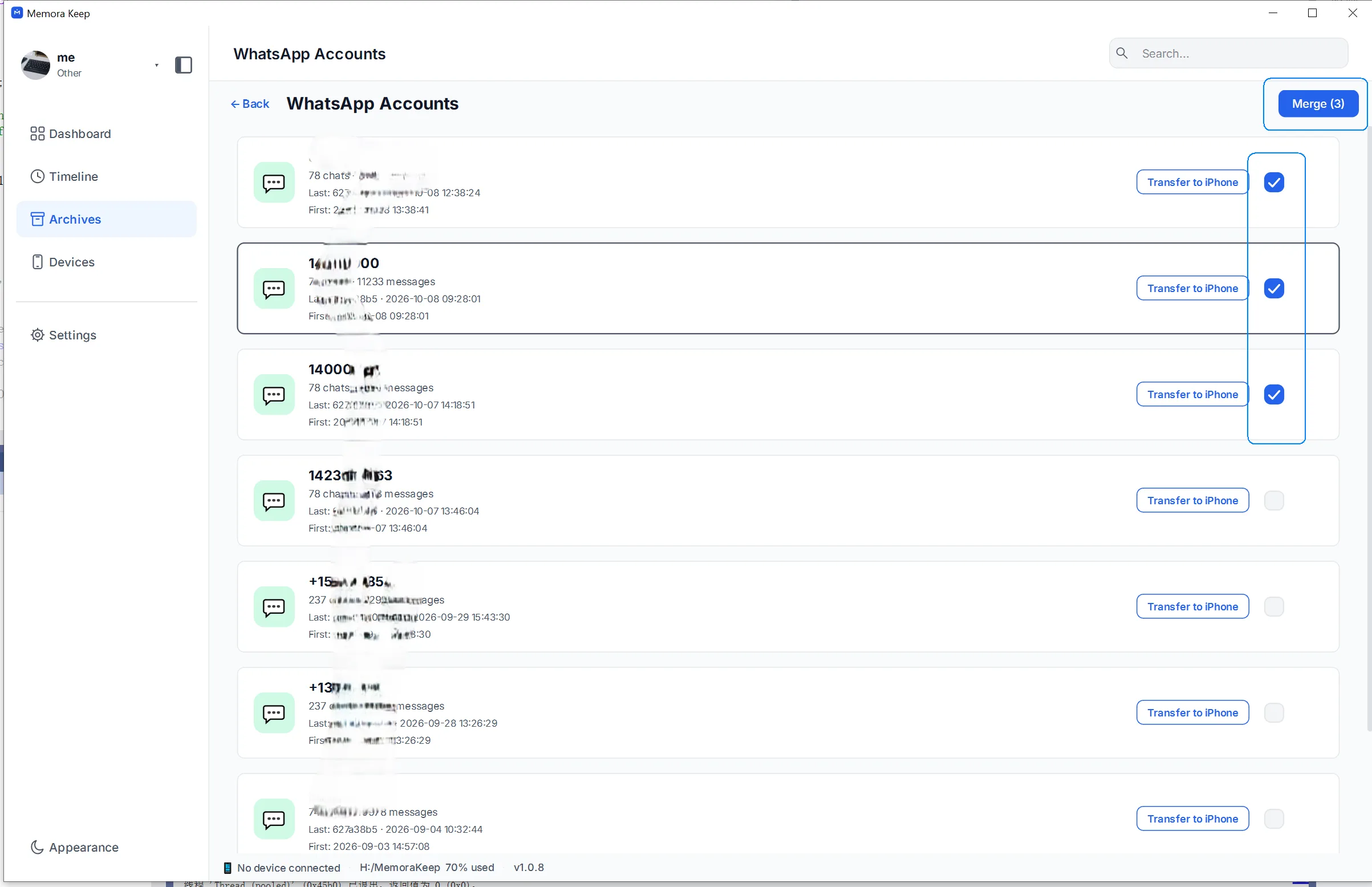
Hesapları seçin
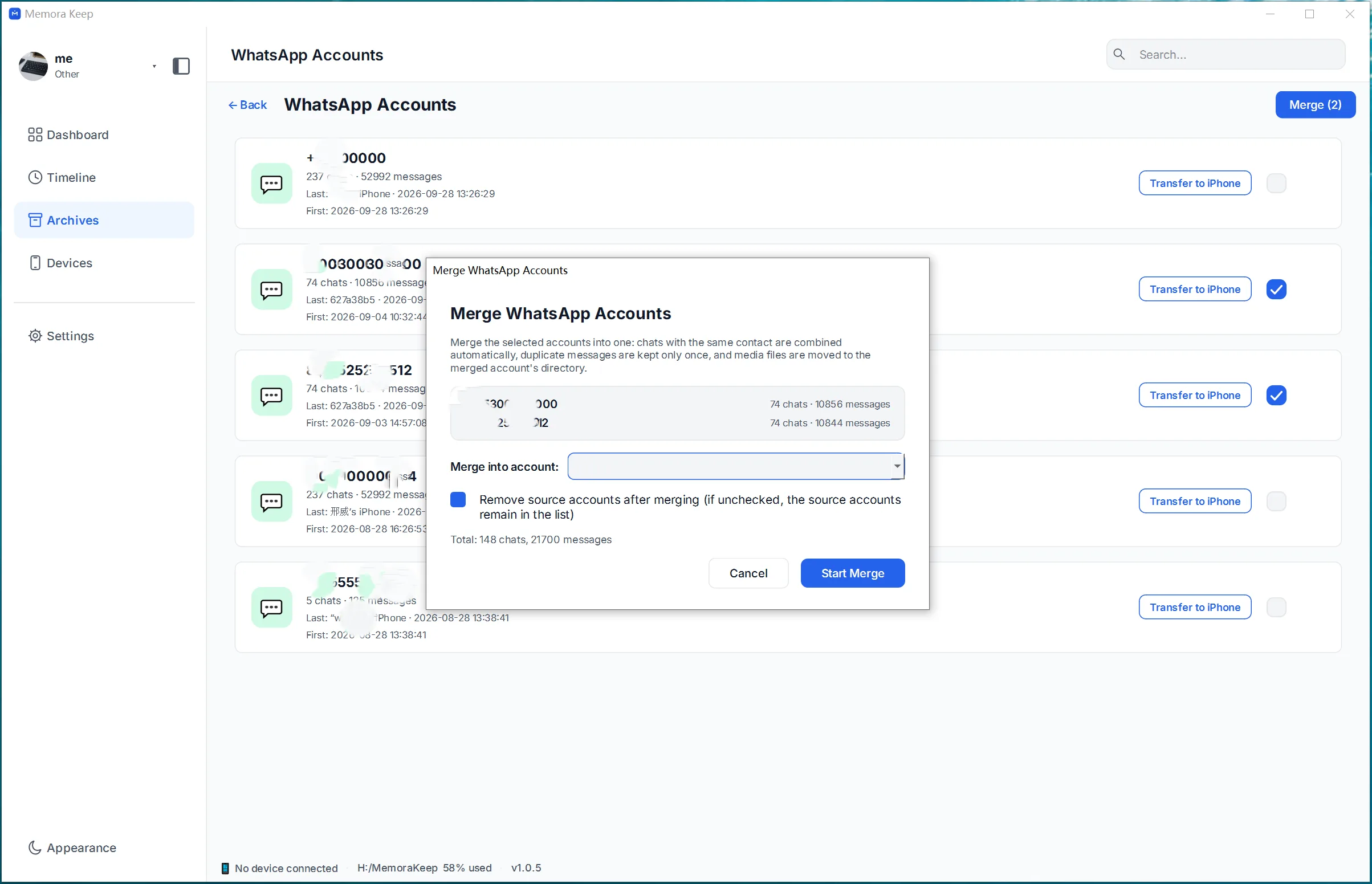
Sohbetlerini birleştirmek istediğiniz hesapları işaretleyin ve sağ üstte Merge’e tıklayın.
- 3
Oluşacak hesabı ayarlayın
Seçili hesaplardan birini sonuç olarak belirleyin veya yeni bir ad girin, özgün verilerin korunup korunmayacağına karar verin ve Start Merge’e tıklayın.
- 4
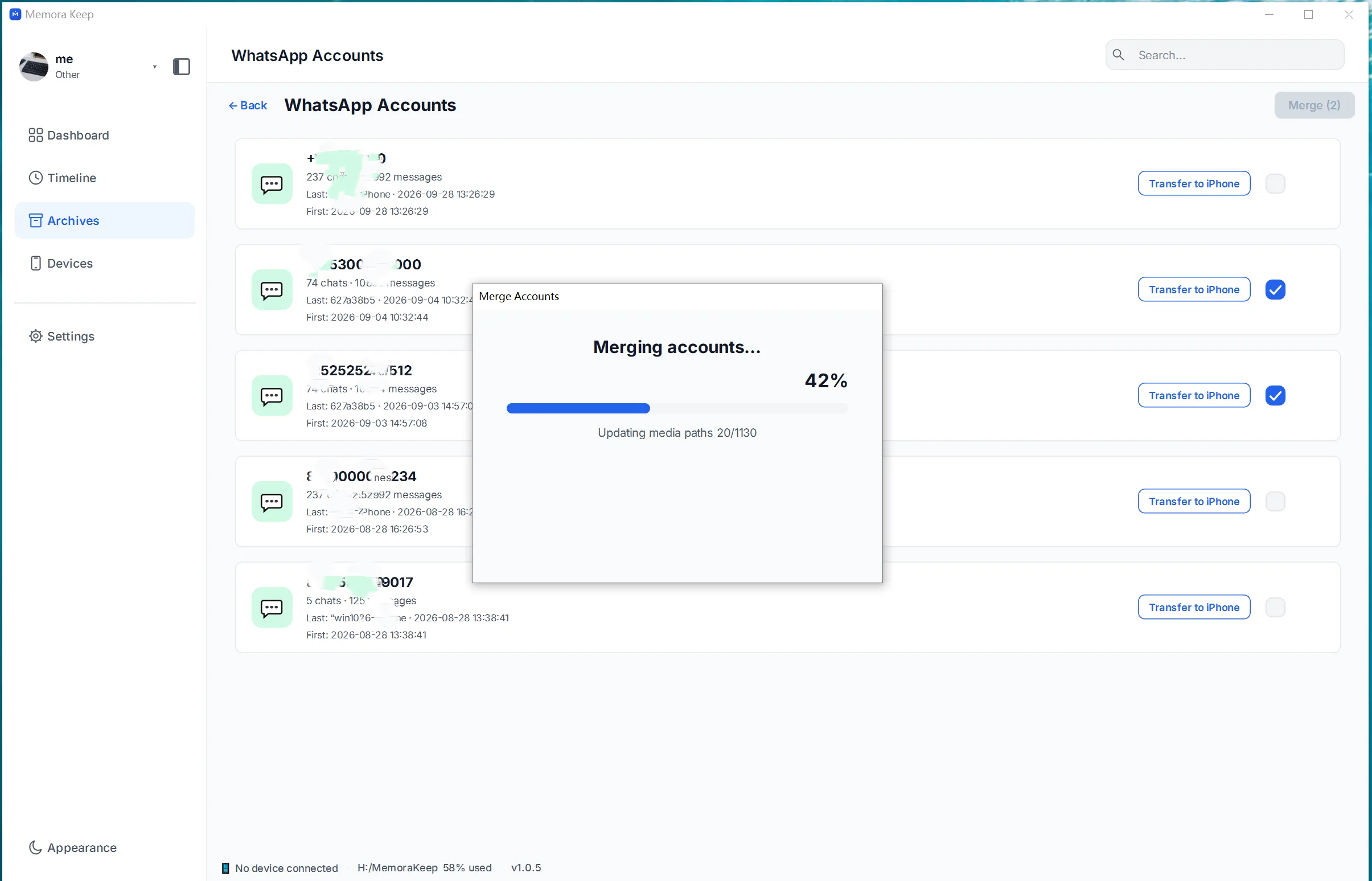
İşlemin bitmesini bekleyin
Uygulama seçili sohbetleri tek hesapta birleştirir ve yinelenen mesajları kaldırır.
- 5
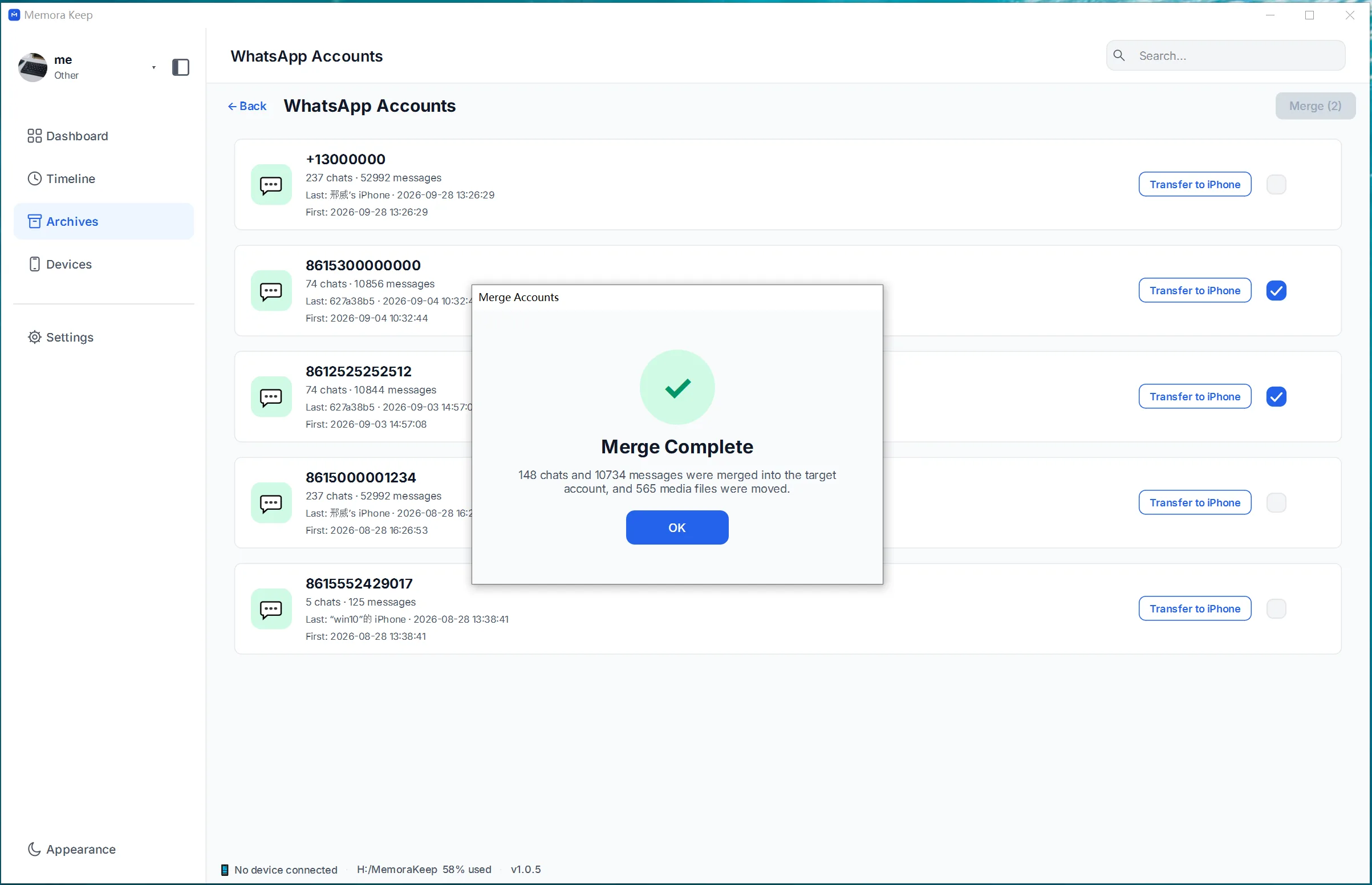
Tamamlandığını doğrulayın
Başarı ekranı sohbetlerin tek hesapta birleştirildiğini doğrular.
- 6
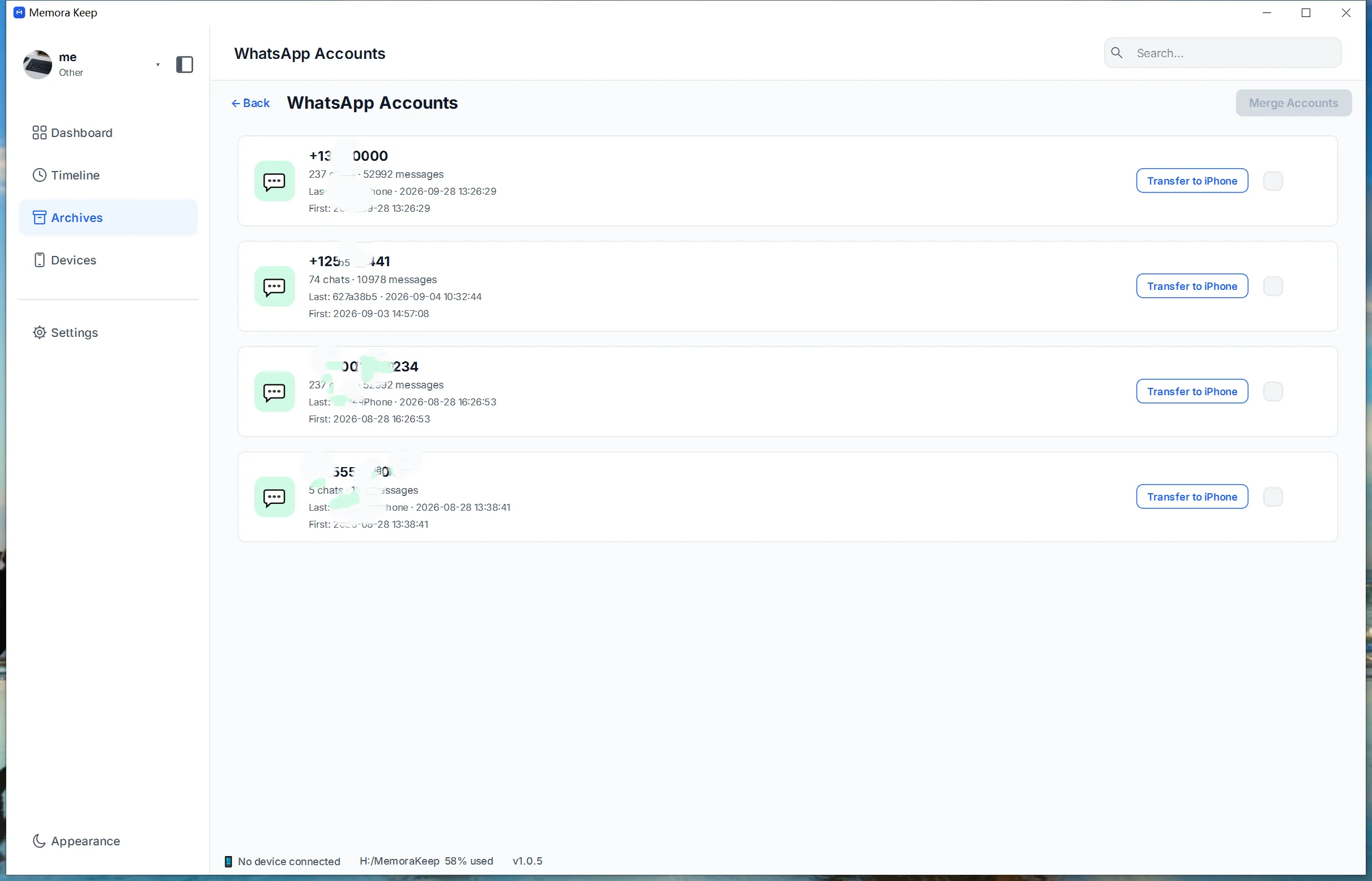
Birleştirilmiş hesabı açın
Oluşan hesap, hesap listesinde ayrı bir giriş olarak görünür.
Arşivin bilgisayarında kalır
Yedekleri, sohbetleri ve medyayı kendi seçtiğin bir klasörde sakla. Memora Keep arşivini yüklemez; hesap açmadan çevrimdışı olarak göz atabilir ve dışa aktarabilirsin.
- Hesap ve oturum açma gerekmez
- Yedekler, sohbetler ve medya hiçbir zaman yüklenmez
- Tanılama verileri sen göndermeyi seçmedikçe yerelde kalır
- Yedekler ve arşiv çevrimdışı olarak okunabilir kalır
Sık sorulan sorular
Farklı hesaplardaki WhatsApp sohbetlerini birleştirin hakkında sorular
Farklı WhatsApp hesaplarını birleştirebilir miyim?
Evet. Yalnızca aynı hesabın tekrarlanan yedekleri değil, farklı hesapların sohbetleri de arşivde birleştirilebilir.
Etkin WhatsApp girişleri birleşir mi?
Hayır. Memora Keep içindeki kayıtlı veriler birleştirilir; telefon numaraları ve etkin giriş kimlikleri birleşmez.
Hesap birleştirme şu anda kullanılabilir mi?
Evet, Windows ve macOS için Memora Keep masaüstü uygulamasında kullanılabilir.
Birleştirme verileri otomatik olarak iPhone’a aktarır mı?
Hayır. Birleştirme ve iPhone’a aktarma ayrı işlemlerdir. Sonucu kontrol edin ve gerekirse aktarımı ayrıca başlatın.
İlgili içerikler
Okumaya devam et
- Özellik WhatsApp sohbet görüntüleyici Yedeklenmiş sohbetleri okuyun, sohbet içinde arayın ve fotoğraf ve videoları ön izleyin. Oku
- Özellik WhatsApp sohbet dışa aktarma Bir veya birden fazla sohbeti medya ve zaman bilgileriyle HTML, CSV veya PDF’ye aktarın. Oku
- Özellik WhatsApp’ı iPhone’a aktarma Windows veya macOS ile yerel arşivdeki WhatsApp verilerini iPhone’a aktarın. Oku
Kendi yerel arşivini başlat
Ücretsiz; hesap veya abonelik yok. Arşivin bilgisayarında kalır.
Windows & macOS · Ücretsiz