異なるWhatsAppアカウントの会話を統合
異なるWhatsAppアカウントの会話をローカルアーカイブ内の一つのアカウントにまとめます。
Windows・macOS対応 · 無料 · Memora Keepのアカウント登録不要
こんなときに
こんなお悩みに役立ちます
スマートフォンのデータを保存し、活用するための機能です。
-
会話が複数のアカウントに分かれている
異なるアカウントの会話をアーカイブ内の一つのアカウントにまとめられます。
-
閲覧のたびに切り替える必要がある
選んだ会話を一か所で見返せます。
-
統合した会話をほかでも使いたい
統合結果を確認した後、別の書き出し機能やiPhoneへの転送機能を利用できます。
仕組み
使い方
- 1
アカウントのデータを準備
統合するWhatsAppデータをバックアップまたは取り込み、アーカイブ内のアカウントを確認します。
- 2
統合するアカウントを選ぶ
デスクトップアプリで異なるアカウントを選び、統合設定を確認します。
- 3
統合して確認する
統合を実行し、結果のアカウントを開いて必要な会話が含まれているか確認します。
できること
主な機能
操作手順
WhatsAppの会話を統合する手順
まずアカウントデータをアーカイブに取り込み、アカウントを選んで統合します。
1. WhatsAppデータを準備
- 1
Memora Keepをダウンロードしてインストール
WindowsパソコンまたはMacにデスクトップアプリをインストールします。

- 2
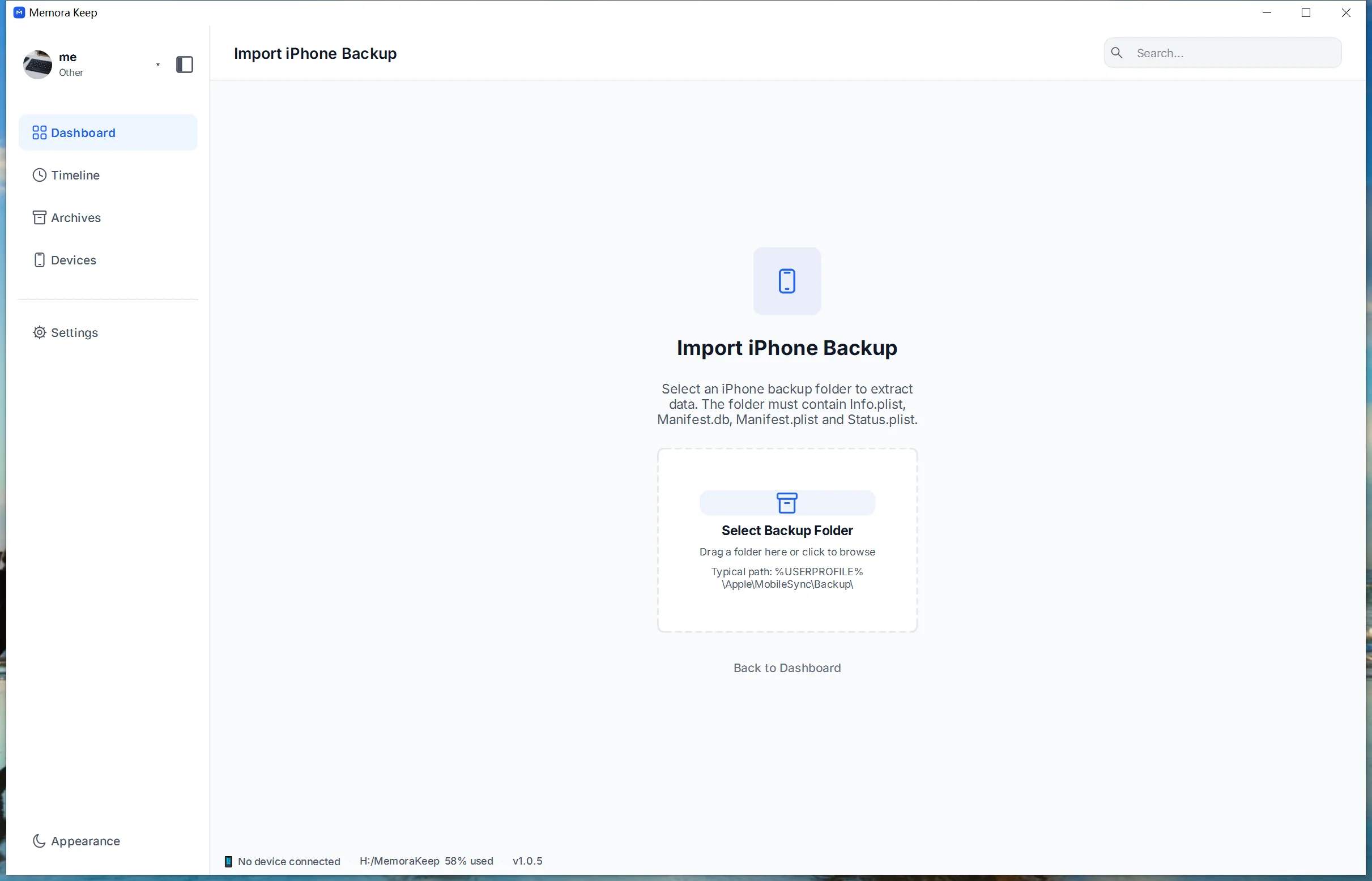
WhatsAppデータをバックアップまたは取り込み
iPhoneでは端末全体をバックアップするか、既存のiTunesまたはFinderバックアップを取り込みます。AndroidではWhatsAppモジュールからバックアップします。


2. 統合を実行
- 1
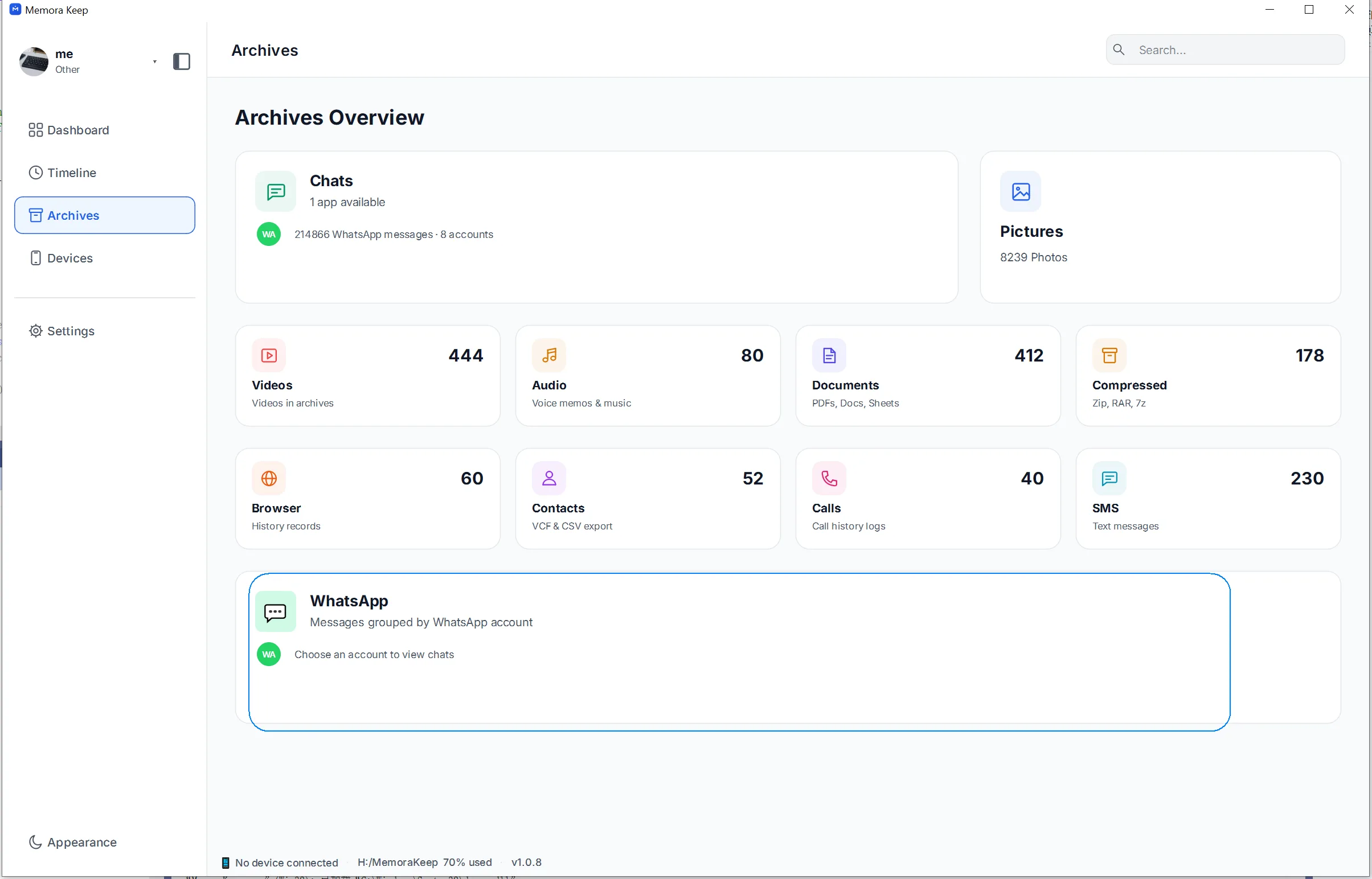
ArchivesでWhatsAppを開く
ArchivesでWhatsAppを選び、Openをクリックして保存済みのアカウントを表示します。
- 2
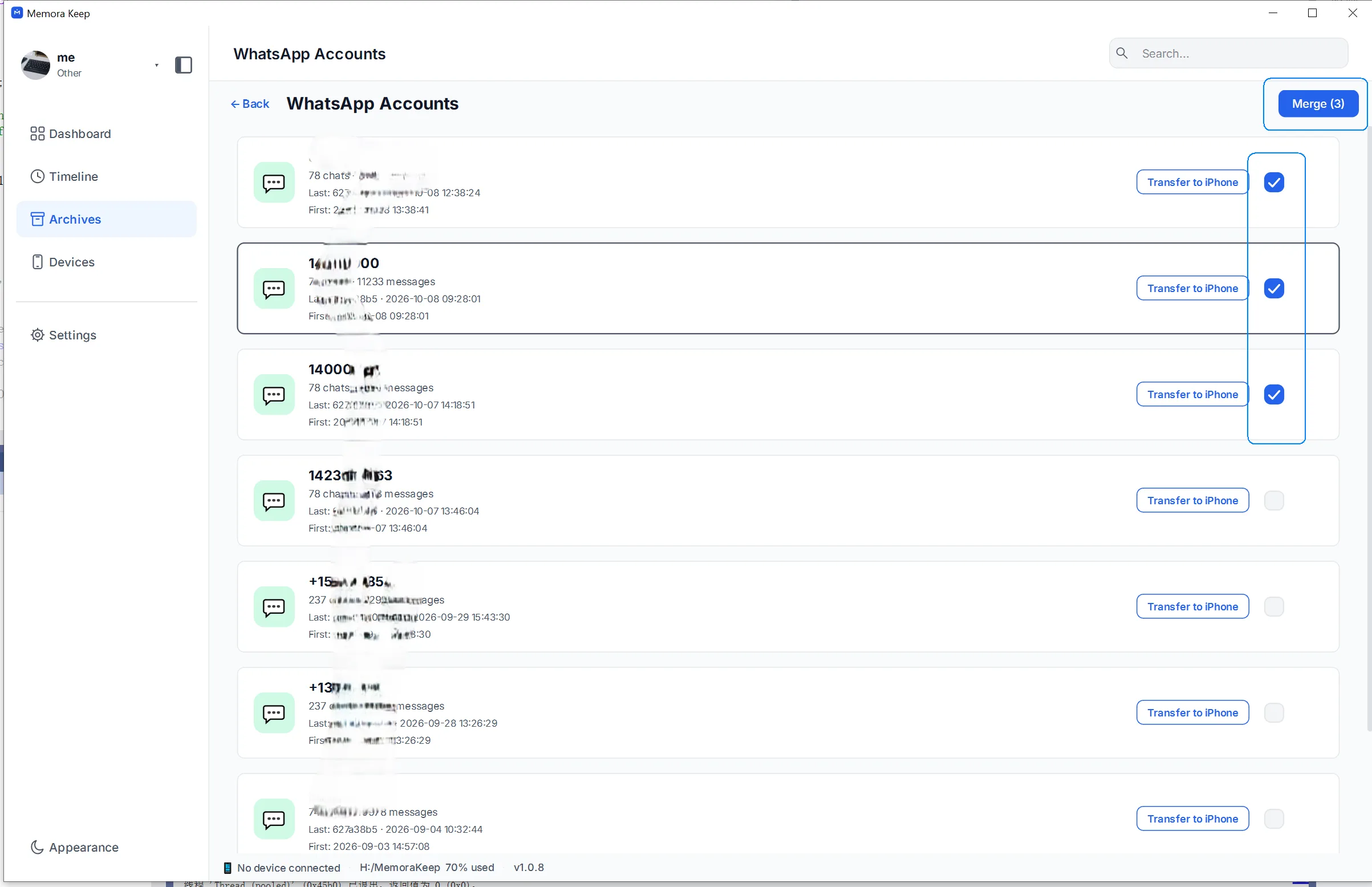
統合するアカウントを選択
まとめたいアカウントにチェックを入れ、右上のMergeをクリックします。
- 3
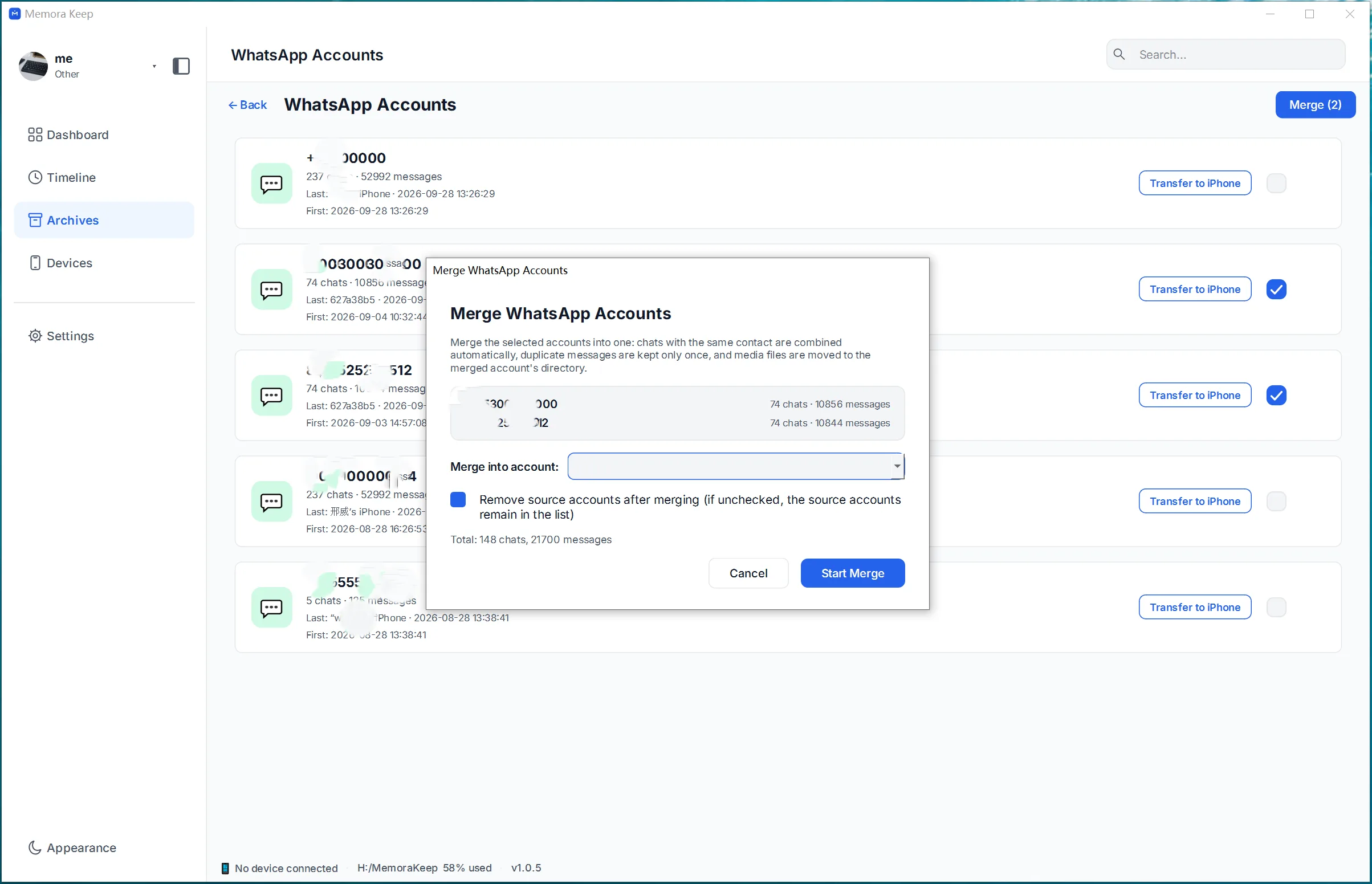
統合後のアカウントを設定
選択したアカウントの一つを統合先にするか新しい名前を入力し、元のデータを残すか決めてStart Mergeをクリックします。
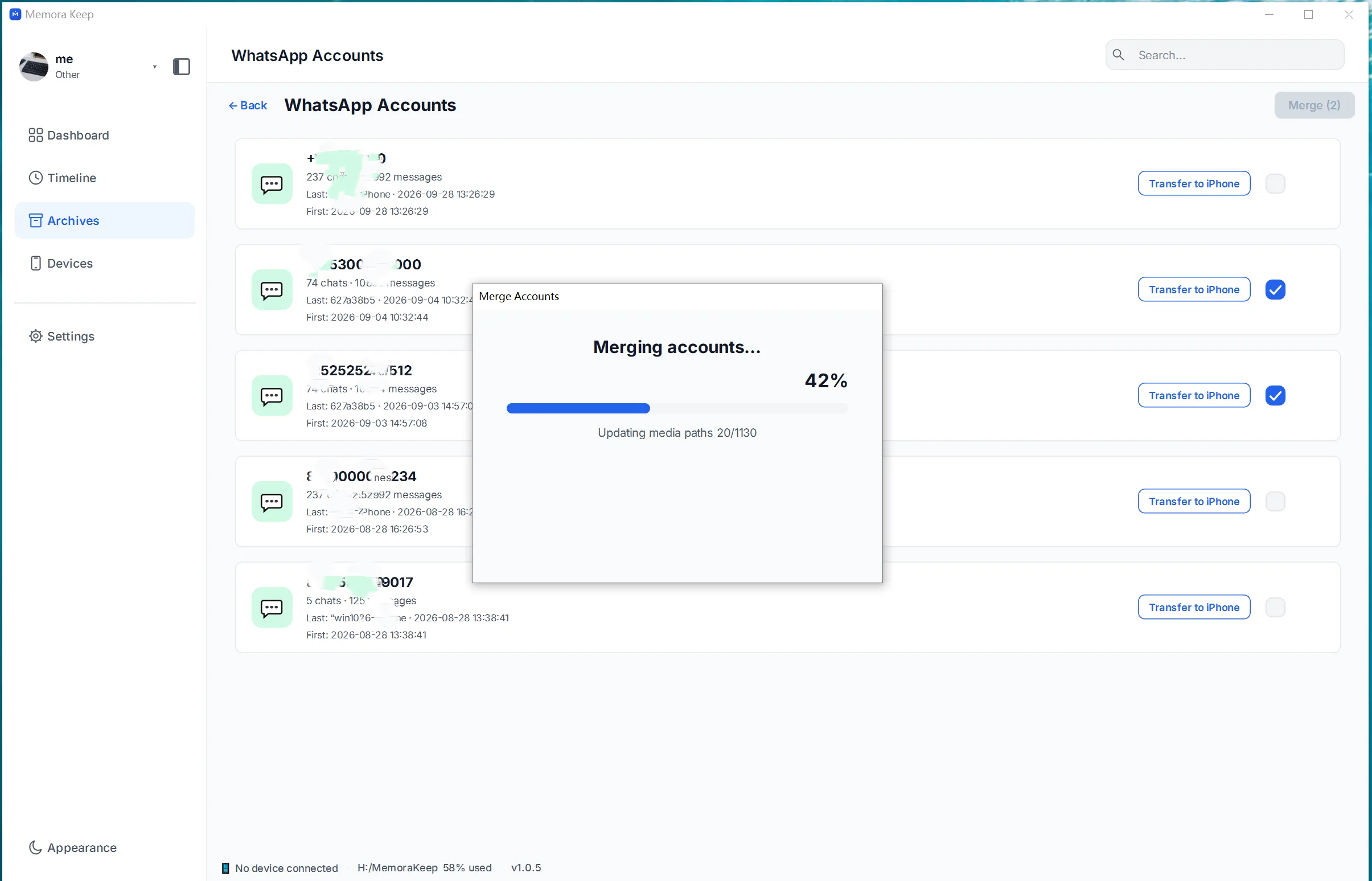
- 4
統合が終わるまで待つ
選択した会話が一つのアカウントにまとめられ、重複メッセージが取り除かれます。
- 5
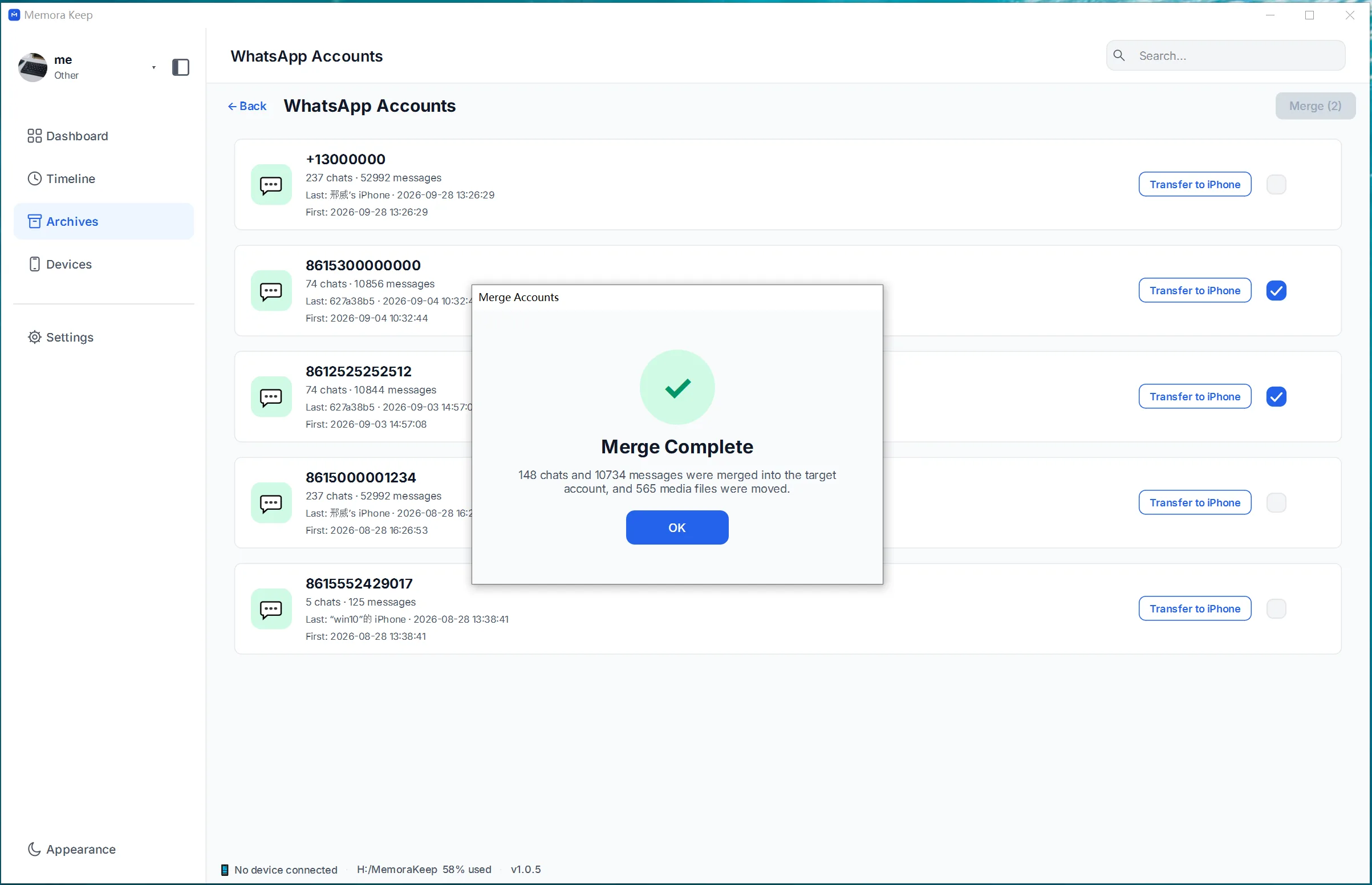
完了を確認
完了画面で会話の統合を確認します。
- 6
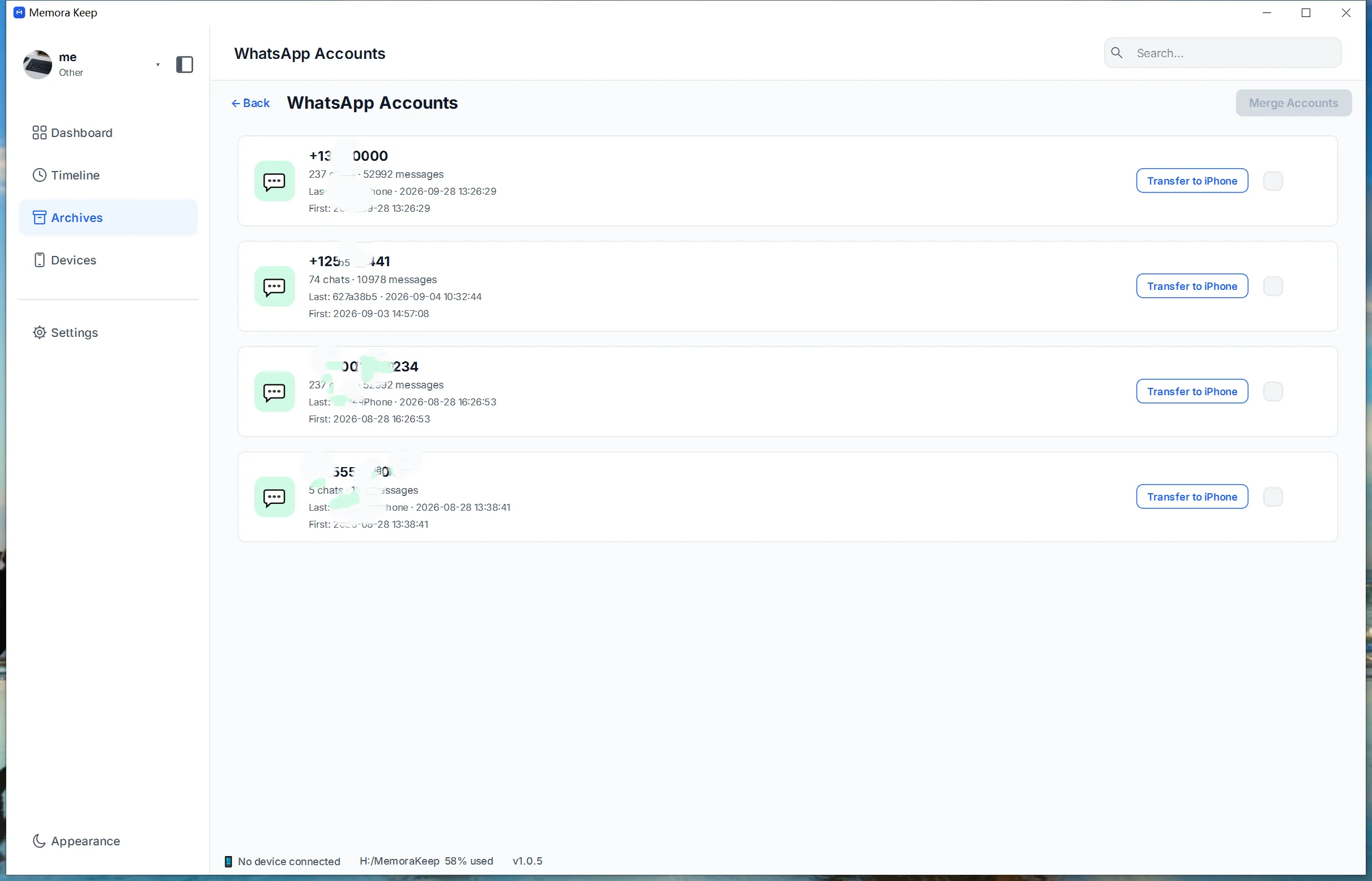
統合後のアカウントを開く
アカウント一覧に追加された統合結果を開き、会話を確認します。
アーカイブはパソコンの中に
バックアップやチャット、メディアは自分で選んだフォルダに保存します。Memora Keepがアーカイブをアップロードすることはなく、アカウントなしでオフラインでも閲覧・エクスポートできます。
- アカウントもサインインも不要
- バックアップ、チャット、メディアは一切アップロードされません
- 診断情報は、ご自身で送信しない限りローカルに留まります
- バックアップとアーカイブはオフラインでも読めます
よくある質問
異なるWhatsAppアカウントの会話を統合のよくある質問
異なるWhatsAppアカウントをまとめられますか?
はい。別々のアカウントの会話をアーカイブ内の一つに統合できます。同じアカウントの複数のバックアップに限定されません。
WhatsAppのログイン自体も一つになりますか?
いいえ。Memora Keepに保存されたデータを統合する機能で、電話番号やログインIDは統合しません。
アカウントの統合は現在利用できますか?
はい。WindowsとmacOSのデスクトップアプリで利用できます。
統合すると自動的にiPhoneへ転送されますか?
いいえ。統合とiPhoneへの転送は別操作です。統合後に内容を確認し、必要なら転送機能を使ってください。