WhatsApp-Chats verschiedener Konten zusammenführen
Führen Sie Chats verschiedener WhatsApp-Konten in einem Konto Ihres lokalen Archivs zusammen.
Windows & macOS · Kostenlos · Kein Memora Keep-Konto nötig
Warum das hilft
Für diese Probleme gibt es eine Lösung
So hilft dir diese Funktion, deine Handydaten zu bewahren und zu nutzen.
-
Chats auf verschiedene Konten verteilt
Führen Sie ausgewählte Chats mehrerer WhatsApp-Konten in einem Archivkonto zusammen.
-
Kontowechsel unterbricht das Lesen
Das zusammengeführte Konto bietet einen gemeinsamen Ort für die ausgewählten Gespräche.
-
Zusammengeführte Chats weiterverwenden
Prüfen Sie das Ergebnis und nutzen Sie bei Bedarf den separaten Export oder die Übertragung auf ein iPhone.
So funktioniert es
So nutzt du die Funktion
- 1
Kontodaten vorbereiten
Sichern oder importieren Sie die gewünschten WhatsApp-Daten und prüfen Sie die Konten im lokalen Archiv.
- 2
Konten auswählen
Wählen Sie im Desktop-Client die zusammenzuführenden Konten und prüfen Sie die Einstellungen.
- 3
Zusammenführen und prüfen
Starten Sie den Vorgang und kontrollieren Sie anschließend die gewünschten Chats im resultierenden Konto.
Möglichkeiten
Das kannst du damit machen
Schritt für Schritt
WhatsApp-Chats Schritt für Schritt zusammenführen
Importieren Sie zunächst die Kontodaten und führen Sie anschließend die ausgewählten Konten zusammen.
1. WhatsApp-Daten vorbereiten
- 1
Memora Keep installieren
Laden Sie den Desktop-Client herunter und installieren Sie ihn auf Ihrem Windows-PC oder Mac.

- 2
WhatsApp-Daten sichern oder importieren
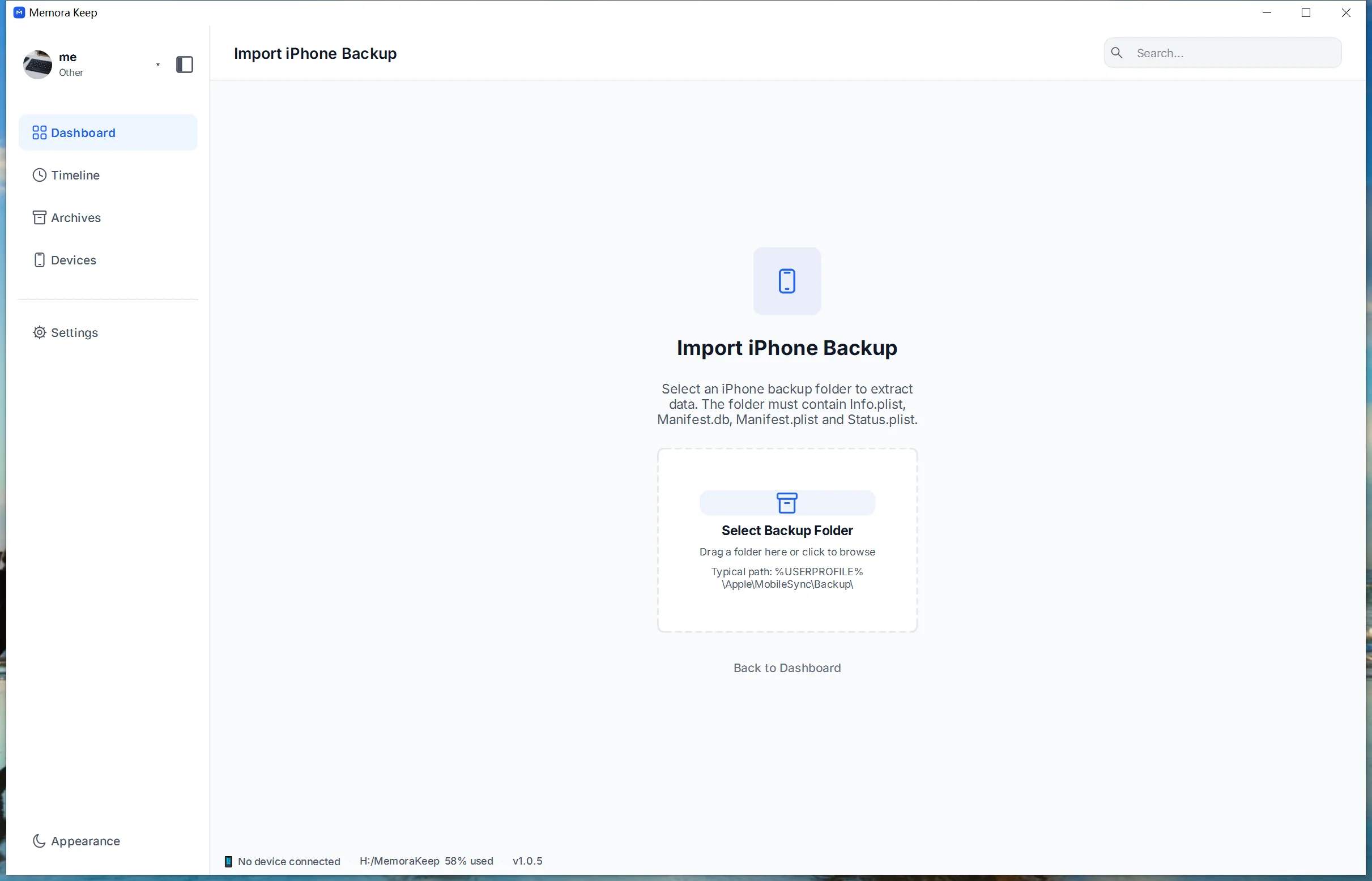
Auf dem iPhone gelangen WhatsApp-Daten über das vollständige Gerätebackup ins Archiv; alternativ importieren Sie ein vorhandenes iTunes- oder Finder-Backup. Sichern Sie WhatsApp auf Android über das WhatsApp-Modul.


2. Konten zusammenführen
- 1
WhatsApp im Archiv öffnen
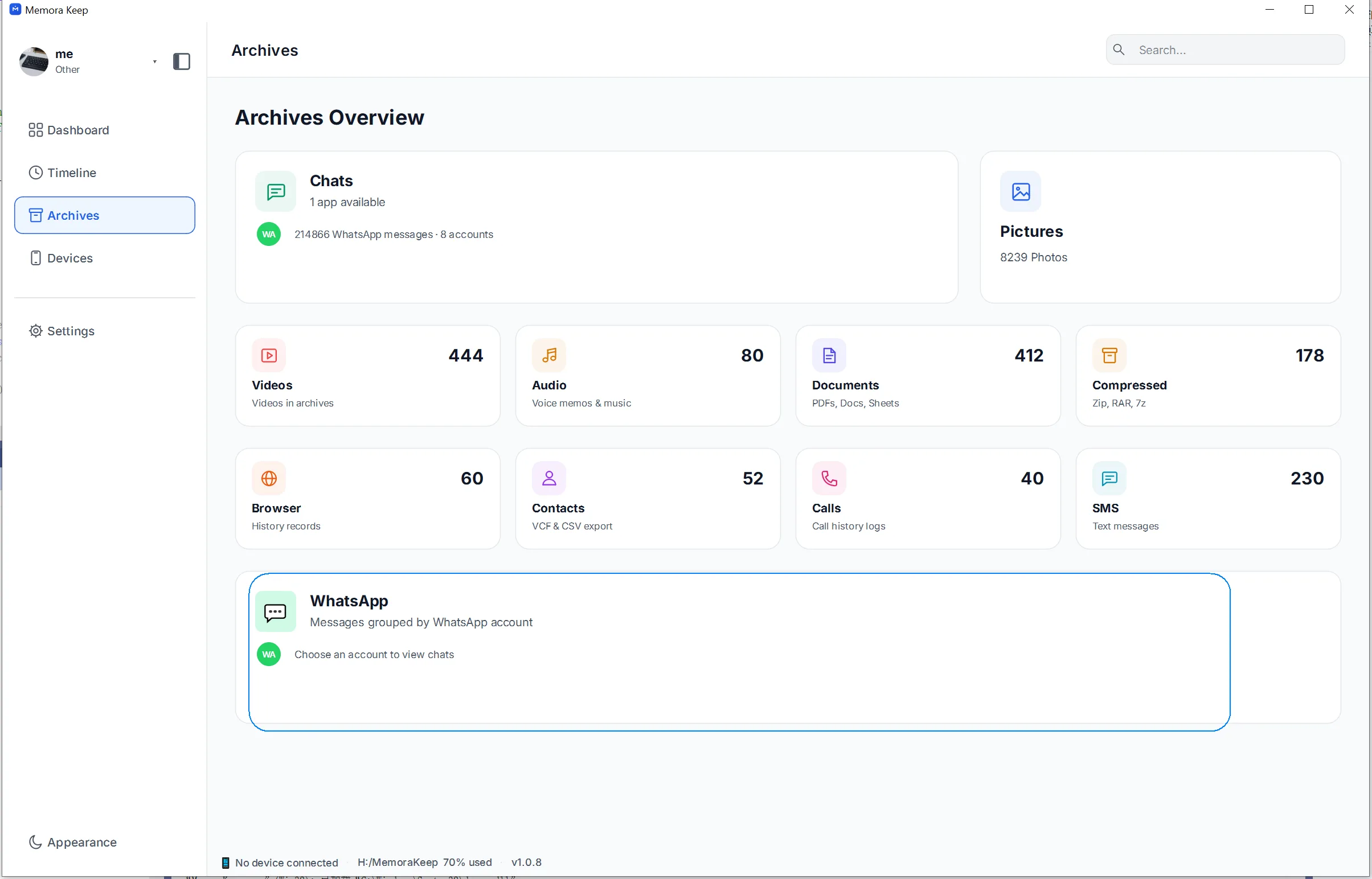
Öffnen Sie Archives, wählen Sie WhatsApp und klicken Sie auf Open, um die gespeicherten Konten anzuzeigen.
- 2
Konten auswählen
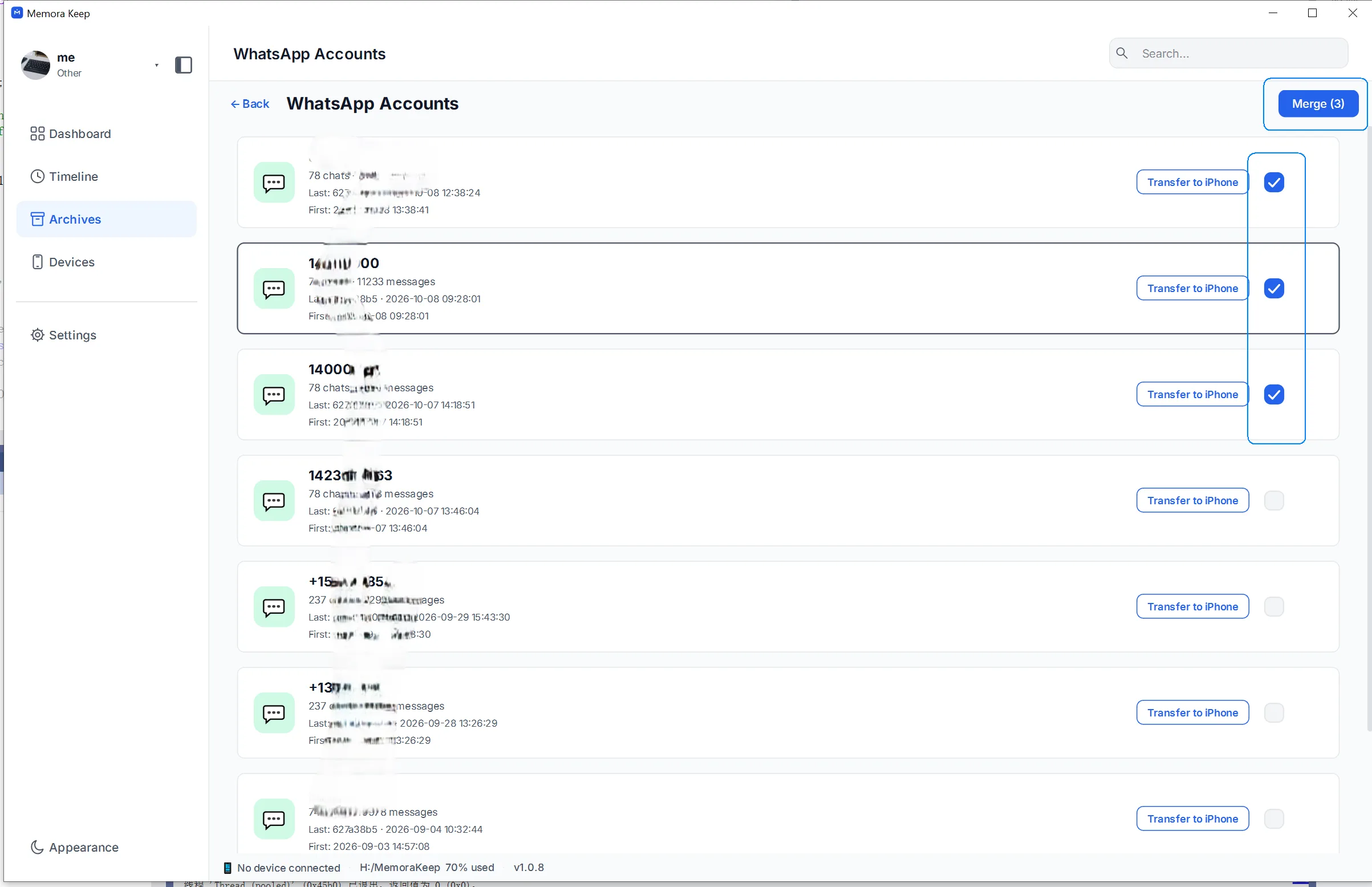
Markieren Sie die gewünschten Konten und klicken Sie oben rechts auf Merge.
- 3
Ergebniskonto festlegen
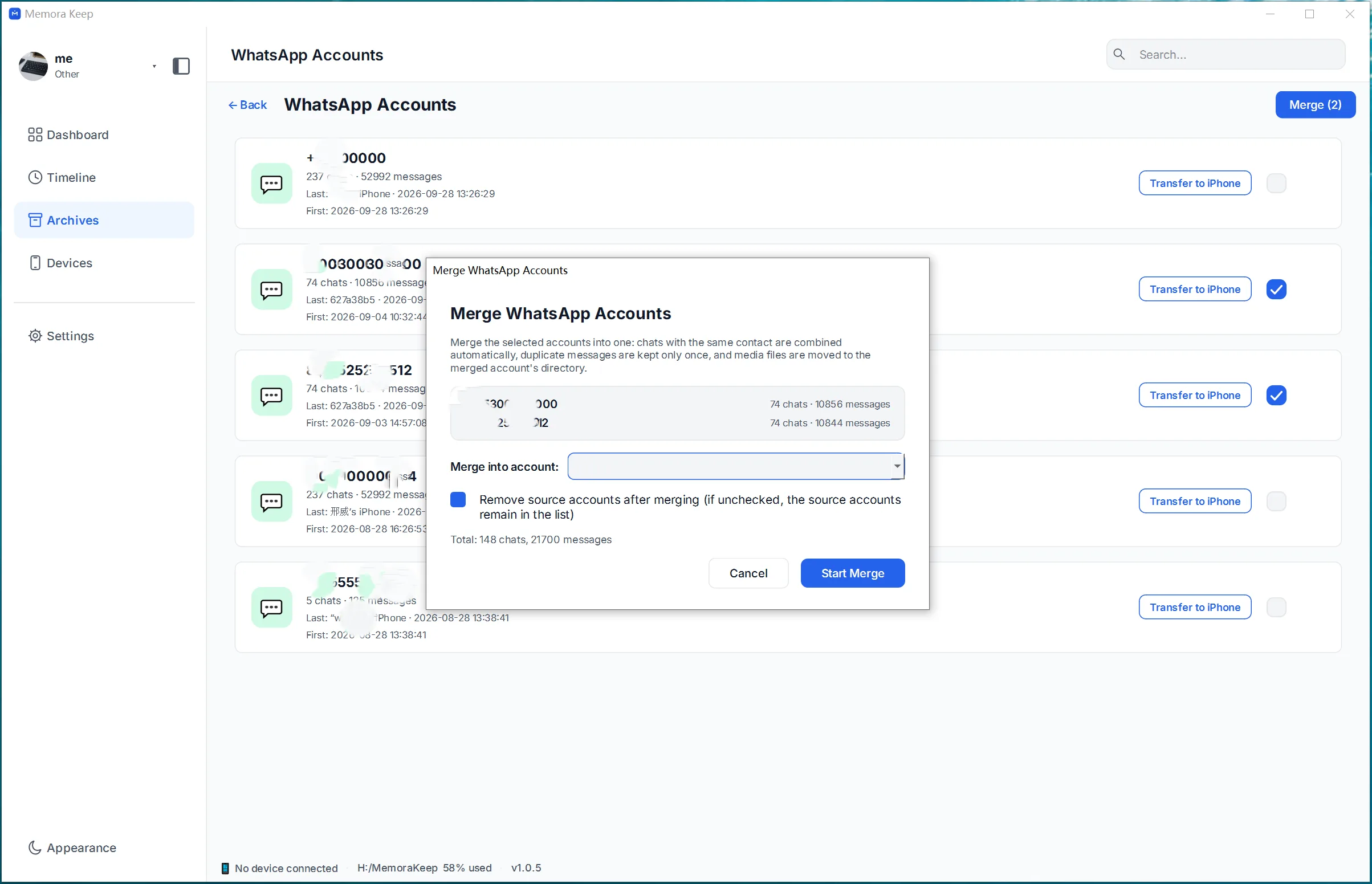
Wählen Sie eines der Konten als Ergebnis oder geben Sie einen neuen Namen ein. Legen Sie fest, ob die ursprünglichen Kontodaten erhalten bleiben, und klicken Sie auf Start Merge.
- 4
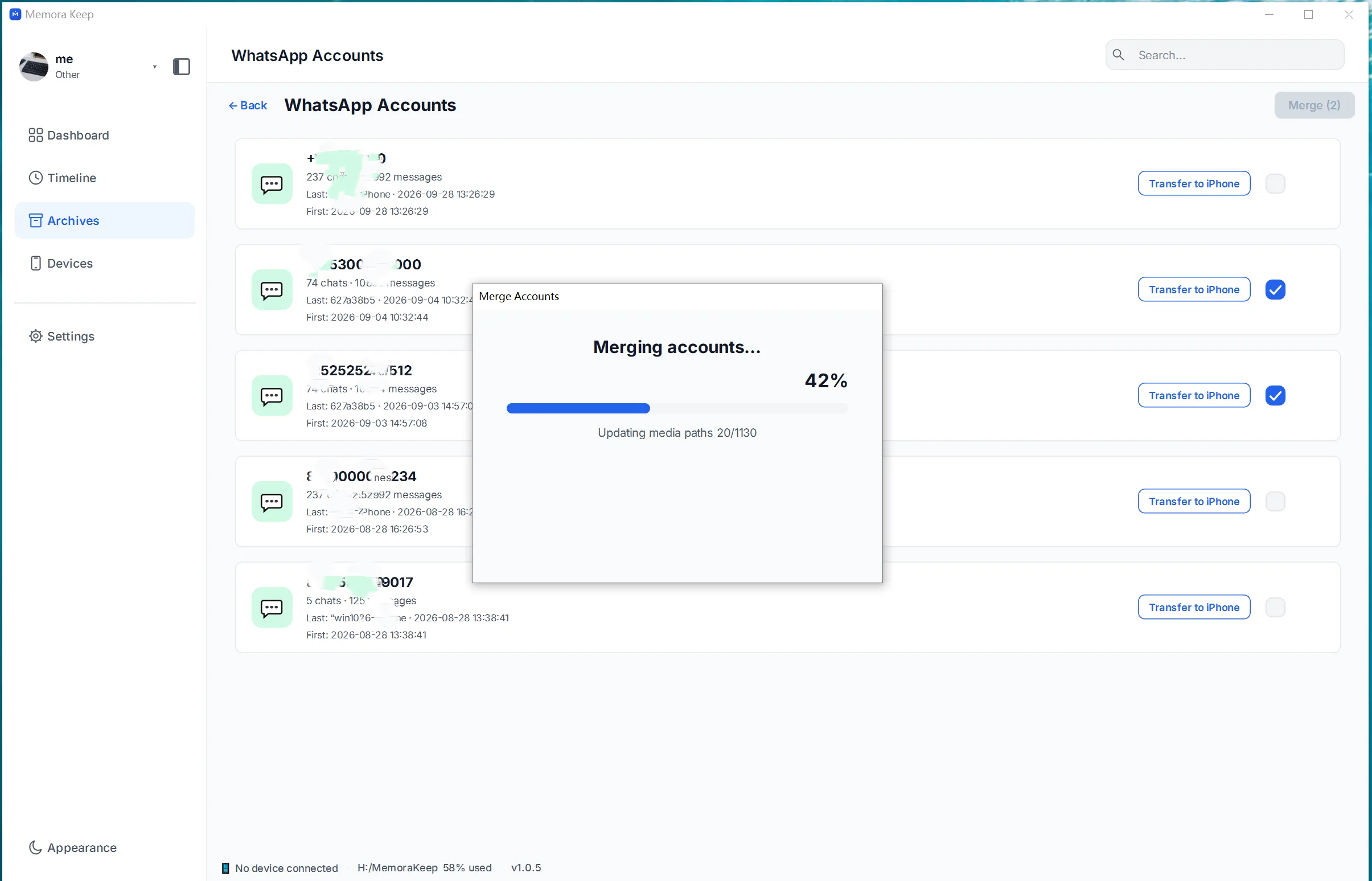
Vorgang abwarten
Der Client führt die Chats zusammen und entfernt doppelte Nachrichten.
- 5
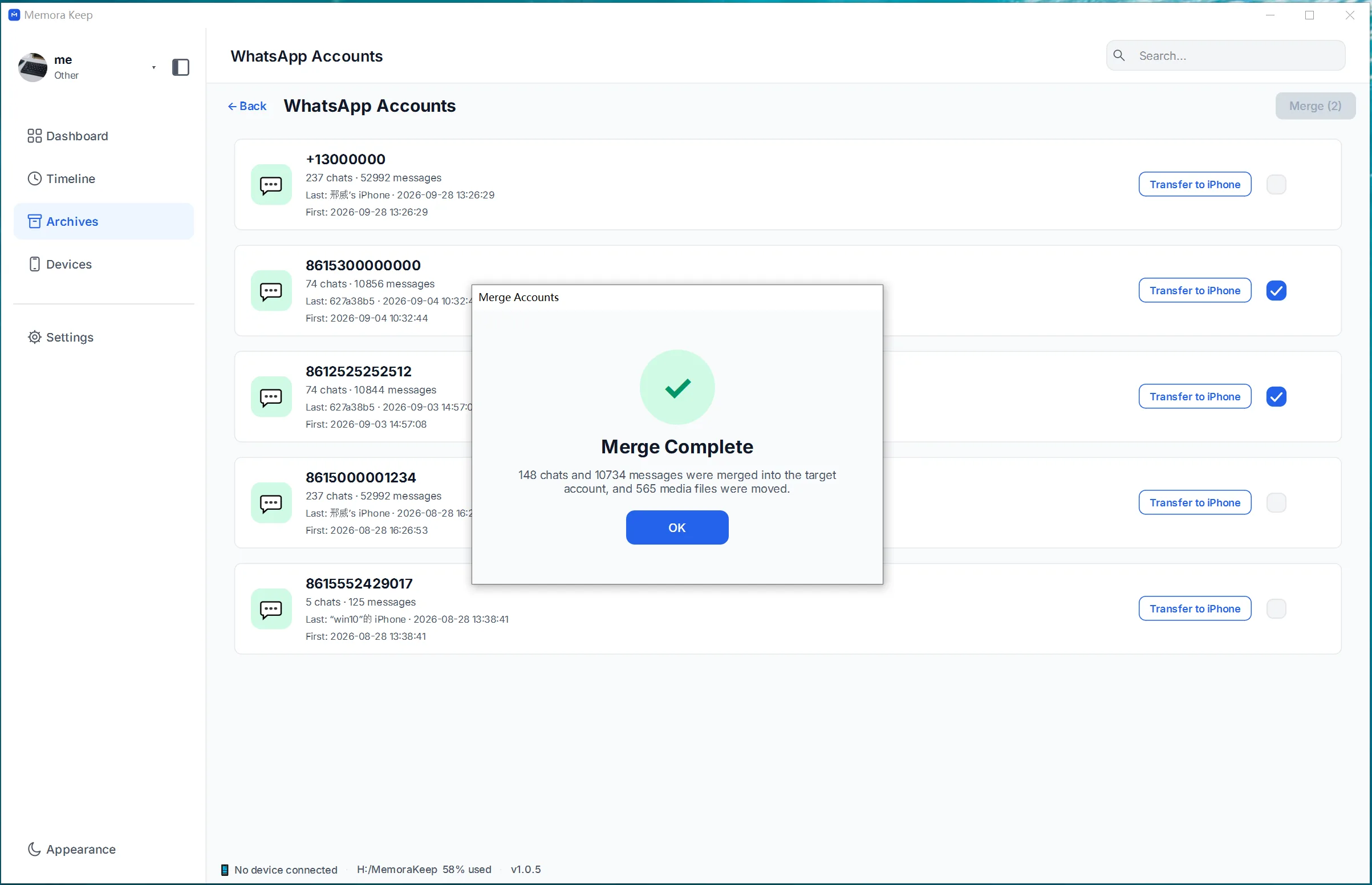
Abschluss prüfen
Eine Erfolgsmeldung bestätigt die Zusammenführung.
- 6
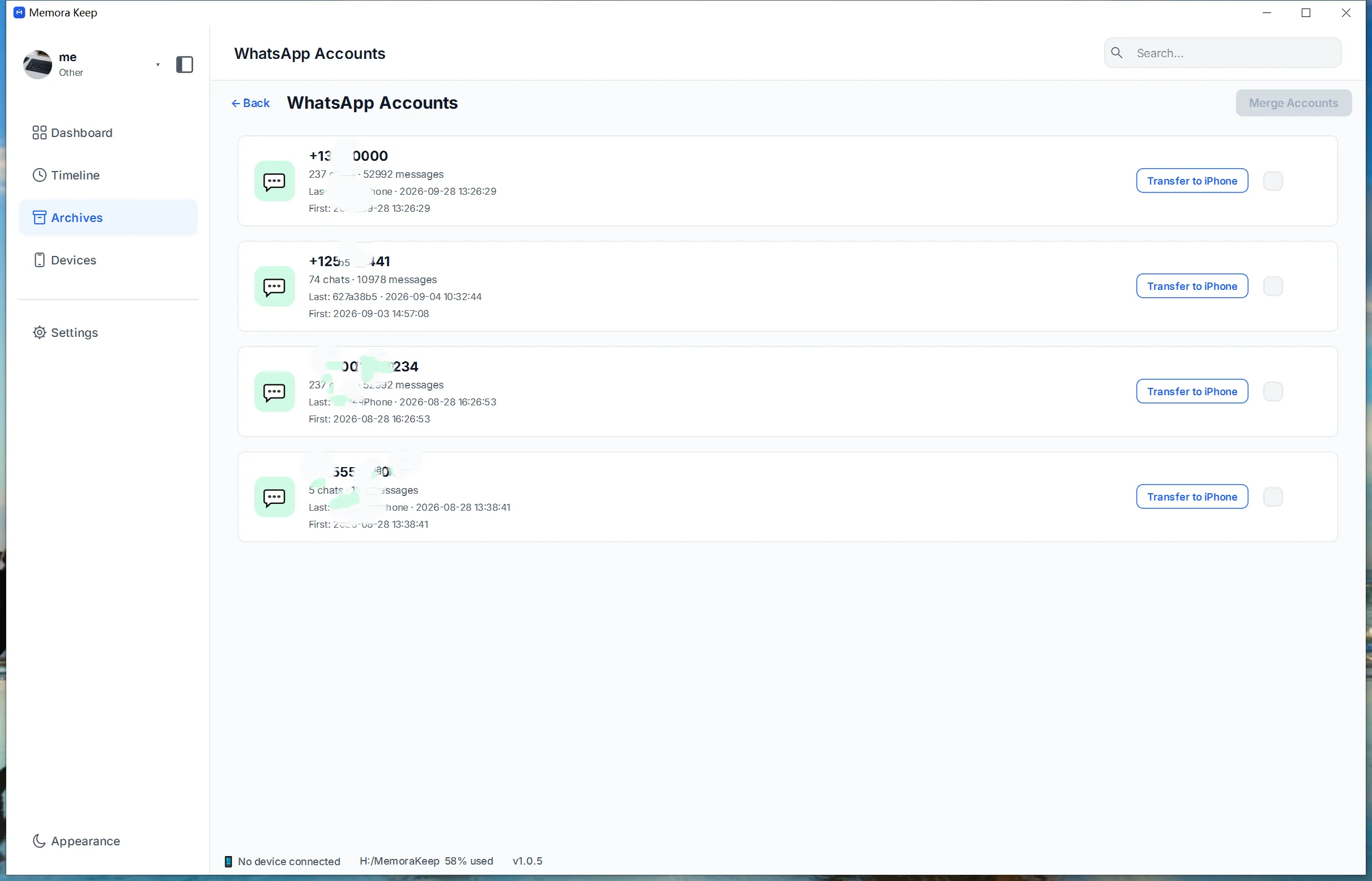
Ergebniskonto öffnen
Das zusammengeführte Konto erscheint als eigener Eintrag in der Kontoliste.
Dein Archiv bleibt auf deinem Computer
Speichere Sicherungen, Chats und Medien in einem Ordner deiner Wahl. Memora Keep lädt dein Archiv nicht hoch, und du kannst es offline ansehen und exportieren – ganz ohne Konto.
- Kein Konto und keine Anmeldung nötig
- Sicherungen, Chats und Medien werden nie hochgeladen
- Diagnosedaten bleiben lokal, solange du sie nicht selbst sendest
- Sicherungen und das Archiv bleiben offline lesbar
Häufige Fragen
Fragen zu WhatsApp-Chats verschiedener Konten zusammenführen
Kann ich unterschiedliche WhatsApp-Konten zusammenführen?
Ja. Chats mehrerer unterschiedlicher Konten werden zu einem Konto im Memora-Keep-Archiv zusammengeführt.
Werden auch meine aktiven WhatsApp-Anmeldungen zusammengelegt?
Nein. Zusammengeführt werden gespeicherte Kontodaten, nicht Telefonnummern oder aktive Anmeldeidentitäten.
Ist die Funktion bereits verfügbar?
Ja, im Memora-Keep-Desktop-Client für Windows und macOS.
Werden die Daten automatisch auf ein iPhone übertragen?
Nein. Prüfen Sie die Chats und starten Sie bei Bedarf anschließend die separate iPhone-Übertragung.
Passend dazu
Weiterlesen
- Funktion WhatsApp-Chats ansehen Lesen Sie gesicherte WhatsApp-Chats, durchsuchen Sie einzelne Gespräche und sehen Sie Fotos und Videos an. Lesen
- Funktion WhatsApp-Chats exportieren Exportieren Sie ein oder mehrere Gespräche mit Medien und Zeitangaben als HTML, CSV oder PDF. Lesen
- Funktion WhatsApp auf iPhone übertragen Übertragen Sie WhatsApp-Daten aus Ihrem lokalen Archiv mit Memora Keep für Windows oder macOS auf ein iPhone. Lesen
Starte dein eigenes lokales Archiv
Kostenlos, ohne Konto und ohne Abo. Dein Archiv bleibt auf deinem Computer.
Windows & macOS · Kostenlos