WhatsApp-Daten auf ein iPhone übertragen
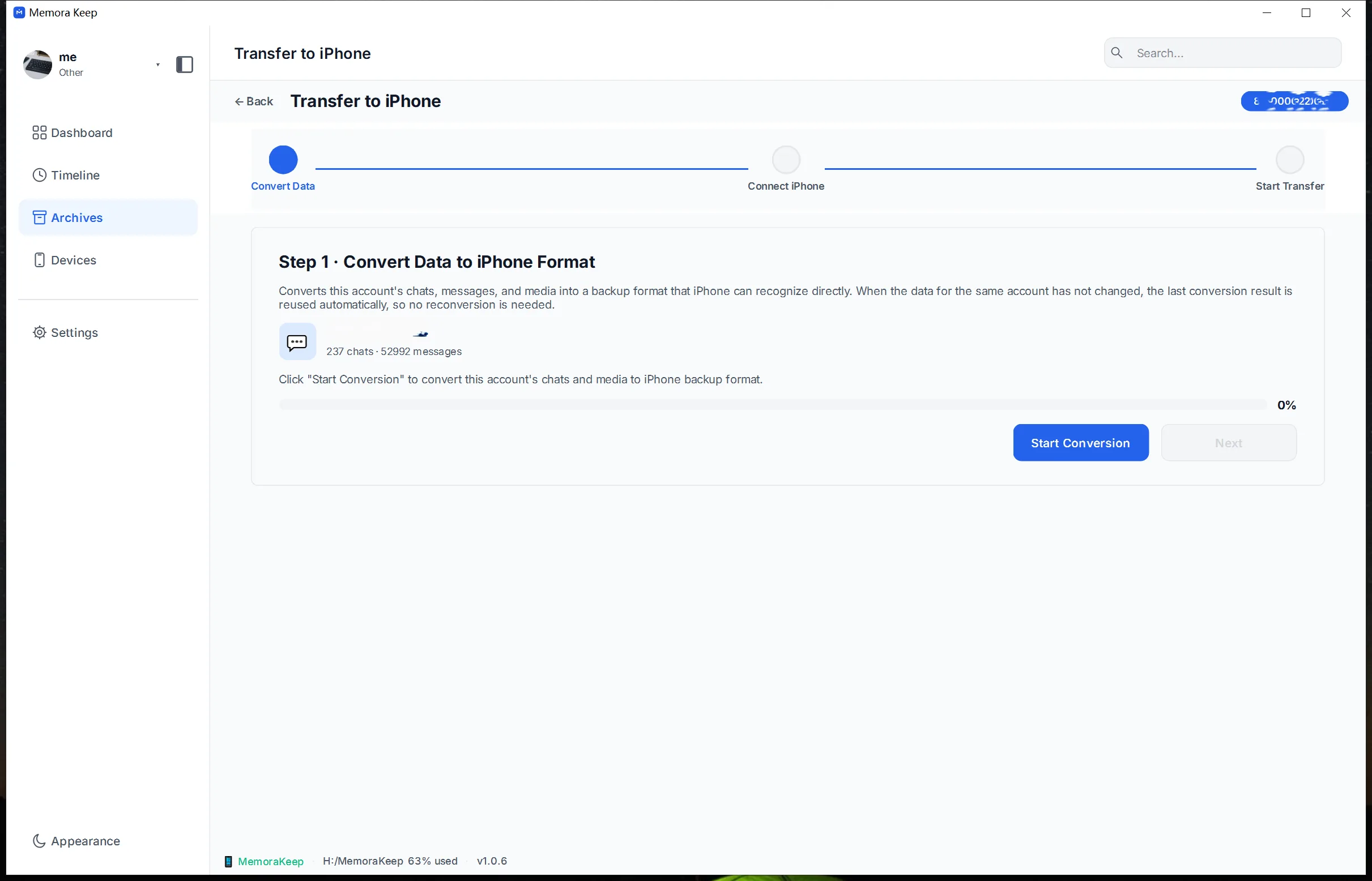
Übertragen Sie archivierte WhatsApp-Daten durch eine vollständige Gerätewiederherstellung auf ein iPhone. Bereiten Sie die Daten in Memora Keep für Windows oder macOS vor und folgen Sie den Hinweisen.
Windows & macOS · Kostenlos · Kein Memora Keep-Konto nötig
Warum das hilft
Für diese Probleme gibt es eine Lösung
So hilft dir diese Funktion, deine Handydaten zu bewahren und zu nutzen.
-
Der Verlauf liegt auf dem Computer
Übertragen Sie archivierte WhatsApp-Daten auf ein iPhone, wenn Sie sie wieder auf dem Telefon benötigen.
-
Ein lesbarer Export ist keine Telefonübertragung
PDF, HTML und CSV dienen zum Lesen oder Auswerten. Für das iPhone verwenden Sie die eigene Übertragungsfunktion.
-
Daten aus mehreren Konten
Führen Sie gespeicherte Kontodaten bei Bedarf zuerst zusammen und prüfen Sie das Ergebnis vor der separaten Übertragung.
So funktioniert es
So nutzt du die Funktion
- 1
WhatsApp-Daten wählen
Öffnen Sie den Desktop-Client und wählen Sie im lokalen Archiv die WhatsApp-Kontodaten für die Übertragung.
- 2
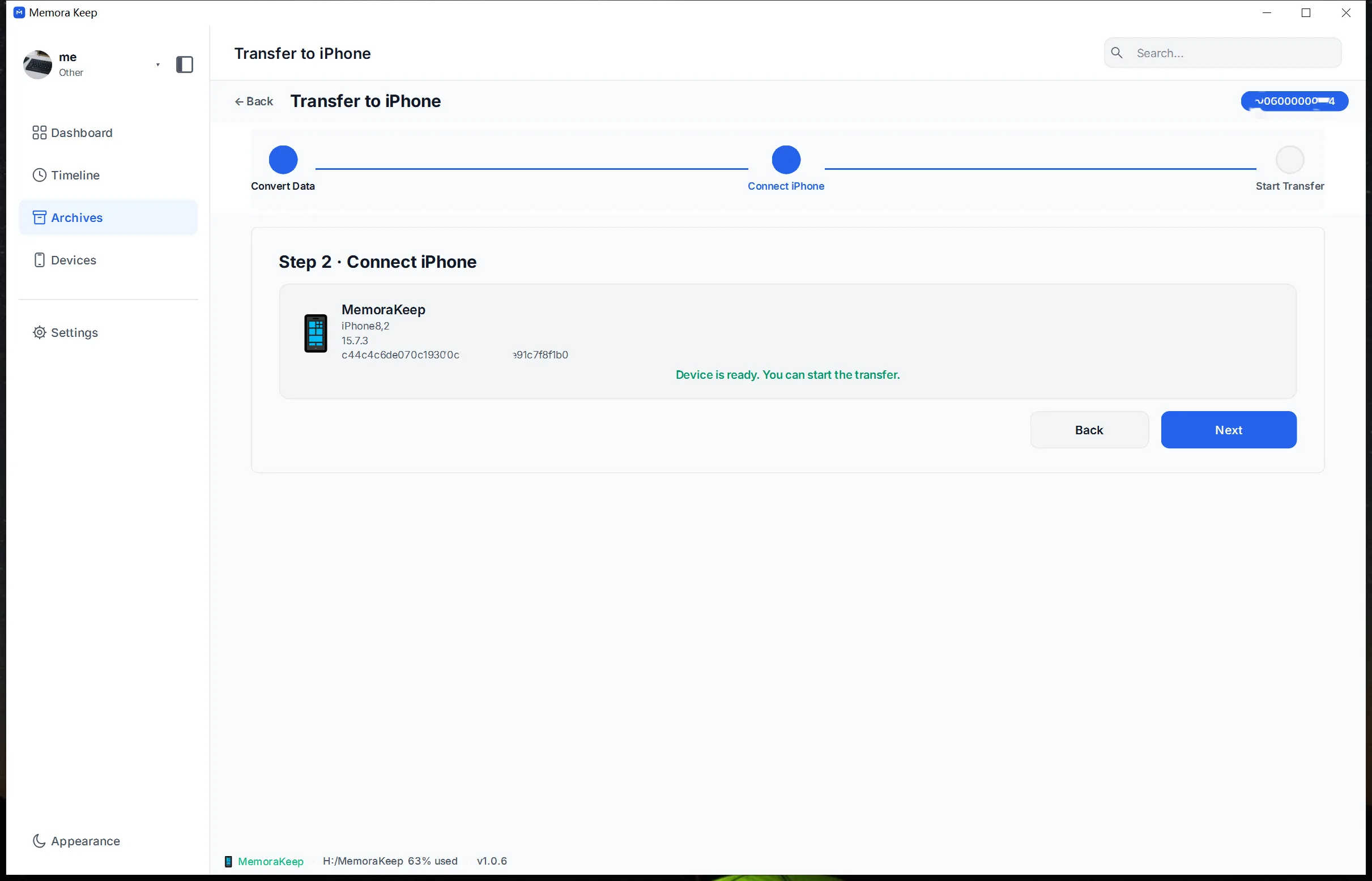
iPhone verbinden und bestätigen
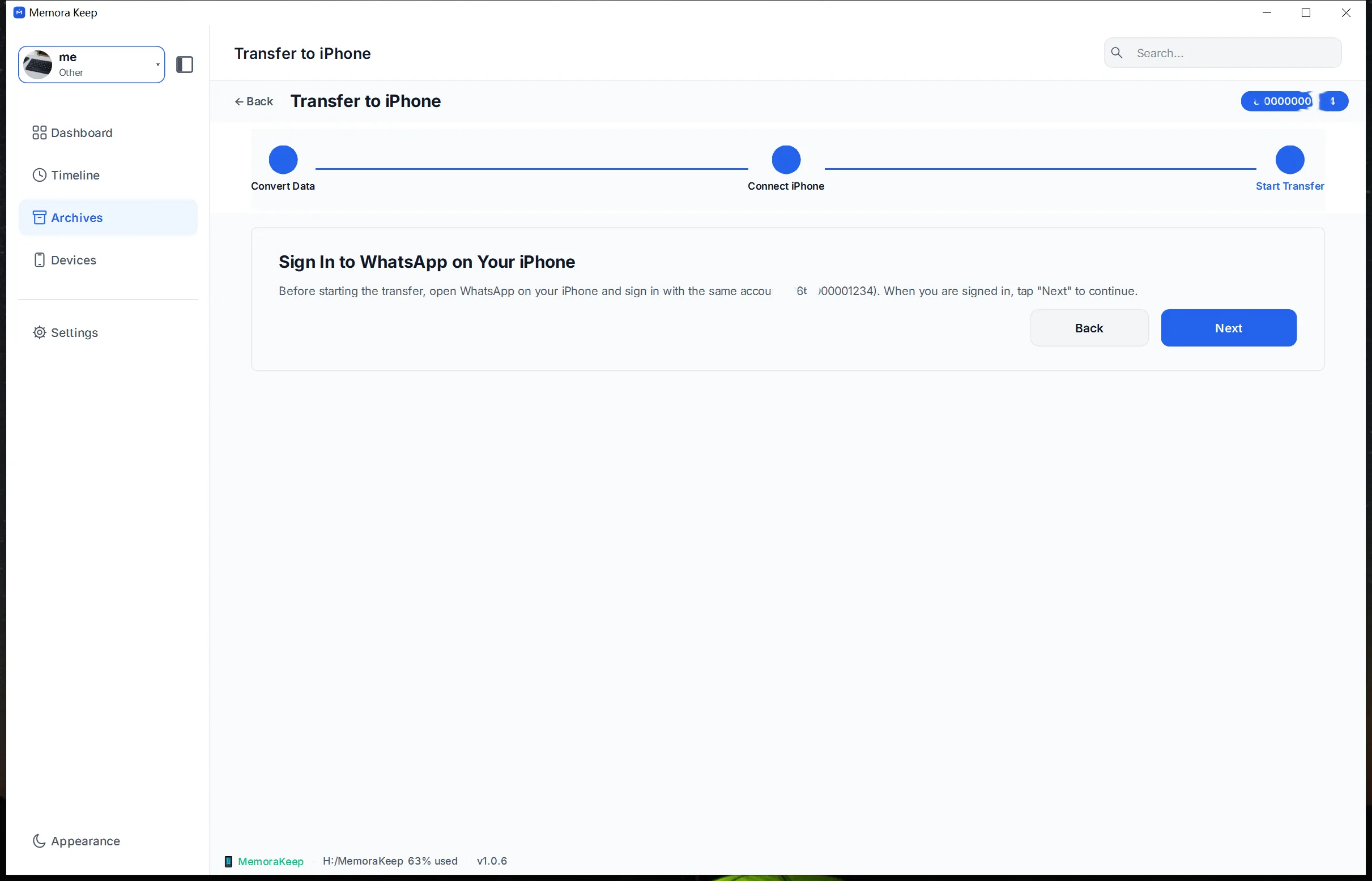
Sichern Sie zuerst das Ziel-iPhone, verbinden Sie es und folgen Sie den Hinweisen. Die vollständige Gerätewiederherstellung kann vorhandene Daten ersetzen.
- 3
Übertragen und Ergebnis prüfen
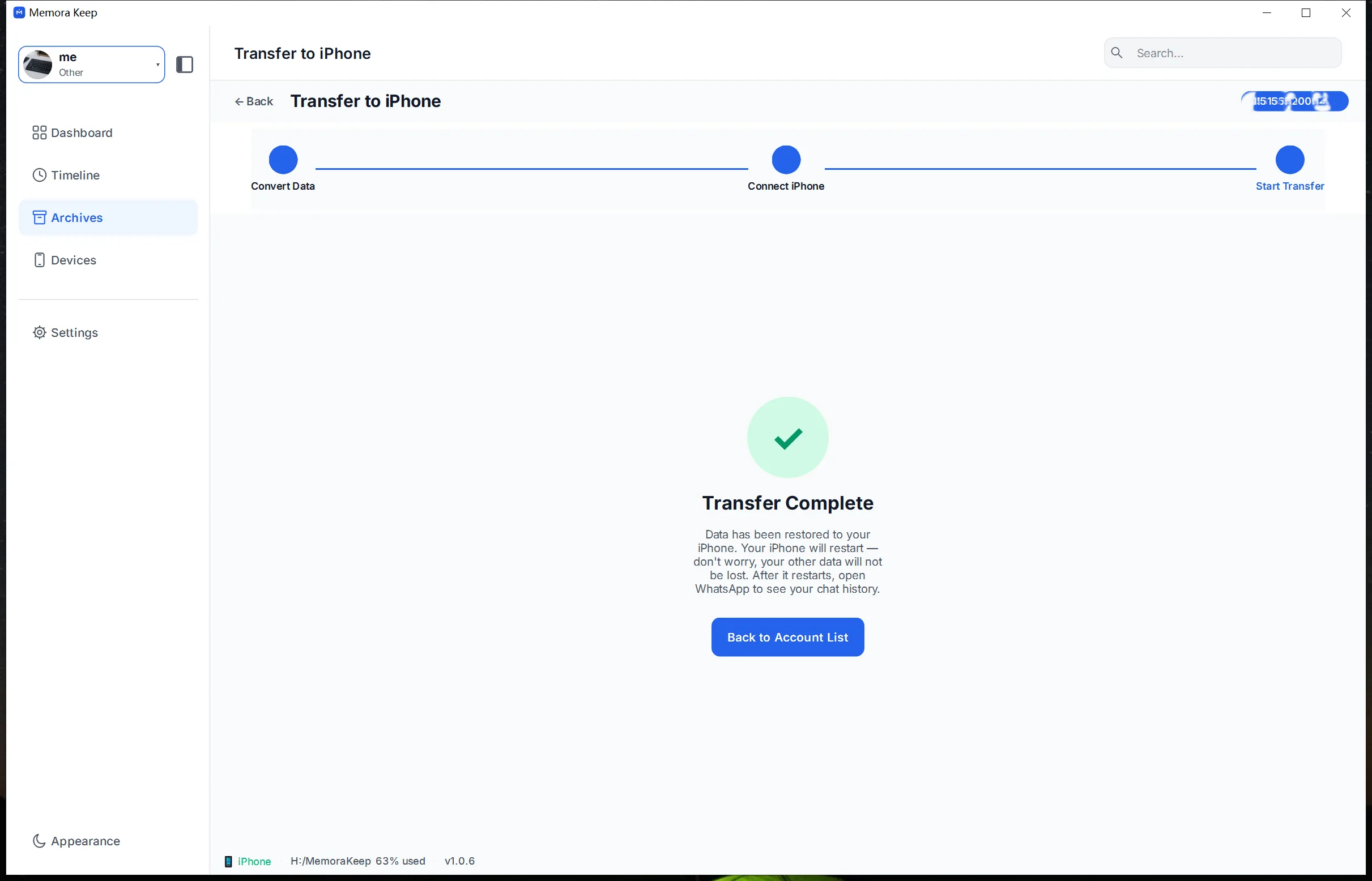
Schließen Sie die Übertragung im Client ab und kontrollieren Sie die WhatsApp-Gespräche auf dem Ziel-iPhone.
Möglichkeiten
Das kannst du damit machen
In der App
Screenshots
Dein Archiv bleibt auf deinem Computer
Speichere Sicherungen, Chats und Medien in einem Ordner deiner Wahl. Memora Keep lädt dein Archiv nicht hoch, und du kannst es offline ansehen und exportieren – ganz ohne Konto.
- Kein Konto und keine Anmeldung nötig
- Sicherungen, Chats und Medien werden nie hochgeladen
- Diagnosedaten bleiben lokal, solange du sie nicht selbst sendest
- Sicherungen und das Archiv bleiben offline lesbar
Häufige Fragen
Fragen zu WhatsApp-Daten auf ein iPhone übertragen
Ist die WhatsApp-Übertragung auf iPhone verfügbar?
Ja, im Memora-Keep-Desktop-Client.
Kann ich vorher unterschiedliche Konten zusammenführen?
Ja. Führen Sie die gespeicherten Daten zusammen, prüfen Sie sie und starten Sie anschließend die separate Übertragung.
Ist das dasselbe wie ein PDF-Export?
Nein. PDF, HTML und CSV sind lesbare Dateien; die Übertragung bringt WhatsApp-Daten auf das Zieltelefon.
Was sollte ich vorher prüfen?
Sichern Sie zuerst das Ziel-iPhone und prüfen Sie die Hinweise. Die vollständige Wiederherstellung kann vorhandene Daten ersetzen.
Passend dazu
Weiterlesen
- Funktion WhatsApp-Chats zusammenführen Führen Sie Chatverläufe verschiedener WhatsApp-Konten in einem lokalen Archivkonto zusammen und entfernen Sie doppelte Nachrichten. Lesen
- Funktion WhatsApp: Android → iPhone Sichern Sie WhatsApp-Chats und Medien vom Android-Gerät am Computer, konvertieren Sie die Daten und stellen Sie sie auf dem iPhone wieder her. Lesen
- Funktion WhatsApp-Backup Sichern Sie WhatsApp- und WhatsApp-Business-Chats samt Medien und lesen Sie sie im lokalen Archiv. Lesen
Starte dein eigenes lokales Archiv
Kostenlos, ohne Konto und ohne Abo. Dein Archiv bleibt auf deinem Computer.
Windows & macOS · Kostenlos