Persönliche Medienzeitleiste
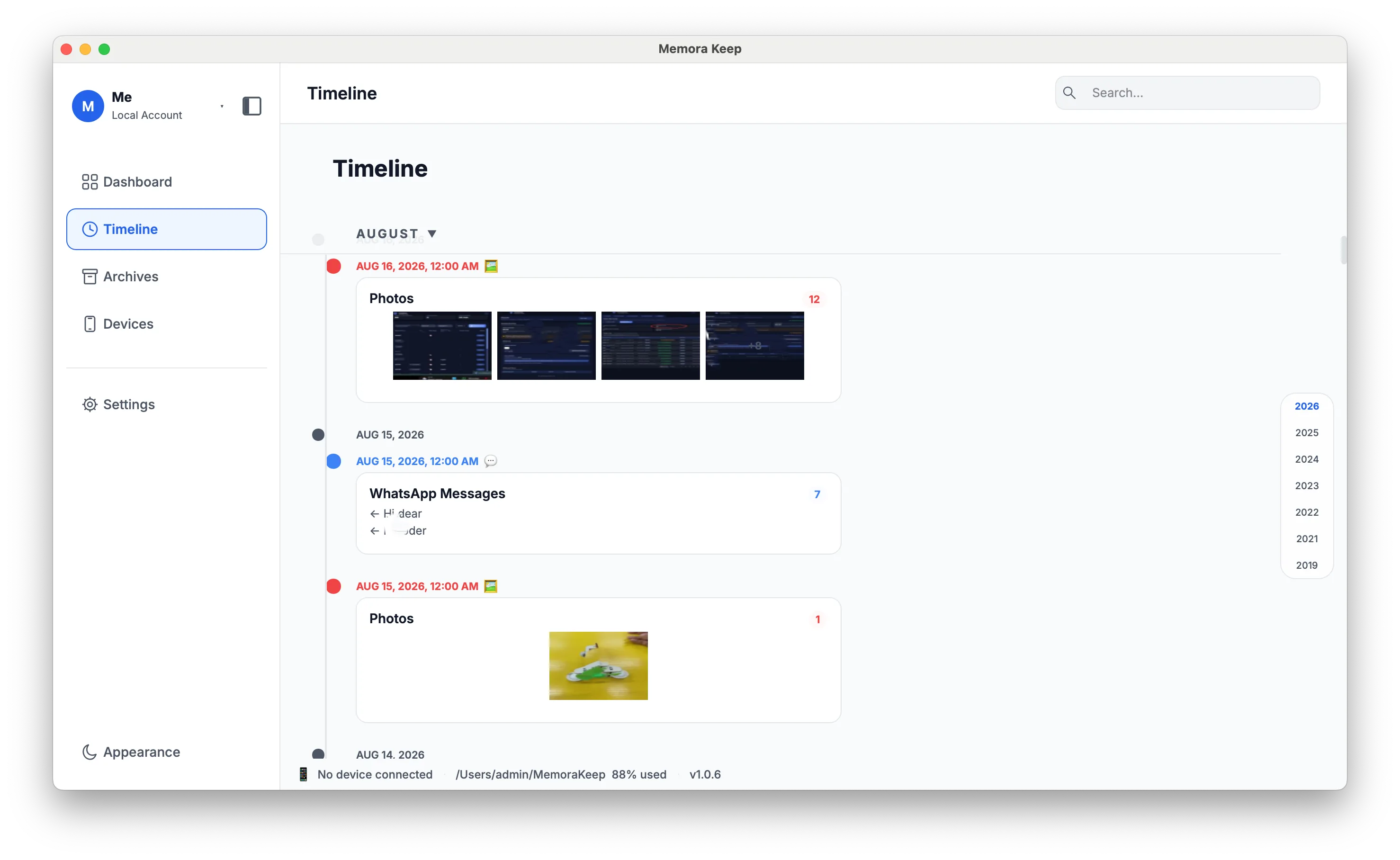
Durchsuchen Sie importierte Chats, Fotos, Videos, Audio, Dokumente und Anrufe gemeinsam nach Datum.
Windows & macOS · Kostenlos · Kein Memora Keep-Konto nötig
Warum das hilft
Für diese Probleme gibt es eine Lösung
So hilft dir diese Funktion, deine Handydaten zu bewahren und zu nutzen.
-
Ein Tag, viele Apps
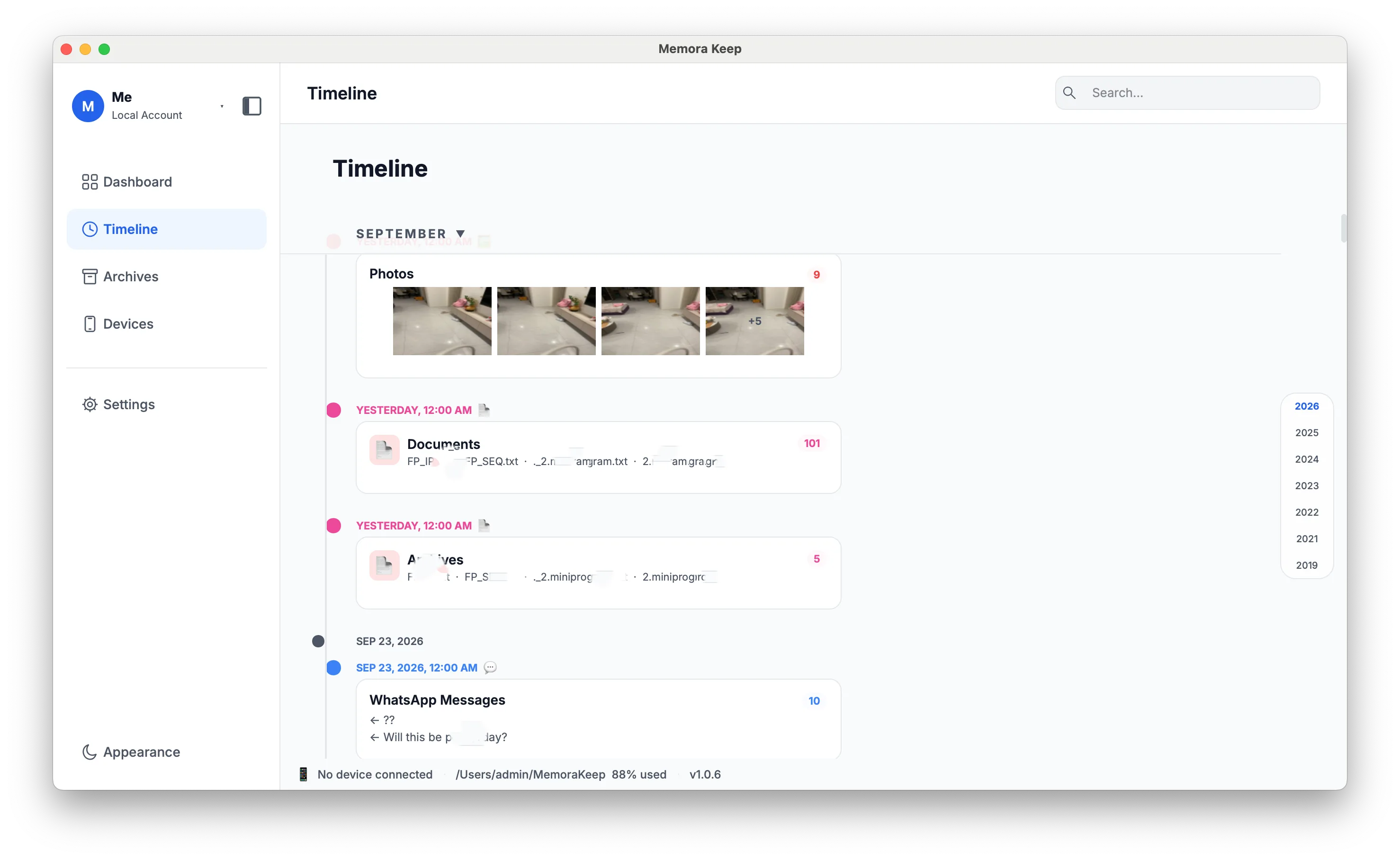
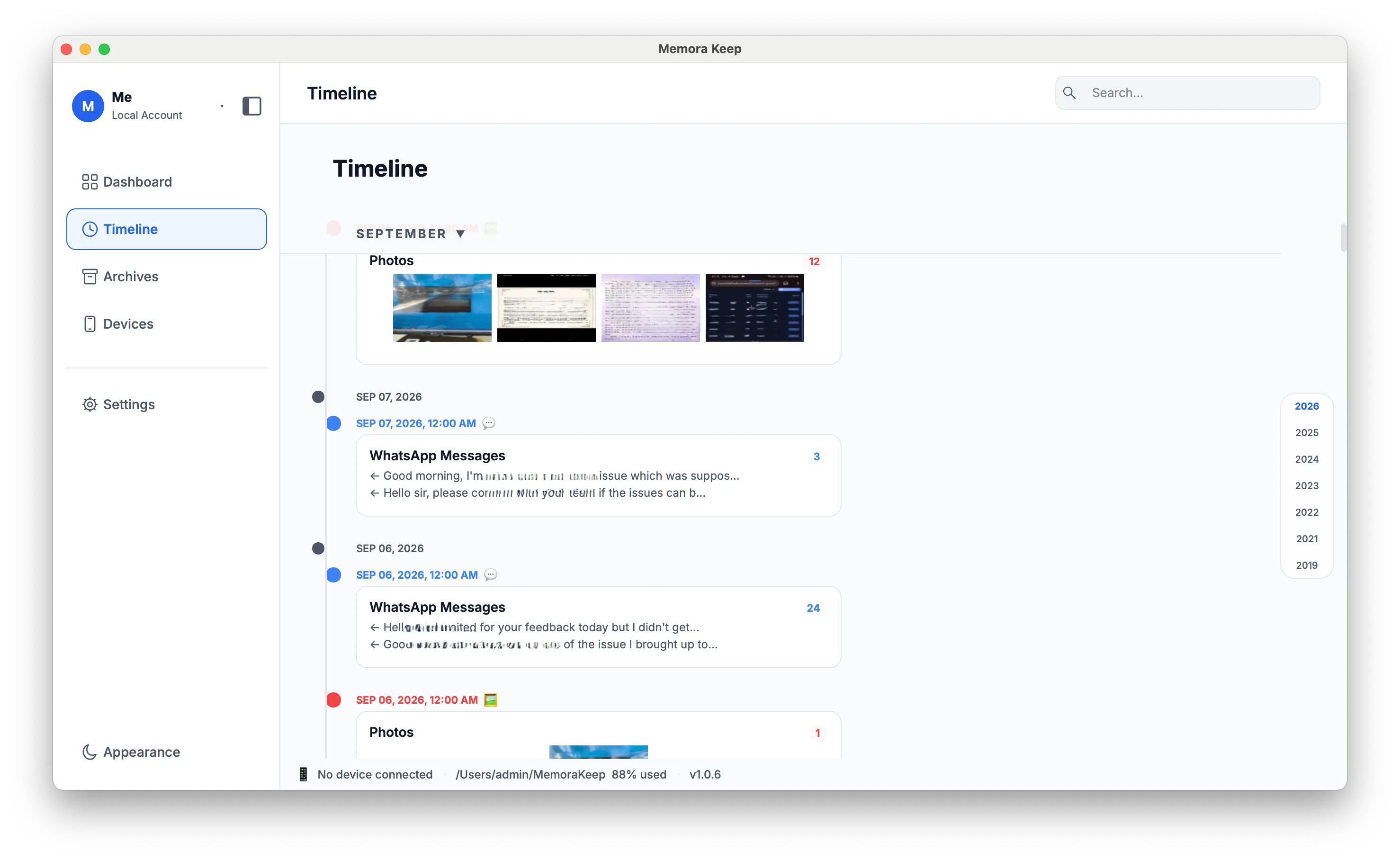
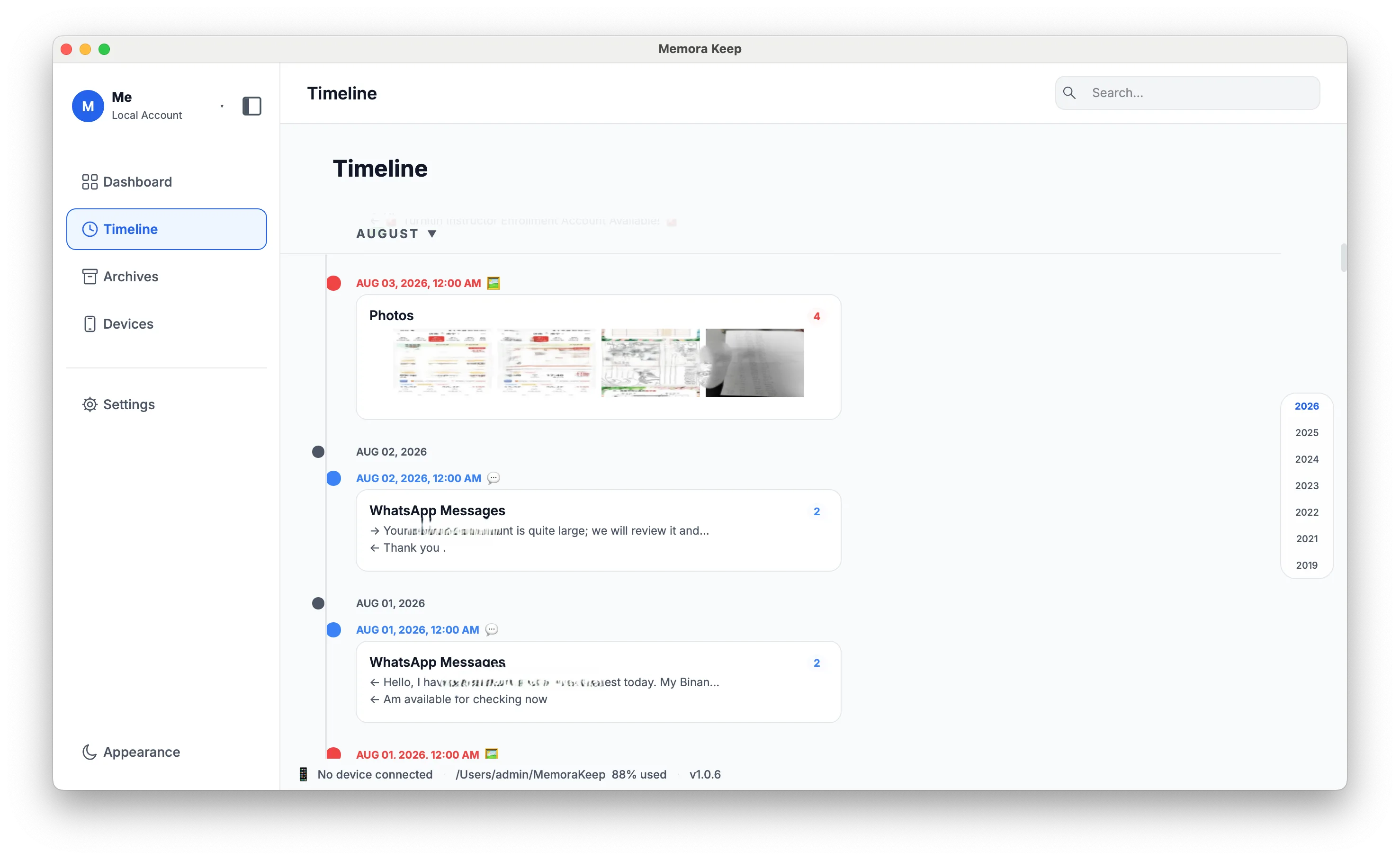
Die Zeitleiste vereint Nachrichten, Fotos, Anrufe und Browserverlauf in einer Ansicht.
-
Woher stammt ein Eintrag?
Jeder Eintrag behält seinen Typ, sodass seine Herkunft erkennbar bleibt.
-
Den zeitlichen Zusammenhang erkennen
Jahres-, Monats- und Tagesansichten ordnen verstreute Daten chronologisch.
So funktioniert es
So nutzt du die Funktion
- 1
Daten importieren
Importierte Einträge erscheinen nach Jahr, Monat und Tag gruppiert auf der Zeitleiste.
- 2
Nach Typ filtern
Grenzen Sie die Ansicht auf Chats, Fotos, Videos, Audio, Dokumente, Anrufe oder Browserverlauf ein.
- 3
Details ansehen und verwalten
Öffnen Sie einen Eintrag für Details; exportieren oder löschen Sie ihn direkt über die Zeitleiste.
Möglichkeiten
Das kannst du damit machen
In der App
Screenshots
Dein Archiv bleibt auf deinem Computer
Speichere Sicherungen, Chats und Medien in einem Ordner deiner Wahl. Memora Keep lädt dein Archiv nicht hoch, und du kannst es offline ansehen und exportieren – ganz ohne Konto.
- Kein Konto und keine Anmeldung nötig
- Sicherungen, Chats und Medien werden nie hochgeladen
- Diagnosedaten bleiben lokal, solange du sie nicht selbst sendest
- Sicherungen und das Archiv bleiben offline lesbar
Häufige Fragen
Fragen zu Persönliche Medienzeitleiste
Was erscheint auf der Zeitleiste?
Chats, Fotos, Videos, Audio, Dokumente, Anrufe, SMS, Kontakte, Browserverlauf und weitere eingelesene Daten.
Kann ich bestimmte Typen ausblenden?
Ja, der Typfilter beschränkt die Ansicht auf ausgewählte Datentypen.
Kann ich Einträge direkt verwalten?
Ja, Sie können Details öffnen und Einträge über die Zeitleiste exportieren oder löschen.
Wie werden Einträge zeitlich gruppiert?
Nach Jahr, Monat und Tag.
Passend dazu
Weiterlesen
- Funktion Fotomediathek Durchsuchen Sie gesicherte Fotos nach Kategorie, zeigen Sie Details an und exportieren Sie ausgewählte Bilder. Lesen
- Funktion Videomediathek Finden Sie gesicherte Videos anhand von Vorschaubildern, spielen Sie sie ab und exportieren Sie mehrere Clips. Lesen
- Funktion iMessage & SMS ansehen Lies iMessage und SMS aus einer iPhone-Sicherung unter Windows oder macOS. Die Unterhaltungen werden in deinem lokalen Archiv gespeichert. Lesen
Starte dein eigenes lokales Archiv
Kostenlos, ohne Konto und ohne Abo. Dein Archiv bleibt auf deinem Computer.
Windows & macOS · Kostenlos