WhatsAppメッセージをパソコンで読む
バックアップしたWhatsAppの会話をパソコンで読み、会話内を検索し、写真や動画を確認できます。
Windows・macOS対応 · 無料 · Memora Keepのアカウント登録不要

こんなときに
こんなお悩みに役立ちます
スマートフォンのデータを保存し、活用するための機能です。
-
小さな画面で長い会話を読む
パソコンの画面なら長年の会話も読み進めやすくなります。
-
昔のメッセージを探す
開いている会話内を検索し、一致するメッセージへ移動できます。
-
送受信したメディアを探す
写真や動画を、そのメッセージの近くでプレビュー・再生できます。
仕組み
使い方
- 1
会話を開く
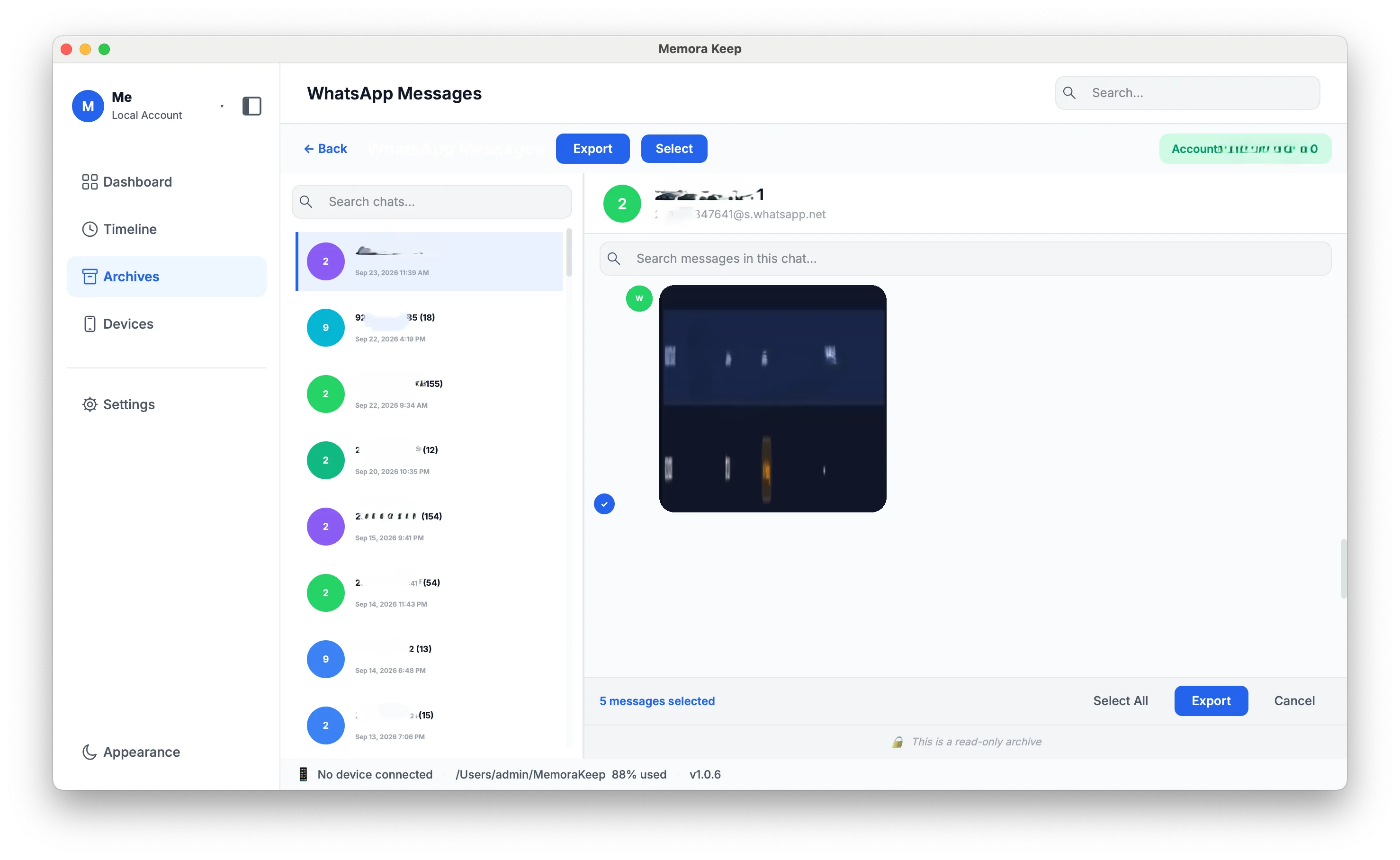
アーカイブのデータが、該当するアカウントの会話画面に吹き出しで表示されます。
- 2
履歴をたどる
上にスクロールすると古いメッセージ、下にスクロールすると新しいメッセージを読み込みます。
- 3
検索・プレビュー・選択
会話内の全文検索で該当箇所へ移動し、画像や動画を確認できます。メッセージは複数選択できます。
できること
主な機能
会話の吹き出し アーカイブのメッセージを吹き出しで表示します。
長い会話を閲覧 上下にスクロールして前後のメッセージを読み込みます。
開いている会話内を検索 一致するメッセージへ移動できます。全体検索にはまだ対応していません。
メディアのプレビューと再生 会話を開いたまま画像や動画を確認できます。
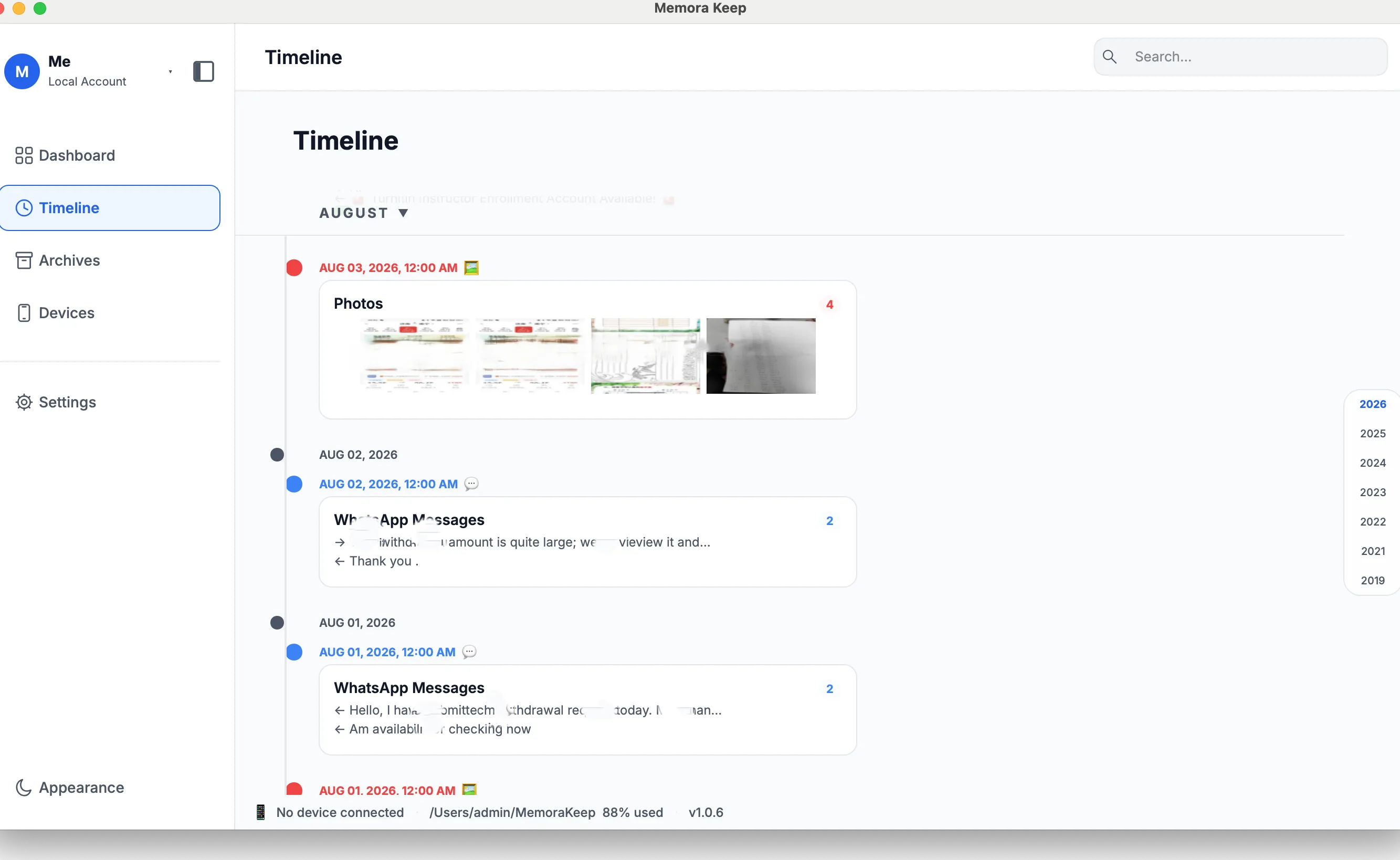
アプリ画面
スクリーンショット
アーカイブはパソコンの中に
バックアップやチャット、メディアは自分で選んだフォルダに保存します。Memora Keepがアーカイブをアップロードすることはなく、アカウントなしでオフラインでも閲覧・エクスポートできます。
- アカウントもサインインも不要
- バックアップ、チャット、メディアは一切アップロードされません
- 診断情報は、ご自身で送信しない限りローカルに留まります
- バックアップとアーカイブはオフラインでも読めます
よくある質問
WhatsAppメッセージをパソコンで読むのよくある質問
すべてのWhatsApp履歴を一度に検索できますか?
いいえ。検索できるのは開いている会話内だけです。
会話内のメッセージを探すには?
会話を開き、会話内検索で文字を入力すると、一致するメッセージへ移動できます。
複数のアカウントを管理できますか?
はい。アカウント別の表示、重複を除いた統合、アカウントの削除ができます。
メッセージを複数選択できますか?
はい。会話画面で複数選択できます。