こんなときに
こんなお悩みに役立ちます
スマートフォンのデータを保存し、活用するための機能です。
-
手元のパソコンにコピーを保管
ローカルバックアップなら、クラウドサービスにサインインせずにパソコン上のコピーへアクセスできます。
-
大切なデータは写真だけではありません
通話履歴、SMS、連絡先、メモ、カレンダー、Safariの履歴、ボイスメモや留守番電話もバックアップに保存できます。
-
バックアップした内容を読めない
FinderやiTunesのバックアップは端末の復元用です。Memora Keepなら、復元前に対応する内容を閲覧できます。
仕組み
使い方
- 1
接続して信頼
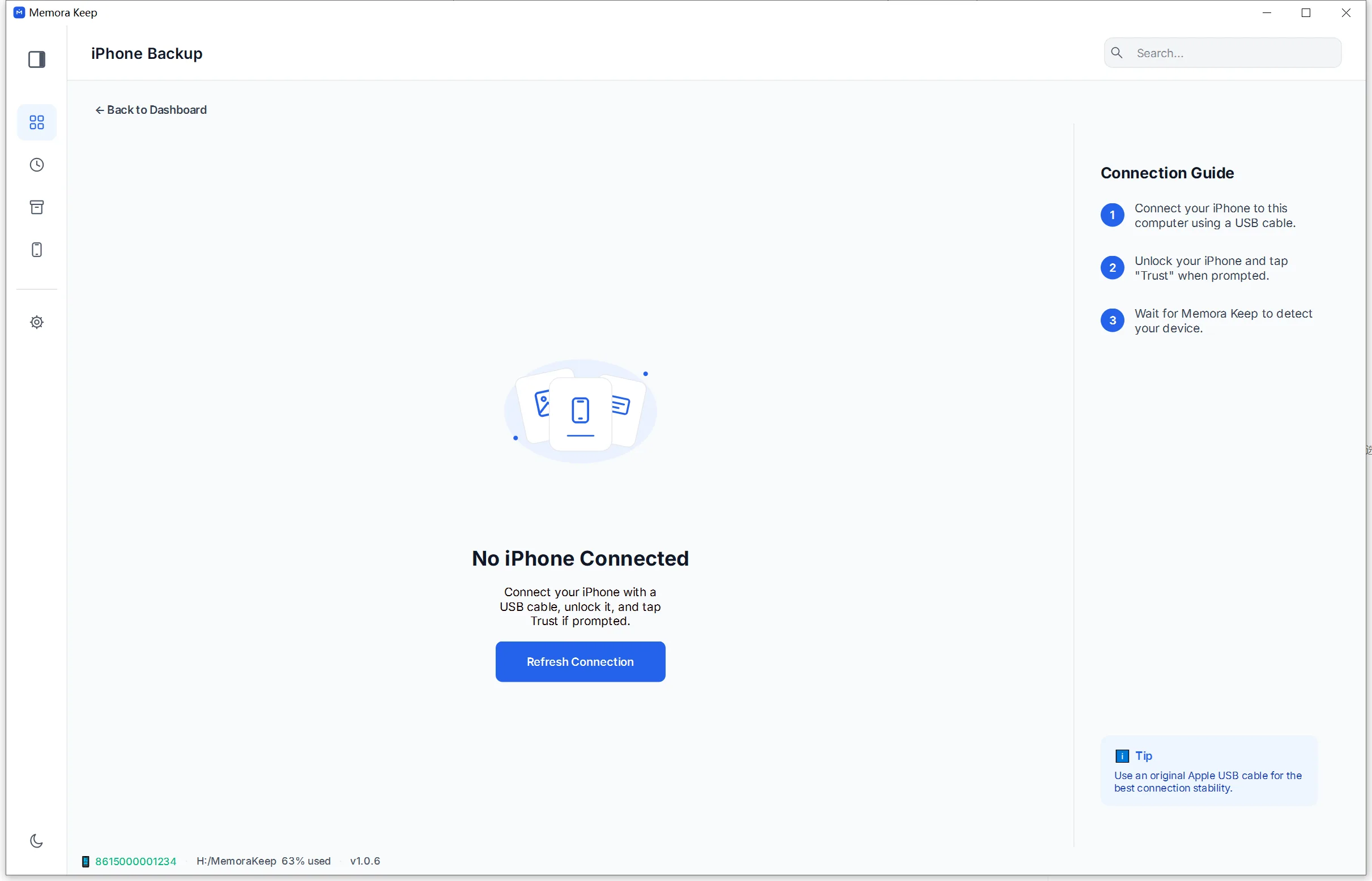
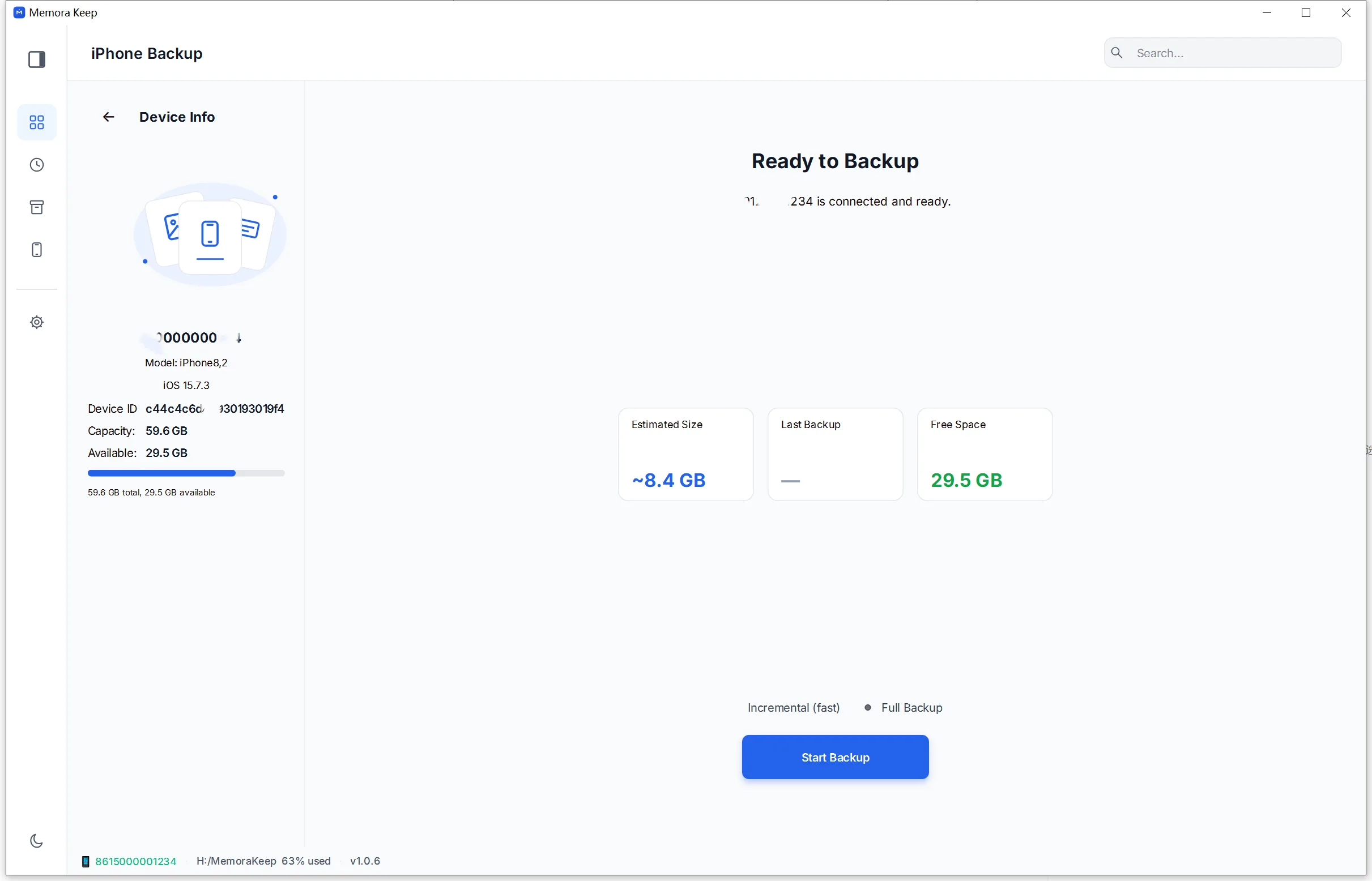
iPhoneをUSBで接続し、ロックを解除して「このコンピュータを信頼」をタップします。接続が承認されるとMemora Keepに端末が表示されます。
- 2
保存先を選択
手元のディスク上のフォルダーを選びます。開始前にバックアップの暗号化状態と空き容量を確認します。
- 3
バックアップして整理
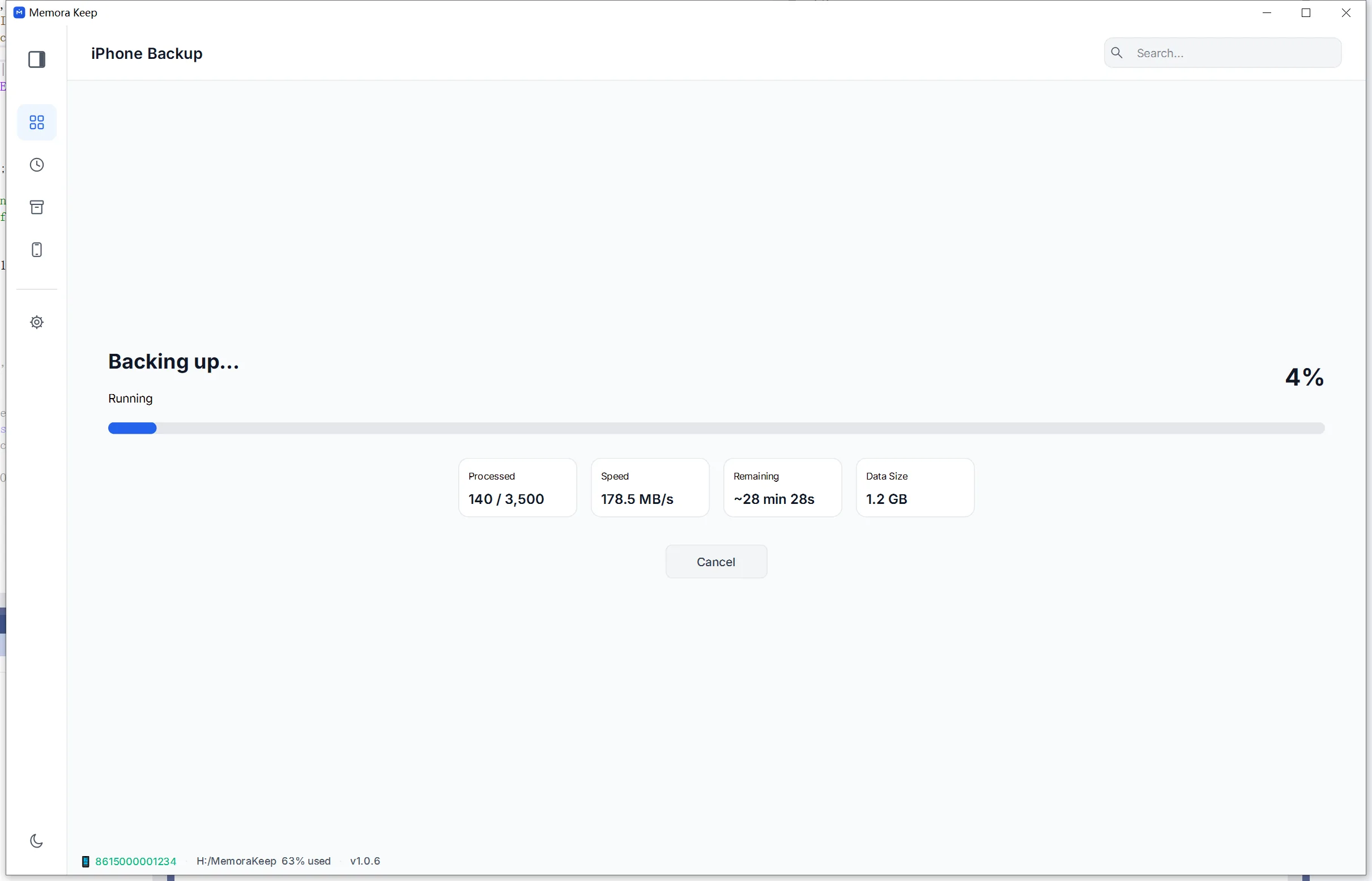
端末データをバックアップフォルダーにコピーした後、ローカルアーカイブに解析し、メッセージ、WhatsApp、メディアや通話履歴を閲覧できるようにします。
できること
主な機能
操作手順
iPhoneをバックアップしてデータを読む手順
iPhoneをパソコンにバックアップし、そのデータをローカルアーカイブに抽出します。
1. iPhoneをバックアップ
- 1
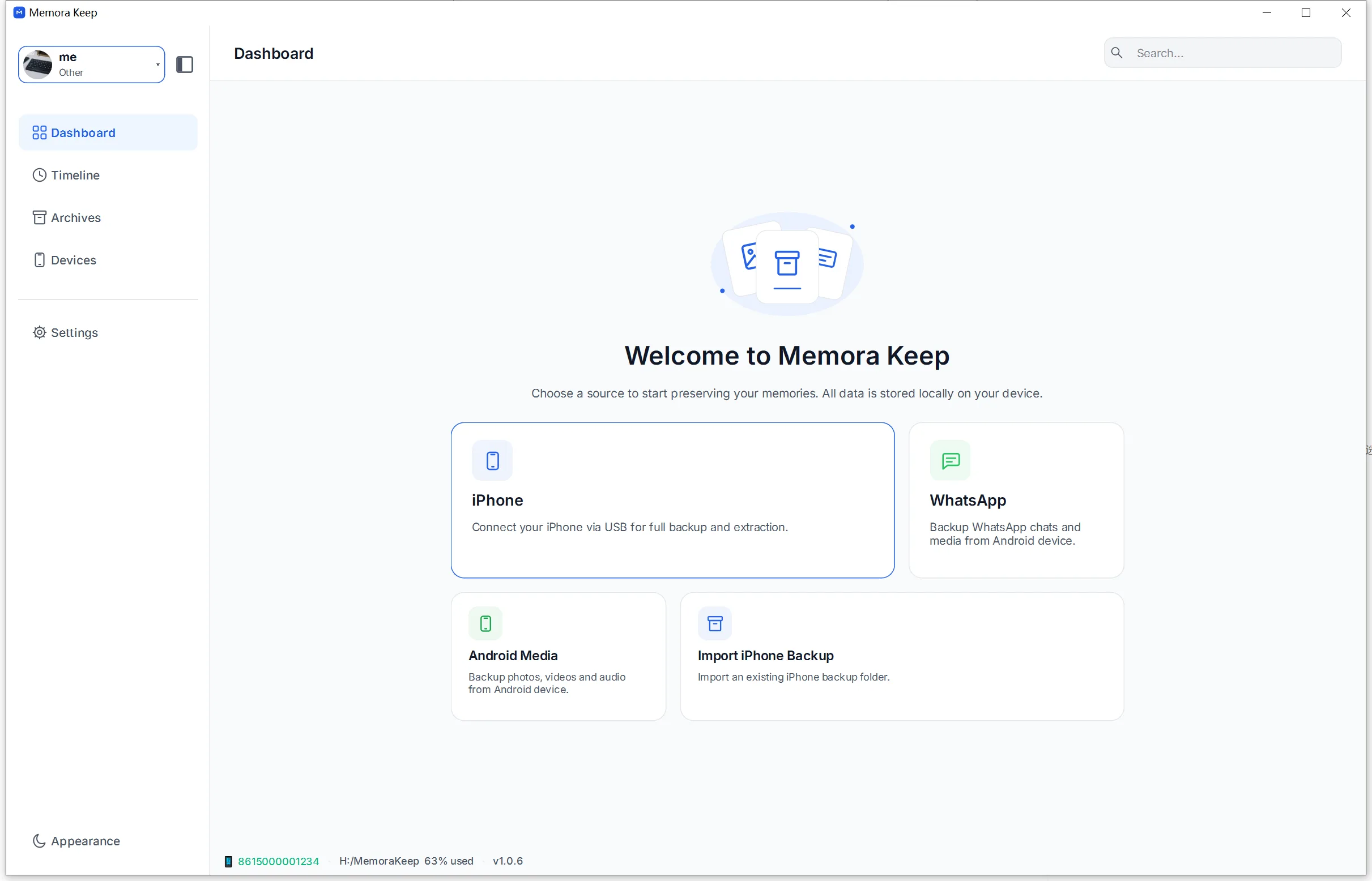
DashboardからiPhoneモジュールを開く
- 2
iPhoneをUSBケーブルでパソコンに接続
- 3
バックアップが終わるまで待つ
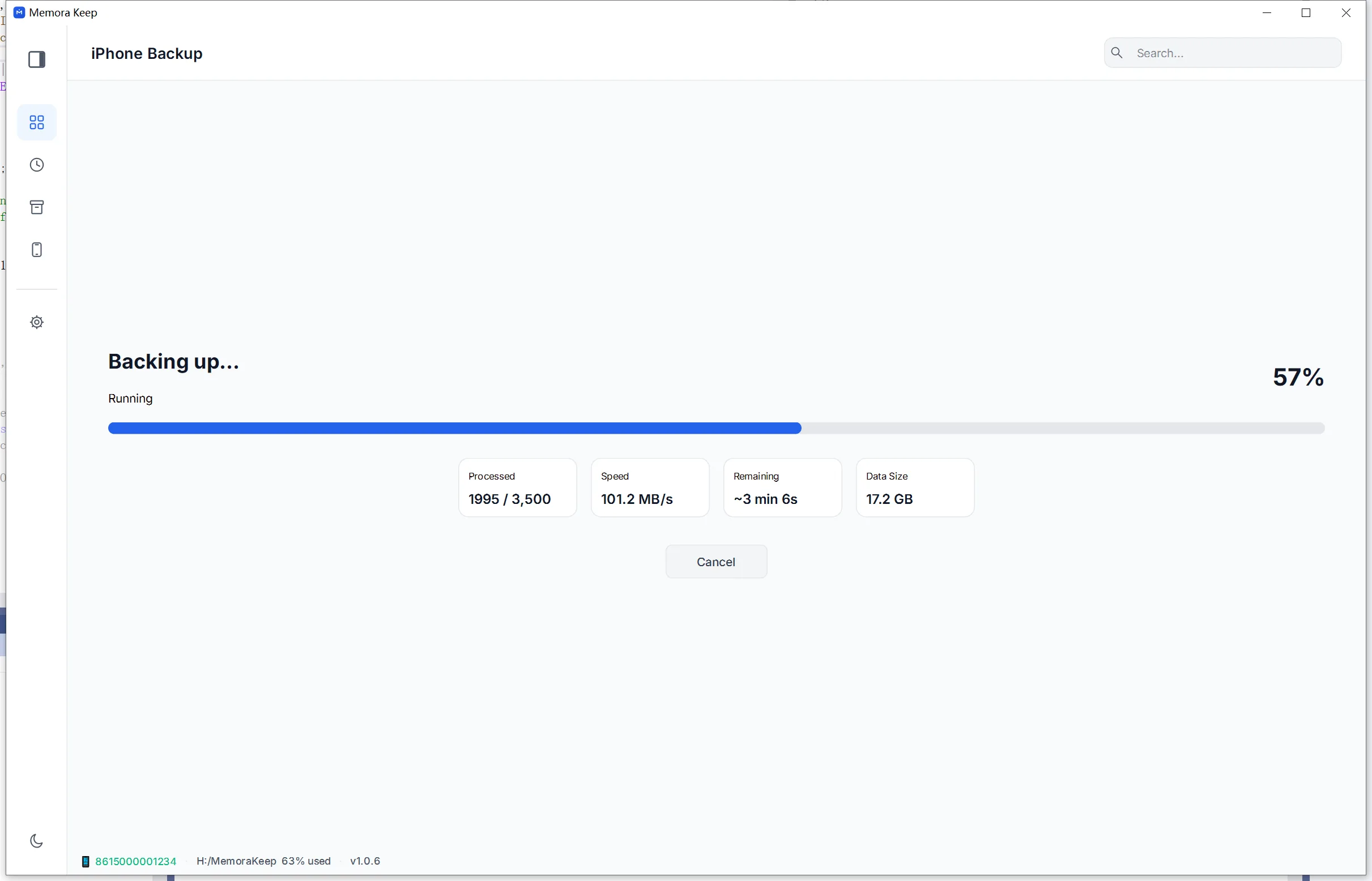
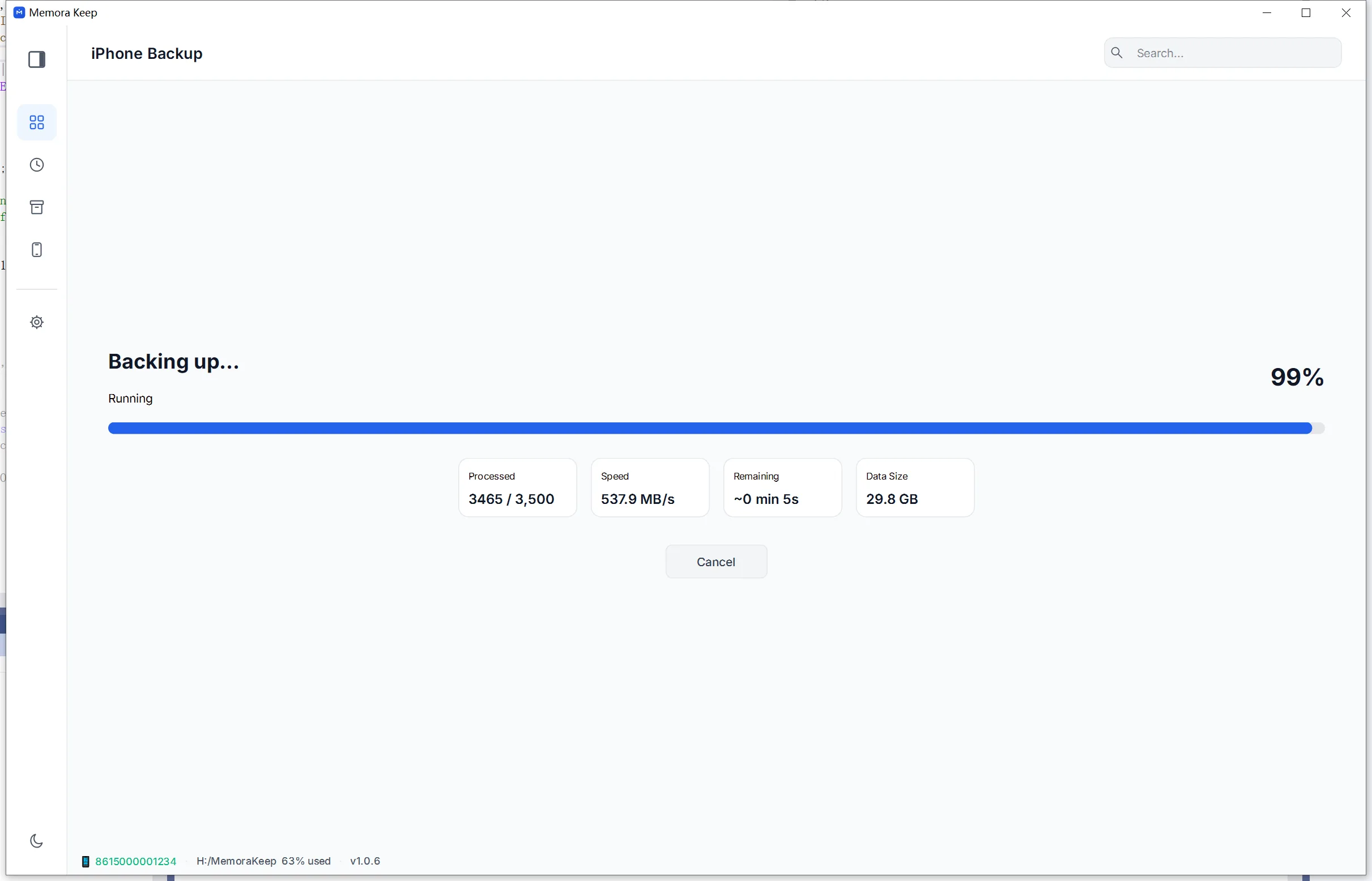
- 4
バックアップ完了

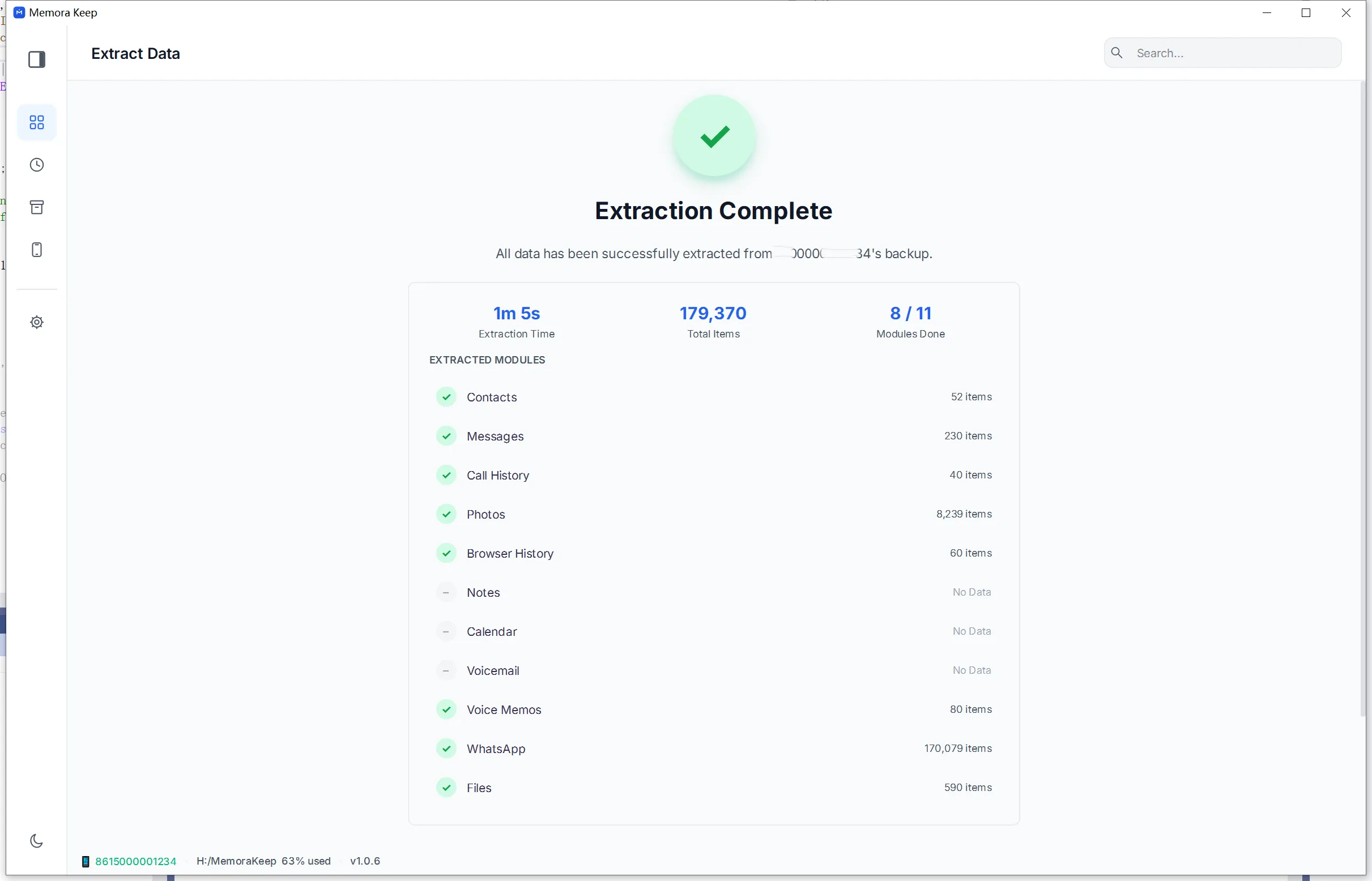
2. データを抽出
- 1
バックアップからデータを抽出
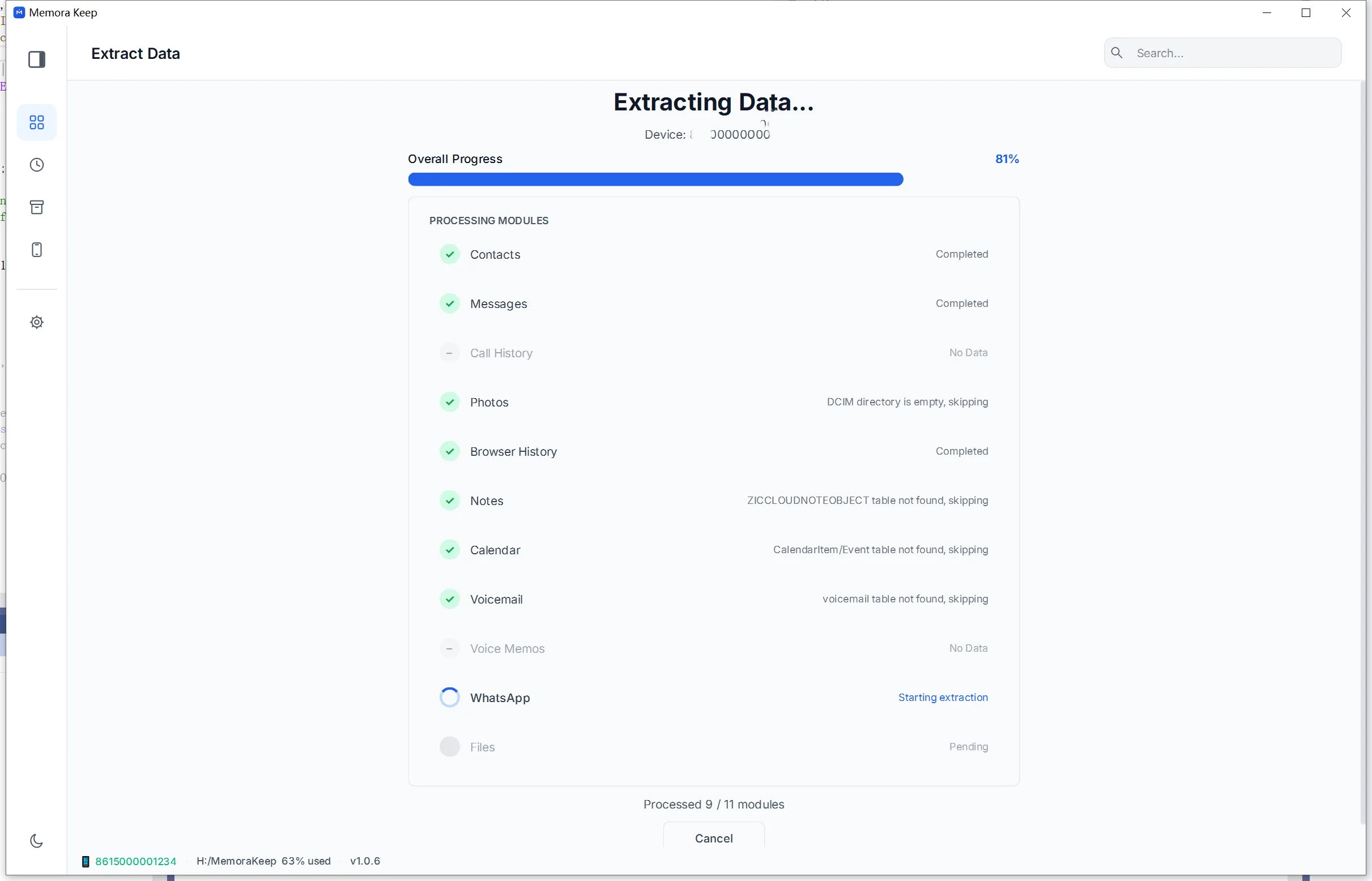
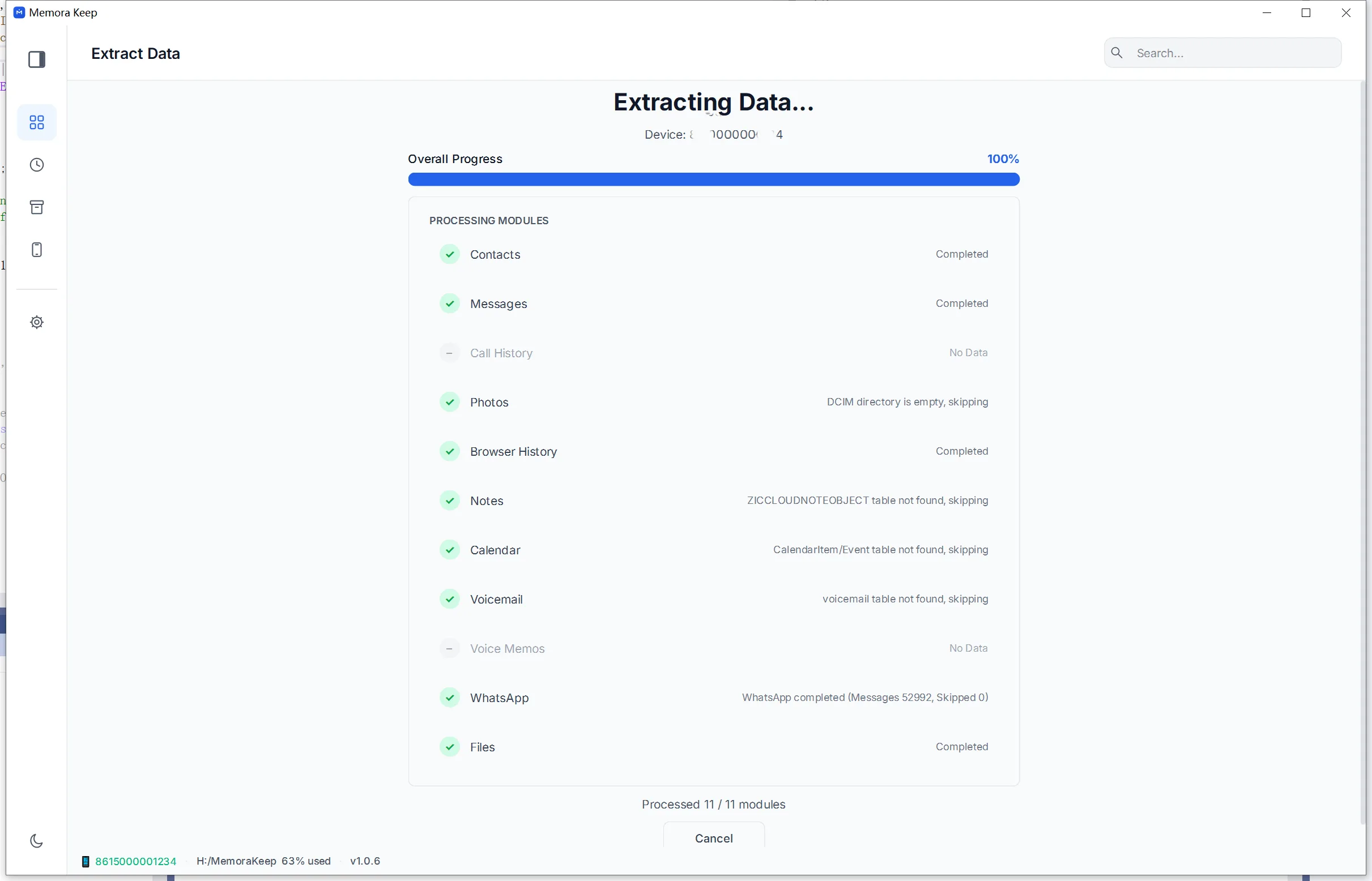
- 2
抽出完了
アーカイブはパソコンの中に
バックアップやチャット、メディアは自分で選んだフォルダに保存します。Memora Keepがアーカイブをアップロードすることはなく、アカウントなしでオフラインでも閲覧・エクスポートできます。
- アカウントもサインインも不要
- バックアップ、チャット、メディアは一切アップロードされません
- 診断情報は、ご自身で送信しない限りローカルに留まります
- バックアップとアーカイブはオフラインでも読めます
よくある質問
iPhoneをパソコンにバックアップのよくある質問
バックアップはどこかにアップロードされますか?
いいえ。選択した自分のパソコン上のフォルダーに保存されます。Memora Keepや第三者へアップロードされません。
iPhone側で必要な操作は?
端末を解除し、USBで接続して、確認画面で「このコンピュータを信頼」をタップします。暗号化バックアップではパスワードも必要です。
以前のFinderやiTunesのバックアップフォルダーを使えますか?
はい。新たなバックアップを作らず、既存のMobileSync/Backupフォルダーを指定して取り込めます。
元のバックアップは変更されますか?
いいえ。元のバックアップはディスク上にそのまま残ります。解析結果はローカルアーカイブに書き込まれ、元のバックアップは書き換えません。