Faça backup do iPhone no computador
Faça backup do iPhone no computador e navegue pelos dados compatíveis, como conversas do WhatsApp, mensagens, contatos, fotos e vídeos.
Windows e macOS · Grátis · Não exige conta Memora Keep
Por que usar
Os problemas que ele resolve
Como este recurso ajuda você a guardar e usar os dados do celular.
-
Tenha uma cópia no seu computador
Um backup local permite acessar a cópia sem entrar em um serviço de nuvem.
-
Há mais do que fotos
Um backup também pode preservar chamadas, mensagens, contatos, notas, calendário, histórico do Safari, gravações e correio de voz.
-
Leia o que foi salvo
O Finder e o iTunes criam backups para restauração; o Memora Keep permite navegar pelo conteúdo compatível antes de restaurar.
Como funciona
Como usar
- 1
Conecte e autorize
Conecte o iPhone por USB, desbloqueie-o e toque em Confiar neste computador quando solicitado.
- 2
Escolha onde salvar
Escolha a pasta no seu disco. O aplicativo verifica a criptografia do backup e o espaço livre antes de iniciar.
- 3
Faça backup e organize
Os dados são copiados para a pasta e processados no acervo local para navegação.
Possibilidades
O que você pode fazer
Passo a passo
Como fazer backup do iPhone e ler os dados
Primeiro faça o backup no computador; depois extraia os dados para o acervo local.
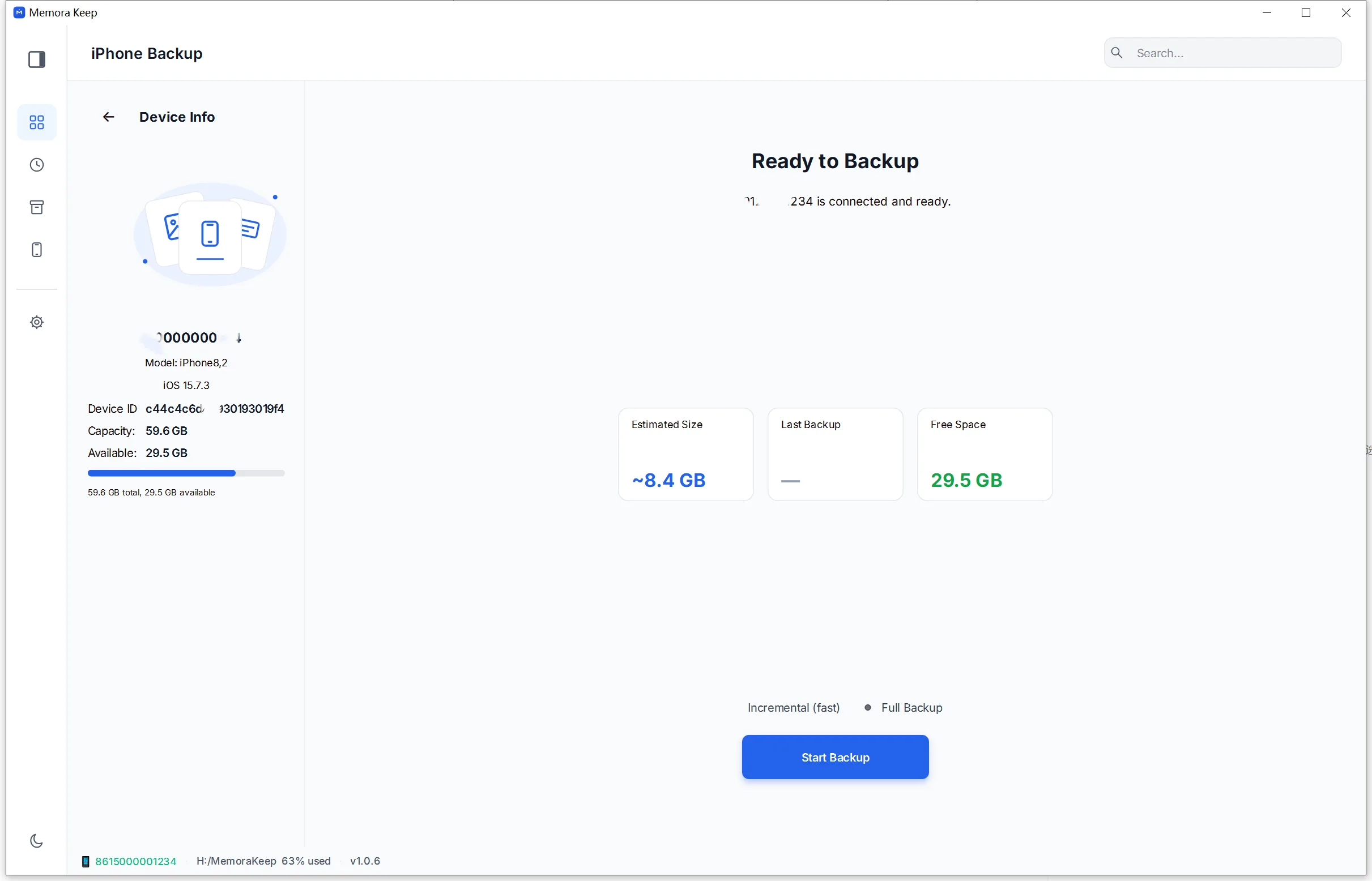
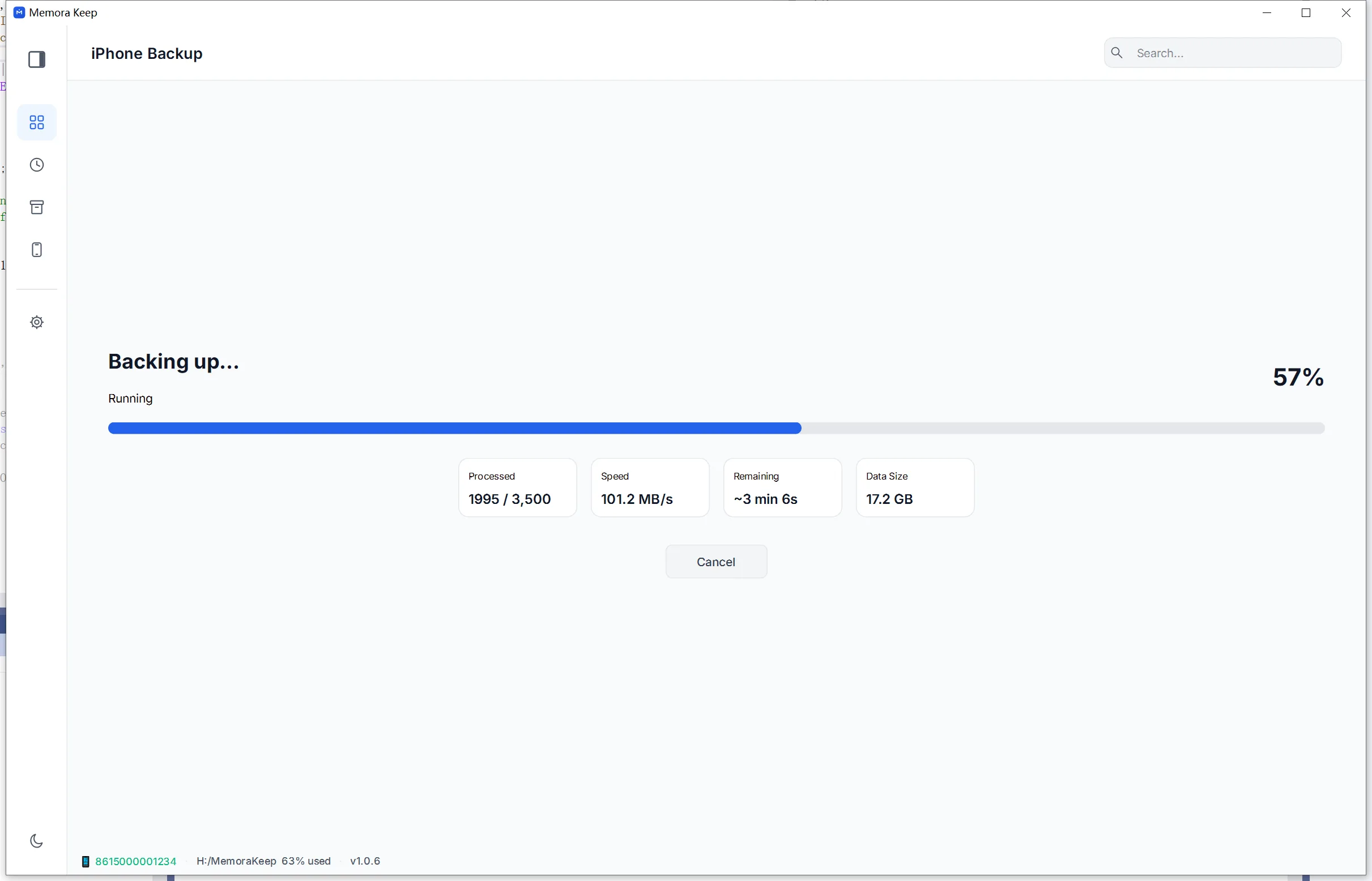
1. Faça backup do iPhone
- 1
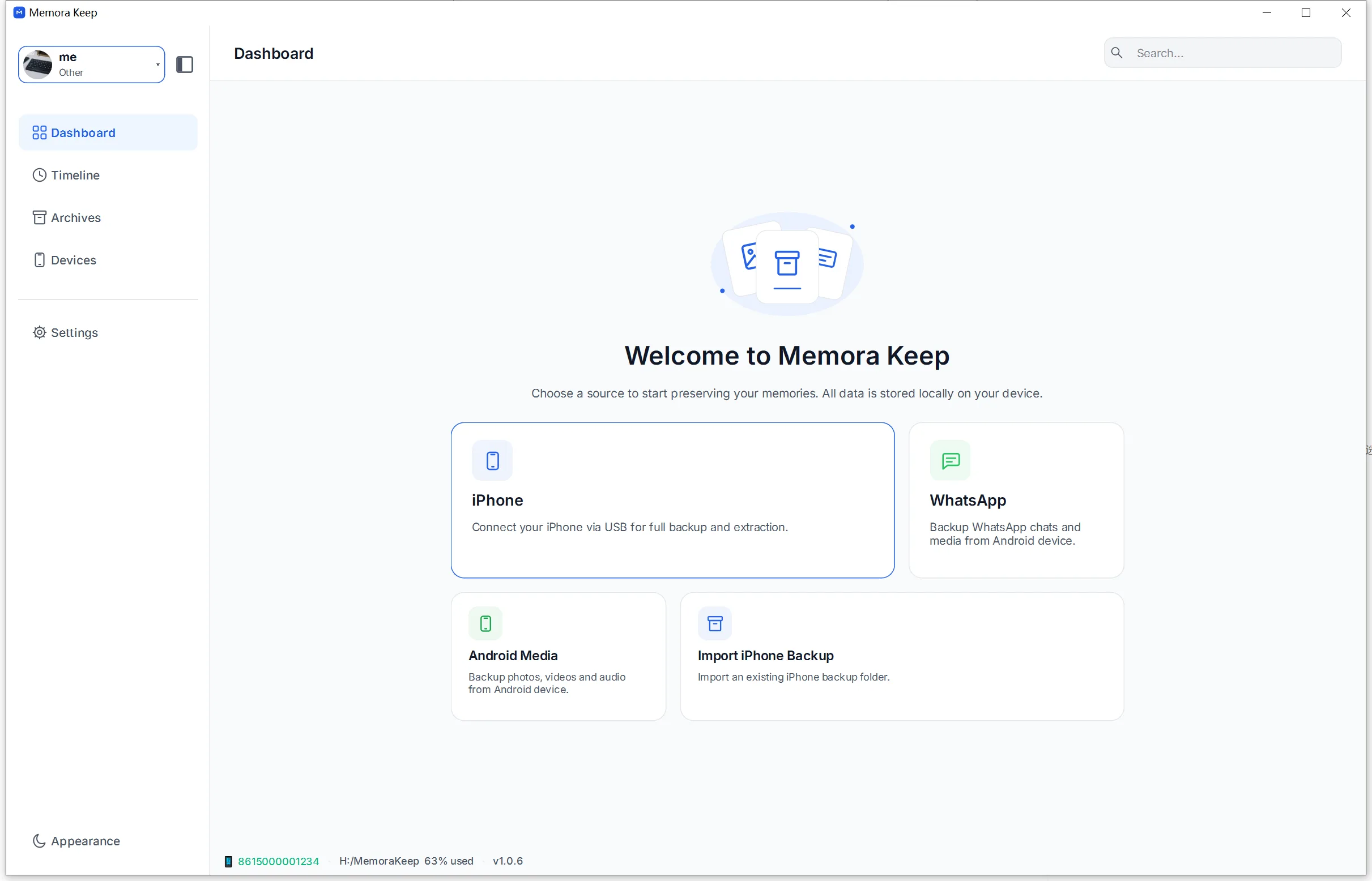
Abra o módulo iPhone no painel
- 2
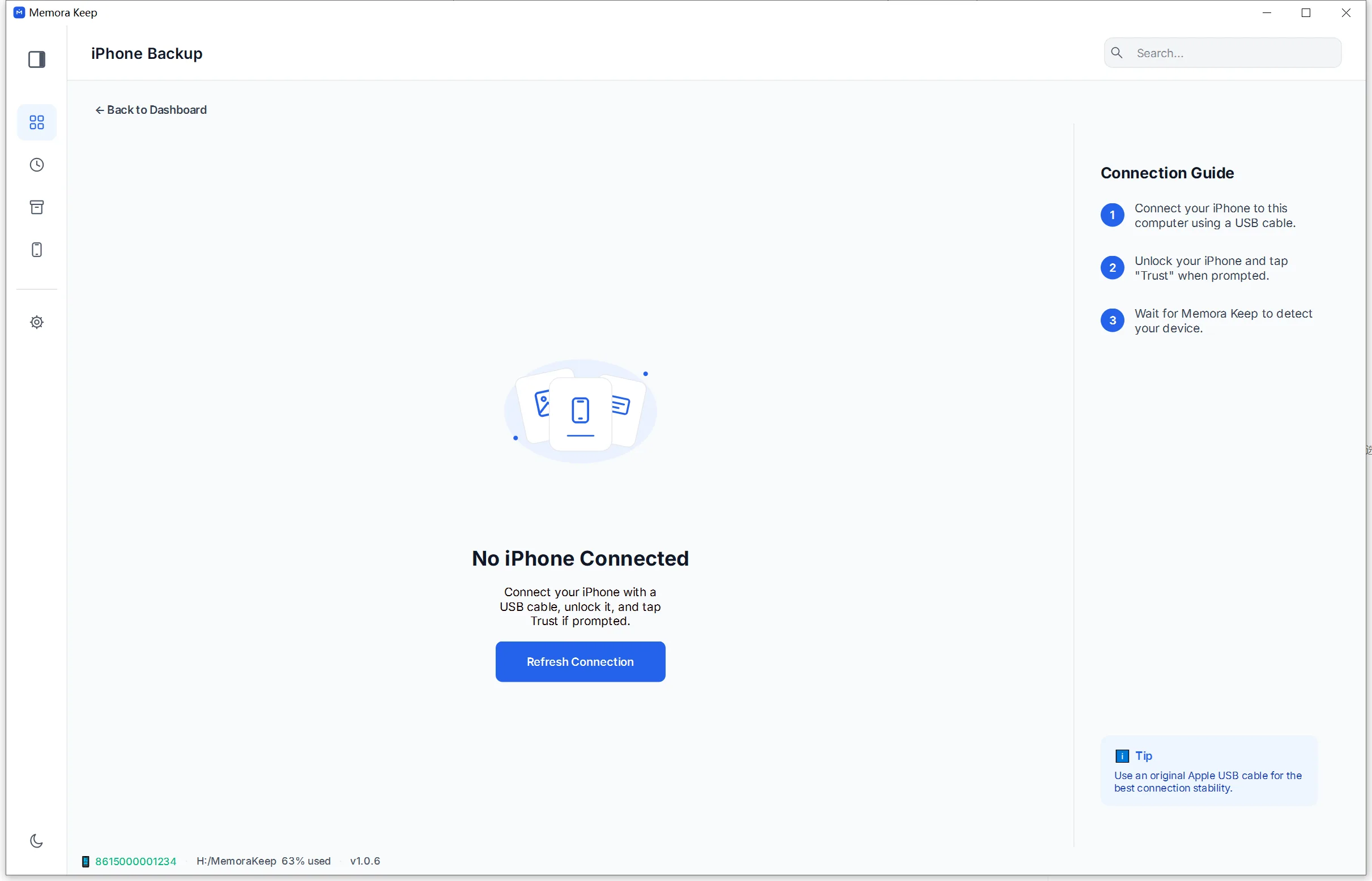
Conecte o iPhone por cabo USB
Desbloqueie o aparelho e autorize a confiança no computador quando solicitado.
- 3
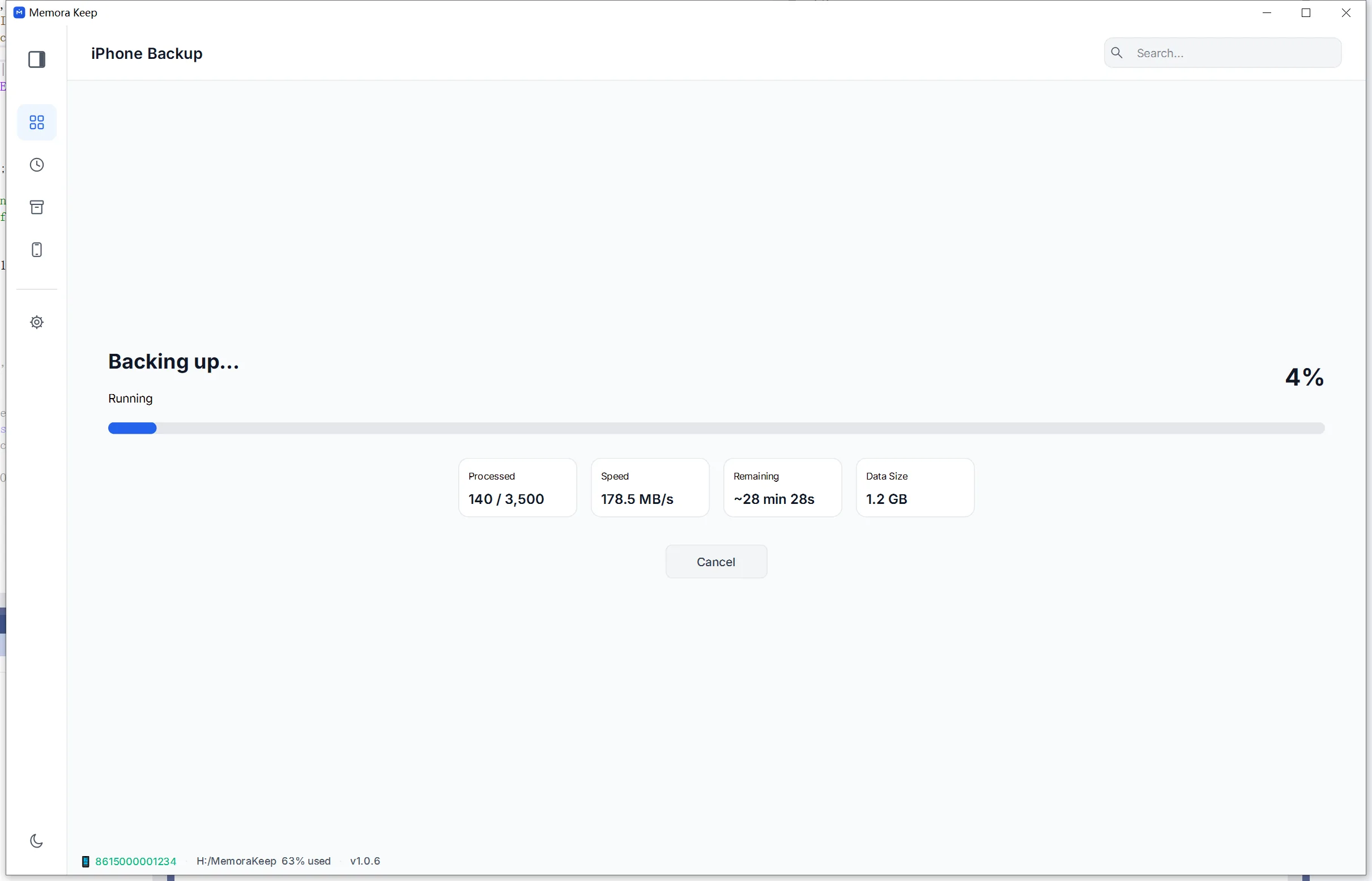
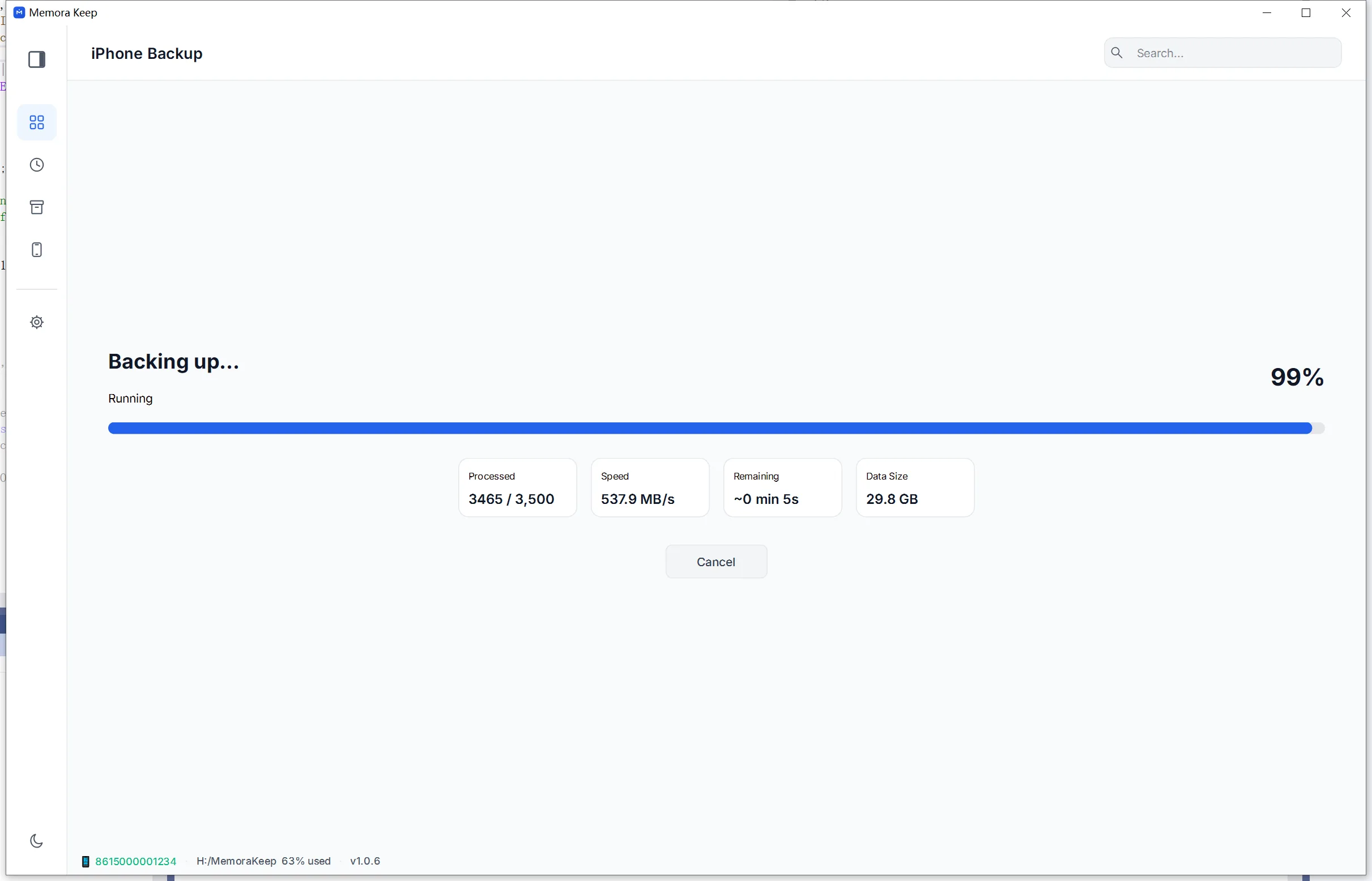
Aguarde o backup
- 4
Confira a conclusão do backup

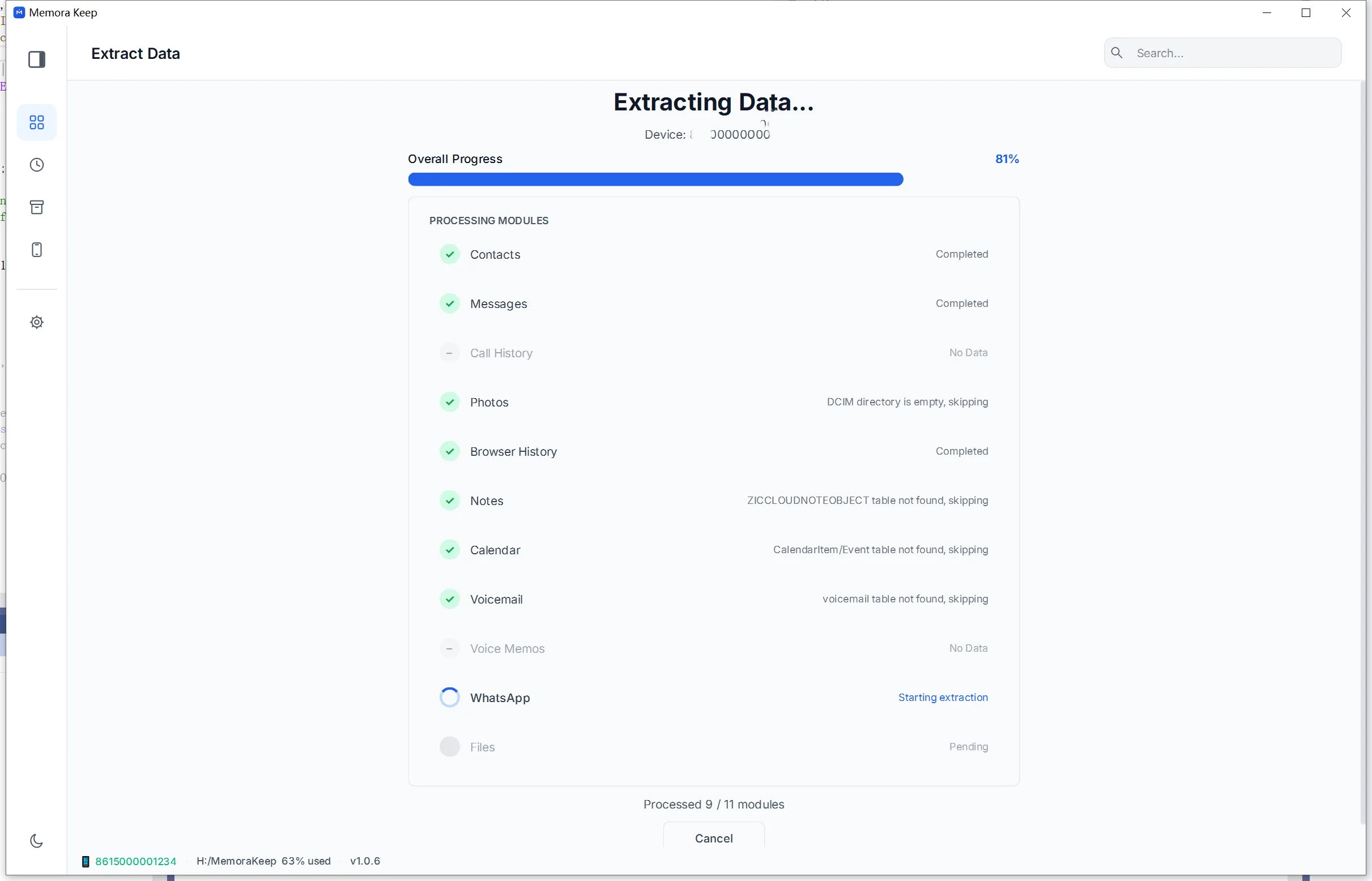
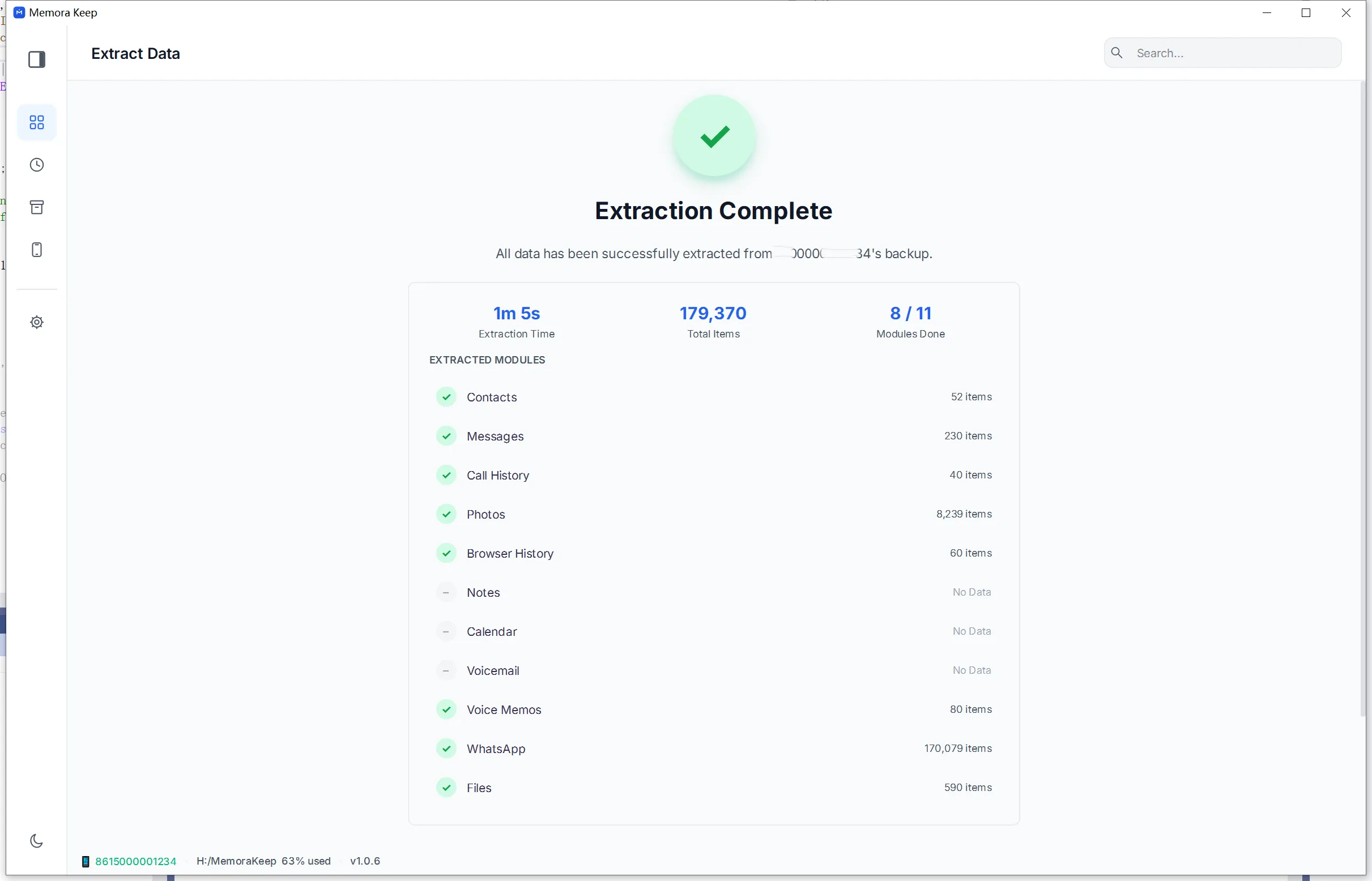
2. Extraia os dados
- 1
Extraia os dados do backup
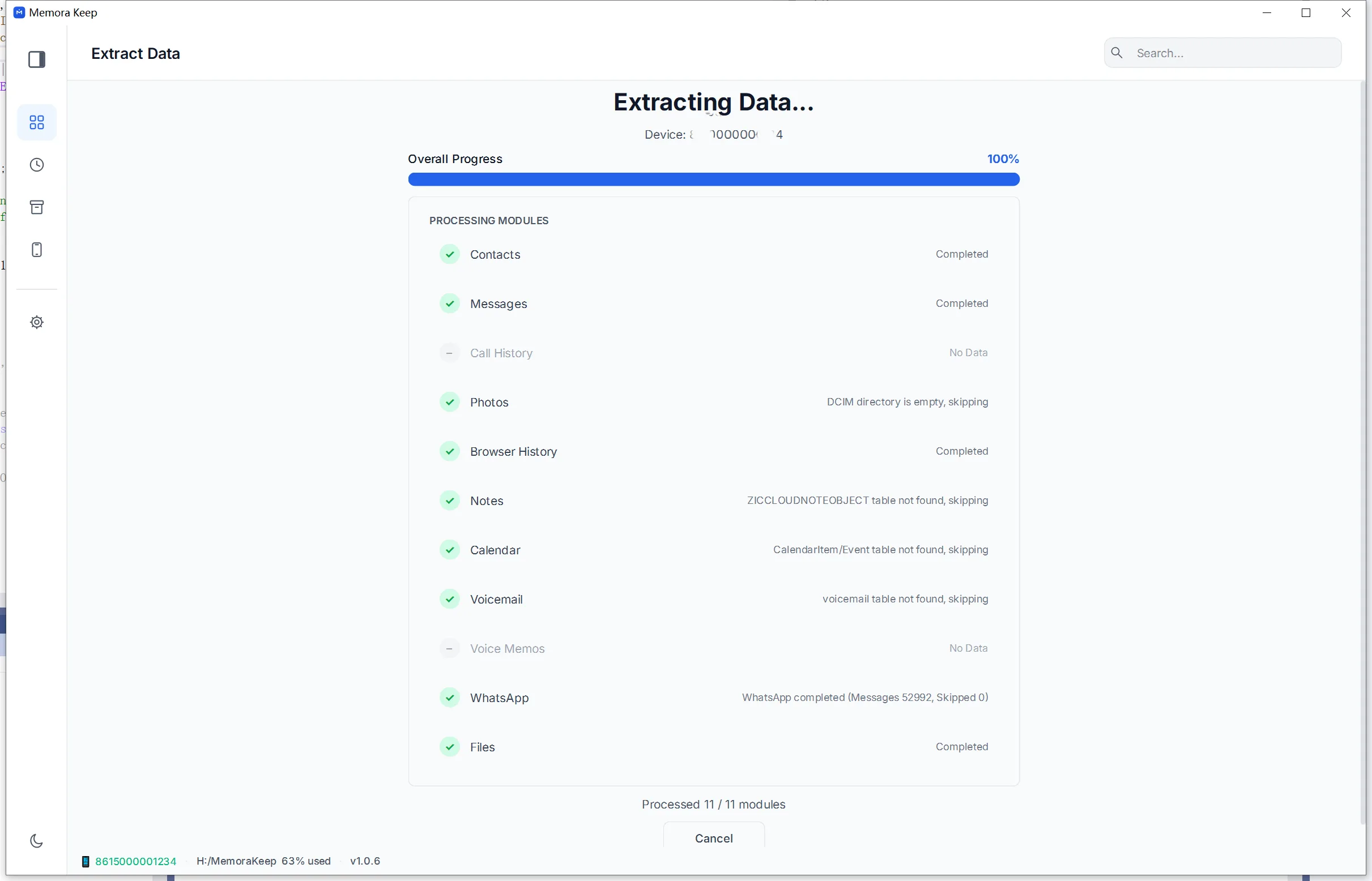
- 2
Confira a conclusão da extração
Seu arquivo fica no seu computador
Guarde backups, conversas e mídias em uma pasta que você escolher. O Memora Keep não envia o seu arquivo para lugar nenhum, e você pode navegar e exportar tudo offline, sem conta.
- Sem conta e sem fazer login
- Backups, conversas e mídias nunca são enviados
- Os diagnósticos ficam no seu computador, a menos que você decida enviá-los
- Os backups e o arquivo continuam legíveis offline
Perguntas frequentes
Dúvidas sobre Faça backup do iPhone no computador
O backup é enviado para algum lugar?
Não. Ele é salvo na pasta escolhida no seu computador, sem envio ao Memora Keep ou a terceiros.
O que devo fazer no iPhone?
Desbloqueie, conecte por USB e toque em Confiar neste computador quando solicitado. Se o backup for criptografado, informe também sua senha.
Posso usar uma pasta antiga do Finder ou iTunes?
Sim. Importe uma pasta MobileSync/Backup existente em vez de criar um novo backup.
O backup original é alterado?
Não. O backup bruto permanece intacto no disco; o processamento grava no acervo local.
Veja também
Continue lendo
- Recurso Ver backups do iTunes Selecione e valide uma pasta de backup existente e importe-a para seu acervo local. Ler
- Recurso Backup do WhatsApp Salve conversas e mídias do WhatsApp e WhatsApp Business e consulte-as em um acervo local. Ler
- Recurso Linha do tempo Navegue por conversas, fotos, vídeos, documentos e chamadas por ano, mês e dia. Ler
Crie o seu próprio arquivo local
Grátis, sem conta e sem assinatura. Seu arquivo fica no seu computador.
Windows e macOS · Grátis