為何需要這項功能
解決你遇到的問題
讓手機資料更容易保存和使用。
-
備份仍在雲端
直接下載 Google 帳戶中的 WhatsApp 備份,毋須先還原到手機。
-
備份檔不能直接當作對話閱讀
解鎖並匯入已下載的副本,即可在 Memora Keep 開啟對話和備份內的媒體。
-
想保留自己掌握的副本
將匯入的紀錄保存在本機資料庫,日後可瀏覽,亦可使用獨立的 WhatsApp 匯出工具輸出檔案。
運作方式
使用方法
- 1
連接 Google 帳戶
先在瀏覽器登入,再按程式內的圖解,以帳戶電郵和 oauth_token 連接。
- 2
下載並解鎖備份
選擇備份。端對端加密備份須輸入對應的 64 字元金鑰;其他支援的備份則按指示驗證帳戶。
- 3
在資料庫開啟對話
等候匯入完成,再到 WhatsApp 資料庫開啟帳戶,查看對話。
功能特色
你可以做到甚麼
逐步操作
逐步匯入 Google Drive 的 WhatsApp 備份
按步驟完成瀏覽器登入、選擇備份及解鎖;解鎖方法取決於備份的加密方式。
1. 連接、下載及解鎖
- 1
下載並安裝 Memora Keep
下載並安裝 Windows 或 macOS 版 Memora Keep,選擇有足夠空間的本機資料庫位置。

- 2
開啟 Google Drive 的 WhatsApp 功能
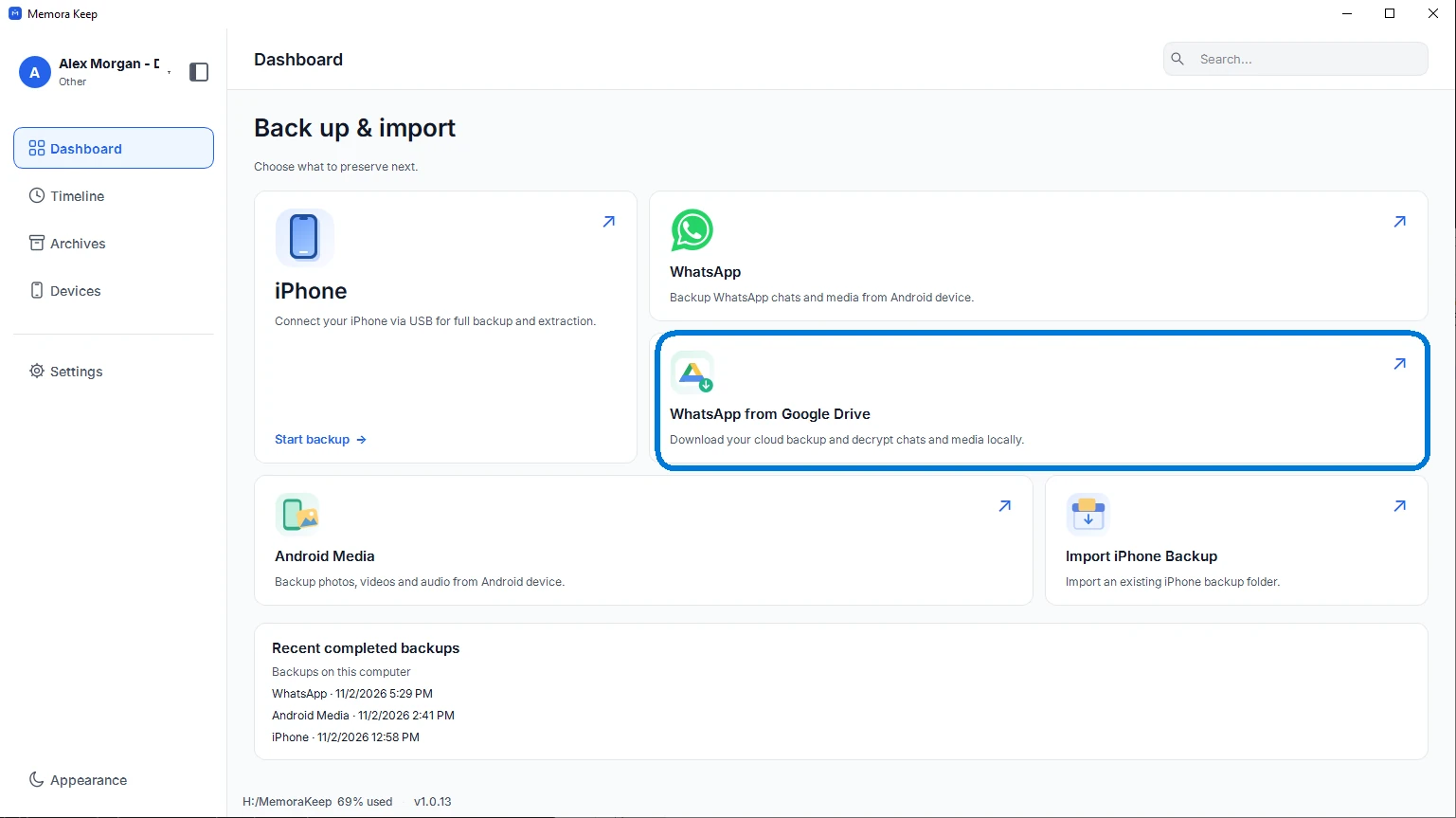
在總覽選擇「WhatsApp from Google Drive」,開啟專用的 WhatsApp 備份匯入流程。
- 3
在瀏覽器開啟 Google
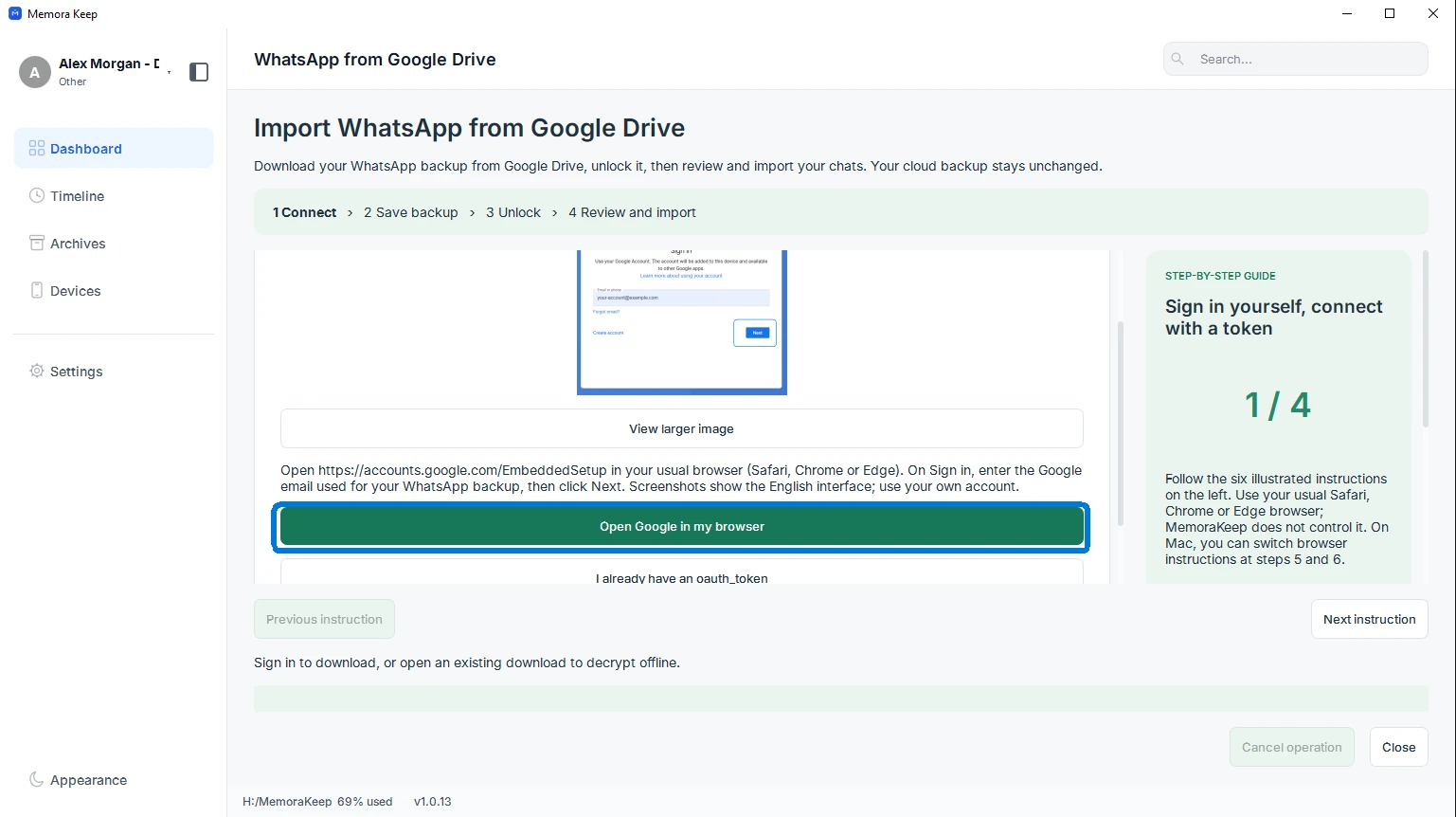
按「Open Google in my browser」,使用慣常的瀏覽器,並跟隨 Memora Keep 內的圖解登入。
- 4
登入存放備份的 Google 帳戶
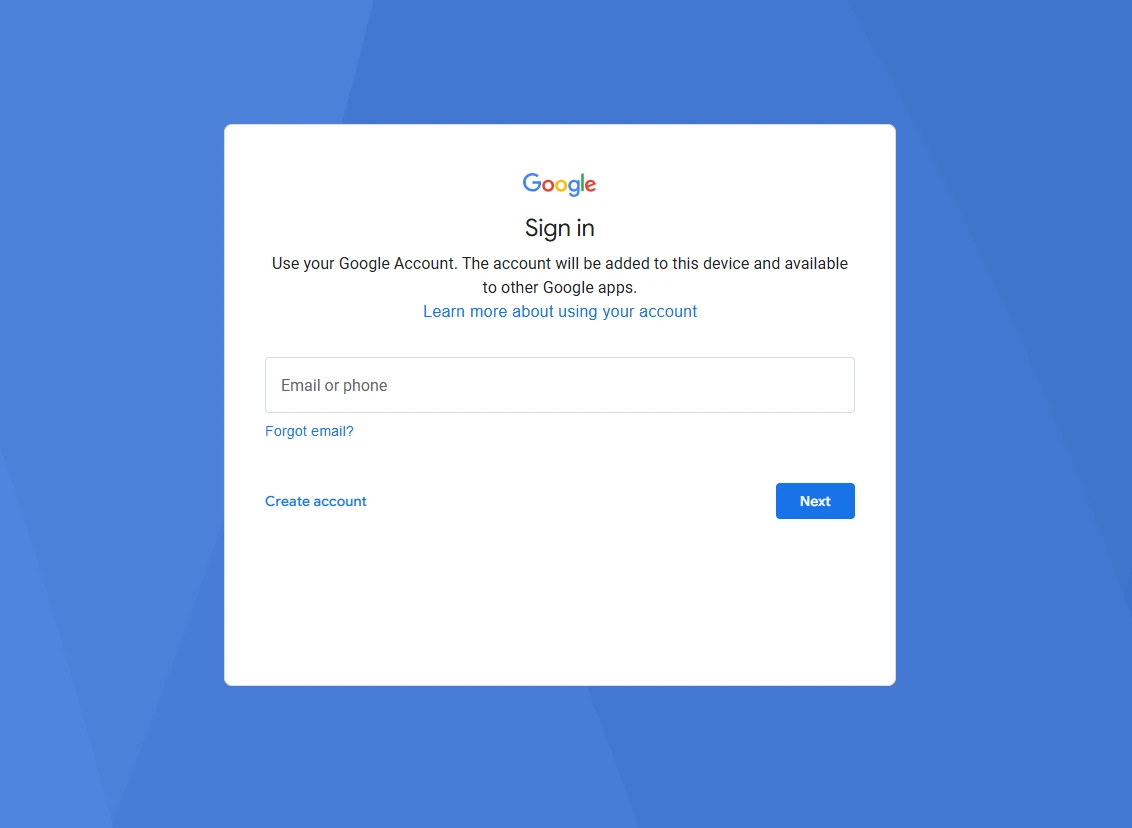
在 Google 頁面登入存放 WhatsApp 備份的帳戶,並完成所需驗證。Google 密碼只應在 Google 頁面輸入,切勿輸入到 Memora Keep。
- 5
複製 oauth_token 的值
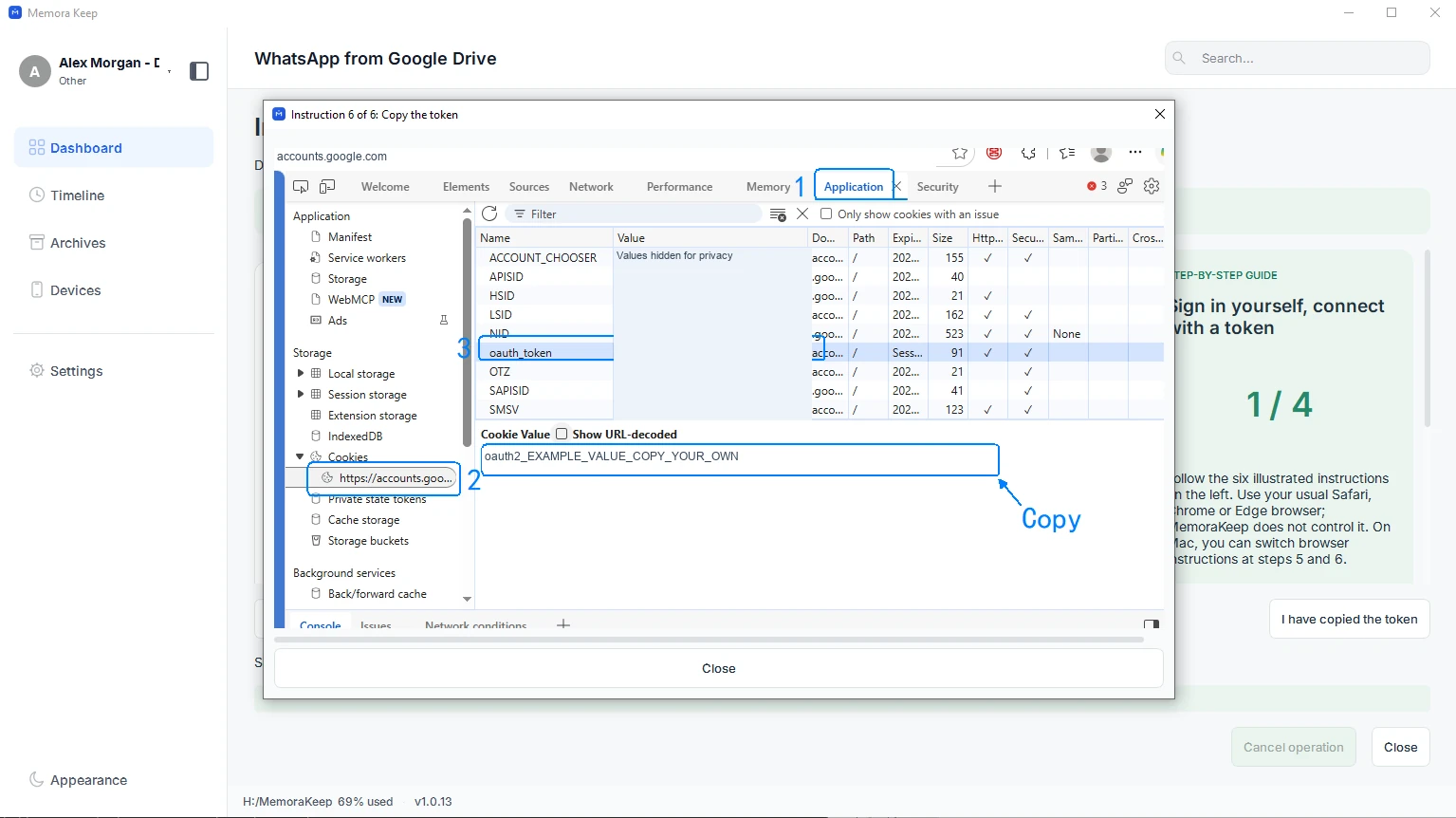
按程式內對應瀏覽器的指示,在 accounts.google.com 找到 oauth_token Cookie,複製完整內容。使用 Safari 時,請切換至程式內的 Safari 指引。只複製該值,不要包含 Cookie 名稱或引號。
- 6
返回 Memora Keep
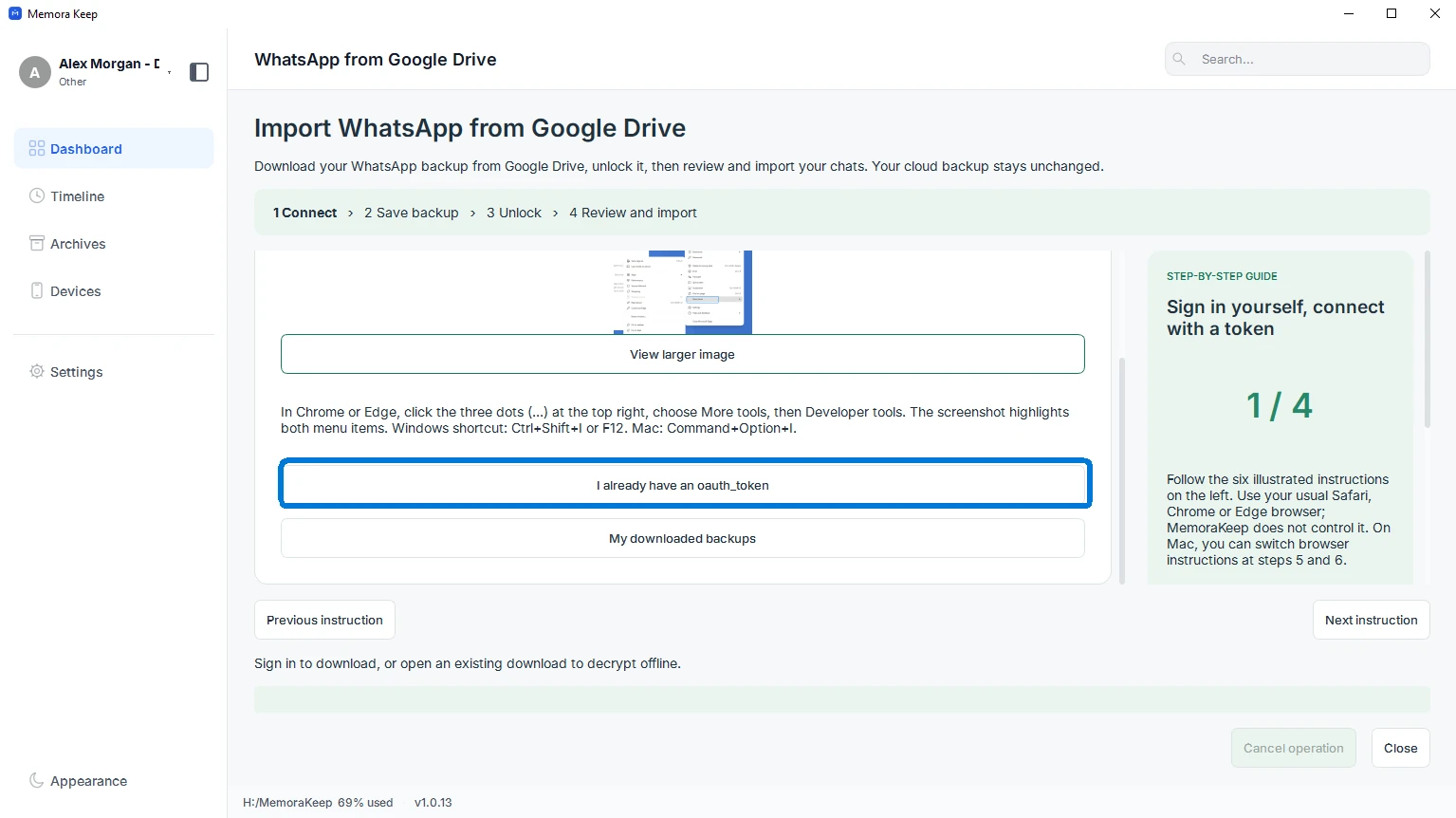
選擇「I already have an oauth_token」,或完成圖解後顯示的確認選項,開啟帳戶及權杖輸入欄。
- 7
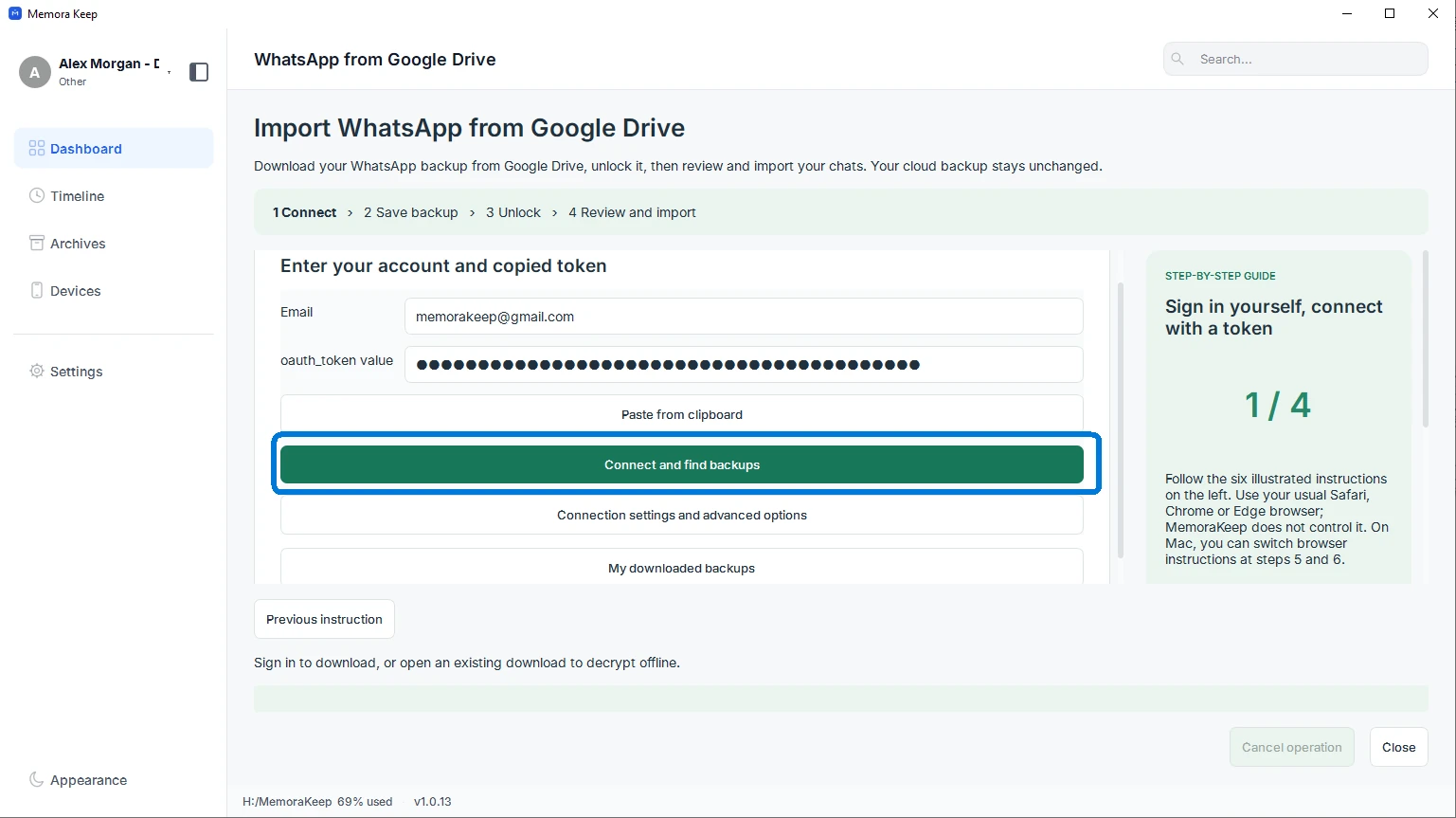
連接並尋找備份
輸入同一 Google 帳戶的電郵,貼上剛複製的 oauth_token 值,再按「Connect and find backups」。此權杖可用於存取帳戶,請妥善保密。
- 8
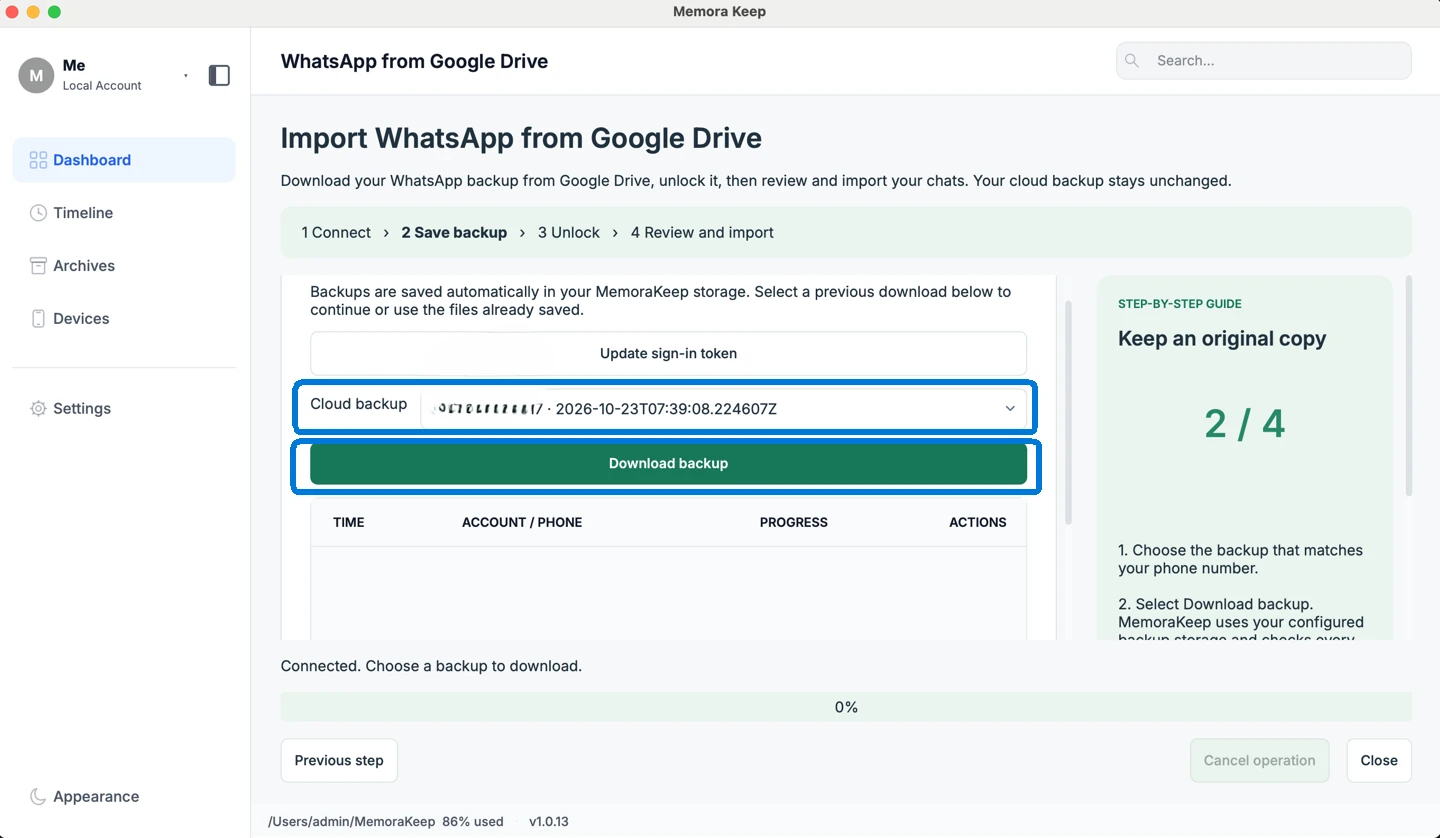
選擇並下載備份
從列表選取需要的 WhatsApp 備份,核對帳戶及日期,再按「Download backup」。下載完成前,請保持電腦連線。
- 9
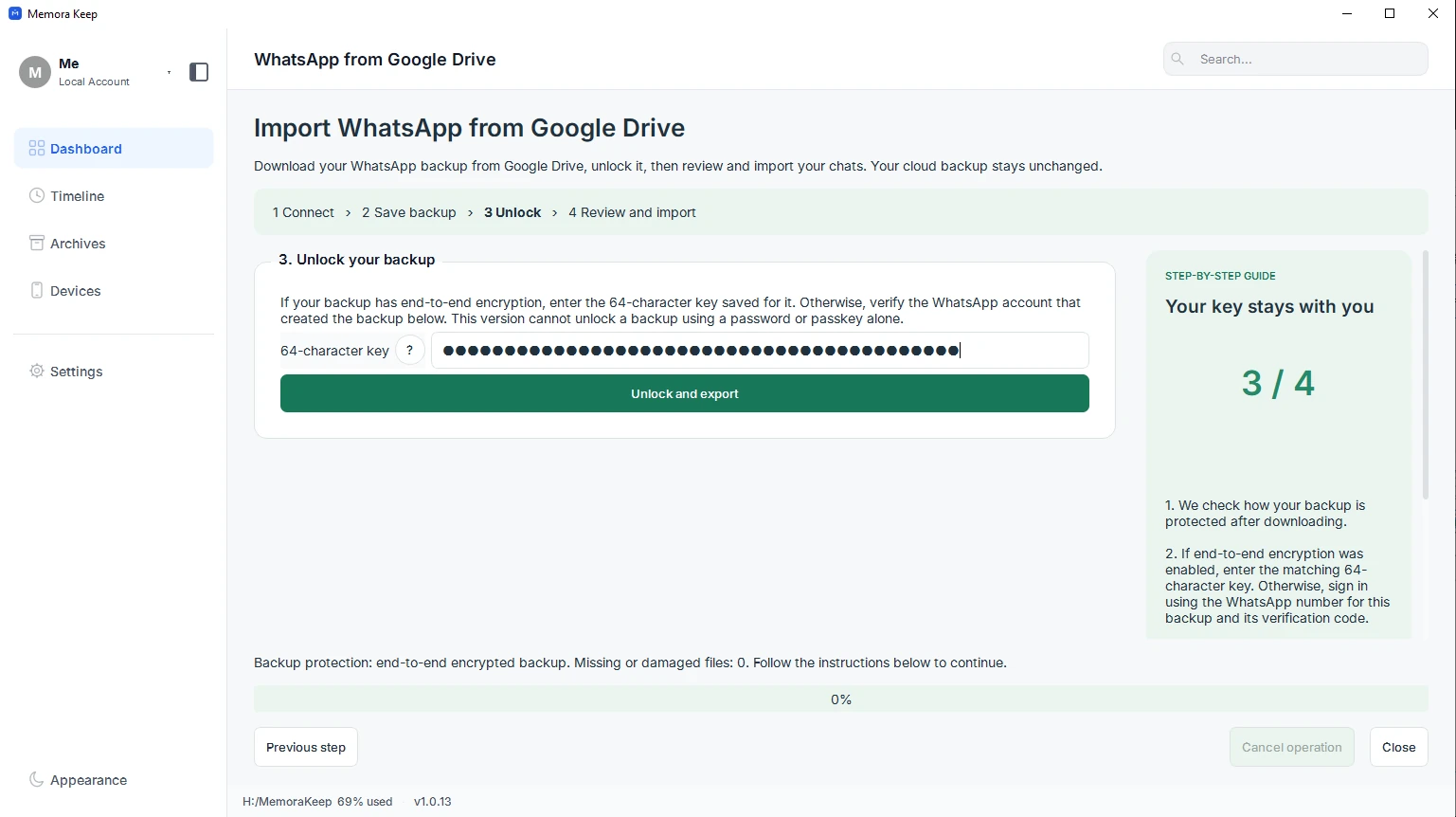
按備份類型完成解鎖
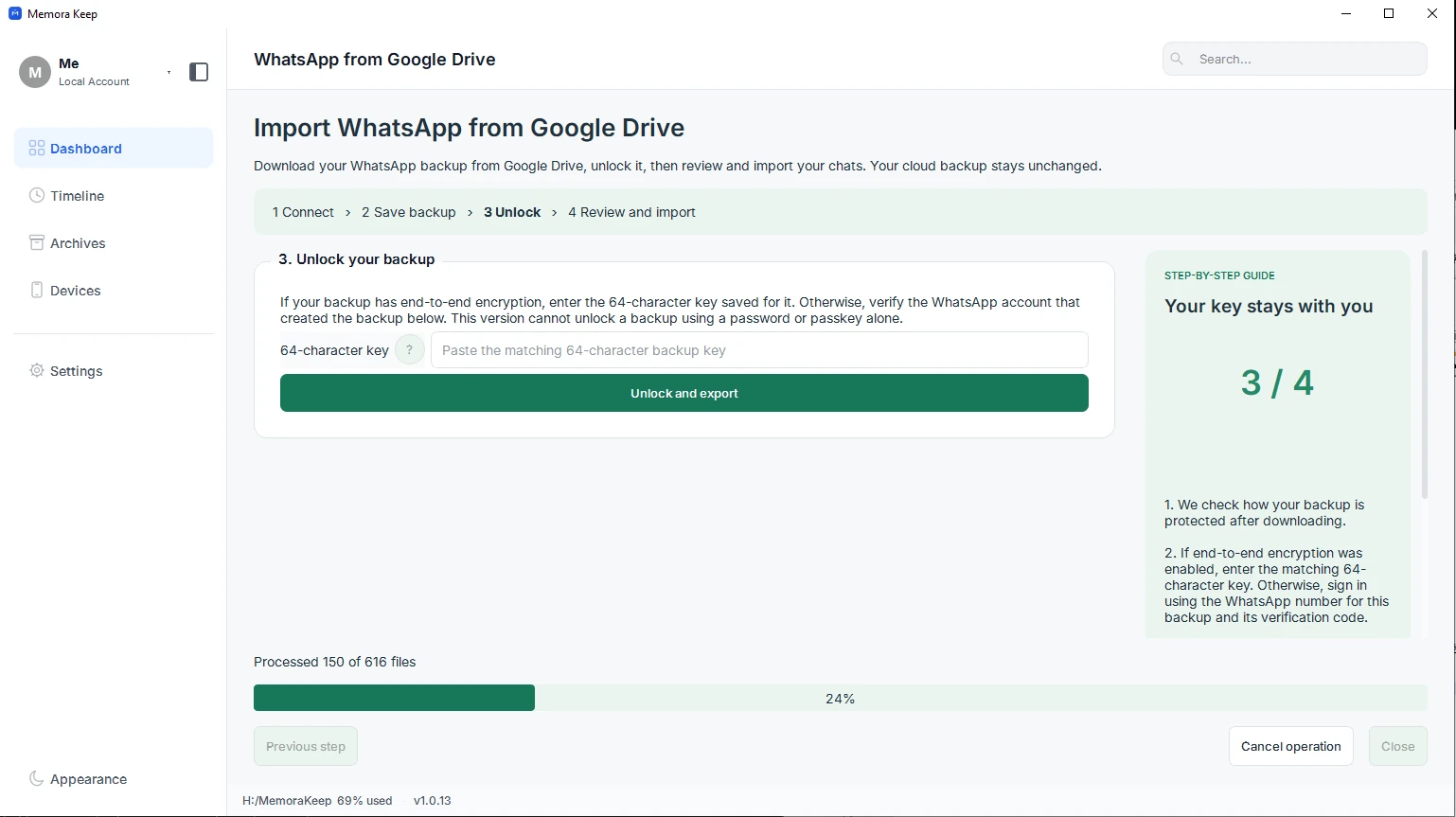
下一步視乎備份的加密方式。端對端加密備份須輸入對應的 64 字元金鑰,再選「Unlock and export」。其他支援的備份則按程式顯示的 WhatsApp 帳戶驗證步驟操作。截圖示範的是 64 字元金鑰流程。
- 10
等候解密及匯入
解密已下載檔案及匯入訊息期間,請保持 Memora Keep 開啟。等完成提示出現後,再開啟結果。
- 11
閱讀已匯入的對話
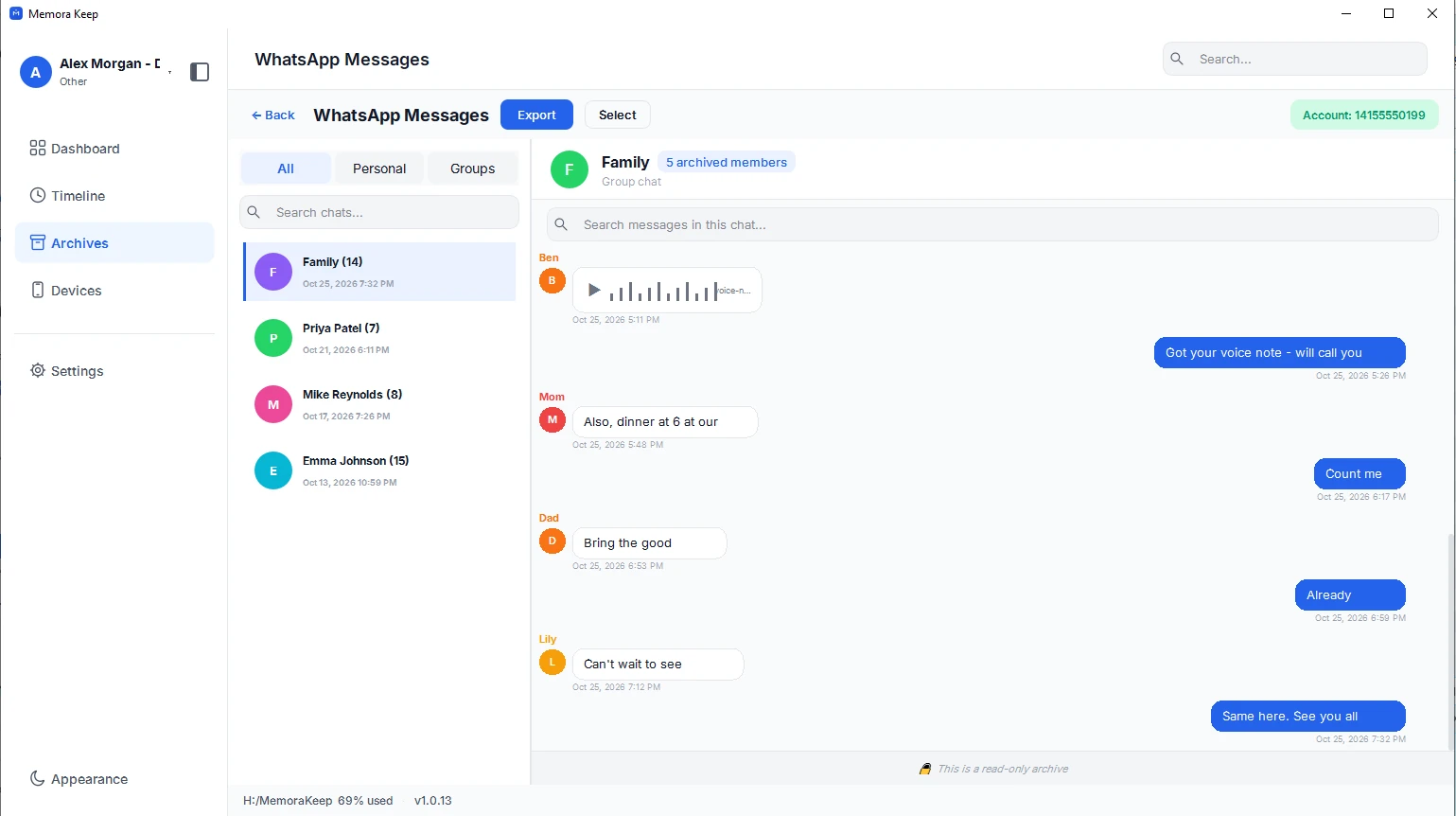
開啟資料庫,選擇 WhatsApp 及已匯入的帳戶,再開啟對話查看訊息和可用媒體。
你的檔案庫會留在你的電腦上
將備份、對話與媒體儲存在你自選的資料夾。Memora Keep 不會上傳你的檔案庫,你毋須帳戶也能離線瀏覽及匯出。
- 毋須帳戶,亦毋須登入
- 備份、對話與媒體絕不會被上傳
- 除非你選擇傳送,否則診斷資料只保留在本機
- 備份與檔案庫可離線閱讀
常見問題
關於從 Google Drive 匯入 WhatsApp的常見問題
會匯入 Google Drive 的所有檔案嗎?
不會。此流程只用於支援的 WhatsApp 備份,並非一般 Google Drive 檔案匯入工具。
可以只用密碼或通行密鑰解鎖嗎?
此版本未能只用密碼或通行密鑰解鎖端對端加密備份,必須使用該備份對應的 64 字元金鑰。其他支援的備份則按程式內的步驟驗證帳戶。
登入權杖過期怎麼辦?
先停止進行中的下載,選擇「Update sign-in token」,再取得同一 Google 帳戶的新 oauth_token。程式會保留已下載檔案和所選紀錄。
匯入會改動雲端備份嗎?
流程只會下載及讀取本機副本,Google Drive 的備份不會改動。