查看及匯入 iTunes 或 Finder 備份
匯入現有的 iTunes 或 Finder 備份,在本機封存中讀取支援的內容。
支援 Windows 及 macOS · 免費 · 毋須註冊 Memora Keep 帳戶
為何需要這項功能
解決你遇到的問題
讓手機資料更容易保存和使用。
-
已有備份卻無法直接開啟
iTunes 或 Finder 備份是一組檔案,不能直接像相簿、對話或聯絡人般瀏覽。
-
不知道備份是否完整
資料夾可能在複製、搬移時遺失檔案;匯入前可先檢查必要內容。
-
舊備份難以取用
將其他電腦上的舊備份匯入封存,方便查看支援的資料。
運作方式
使用方法
- 1
選擇備份資料夾
指定電腦上的 iTunes 或 Finder 備份位置,包括現有的 MobileSync/Backup 資料夾。
- 2
驗證並讀取
程式檢查裝置識別碼及必要備份檔案,然後讀取裝置和備份資料。
- 3
解析至封存
確認加密狀態及磁碟空間後,將備份解析至本機封存;原始備份保留在原處。
功能特色
你可以做到甚麼
逐步操作
逐步匯入備份
從安裝程式到開啟封存,共七個步驟。
1. 匯入現有備份
- 1
下載並安裝 Memora Keep
執行安裝程式,首次啟動時選擇本機封存位置。
- 2
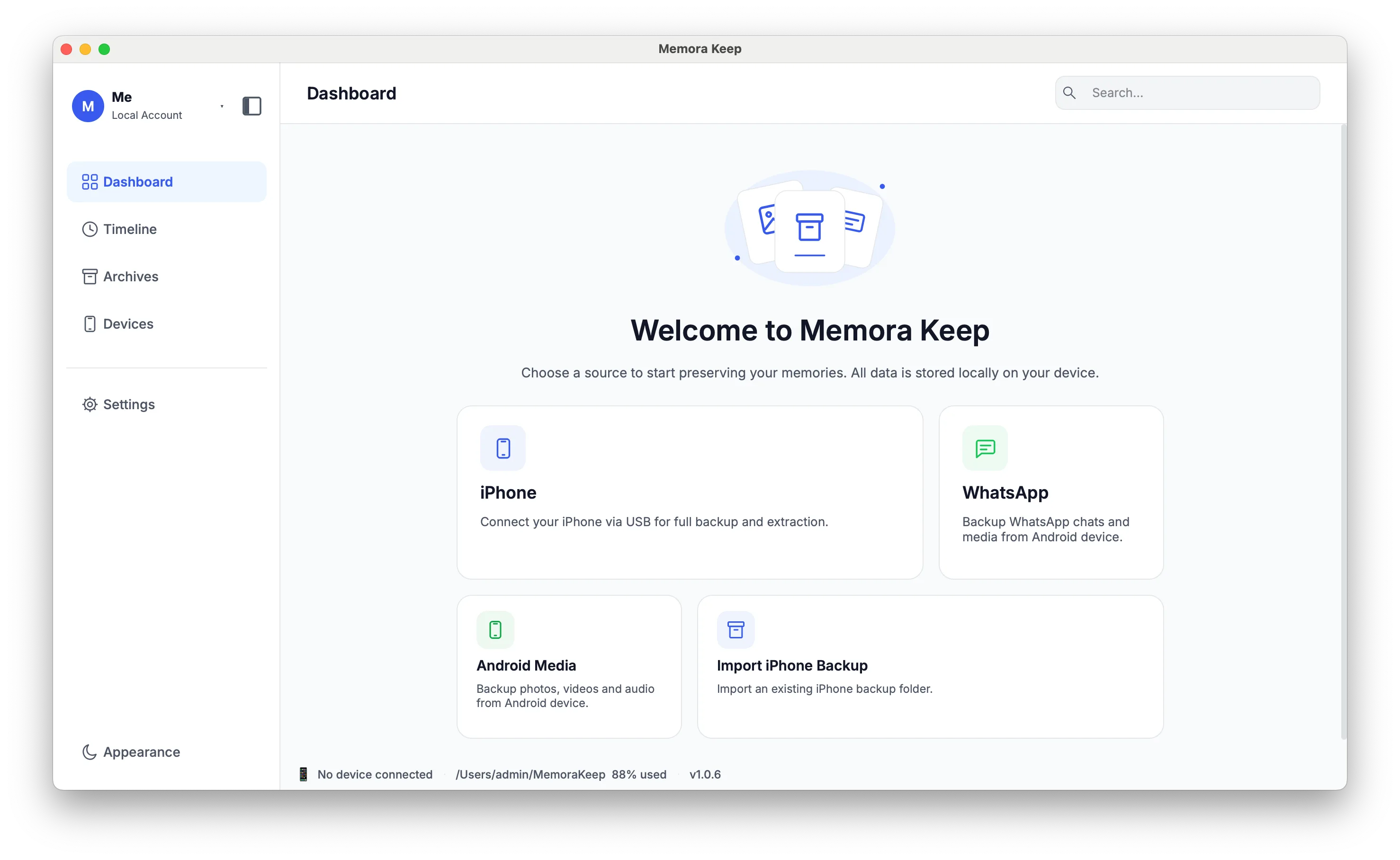
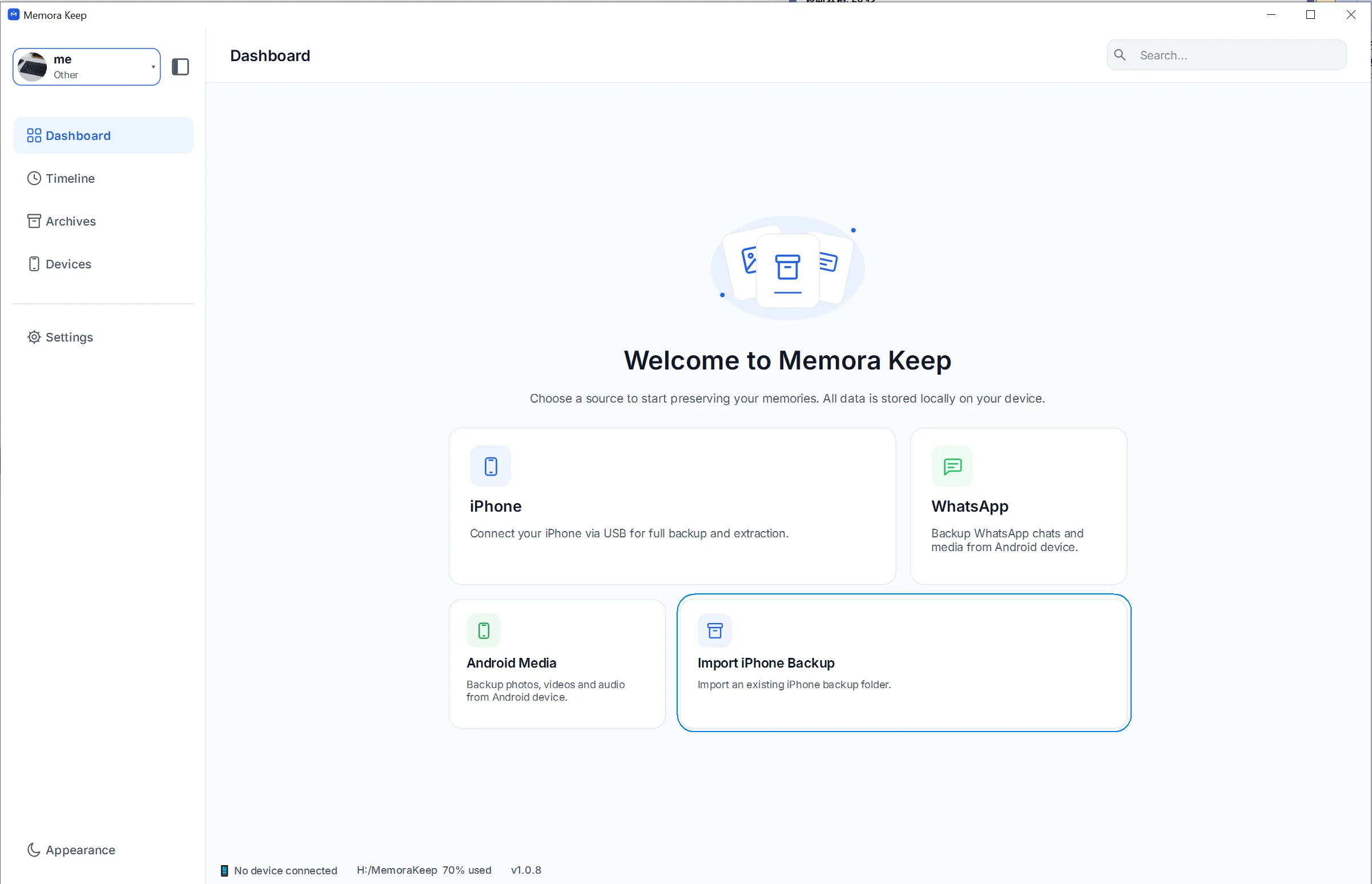
選擇 Import iPhone Backup
在主控台點選 Import iPhone Backup,匯入現有備份,無須連接傳輸線。
- 3
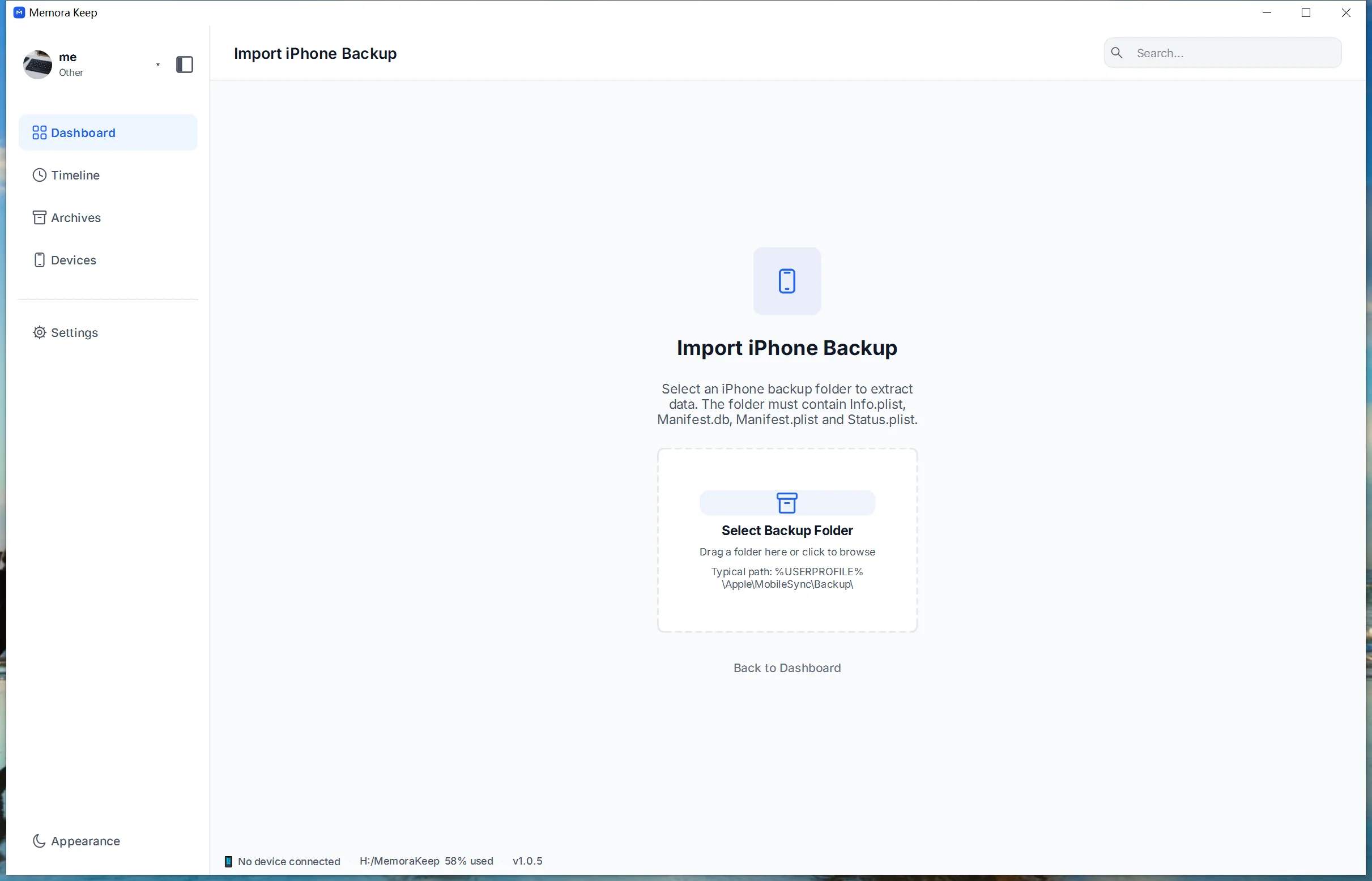
點選 Select Backup Folder 並選擇裝置資料夾
在 MobileSync/Backup 中選擇名稱由 40 個字元(較新裝置為 64 個)組成、包含數字與 A–F 字母的子資料夾;不要選 Backup 資料夾本身。
- 4
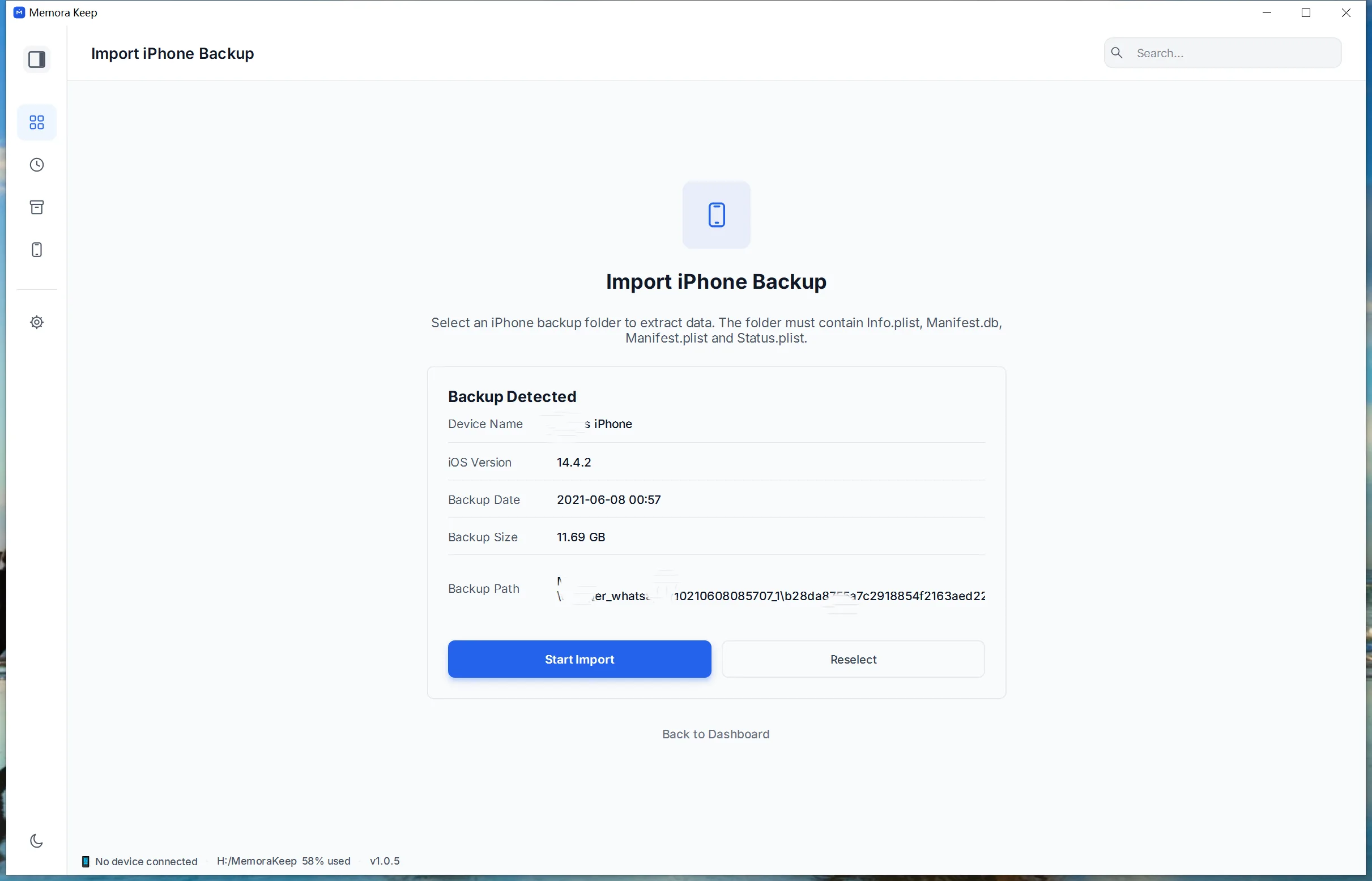
確認資料後點選 Start Import
檢查顯示的裝置名稱及備份日期,再開始匯入。
- 5
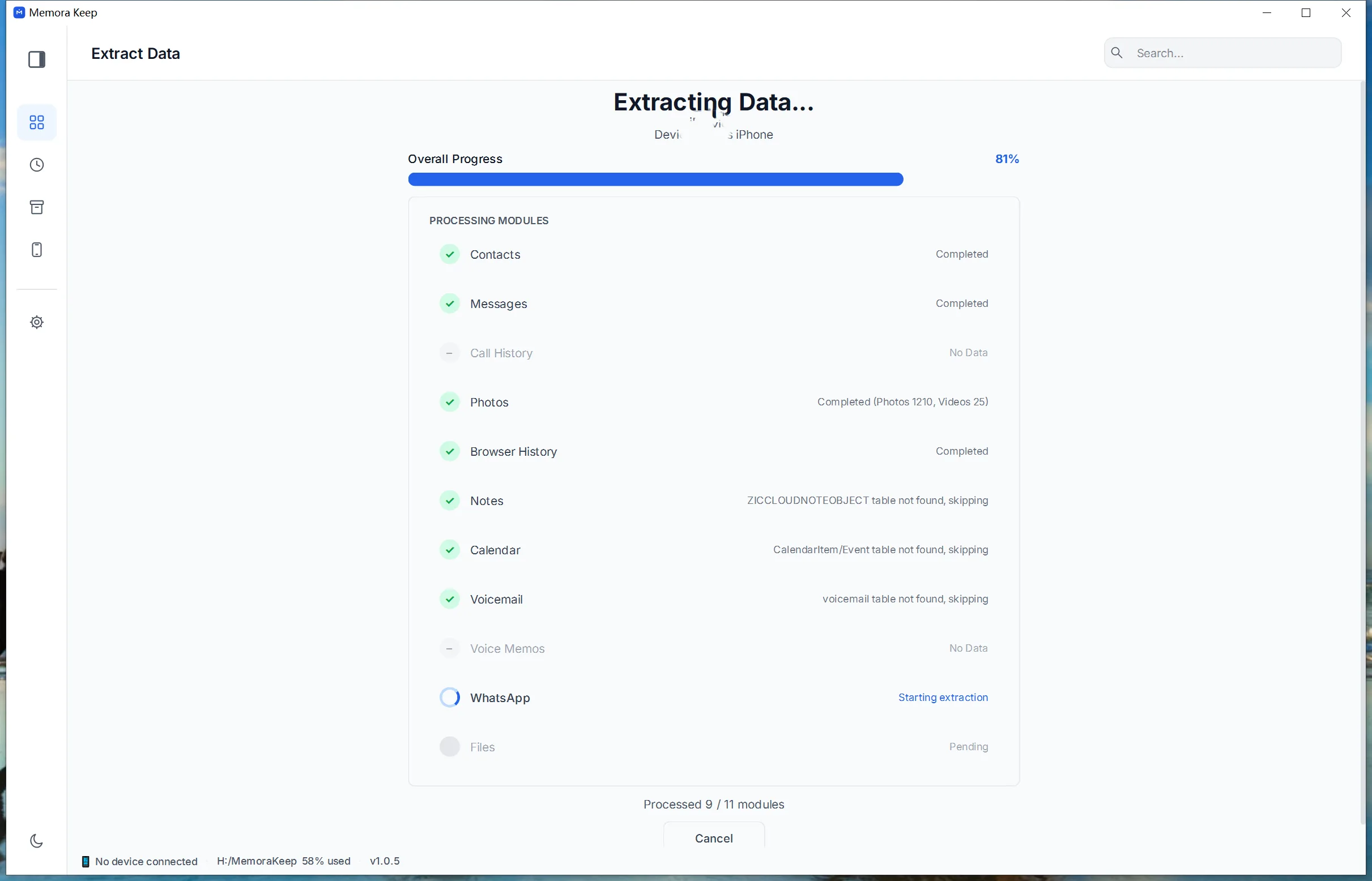
等待擷取資料
程式會逐個模組解析備份並顯示進度。
- 6
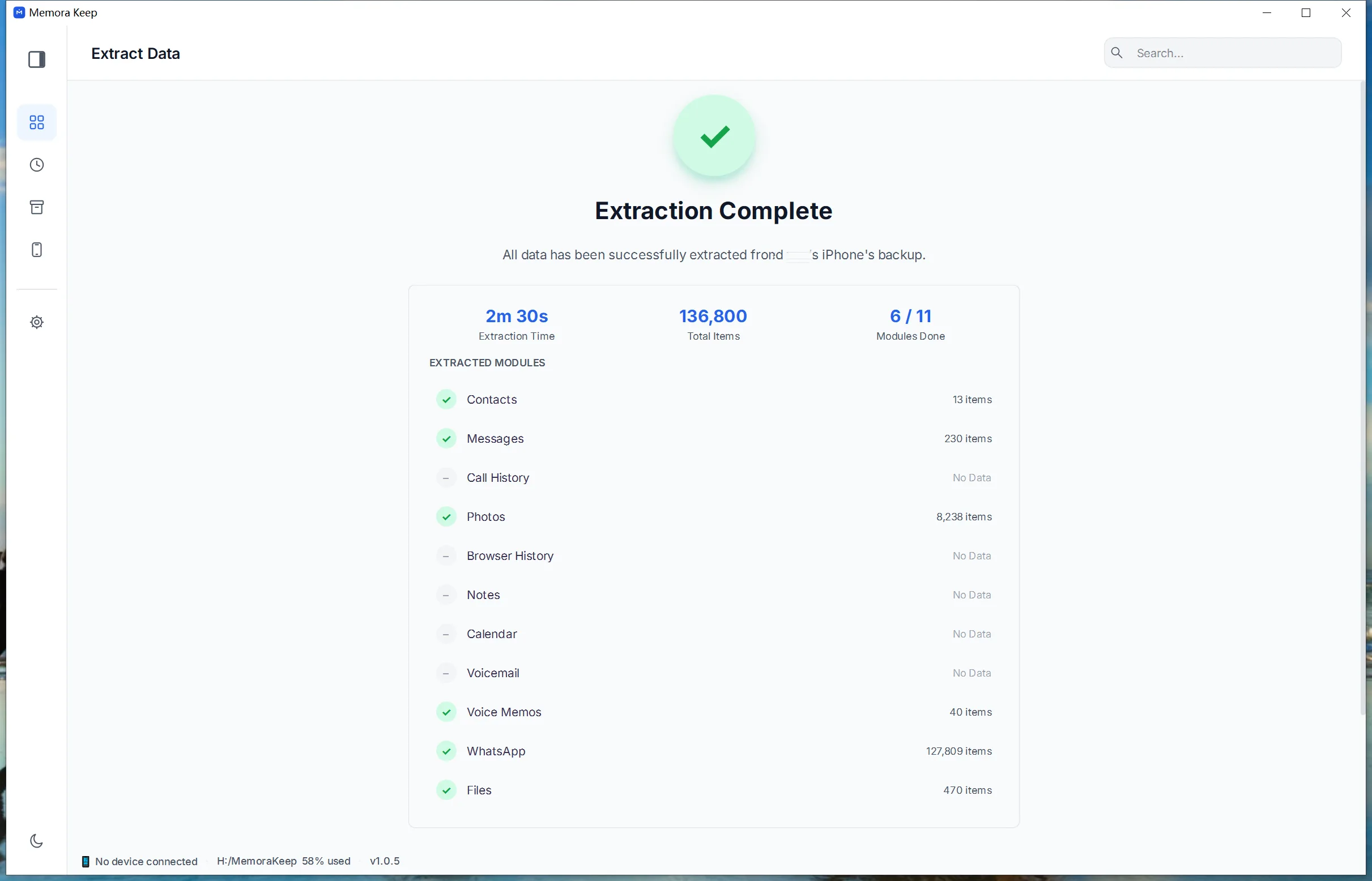
匯入完成
結果畫面顯示匯入的內容,原始備份不會變動。
- 7
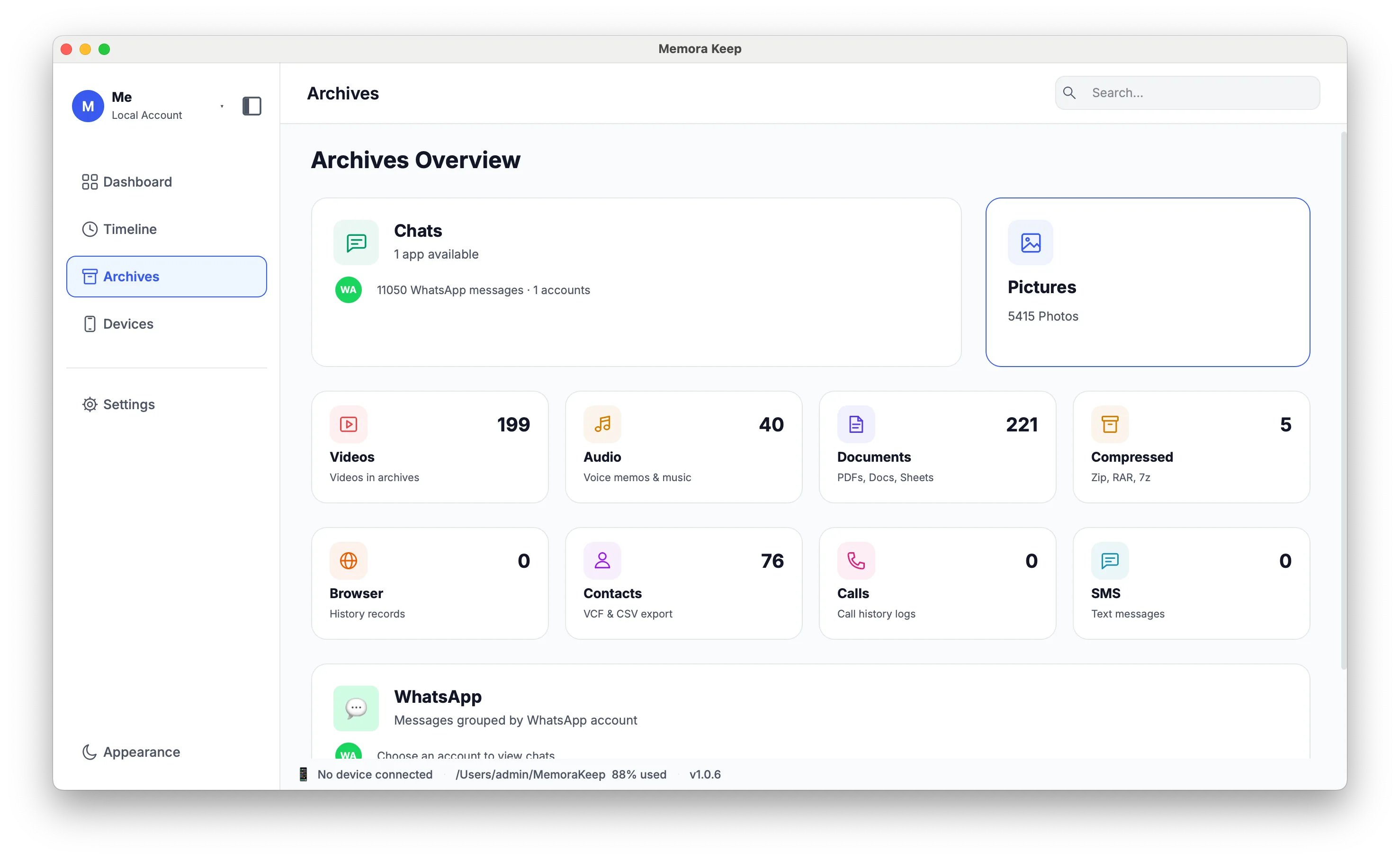
開啟 Archives 瀏覽資料
在封存中閱讀訊息、WhatsApp 對話、相片和聯絡人等支援內容。
你的檔案庫會留在你的電腦上
將備份、對話與媒體儲存在你自選的資料夾。Memora Keep 不會上傳你的檔案庫,你毋須帳戶也能離線瀏覽及匯出。
- 毋須帳戶,亦毋須登入
- 備份、對話與媒體絕不會被上傳
- 除非你選擇傳送,否則診斷資料只保留在本機
- 備份與檔案庫可離線閱讀
常見問題
關於查看及匯入 iTunes 或 Finder 備份的常見問題
需要先建立新備份嗎?
不需要。此流程適用於現有備份,包括從其他電腦複製的 MobileSync/Backup 資料夾。
程式如何驗證備份?
匯入前會檢查裝置識別碼、必要檔案與備份資料。
備份已加密怎麼辦?
程式會先偵測加密狀態;請按提示輸入該備份設定的密碼。
可以瀏覽備份中的文件和壓縮檔案嗎?
目前不可以。iOS 備份中的一般文件和壓縮檔案不會解析到封存,也沒有獨立的檔案封存頁;完整原始備份仍會保留。