Visualizzare e importare un backup iTunes o Finder
Importa un backup iTunes o Finder esistente in Memora Keep e leggi i contenuti supportati nell’archivio locale.
Windows e macOS · Gratis · Nessun account Memora Keep richiesto
Perché è utile
I problemi che risolve
Come questa funzionalità ti aiuta a conservare e usare i dati del telefono.
-
Un backup esistente difficile da aprire
Un backup iTunes o Finder è una cartella di file, non album e chat sfogliabili direttamente.
-
Il backup è completo?
Una cartella copiata o parzialmente eliminata può sembrare invariata.
-
I vecchi backup diventano difficili da aprire
Col tempo può essere difficile aprire un backup proveniente da un altro computer.
Come funziona
Come usarla
- 1
Scegli la cartella di backup
Seleziona il backup iTunes o Finder sul disco, anche dentro MobileSync/Backup.
- 2
Verifica e leggi
L’app controlla identificativo e file necessari, poi legge i dettagli di dispositivo e backup.
- 3
Importa nell’archivio
Dopo i controlli su crittografia e spazio, il backup viene elaborato; l’originale resta intatto.
Possibilità
Cosa puoi fare
Passo passo
Importa un backup passo dopo passo
Sette passaggi dall’installazione alla lettura dei dati.
1. Importa un backup esistente
- 1
Installa Memora Keep
Avvia il programma di installazione e scegli la posizione dell’archivio locale al primo avvio.
- 2
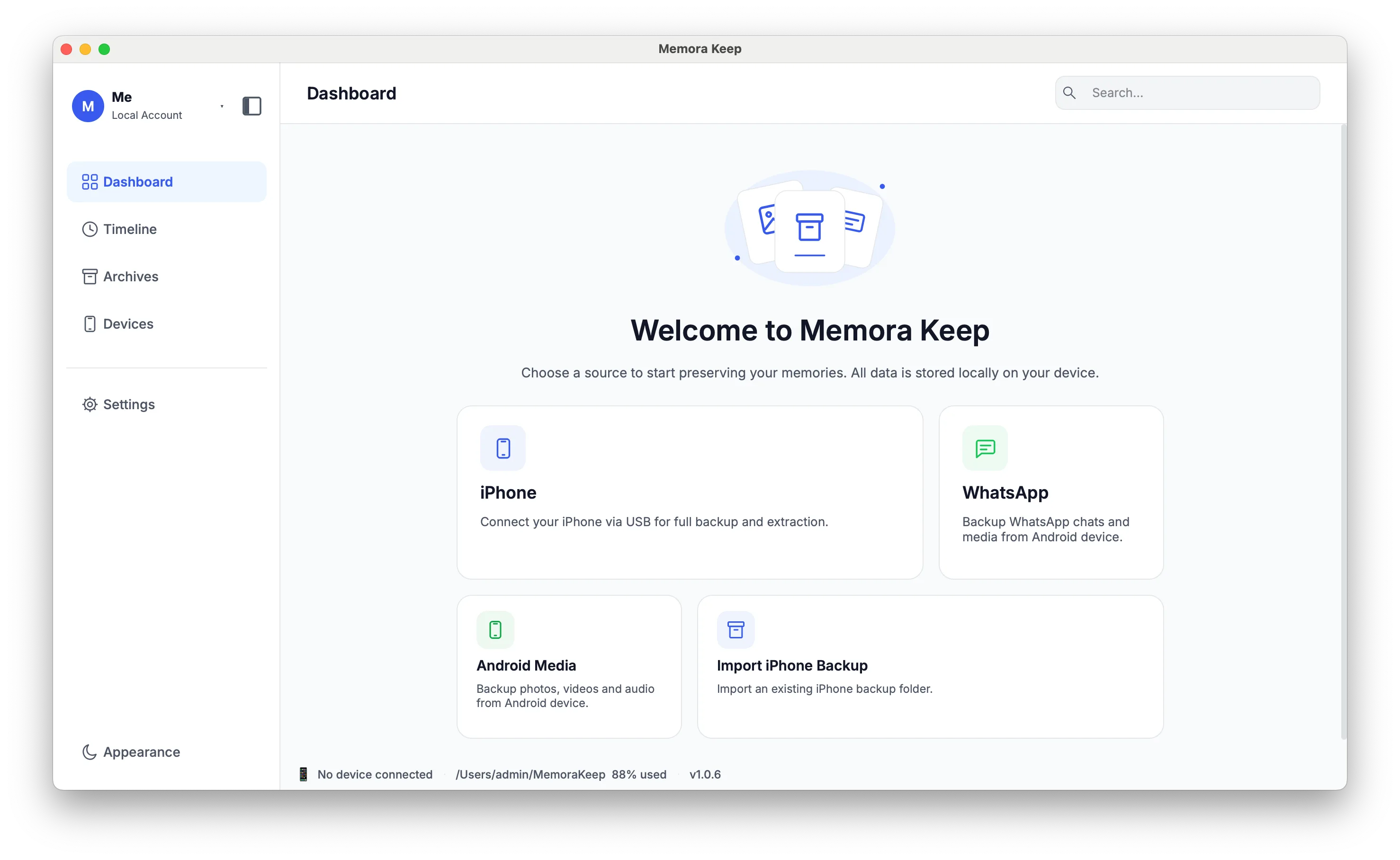
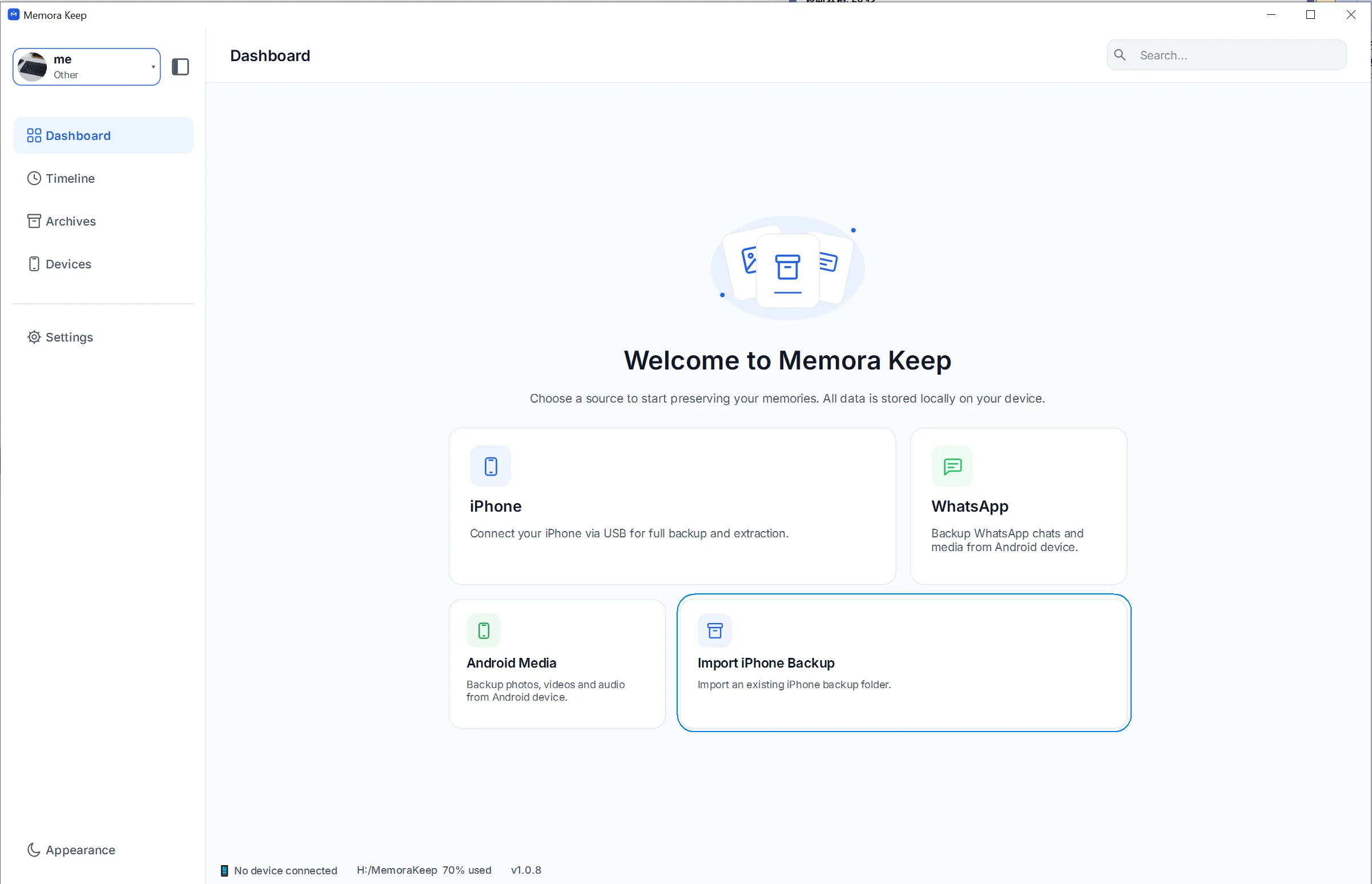
Scegli “Import iPhone Backup”
Nella dashboard fai clic su “Import iPhone Backup” per leggere un backup esistente senza cavo.
- 3
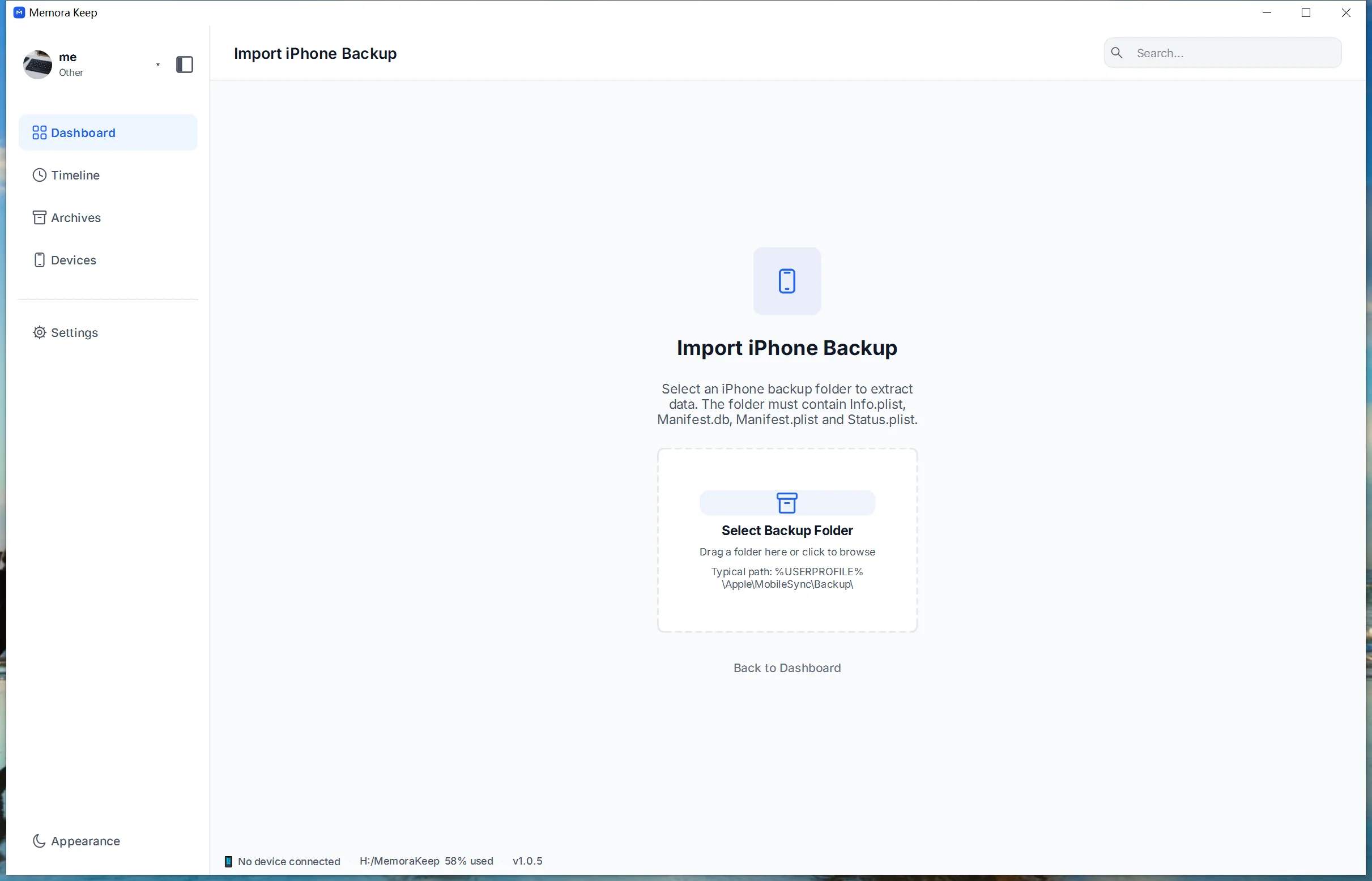
Fai clic su “Select Backup Folder” e scegli la cartella del dispositivo
In MobileSync/Backup seleziona la sottocartella con un nome di 40 caratteri (64 sui dispositivi più recenti), composto da numeri e lettere A–F. Non selezionare la cartella Backup stessa.
- 4
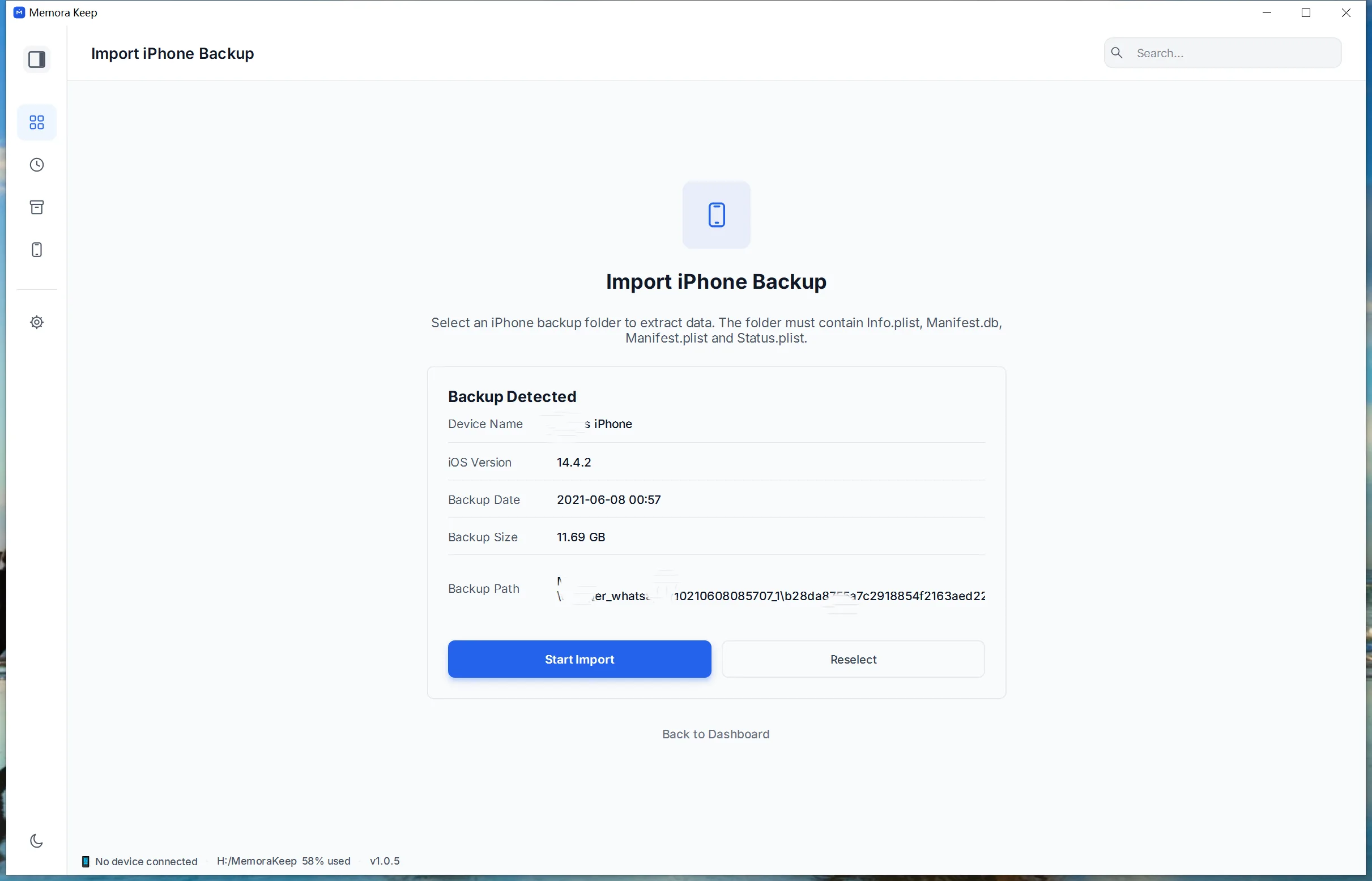
Controlla i dettagli e fai clic su “Start Import”
Verifica nome del dispositivo e data del backup prima di iniziare.
- 5
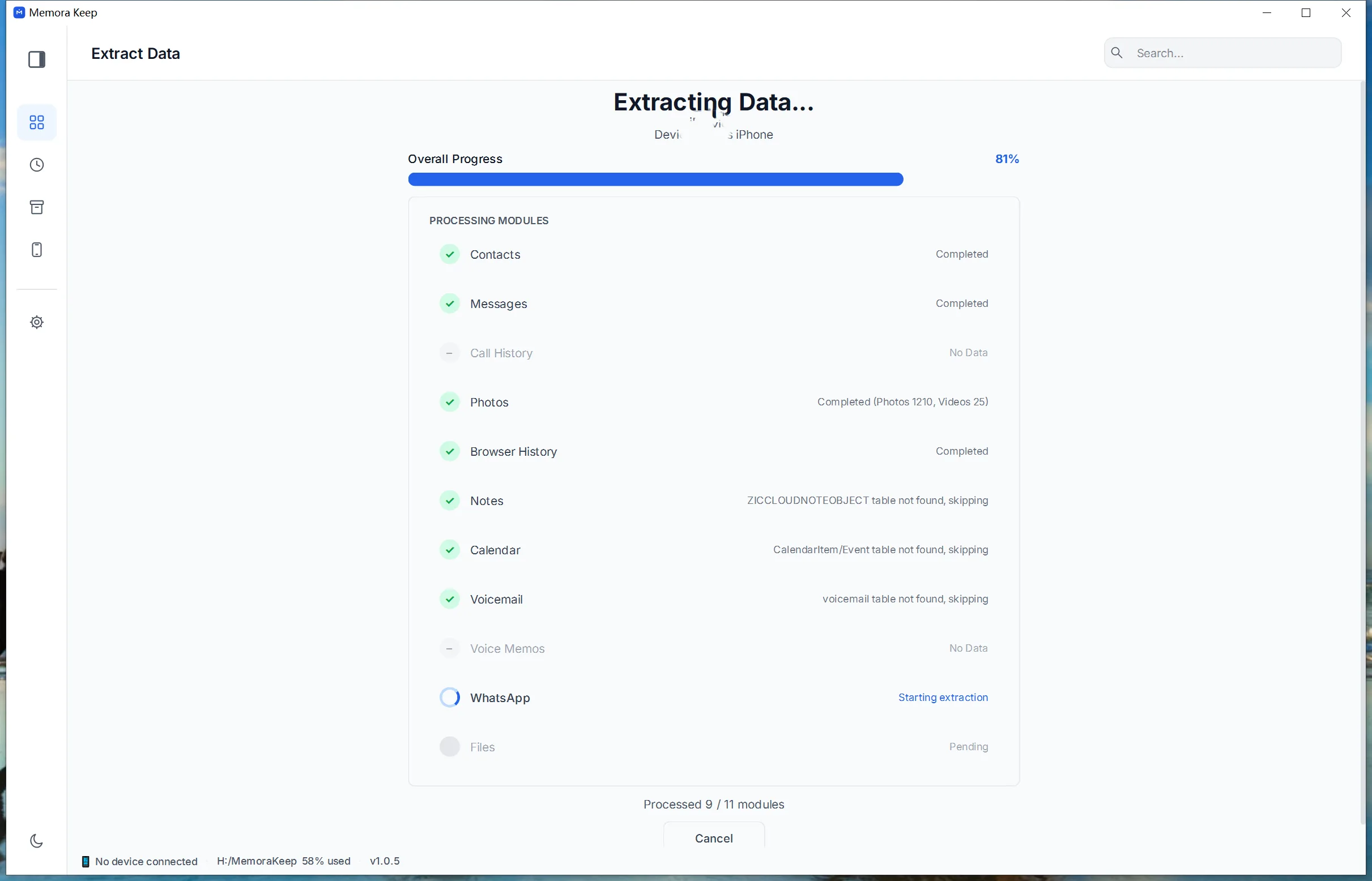
Attendi l’estrazione
Memora Keep elabora il backup modulo per modulo e mostra l’avanzamento.
- 6
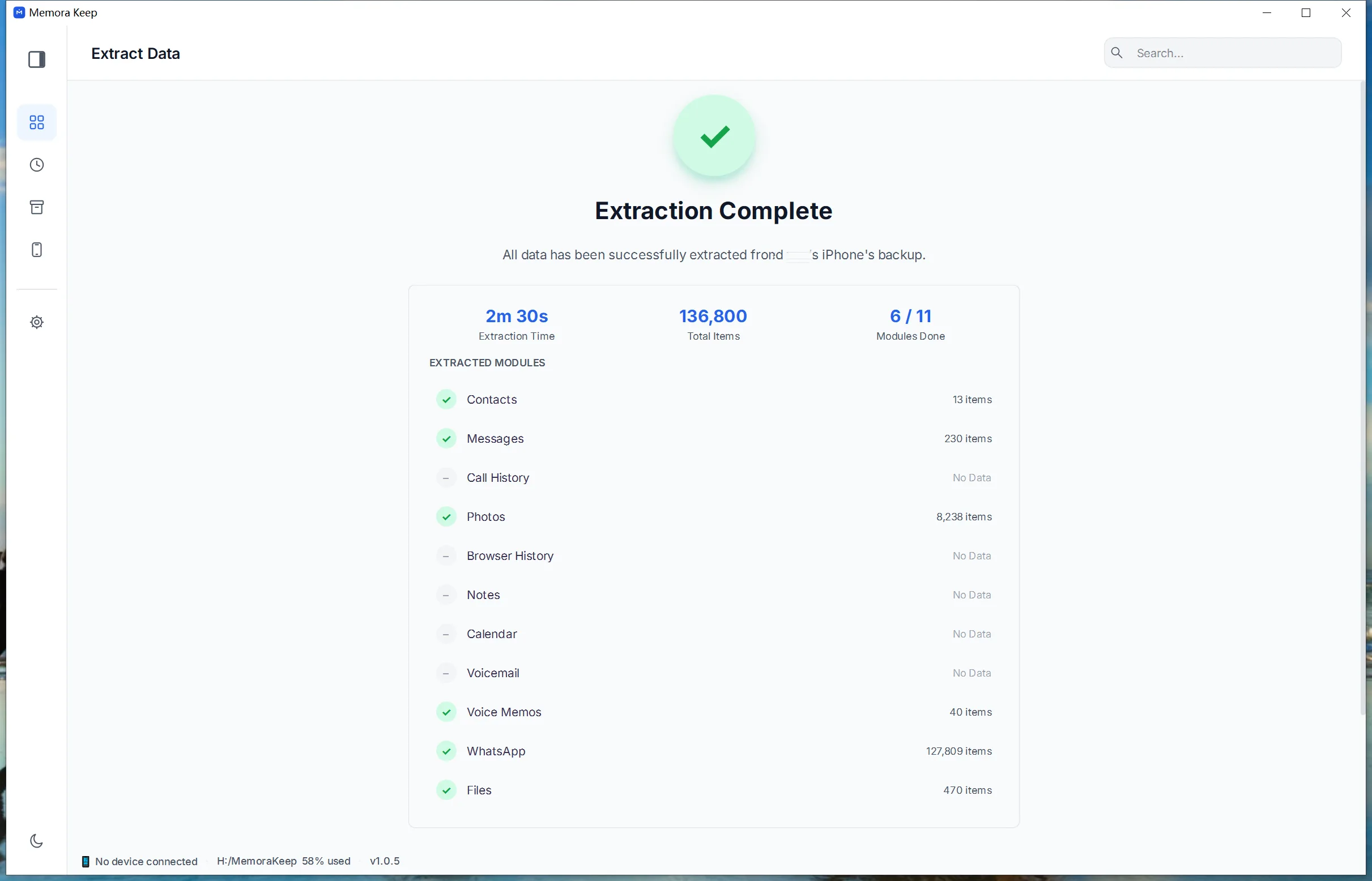
Verifica il completamento
La schermata dei risultati conferma l’importazione. Il backup originale resta intatto.
- 7
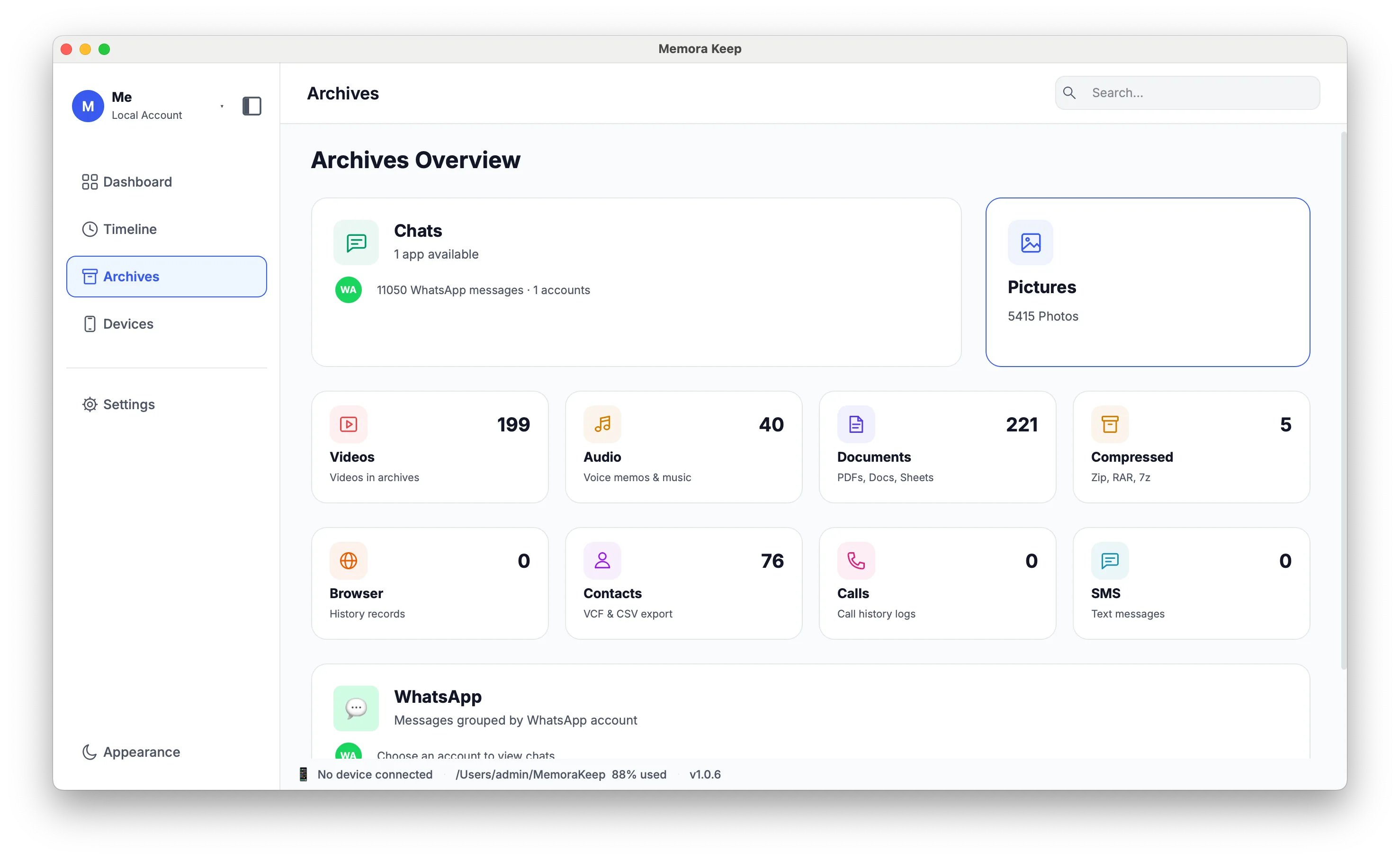
Apri “Archives” per consultare i dati
Messaggi, chat WhatsApp, foto, contatti e altri contenuti sono leggibili nell’archivio.
Il tuo archivio resta sul tuo computer
Salva backup, chat e contenuti multimediali in una cartella che scegli tu. Memora Keep non carica il tuo archivio e puoi sfogliarlo ed esportarlo offline, senza account.
- Nessun account e nessun accesso richiesto
- Backup, chat e contenuti multimediali non vengono mai caricati
- I dati di diagnostica restano locali, a meno che tu non scelga di inviarli
- Backup e archivio restano leggibili offline
Domande frequenti
Domande su Visualizzare e importare un backup iTunes o Finder
Devo creare un nuovo backup?
No. Puoi importare un backup esistente, anche una cartella MobileSync/Backup copiata da un altro computer.
Come viene verificata la cartella?
L’app controlla identificativo del dispositivo, file necessari e dettagli prima dell’importazione.
Cosa succede se il backup è crittografato?
L’app rileva la crittografia. Segui le istruzioni e usa la password impostata per quel backup.
Posso sfogliare documenti e archivi del backup?
Non in questa versione. I file iOS generici non vengono elaborati nell’archivio e non esiste una pagina file separata; il backup originale resta completo.
Scopri anche
Continua a leggere
- Funzionalità Backup iPhone Salva localmente l’iPhone e consulta messaggi, chat WhatsApp, contatti, foto e video supportati. Leggi
- Funzionalità Archivio locale Conserva backup originali, file e un archivio consultabile sul computer senza account cloud. Leggi
- Funzionalità Linea temporale Consulta chat, foto, video, documenti e chiamate importati, raggruppati per anno, mese e giorno. Leggi
Dai vita al tuo archivio locale
Gratis, senza account né abbonamento. Il tuo archivio resta sul tuo computer.
Windows & macOS · Gratis