Ver e importar una copia de iTunes o Finder
Importa una copia existente de iTunes o Finder a Memora Keep y lee los contenidos compatibles en el archivo local.
Windows y macOS · Gratis · Sin cuenta de Memora Keep
Por qué resulta útil
Los problemas que resuelve
Cómo te ayuda esta función a conservar y utilizar los datos de tu teléfono.
-
Una copia existente difícil de abrir
Una copia de iTunes o Finder es una carpeta de archivos, no álbumes y chats que puedas explorar directamente.
-
¿Está completa la copia?
Una carpeta copiada o parcialmente eliminada puede parecer intacta.
-
Las copias antiguas se vuelven difíciles de abrir
Con el tiempo puede resultar difícil abrir una copia de otro ordenador.
Cómo funciona
Cómo utilizarla
- 1
Elige la carpeta de copia
Selecciona la copia de iTunes o Finder de tu disco, incluida una dentro de MobileSync/Backup.
- 2
Verifica y lee
La aplicación comprueba el identificador y los archivos necesarios y lee los detalles del dispositivo y la copia.
- 3
Importa al archivo
Tras comprobar cifrado y espacio, se procesa la copia; el original permanece intacto.
Posibilidades
Qué puedes hacer
Paso a paso
Importar una copia paso a paso
Siete pasos desde la instalación hasta la lectura de tus datos.
1. Importa una copia existente
- 1
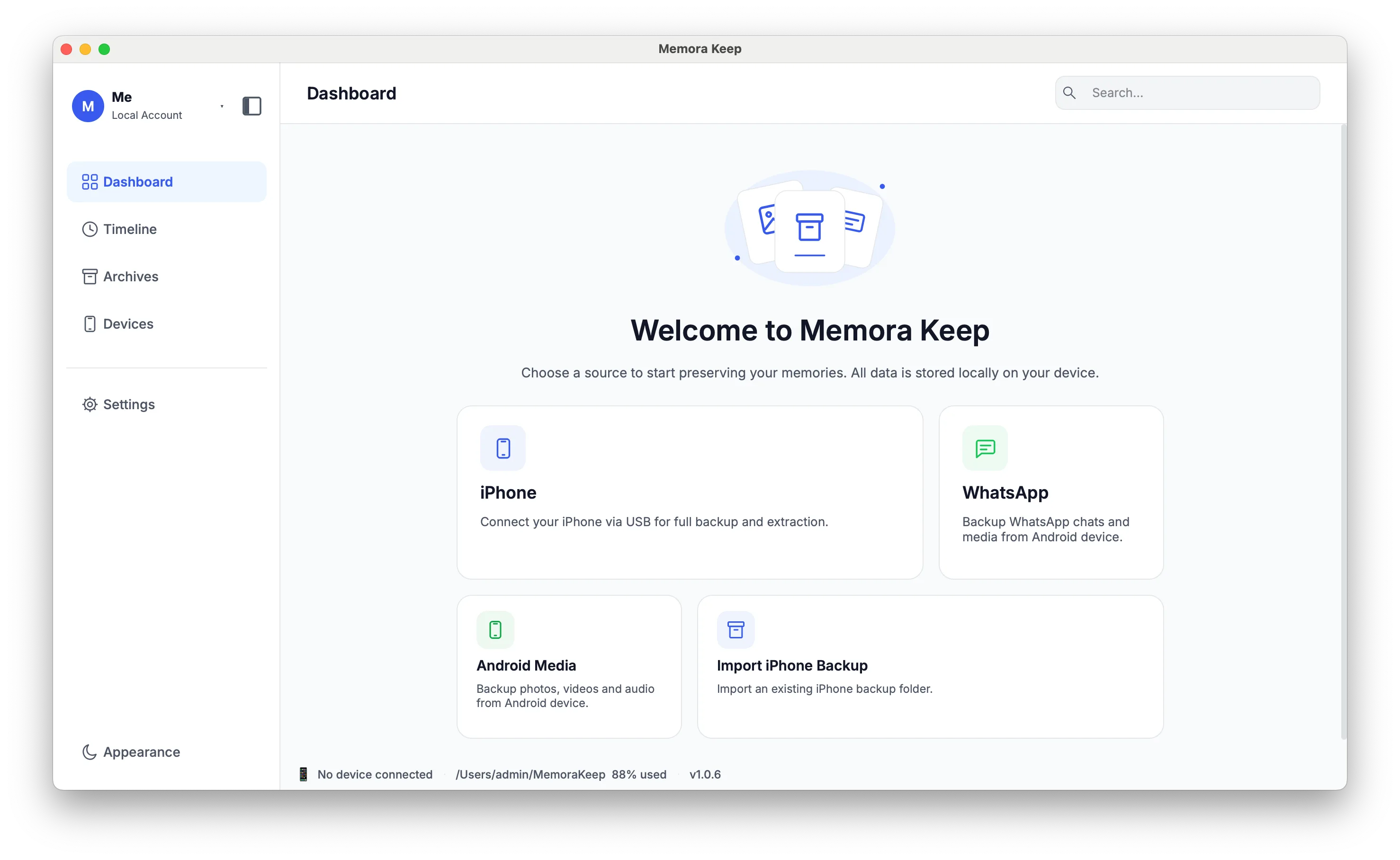
Instala Memora Keep
Ejecuta el instalador y elige la ubicación del archivo local al abrirlo por primera vez.
- 2
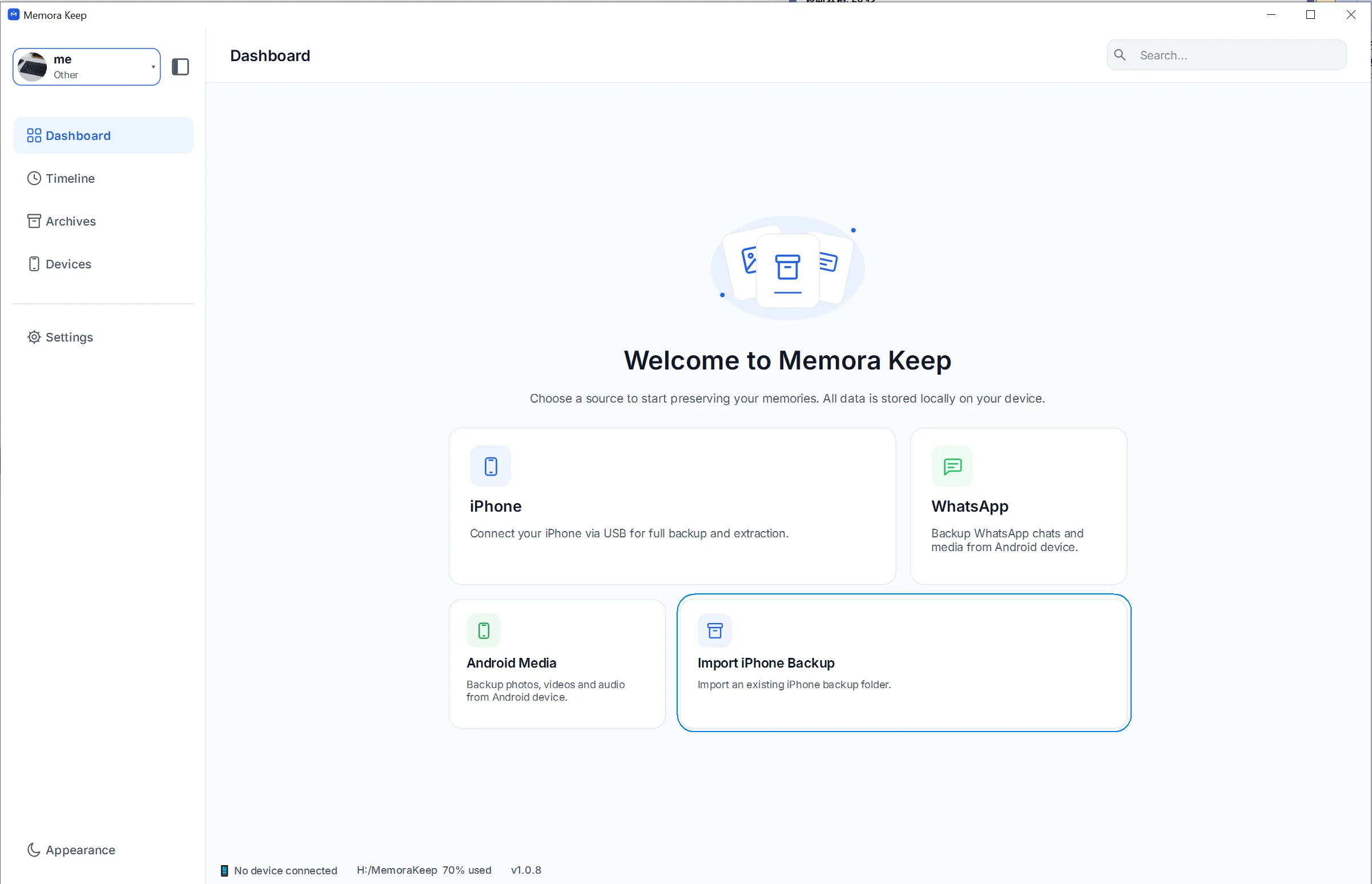
Elige «Import iPhone Backup»
En el panel, pulsa «Import iPhone Backup» para leer una copia existente sin cable.
- 3
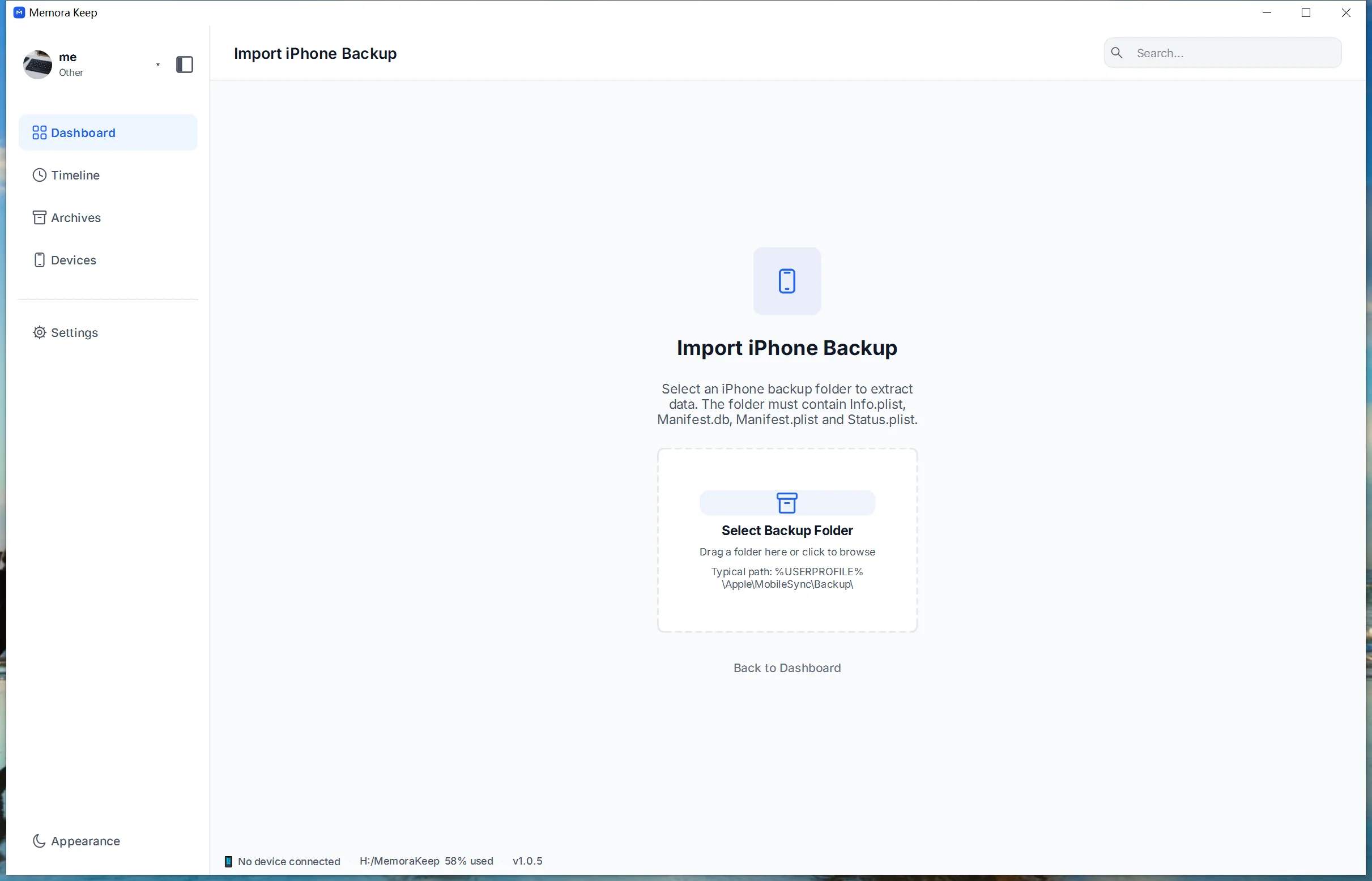
Pulsa «Select Backup Folder» y elige la carpeta del dispositivo
Dentro de MobileSync/Backup, selecciona la subcarpeta cuyo nombre tiene 40 caracteres (64 en dispositivos recientes), entre dígitos y letras A–F. No selecciones la carpeta Backup en sí.
- 4
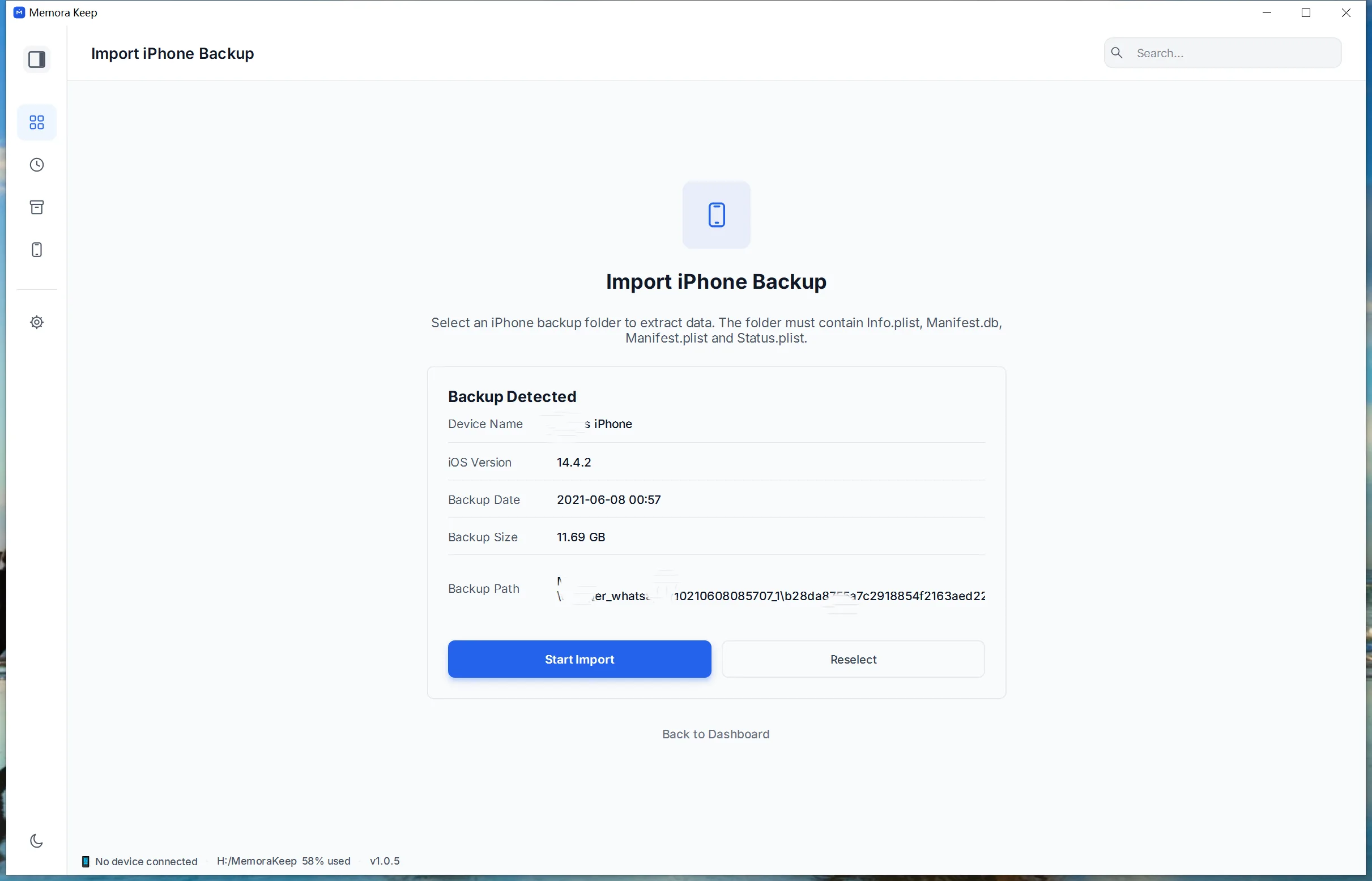
Comprueba los detalles y pulsa «Start Import»
Verifica el nombre del dispositivo y la fecha de la copia antes de empezar.
- 5
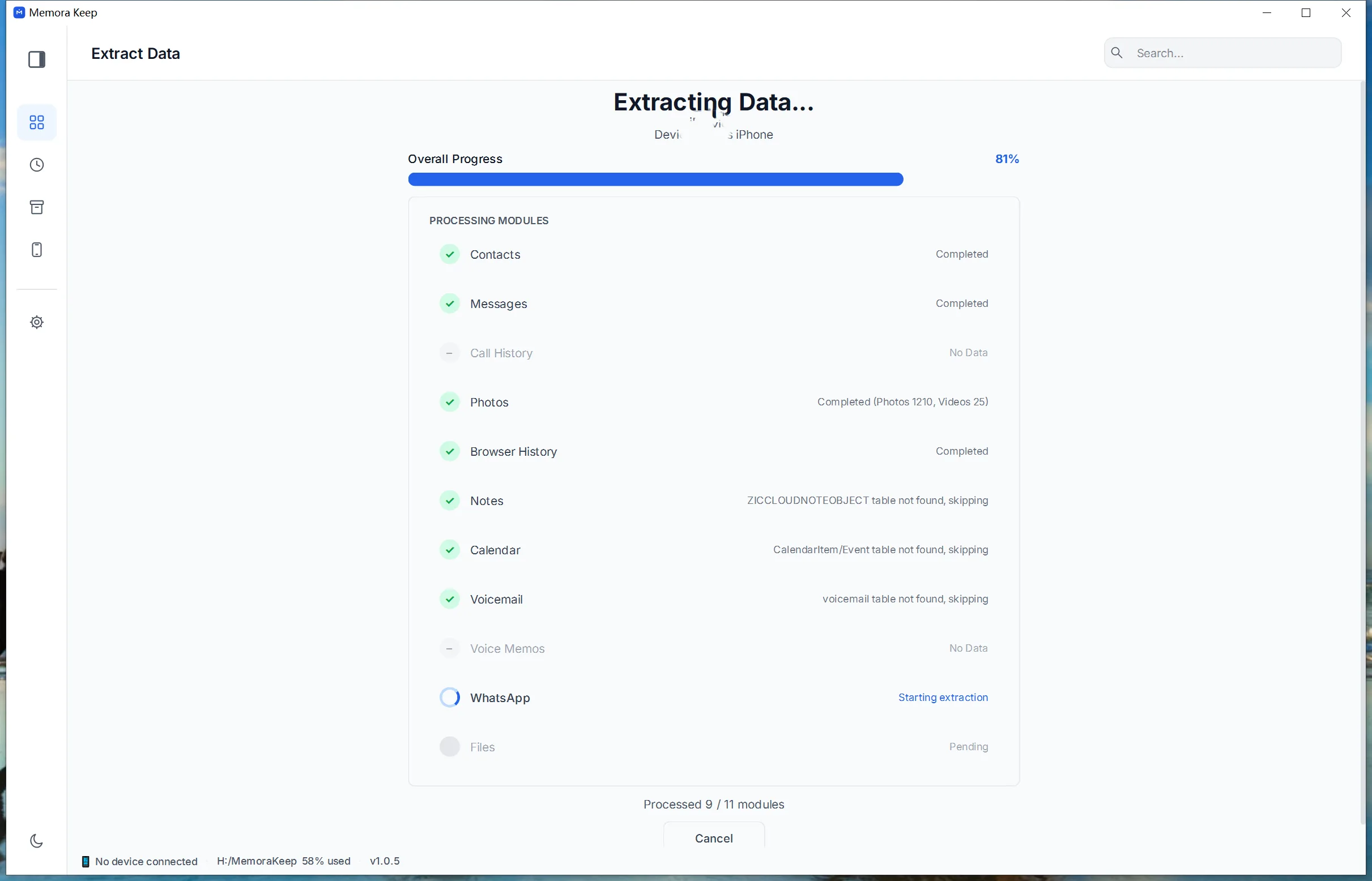
Espera mientras se extraen los datos
Memora Keep procesa la copia módulo por módulo y muestra el progreso.
- 6
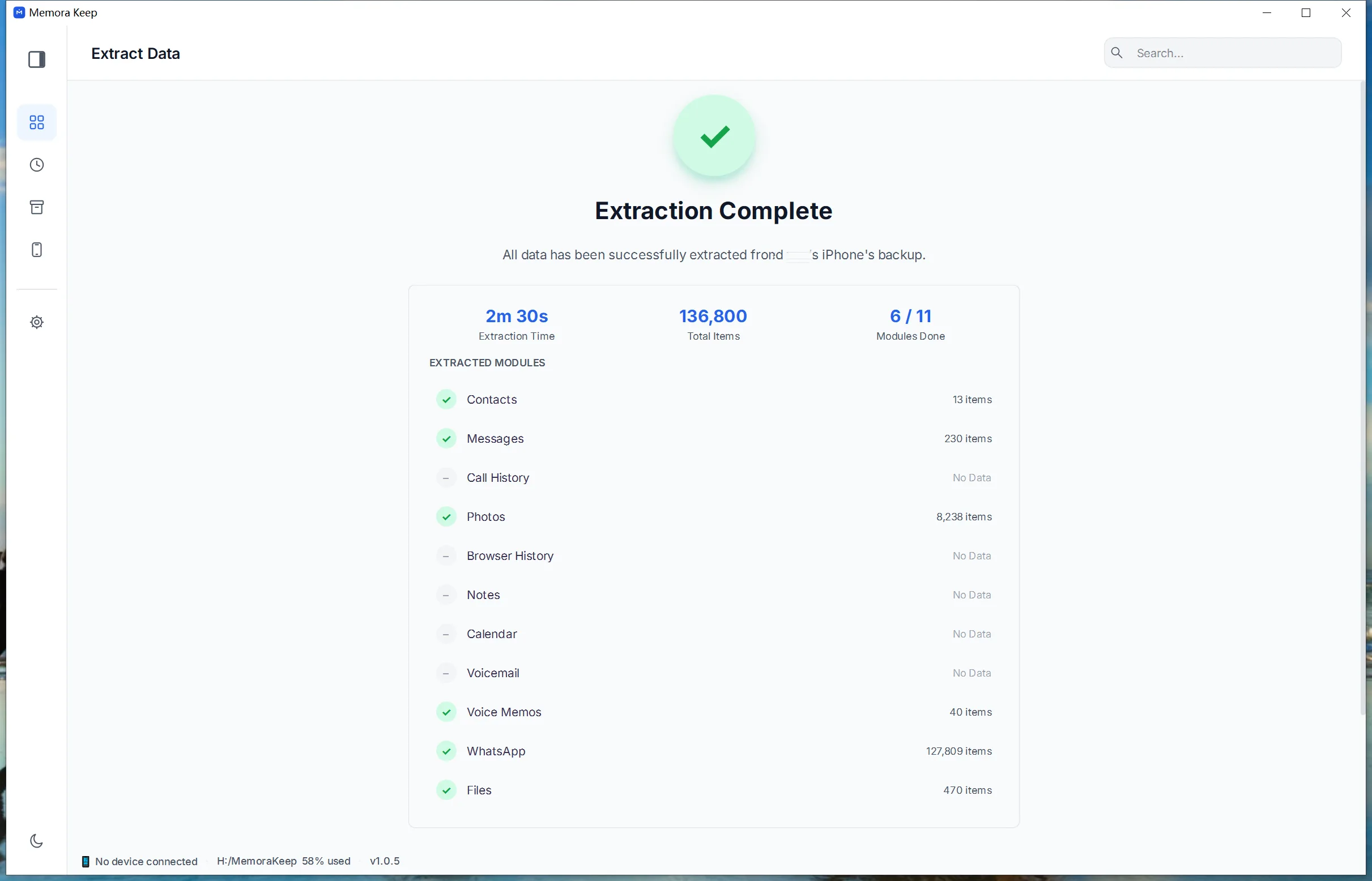
Comprueba la finalización
La pantalla de resultados confirma la importación. La copia original permanece intacta.
- 7
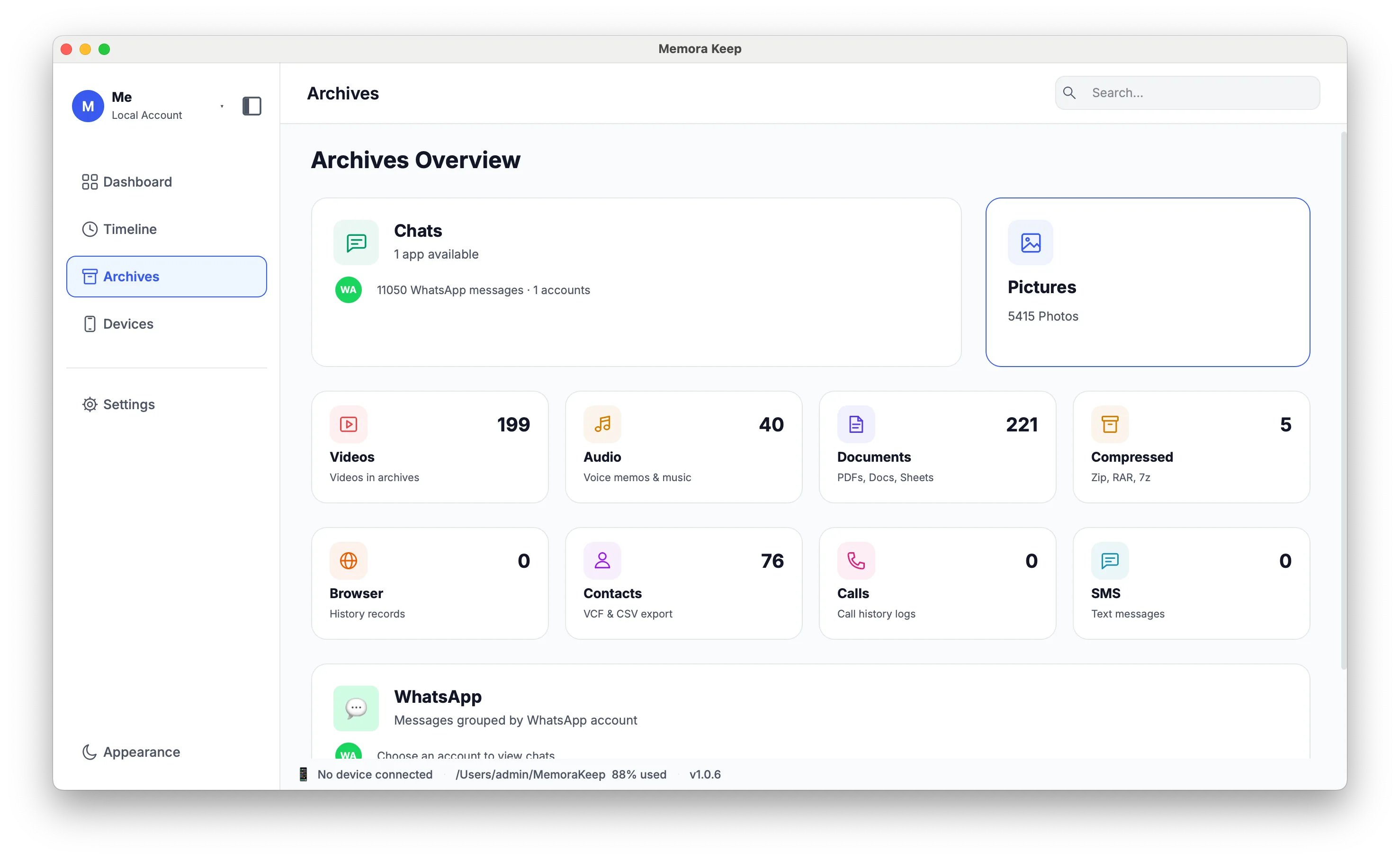
Abre «Archives» para consultar los datos
Los mensajes, chats de WhatsApp, fotos, contactos y otros contenidos se pueden leer en el archivo.
Tu archivo se queda en tu ordenador
Guarda las copias, los chats y los archivos en una carpeta que tú elijas. Memora Keep no sube tu archivo, y puedes consultarlo y exportarlo sin conexión y sin cuenta.
- Sin cuenta y sin iniciar sesión
- Las copias, los chats y los archivos nunca se suben
- Los diagnósticos se quedan en local salvo que decidas enviarlos
- Las copias y el archivo se pueden leer sin conexión
Preguntas frecuentes
Preguntas sobre Ver e importar una copia de iTunes o Finder
¿Debo crear una copia nueva?
No. Puedes importar una copia existente, incluida una carpeta MobileSync/Backup copiada de otro ordenador.
¿Cómo se comprueba la carpeta?
La aplicación comprueba el identificador, los archivos necesarios y los detalles antes de importar.
¿Qué ocurre si la copia está cifrada?
La aplicación detecta el cifrado. Sigue las indicaciones y usa la contraseña establecida para esa copia.
¿Puedo explorar documentos y archivos comprimidos de la copia?
No en esta versión. Los archivos generales de iOS no se procesan en el archivo local y no hay una página de archivos independiente; la copia original se conserva completa.
También te puede interesar
Seguir leyendo
- Función Copia del iPhone Haz una copia local del iPhone y consulta mensajes, chats WhatsApp, contactos, fotos y vídeos compatibles. Leer
- Función Archivo local Conserva copias originales, archivos multimedia y un archivo consultable en el ordenador, sin cuenta en la nube. Leer
- Función Cronología Consulta chats, fotos, vídeos, documentos y llamadas importados, agrupados por año, mes y día. Leer
Crea tu propio archivo local
Gratis, sin cuenta y sin suscripción. Tu archivo se queda en tu ordenador.
Windows y macOS · Gratis