Guardar archivos multimedia de Android en el ordenador
Copia en tu ordenador las fotos, vídeos, audios y documentos que elijas de un teléfono Android.
Windows y macOS · Gratis · Sin cuenta de Memora Keep
Por qué resulta útil
Los problemas que resuelve
Cómo te ayuda esta función a conservar y utilizar los datos de tu teléfono.
-
El teléfono se queda sin espacio
Las fotos y los vídeos pueden acumularse en el teléfono.
-
Tus recuerdos están en un solo dispositivo
Si el teléfono contiene la única copia, una pérdida o avería puede poner en riesgo esos datos.
-
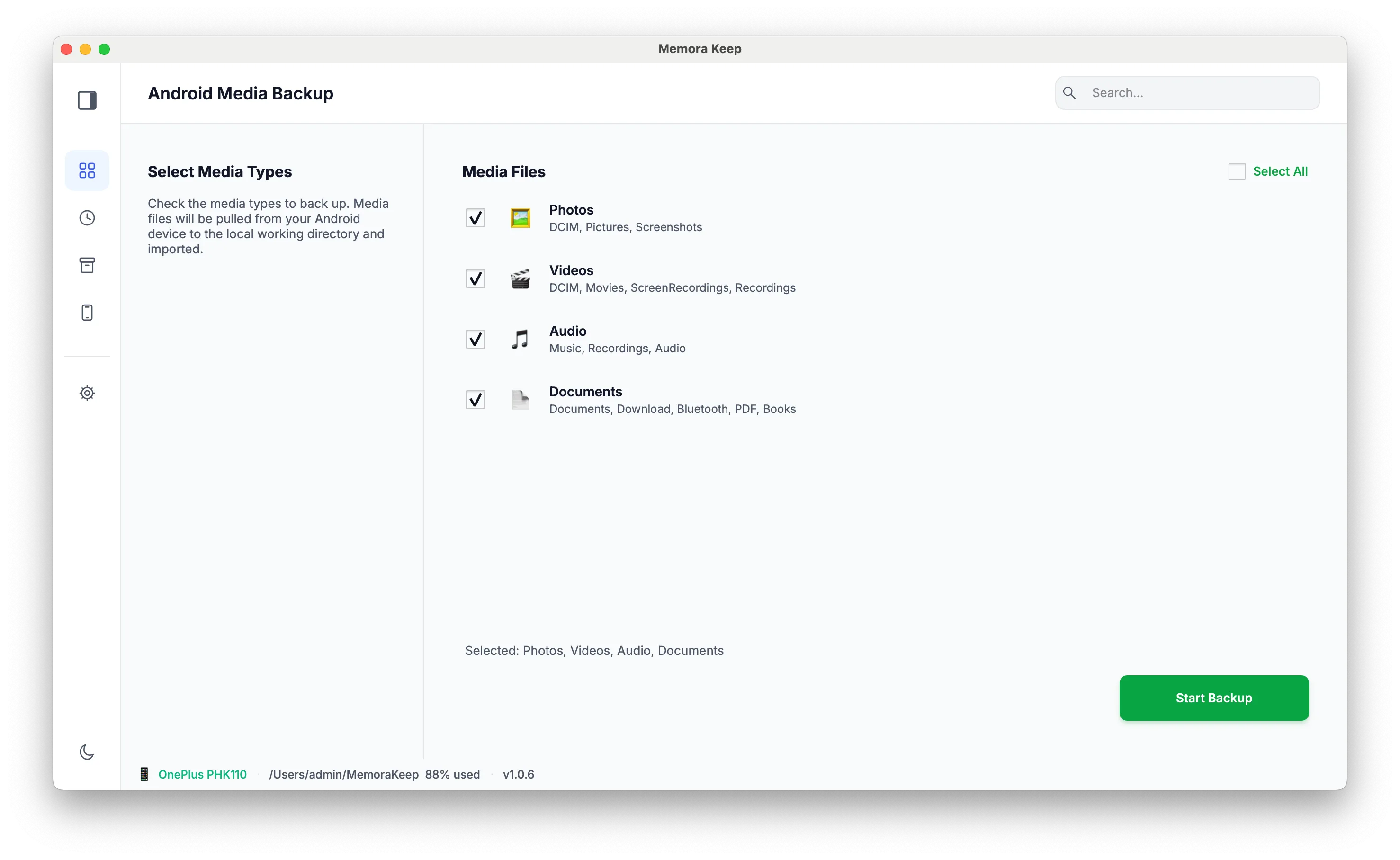
Elegir qué copiar
Selecciona los tipos de archivos y comprueba su tamaño estimado antes de copiarlos.
Cómo funciona
Cómo utilizarla
- 1
Elige el contenido
Selecciona fotos, vídeos, audio y documentos por tipo antes de la copia.
- 2
Comprueba el tamaño
La aplicación estima el tamaño de la selección antes de copiar.
- 3
Inicia la copia
Durante la copia se muestra el progreso y puedes cancelarla.
Posibilidades
Qué puedes hacer
Paso a paso
Guardar una copia de Android paso a paso
Conecta el teléfono por USB, elige los tipos de datos y cópialos al archivo local.
1. Conecta el teléfono
- 1
Instala Memora Keep
Descarga e instala la aplicación de escritorio en tu PC con Windows o Mac.

- 2
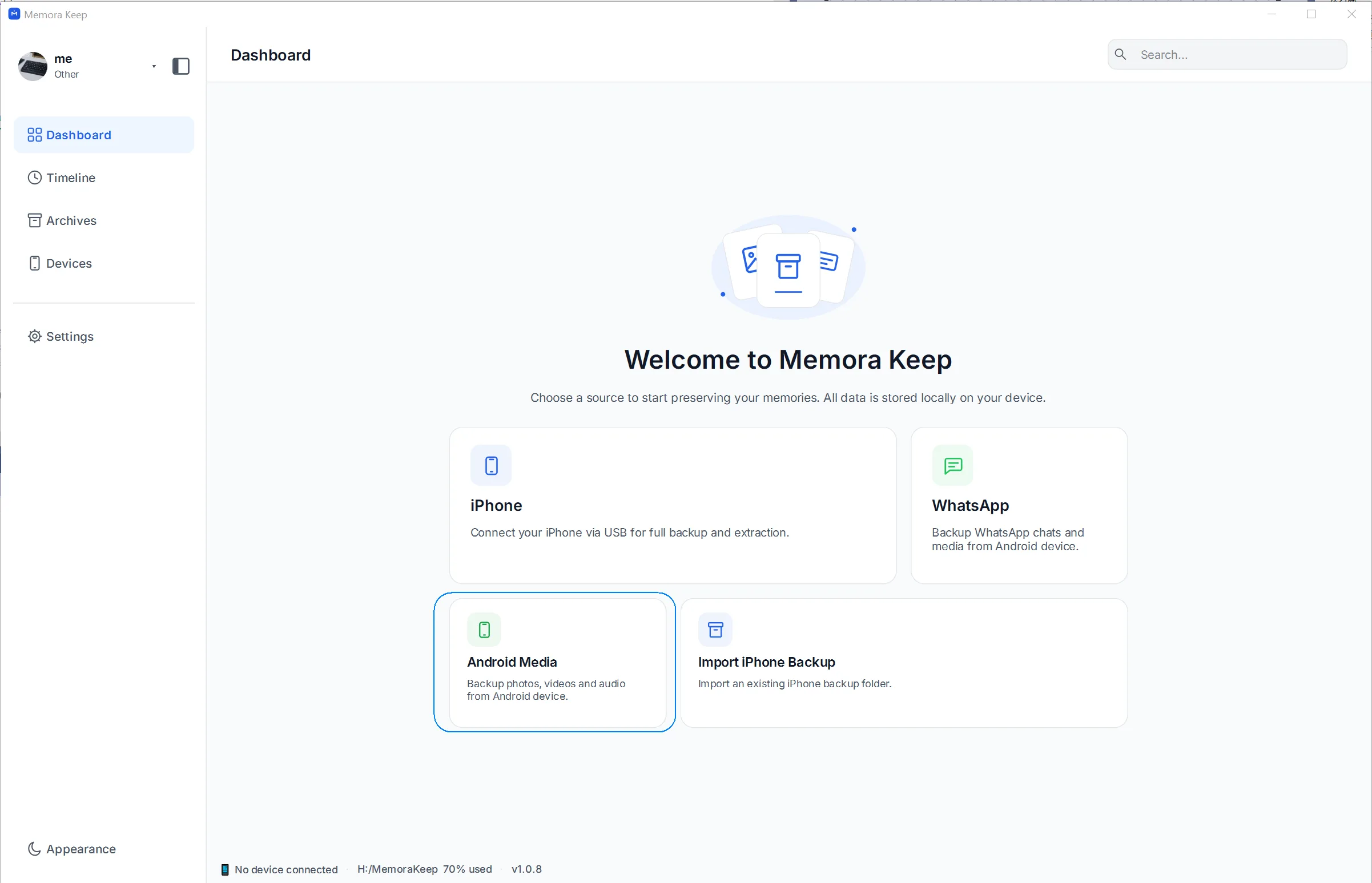
Elige «Android Media» en el panel
Abre la aplicación y pulsa la tarjeta «Android Media».
- 3
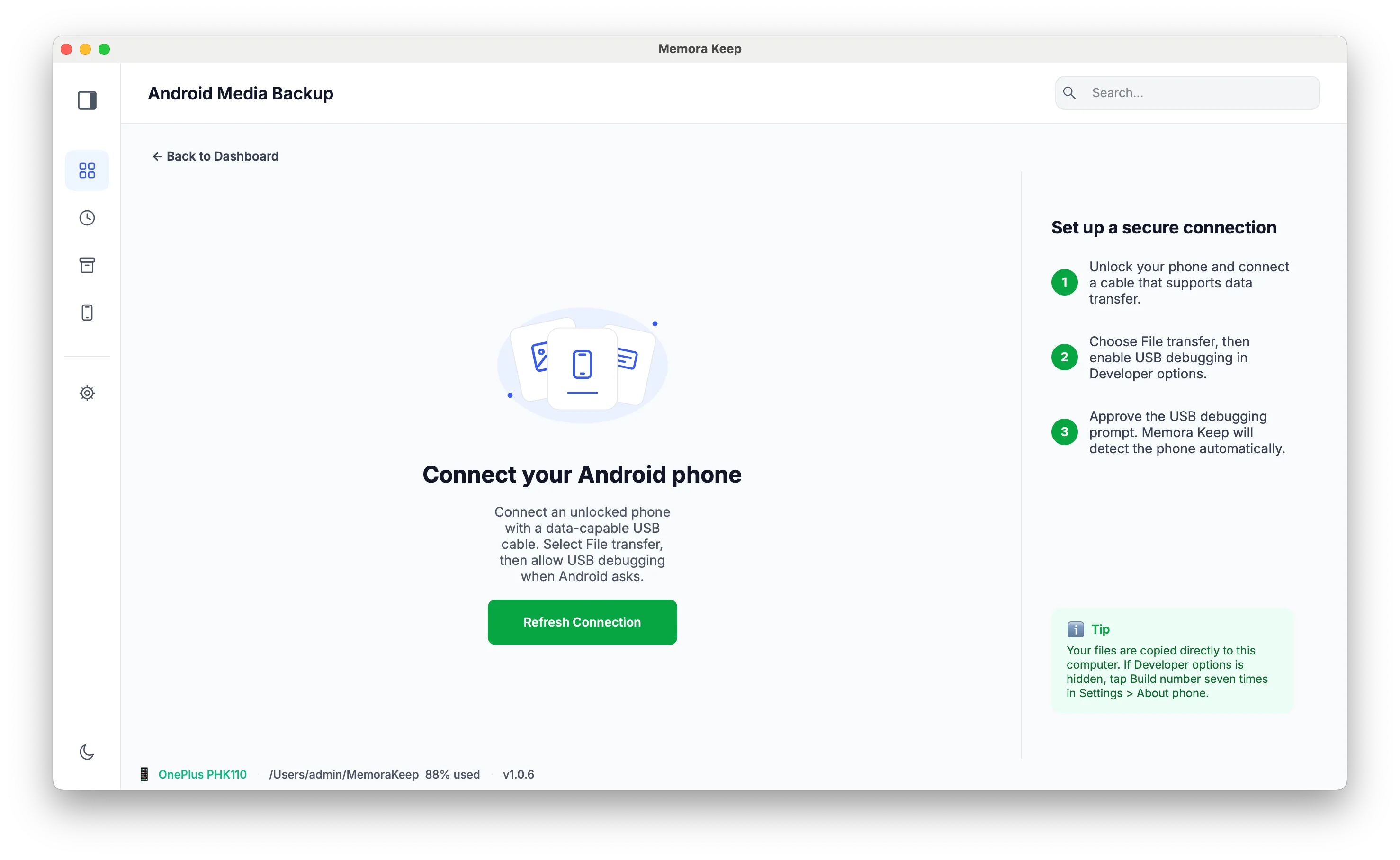
Conecta el teléfono y pulsa «Start Backup»
Conéctalo con un cable USB de datos, activa la transferencia de archivos (MTP) y pulsa «Start Backup» cuando se detecte.
2. Elige e inicia la copia
- 1
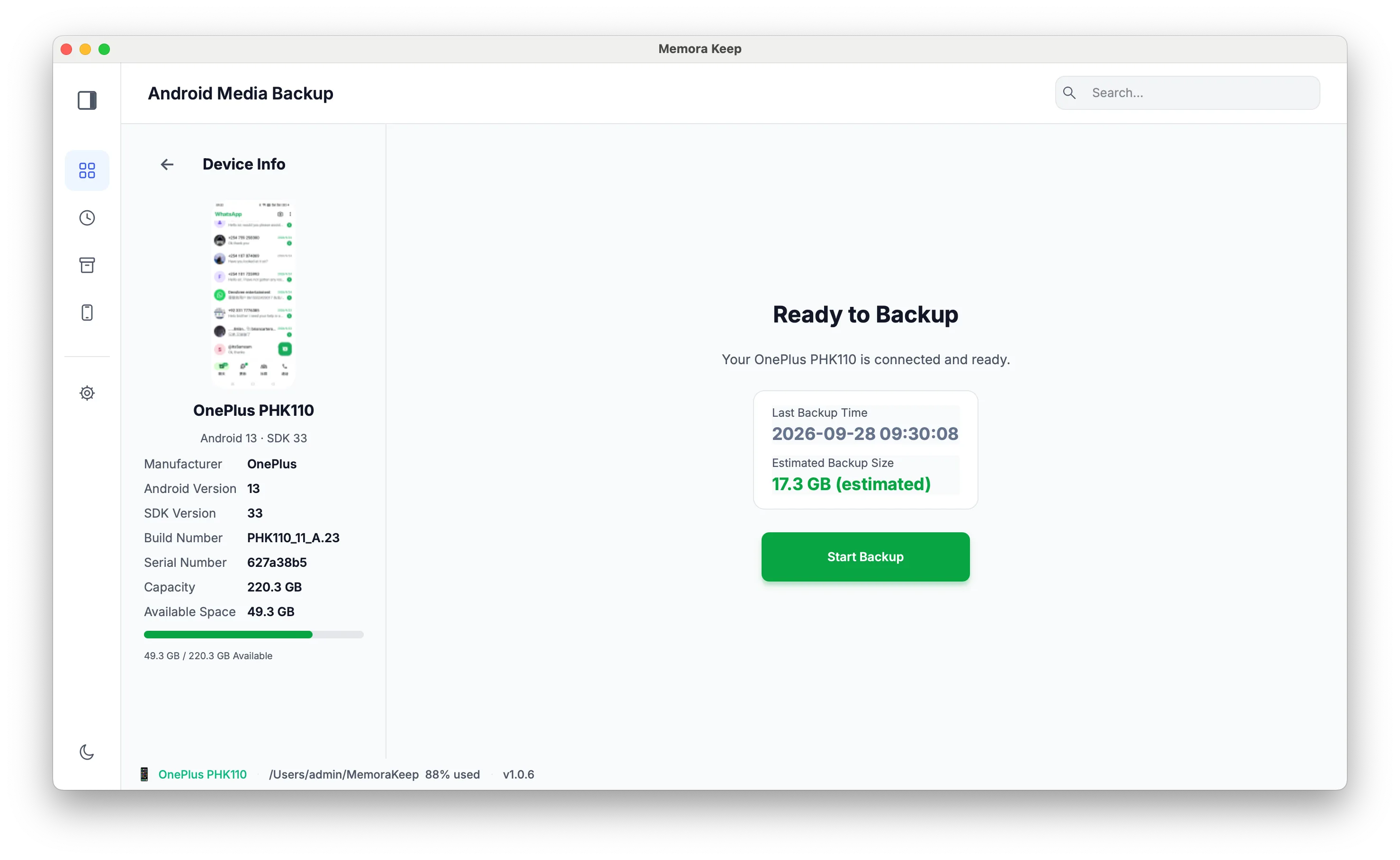
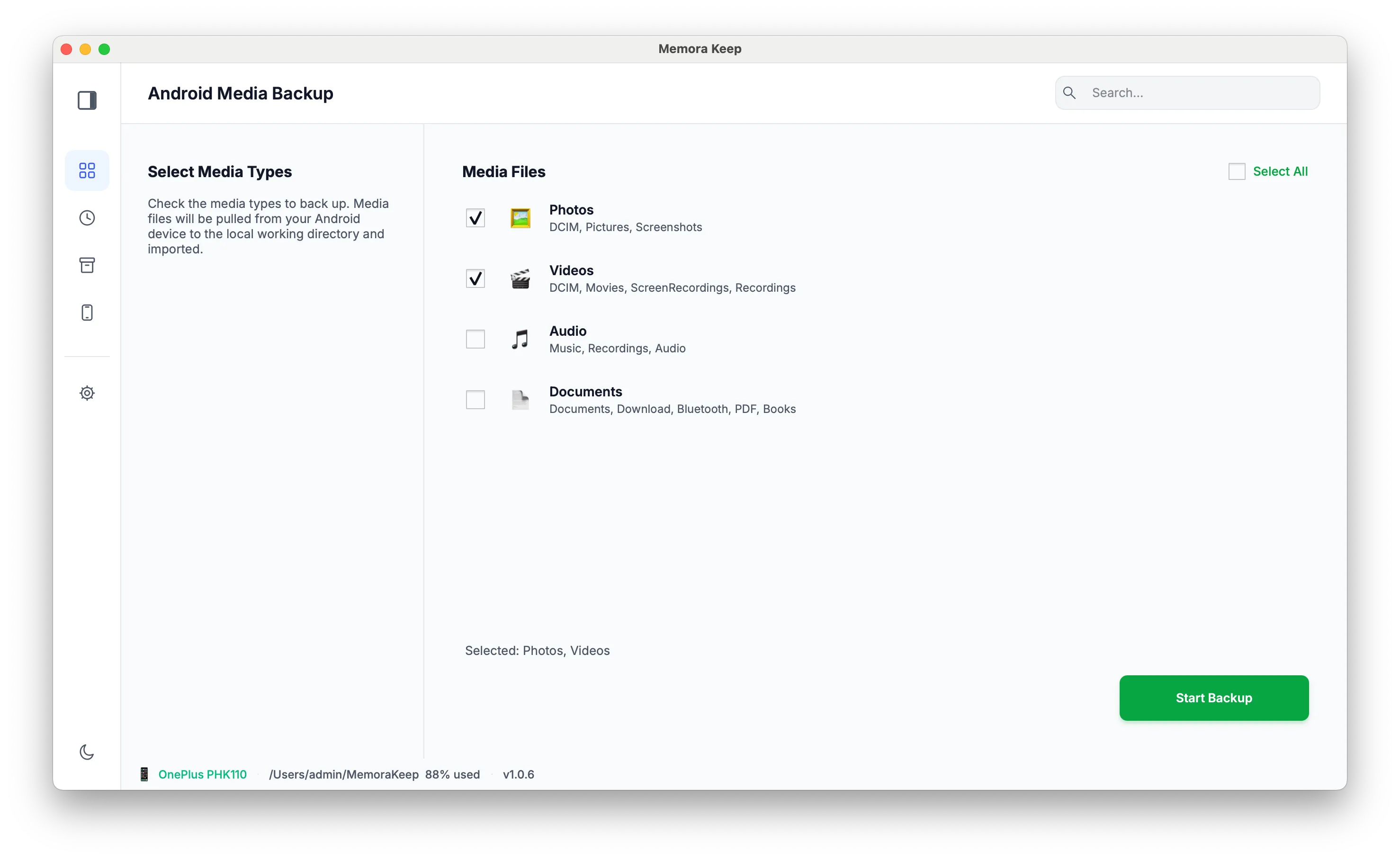
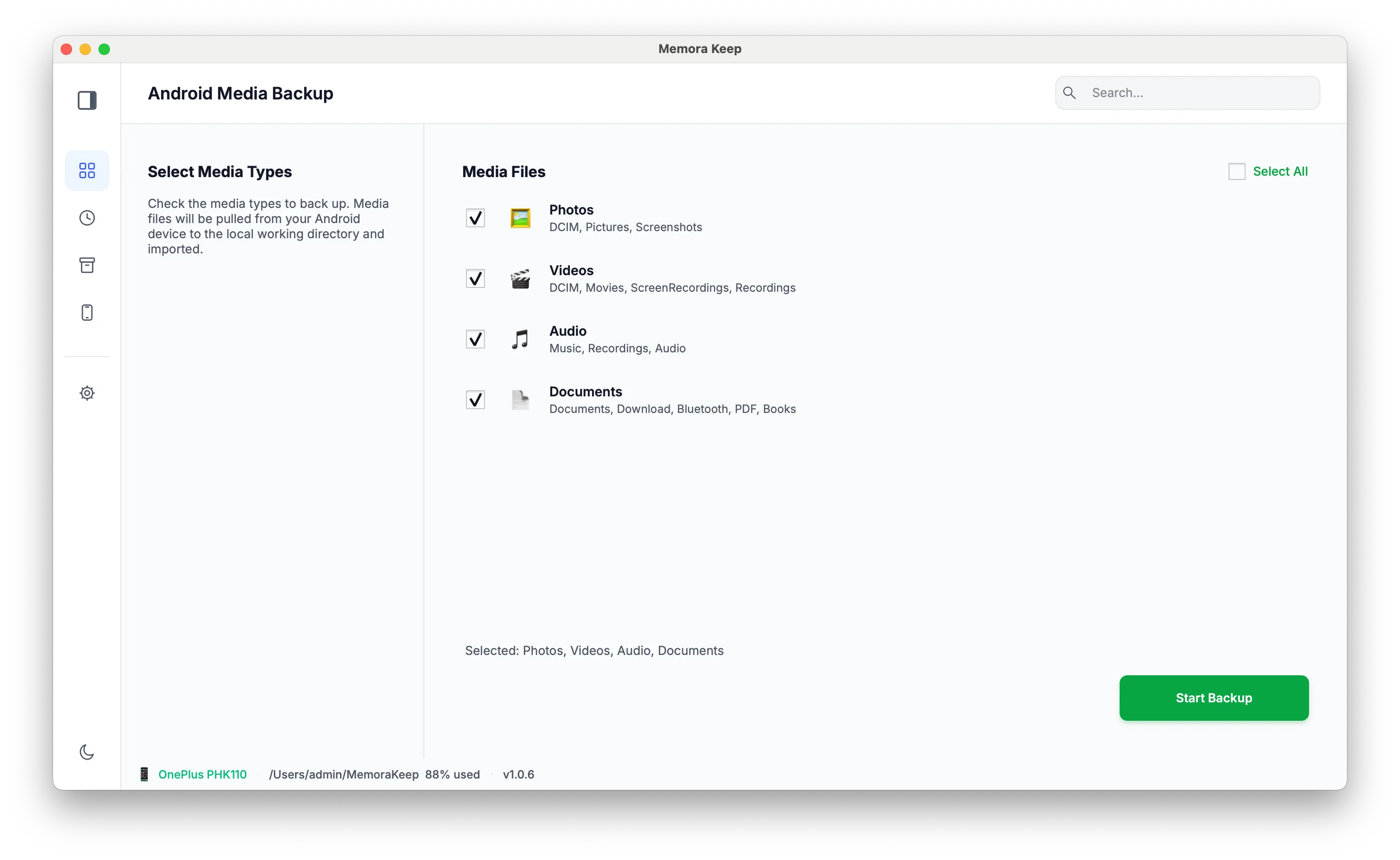
Selecciona los tipos de datos
Marca Photos, Videos, Audio y Documents según necesites y vuelve a pulsar «Start Backup».
- 2
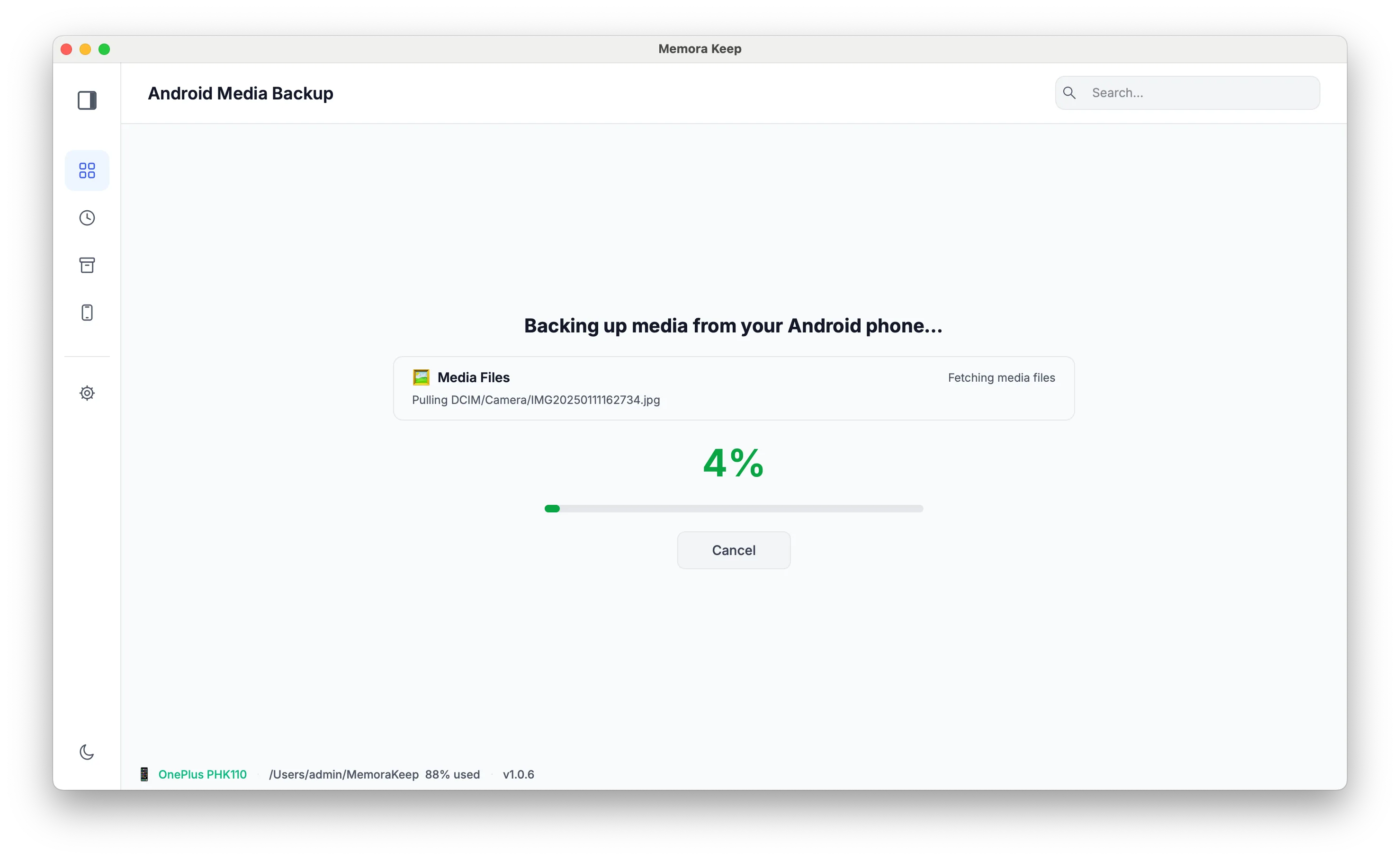
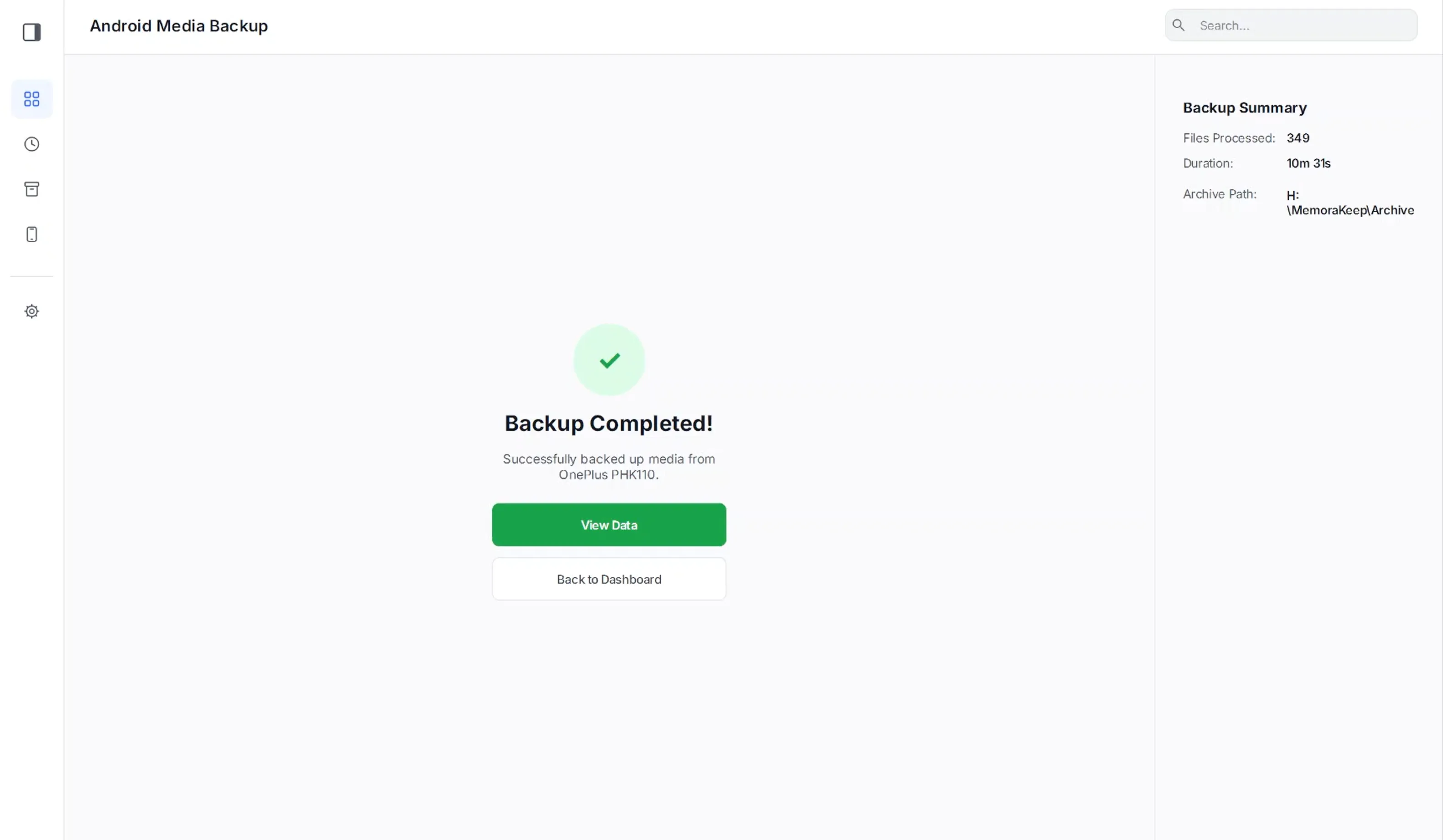
Espera a que termine la copia
Los archivos se copian por cable al archivo local. Una pantalla confirma el resultado; no se borra nada del teléfono.
- 3
Explora el contenido en Archives
Abre las fotos, vídeos, audios y documentos guardados en Archives, incluso con el teléfono desconectado.
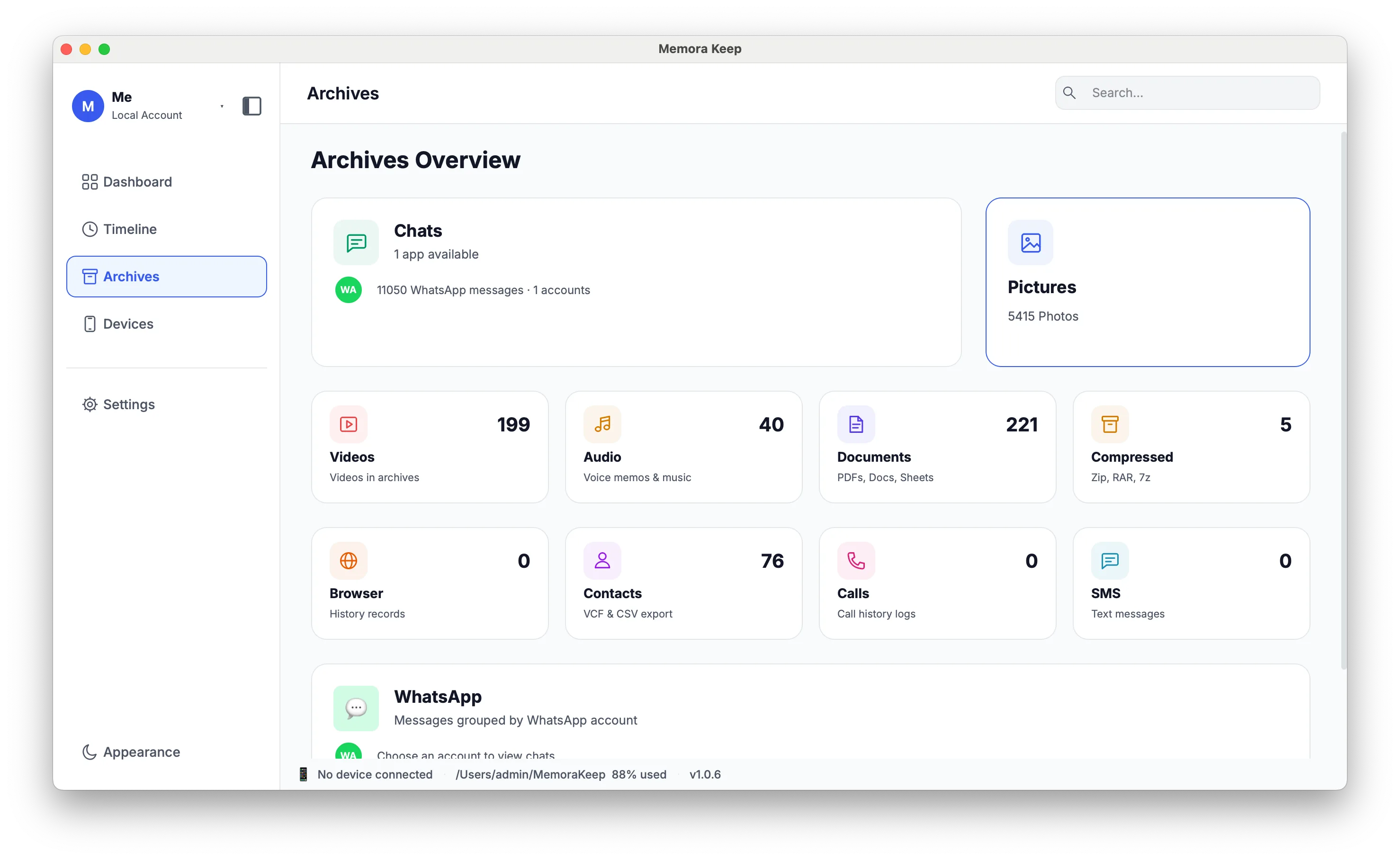
Tu archivo se queda en tu ordenador
Guarda las copias, los chats y los archivos en una carpeta que tú elijas. Memora Keep no sube tu archivo, y puedes consultarlo y exportarlo sin conexión y sin cuenta.
- Sin cuenta y sin iniciar sesión
- Las copias, los chats y los archivos nunca se suben
- Los diagnósticos se quedan en local salvo que decidas enviarlos
- Las copias y el archivo se pueden leer sin conexión
Preguntas frecuentes
Preguntas sobre Guardar archivos multimedia de Android en el ordenador
¿Puedo guardar solo algunas categorías?
Sí. Fotos, vídeos, audio y documentos se pueden seleccionar por tipo.
¿Puedo ver el tamaño antes de empezar?
Sí. Se estima antes de la copia y el progreso se muestra durante el proceso.
¿Puedo detener una copia en curso?
Sí, puedes cancelarla.
¿Incluye esta copia WhatsApp de Android?
No. WhatsApp y WhatsApp Business en Android se guardan mediante un proceso independiente.
También te puede interesar
Seguir leyendo
- Función Copia de WhatsApp Guarda chats y archivos multimedia de WhatsApp y WhatsApp Business y léelos en un archivo local. Leer
- Función Biblioteca de fotos Explora fotos por categoría, consulta sus detalles y exporta las imágenes seleccionadas. Leer
- Función Archivo local Conserva copias originales, archivos multimedia y un archivo consultable en el ordenador, sin cuenta en la nube. Leer
Crea tu propio archivo local
Gratis, sin cuenta y sin suscripción. Tu archivo se queda en tu ordenador.
Windows y macOS · Gratis