Sauvegarder les médias Android sur ordinateur
Copiez sur votre ordinateur les photos, vidéos, fichiers audio et documents de votre choix depuis un téléphone Android.
Windows et macOS · Gratuit · Aucun compte Memora Keep nécessaire
Pourquoi l’utiliser
Les difficultés qu’elle résout
Comment cette fonctionnalité vous aide à conserver et à utiliser les données de votre téléphone.
-
Le téléphone manque d’espace
Photos et vidéos peuvent s’accumuler sur le téléphone.
-
Vos souvenirs sur un seul appareil
Si le téléphone contient la seule copie, une perte ou une panne peut mettre ces données en danger.
-
Choisir quoi copier
Sélectionnez les types de médias et vérifiez leur taille estimée avant la copie.
Fonctionnement
Comment l’utiliser
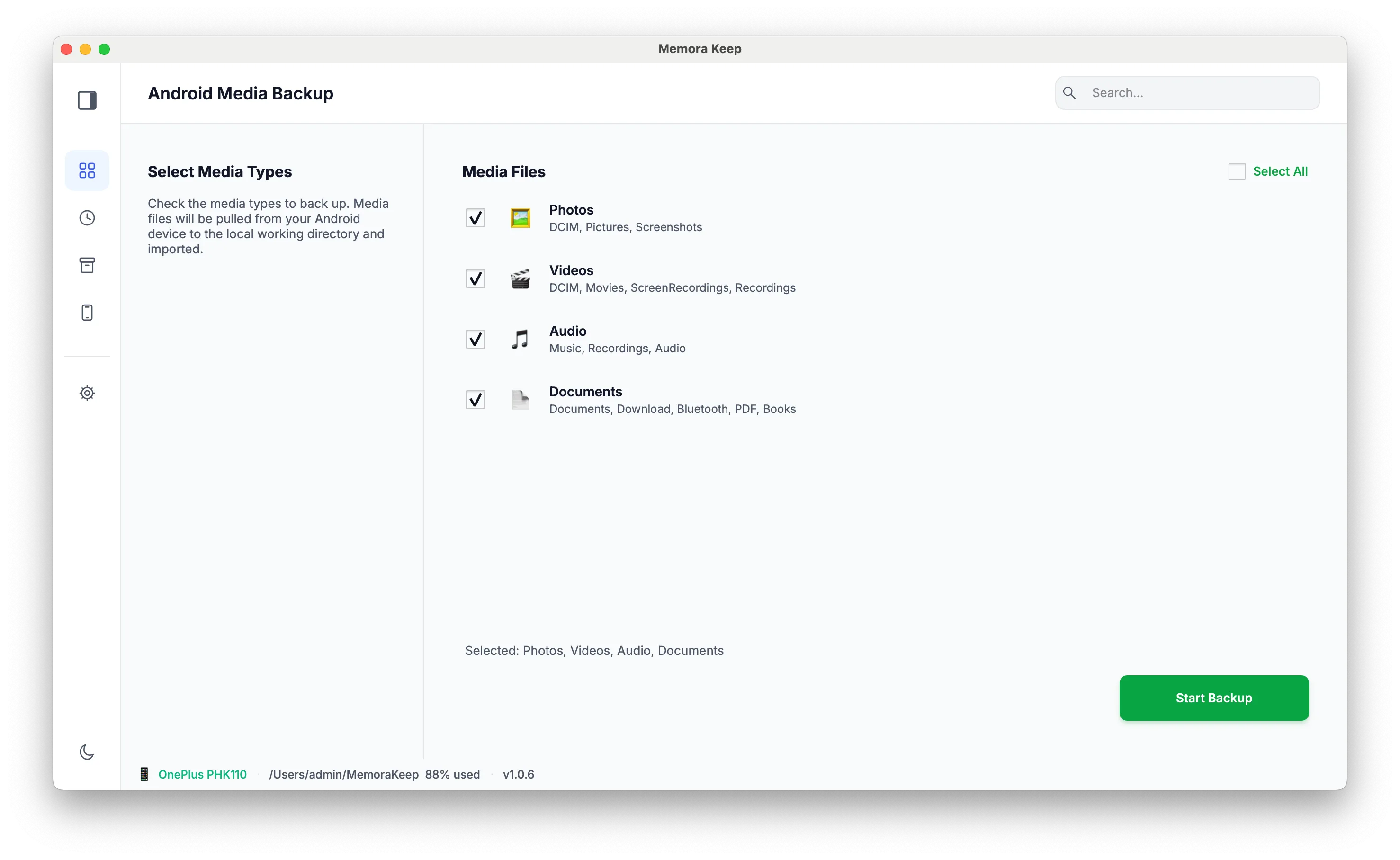
- 1
Choisissez les contenus
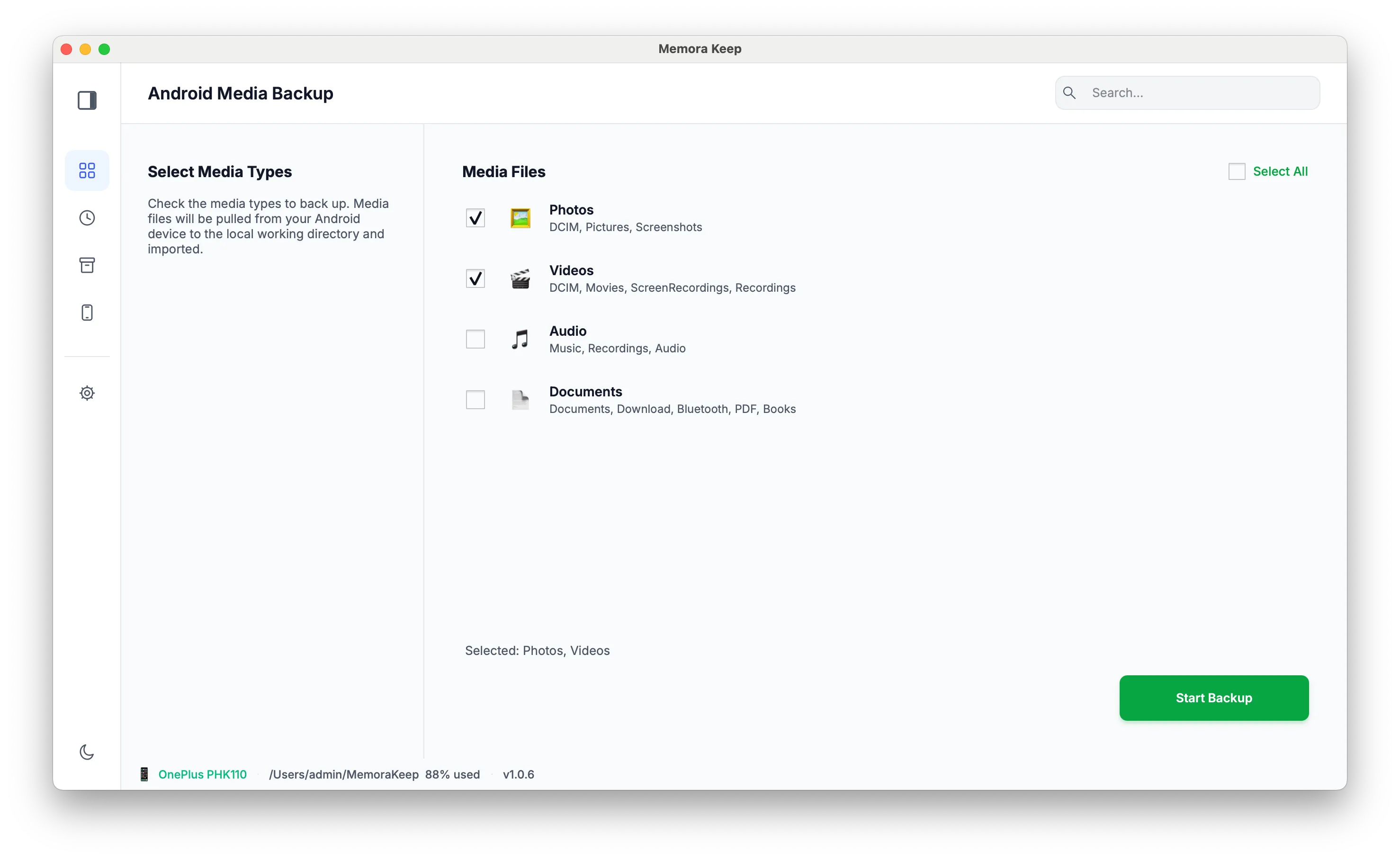
Sélectionnez photos, vidéos, audio et documents par type avant la sauvegarde.
- 2
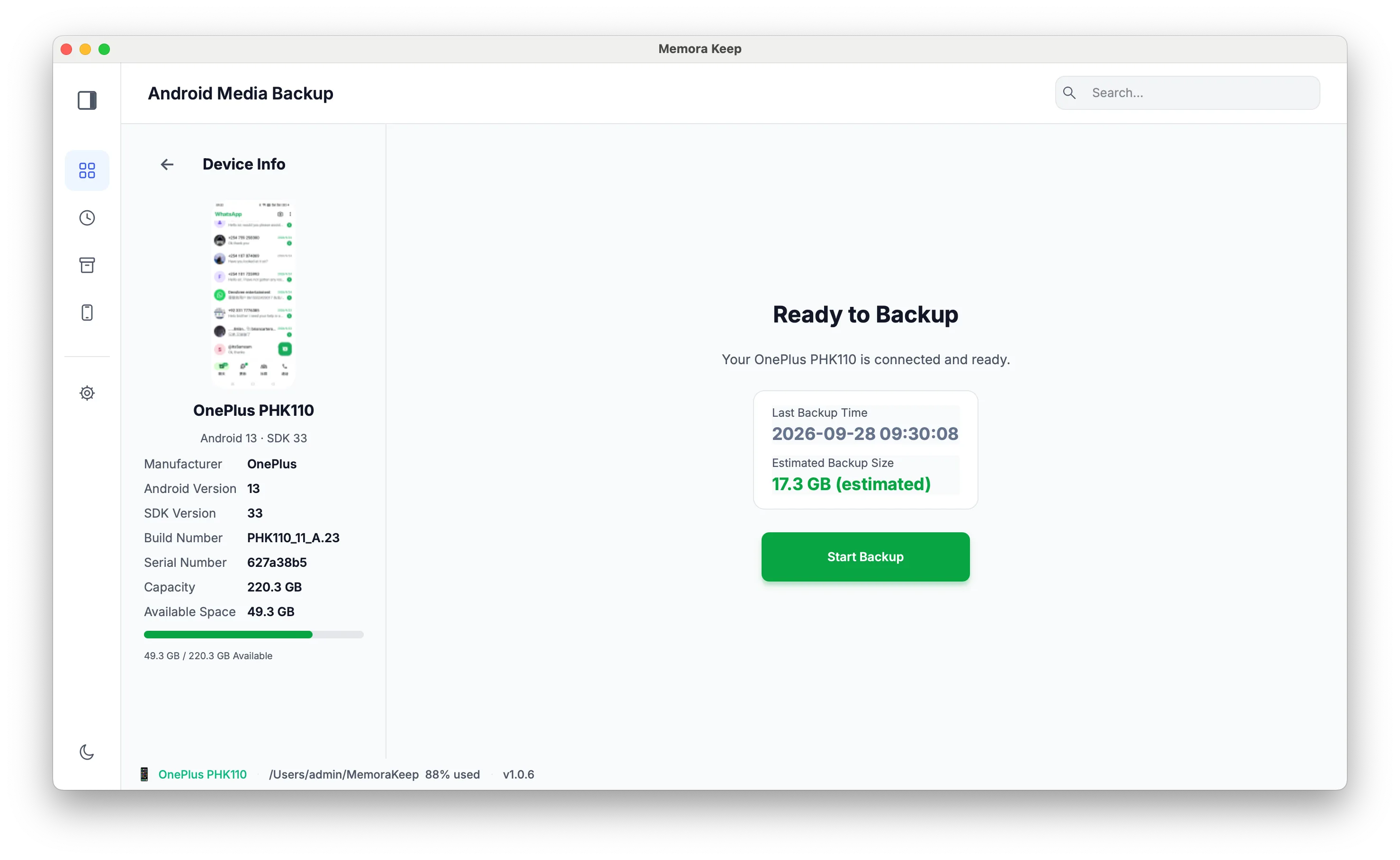
Vérifiez la taille
L’application estime la taille de la sélection avant la copie.
- 3
Lancez la sauvegarde
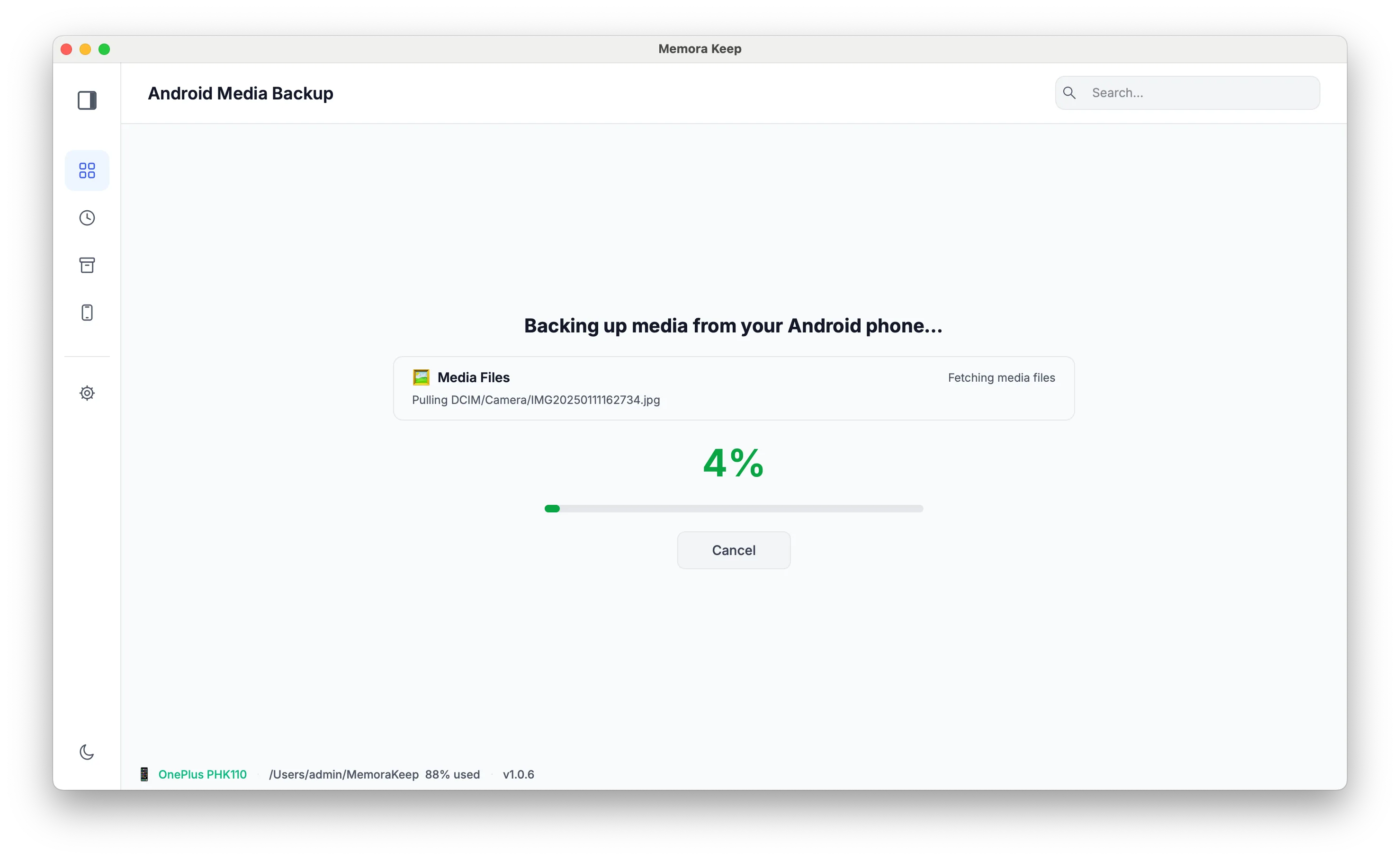
La progression s’affiche pendant la copie et vous pouvez l’annuler.
Possibilités
Ce que vous pouvez faire
Pas à pas
Sauvegarder un téléphone Android étape par étape
Connectez le téléphone par USB, choisissez les types de données et copiez-les dans votre archive locale.
1. Connecter le téléphone
- 1
Installez Memora Keep
Téléchargez et installez l’application de bureau sur votre PC Windows ou Mac.

- 2
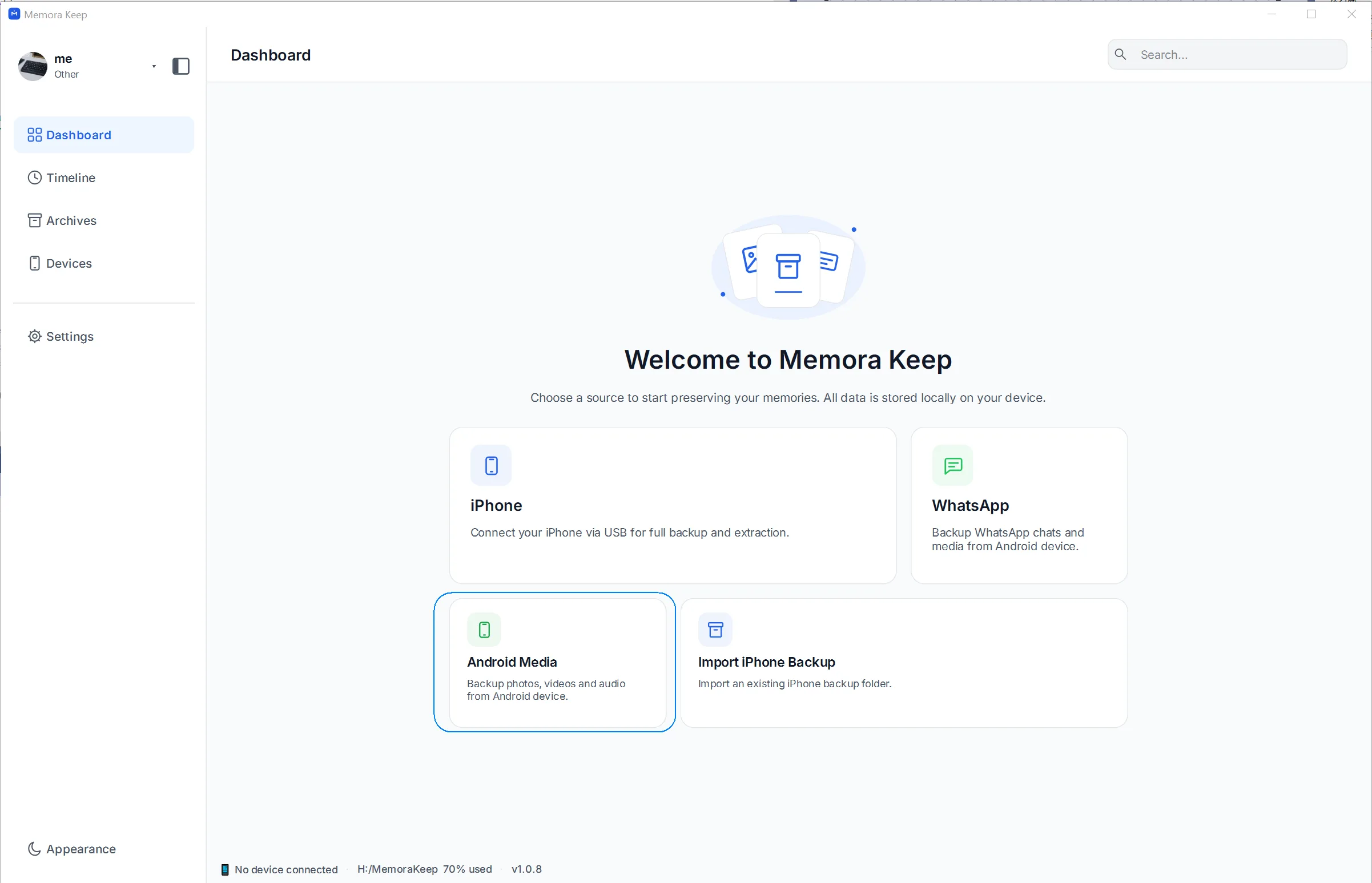
Choisissez « Android Media » sur le tableau de bord
Ouvrez l’application et cliquez sur la carte « Android Media ».
- 3
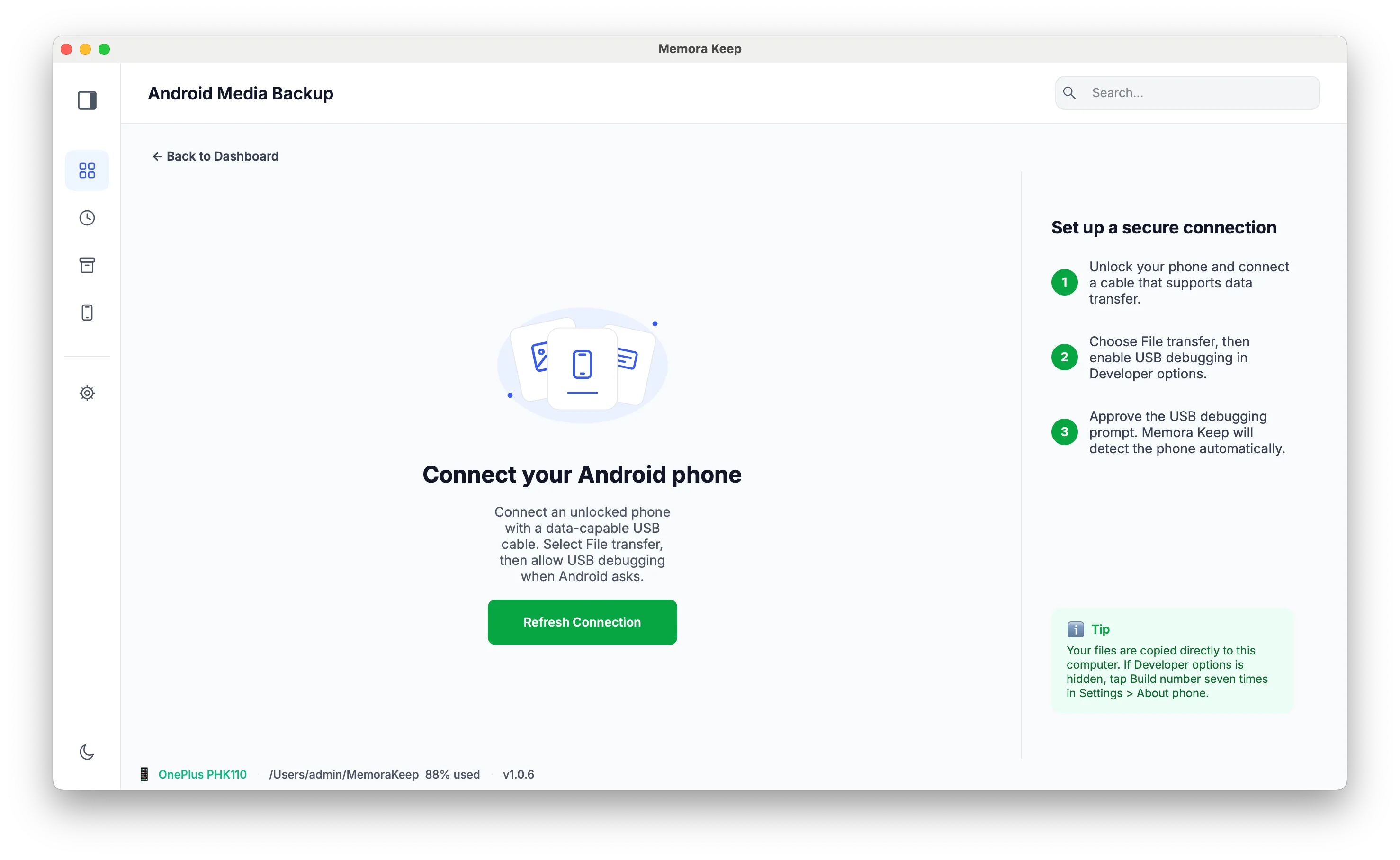
Connectez le téléphone et cliquez sur « Start Backup »
Connectez-le avec un câble USB de données, activez le transfert de fichiers (MTP), puis cliquez sur « Start Backup » après détection.
2. Choisir et lancer la sauvegarde
- 1
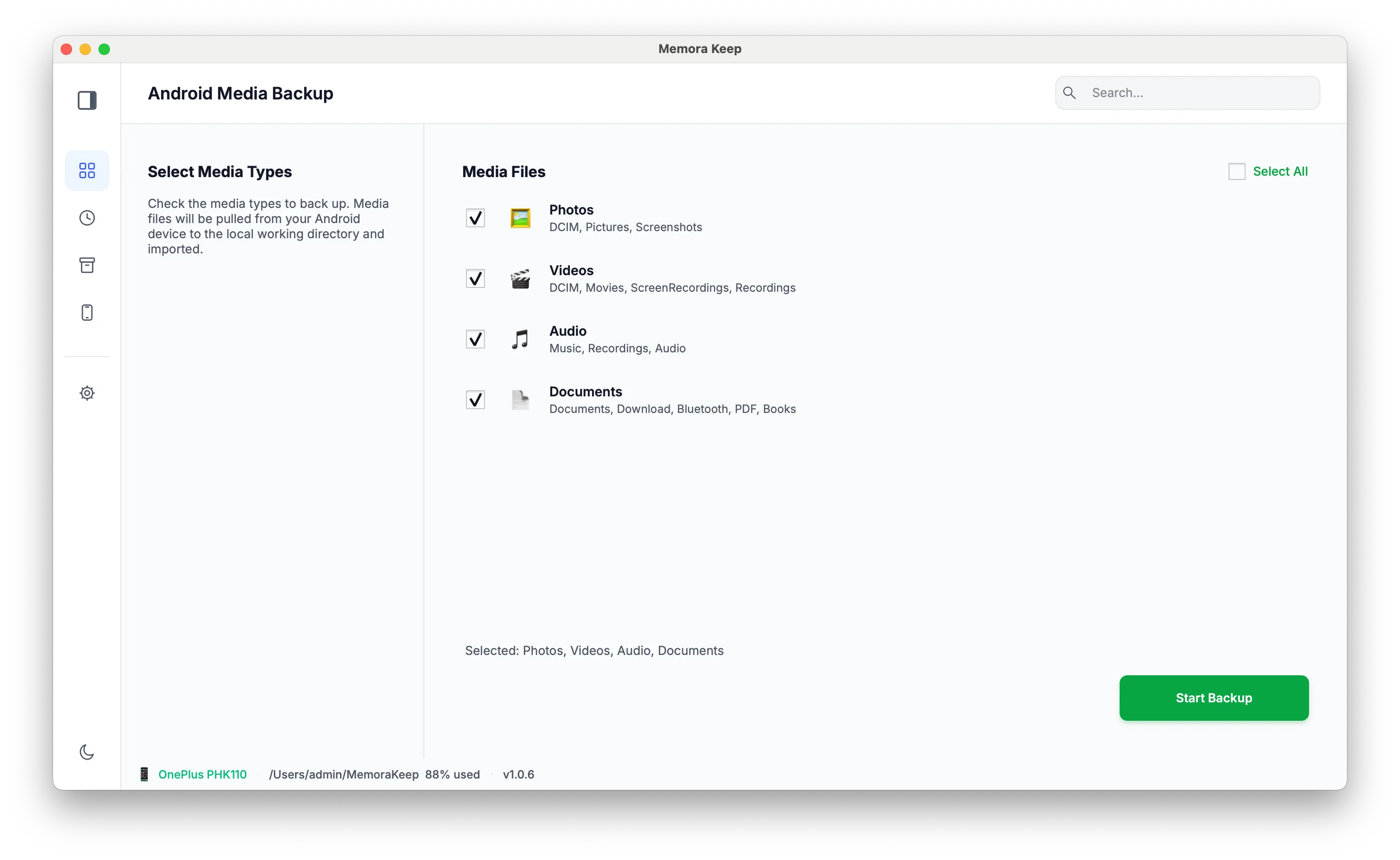
Choisissez les types de données
Cochez Photos, Videos, Audio et Documents selon vos besoins, puis cliquez à nouveau sur « Start Backup ».
- 2
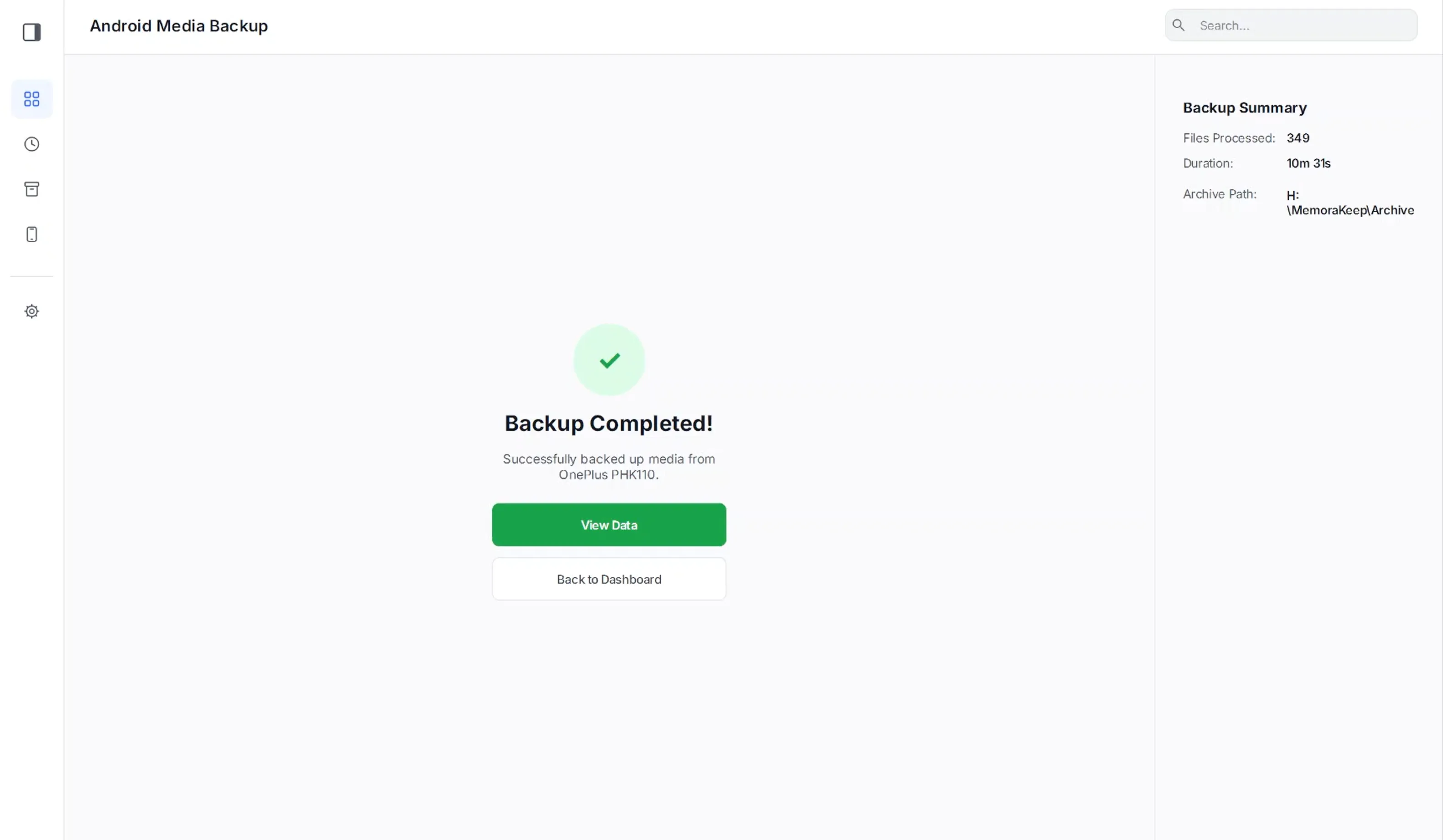
Attendez la fin de la sauvegarde
Les fichiers sont copiés par câble dans l’archive locale. Un écran confirme le résultat ; rien n’est supprimé du téléphone.
- 3
Parcourez les contenus dans Archives
Ouvrez les photos, vidéos, fichiers audio et documents sauvegardés dans Archives, même après avoir débranché le téléphone.
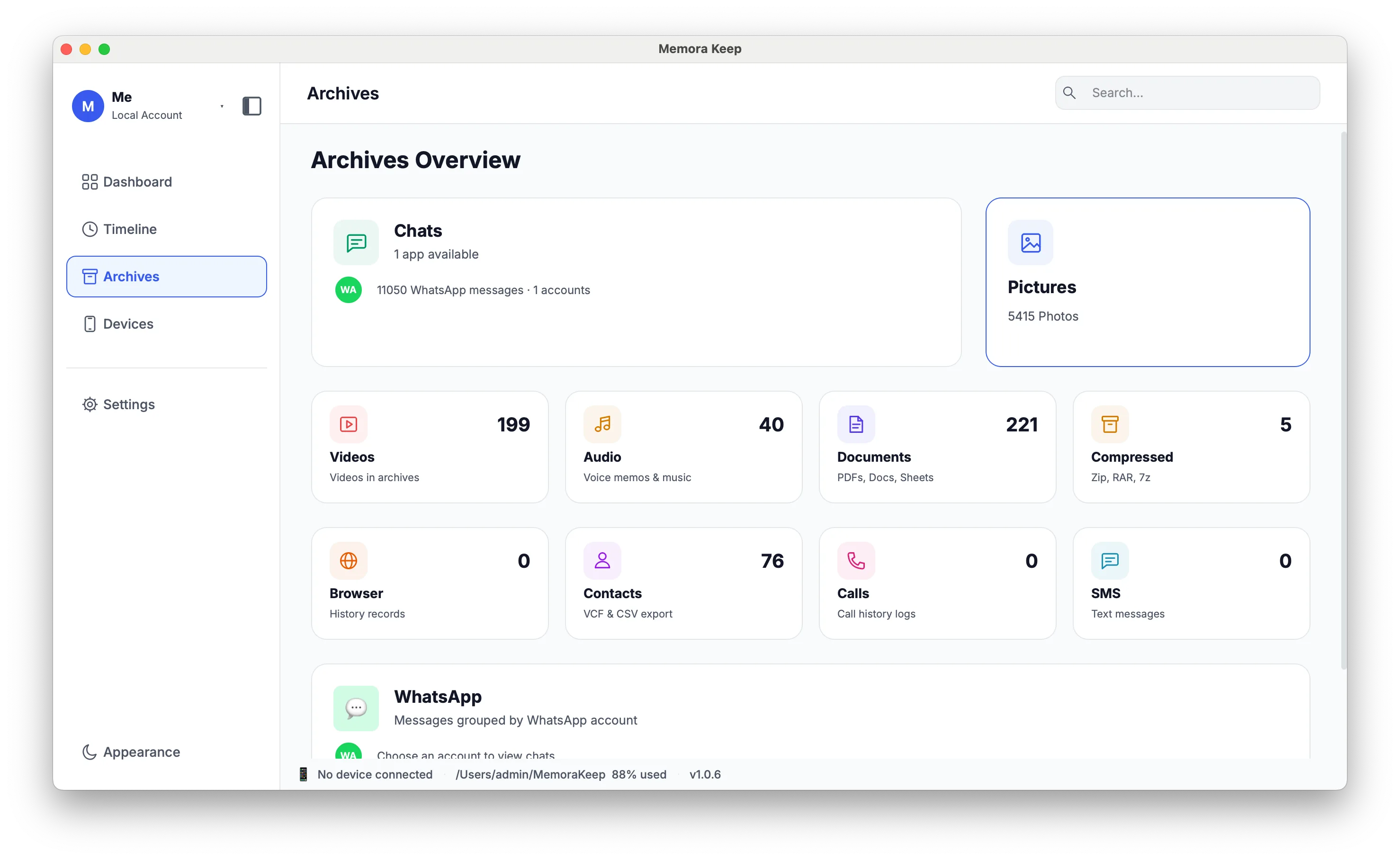
Votre archive reste sur votre ordinateur
Enregistrez vos sauvegardes, conversations et médias dans le dossier de votre choix. Memora Keep ne met pas votre archive en ligne, et vous pouvez la parcourir et l’exporter hors ligne, sans compte.
- Aucun compte ni connexion nécessaires
- Les sauvegardes, conversations et médias ne sont jamais envoyés
- Les diagnostics restent en local, sauf si vous choisissez de les envoyer
- Les sauvegardes et l’archive restent lisibles hors ligne
Questions fréquentes
Questions sur Sauvegarder les médias Android sur ordinateur
Puis-je sauvegarder seulement certaines catégories ?
Oui. Photos, vidéos, audio et documents sont sélectionnables par type.
Puis-je voir la taille avant de commencer ?
Oui. La taille est estimée avant la sauvegarde et la progression s’affiche pendant la copie.
Puis-je arrêter une sauvegarde en cours ?
Oui, vous pouvez l’annuler.
WhatsApp Android est-il inclus ?
Non. WhatsApp et WhatsApp Business sur Android utilisent une procédure de sauvegarde distincte.
À découvrir aussi
Poursuivre la lecture
- Fonctionnalité Sauvegarde WhatsApp Sauvegardez les discussions et médias WhatsApp et WhatsApp Business d’un téléphone pour les lire dans une archive locale. Lire
- Fonctionnalité Photothèque Parcourez les photos sauvegardées par catégorie, affichez leurs détails et exportez les images choisies. Lire
- Fonctionnalité Archive locale Conservez sauvegardes originales, médias et archive consultable sur votre ordinateur sans compte cloud. Lire
Lancez votre propre archive locale
Gratuit, sans compte ni abonnement. Votre archive reste sur votre ordinateur.
Windows et macOS · Gratuit