Salvare file multimediali Android sul computer
Copia sul computer le foto, i video, i file audio e i documenti che scegli da un telefono Android.
Windows e macOS · Gratis · Nessun account Memora Keep richiesto
Perché è utile
I problemi che risolve
Come questa funzionalità ti aiuta a conservare e usare i dati del telefono.
-
Lo spazio sul telefono si esaurisce
Foto e video possono accumularsi sul telefono.
-
I ricordi sono su un solo dispositivo
Se il telefono contiene l’unica copia, smarrimento o guasto possono mettere a rischio i dati.
-
Scegliere cosa copiare
Seleziona i tipi di contenuto e controlla la dimensione stimata prima della copia.
Come funziona
Come usarla
- 1
Scegli i contenuti
Seleziona foto, video, audio e documenti per tipo prima del backup.
- 2
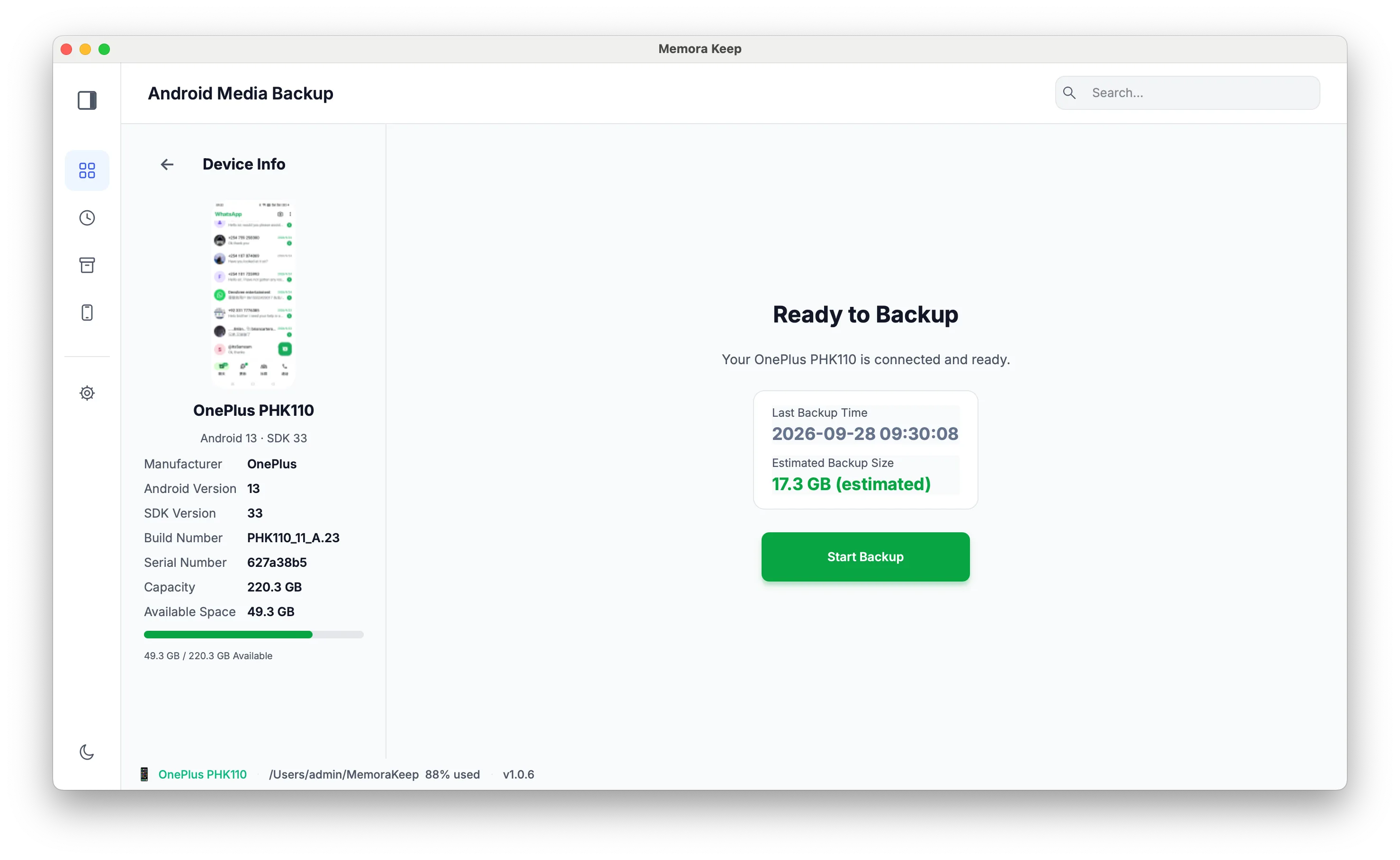
Controlla la dimensione
L’app stima la dimensione della selezione prima della copia.
- 3
Avvia il backup
Durante la copia vedi l’avanzamento e puoi annullare.
Possibilità
Cosa puoi fare
Passo passo
Backup Android passo dopo passo
Collega il telefono via USB, scegli i tipi di dati e copiali nell’archivio locale.
1. Collega il telefono
- 1
Installa Memora Keep
Scarica e installa l’app desktop sul PC Windows o sul Mac.

- 2
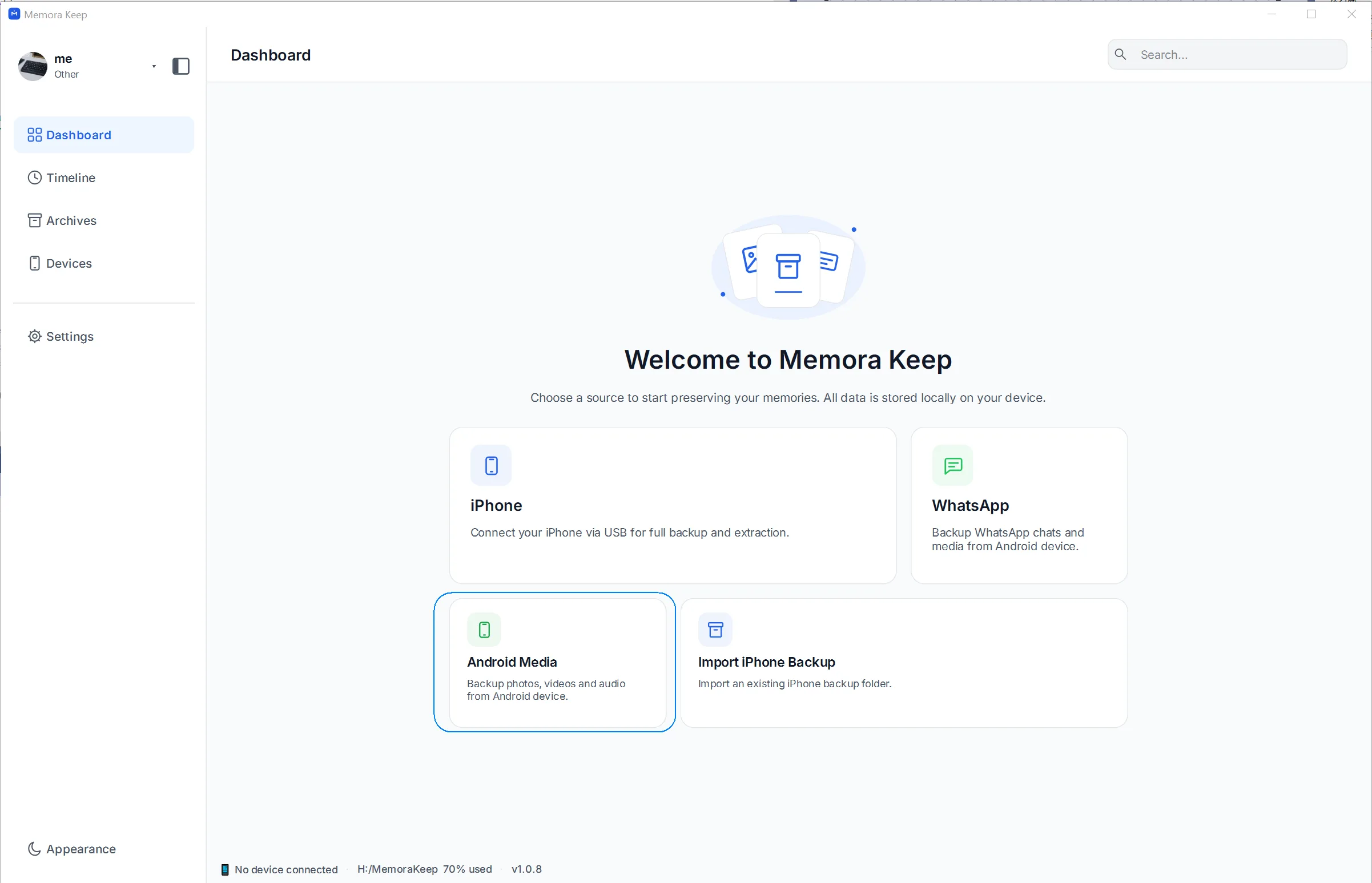
Scegli “Android Media” nella dashboard
Apri l’app e fai clic sulla scheda “Android Media”.
- 3
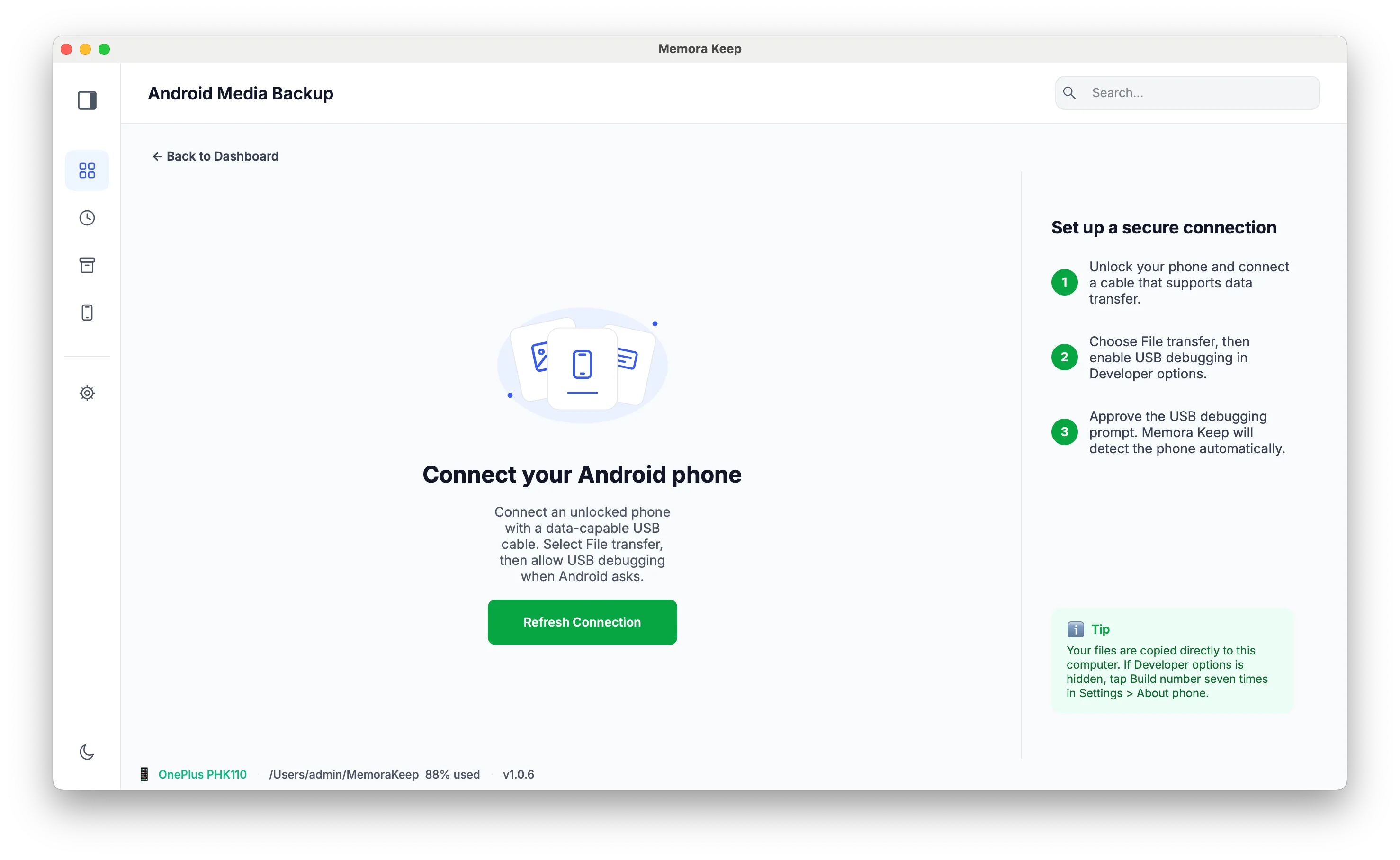
Collega il telefono e fai clic su “Start Backup”
Collegalo con un cavo USB dati, attiva il trasferimento file (MTP) e fai clic su “Start Backup” dopo il rilevamento.
2. Scegli e avvia il backup
- 1
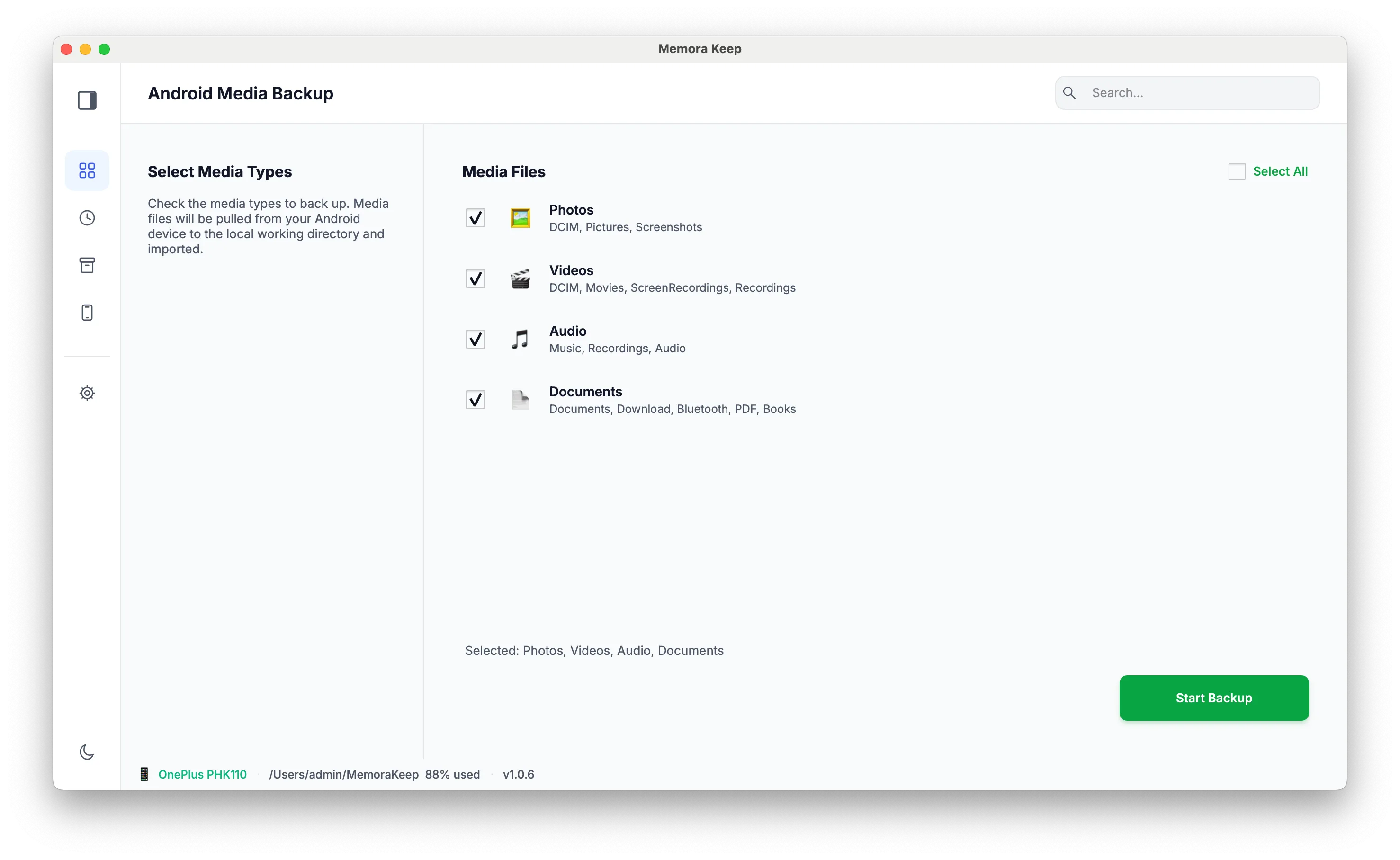
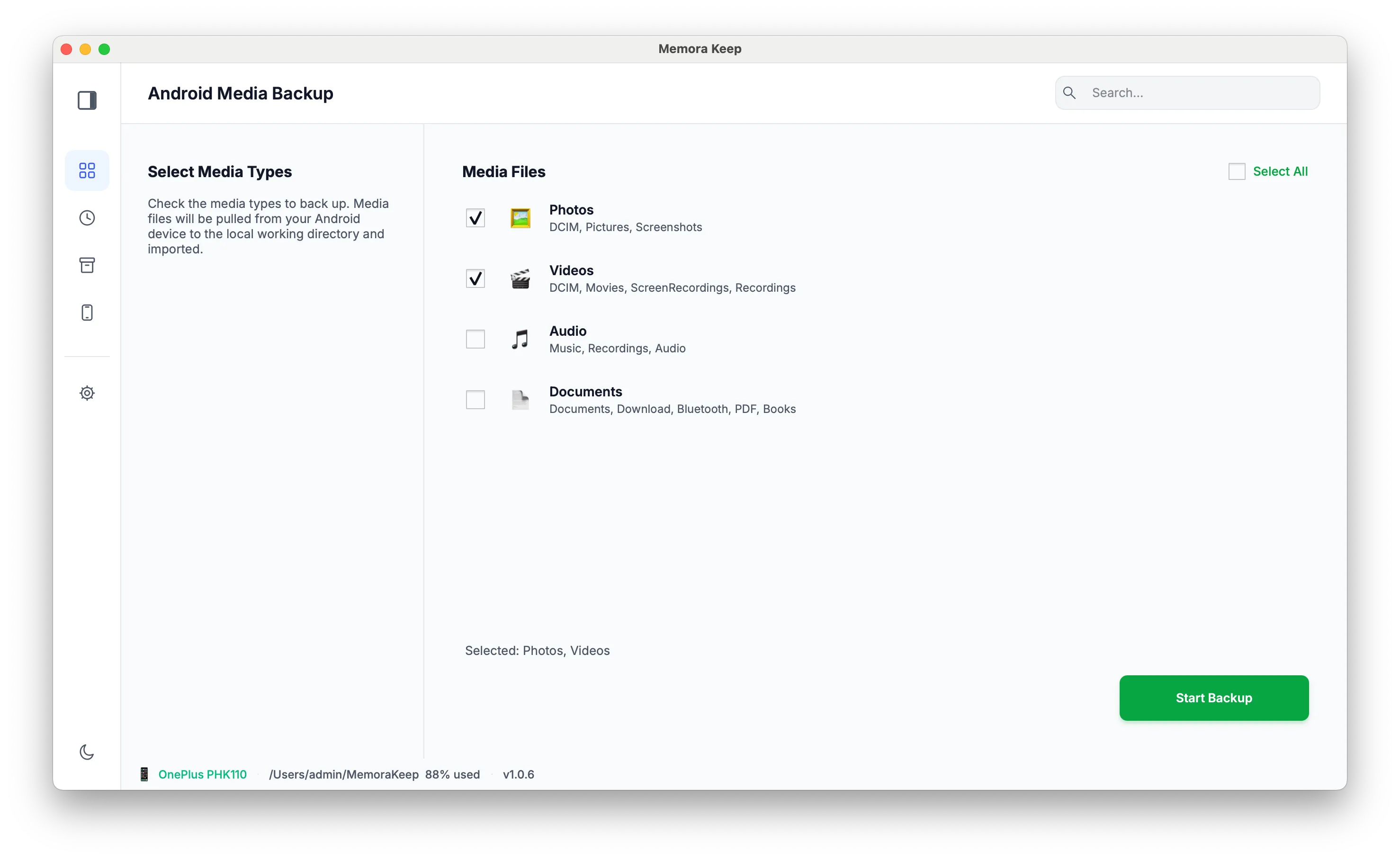
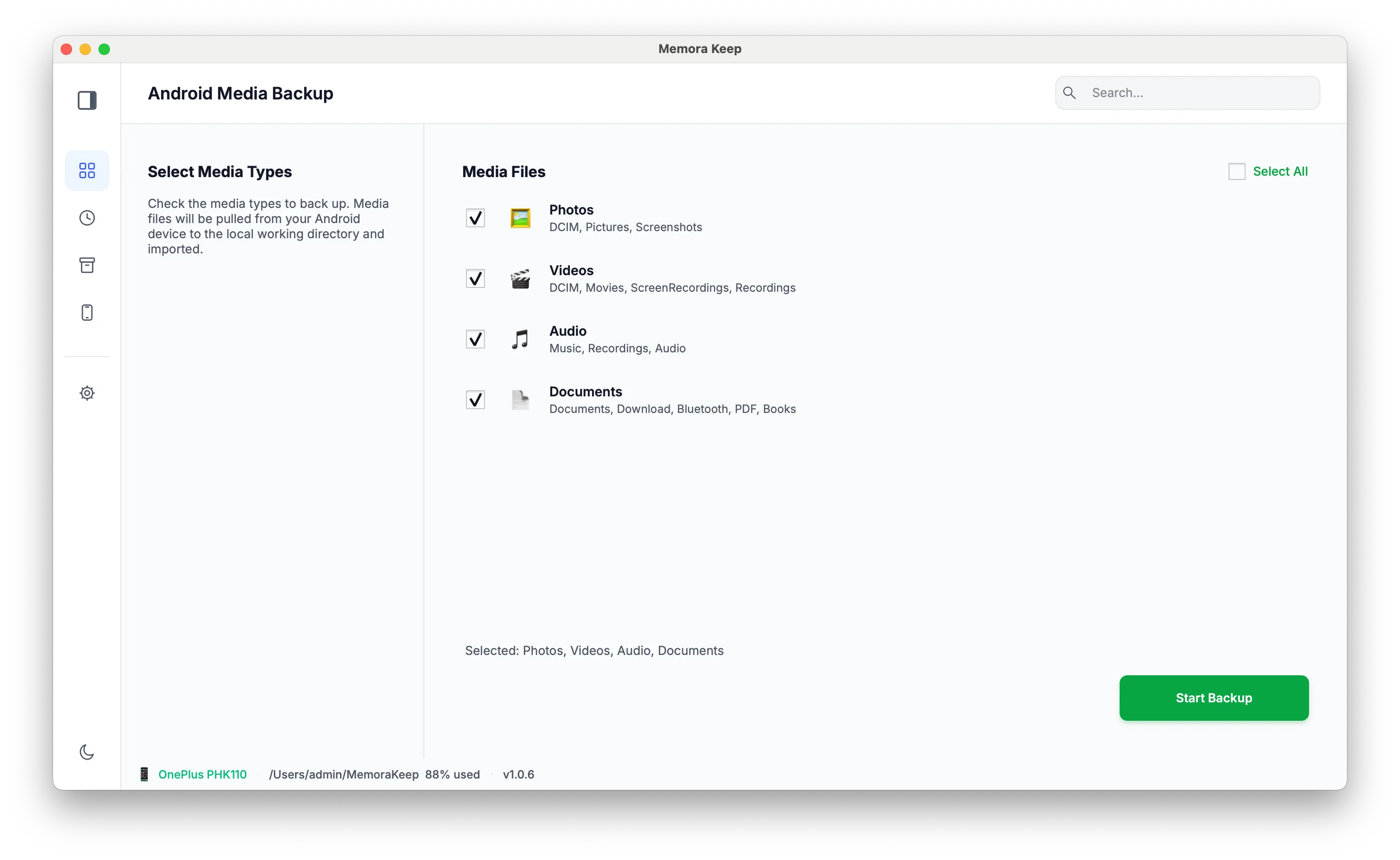
Seleziona i tipi di dati
Seleziona Photos, Videos, Audio e Documents secondo necessità e fai di nuovo clic su “Start Backup”.
- 2
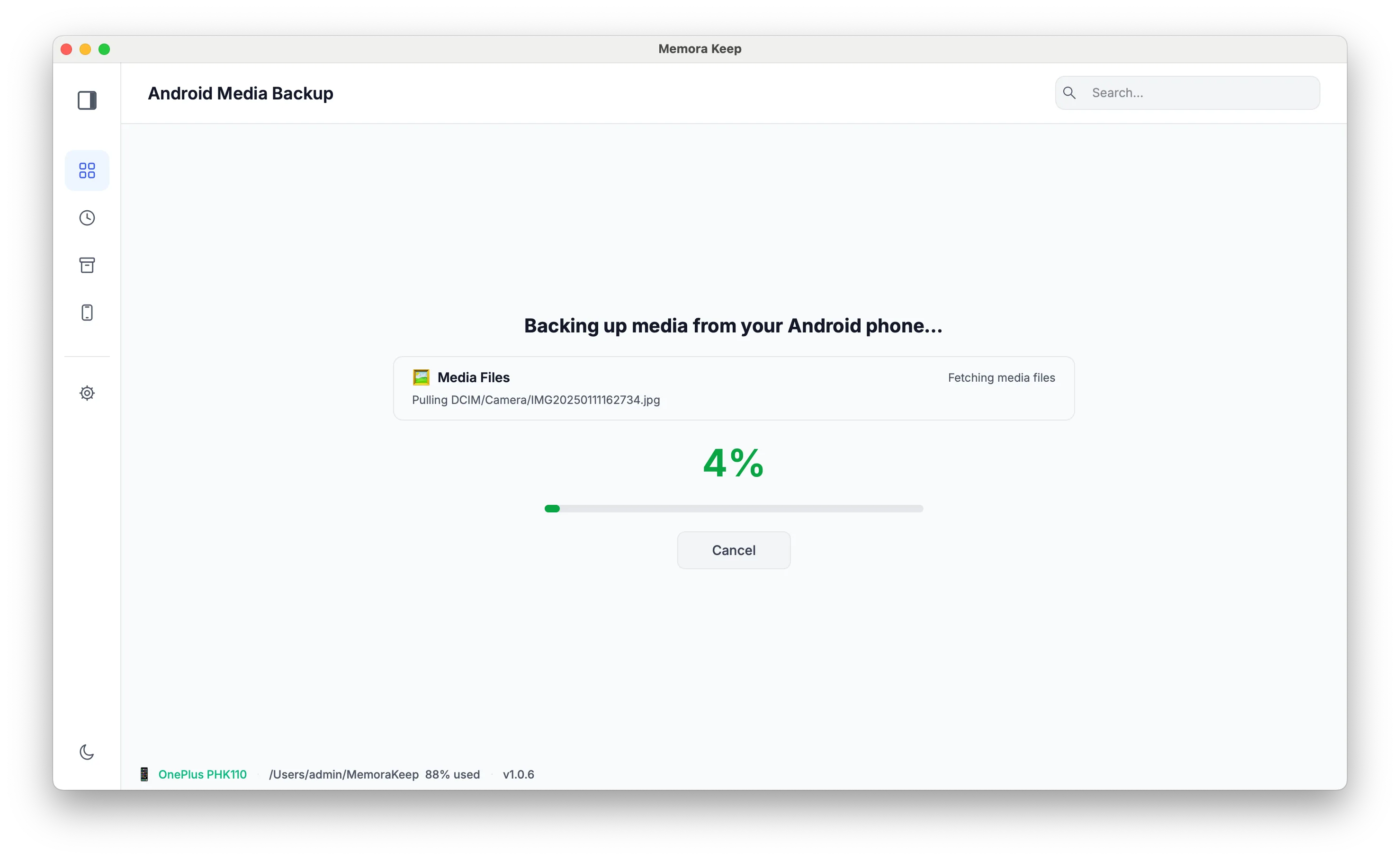
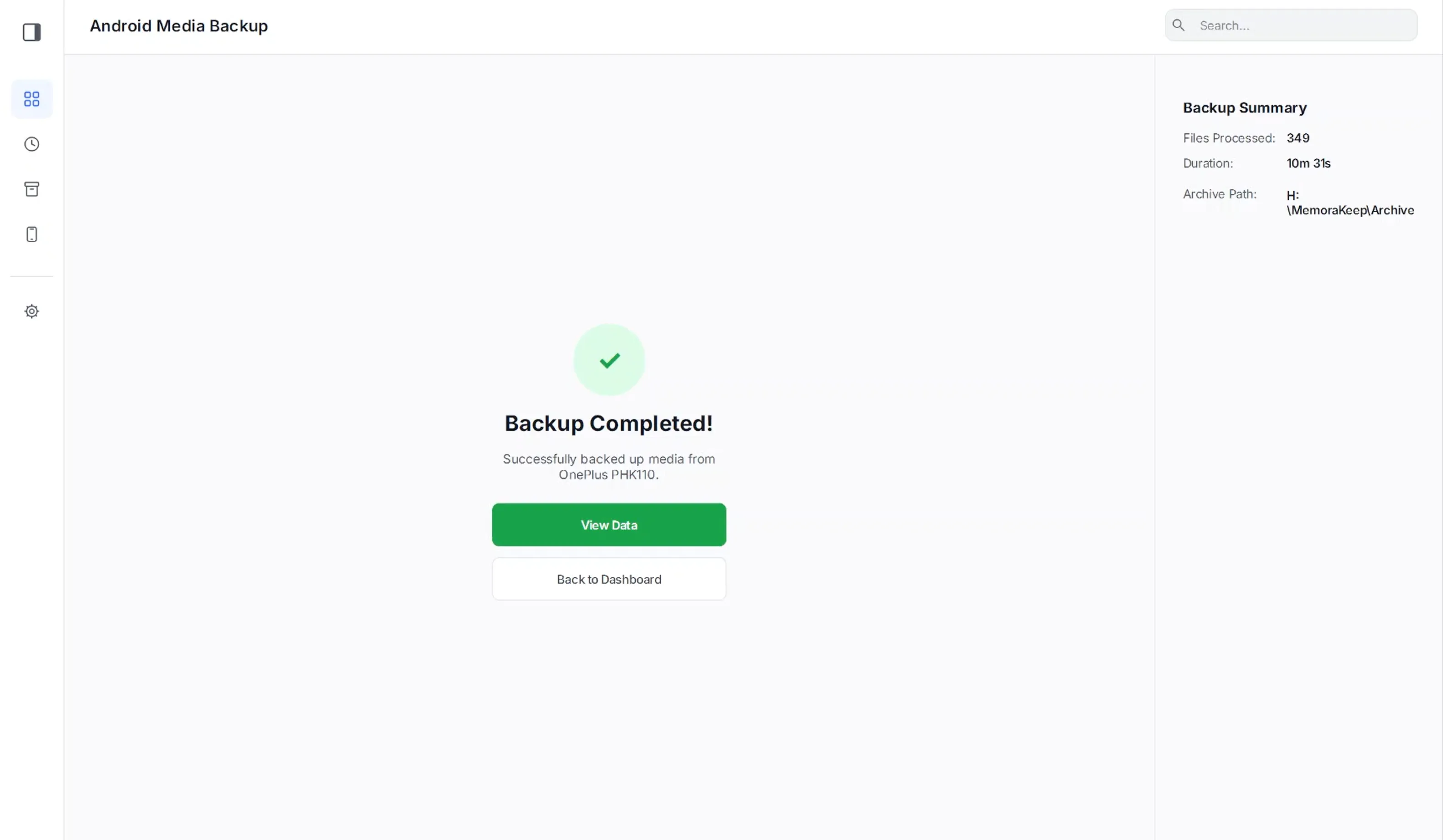
Attendi il completamento
I file vengono copiati via cavo nell’archivio locale. Una schermata conferma il risultato; nulla viene eliminato dal telefono.
- 3
Sfoglia i contenuti in Archives
Apri foto, video, audio e documenti salvati in Archives anche dopo aver scollegato il telefono.
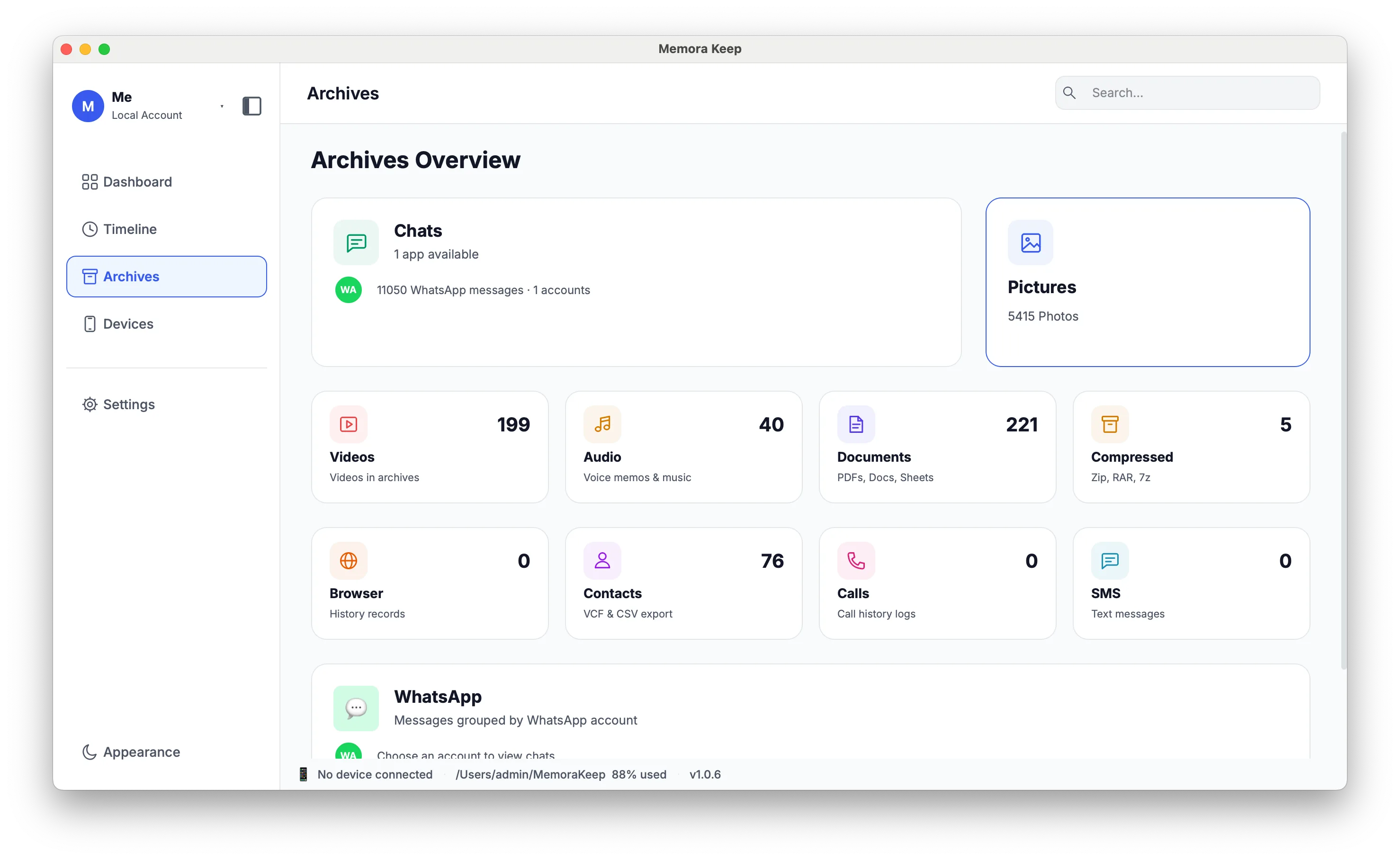
Il tuo archivio resta sul tuo computer
Salva backup, chat e contenuti multimediali in una cartella che scegli tu. Memora Keep non carica il tuo archivio e puoi sfogliarlo ed esportarlo offline, senza account.
- Nessun account e nessun accesso richiesto
- Backup, chat e contenuti multimediali non vengono mai caricati
- I dati di diagnostica restano locali, a meno che tu non scelga di inviarli
- Backup e archivio restano leggibili offline
Domande frequenti
Domande su Salvare file multimediali Android sul computer
Posso salvare solo alcune categorie?
Sì. Foto, video, audio e documenti sono selezionabili per tipo.
Posso vedere la dimensione prima di iniziare?
Sì. Viene stimata prima del backup e l’avanzamento appare durante la copia.
Posso interrompere un backup in corso?
Sì, puoi annullarlo.
WhatsApp Android è incluso?
No. WhatsApp e WhatsApp Business su Android usano una procedura di backup separata.
Scopri anche
Continua a leggere
- Funzionalità Backup WhatsApp Salva chat e file multimediali WhatsApp e WhatsApp Business dal telefono e leggili in un archivio locale. Leggi
- Funzionalità Libreria foto Sfoglia le foto per categoria, visualizza i dettagli ed esporta le immagini selezionate. Leggi
- Funzionalità Archivio locale Conserva backup originali, file e un archivio consultabile sul computer senza account cloud. Leggi
Dai vita al tuo archivio locale
Gratis, senza account né abbonamento. Il tuo archivio resta sul tuo computer.
Windows & macOS · Gratis