إدارة أجهزة النسخ الاحتياطي
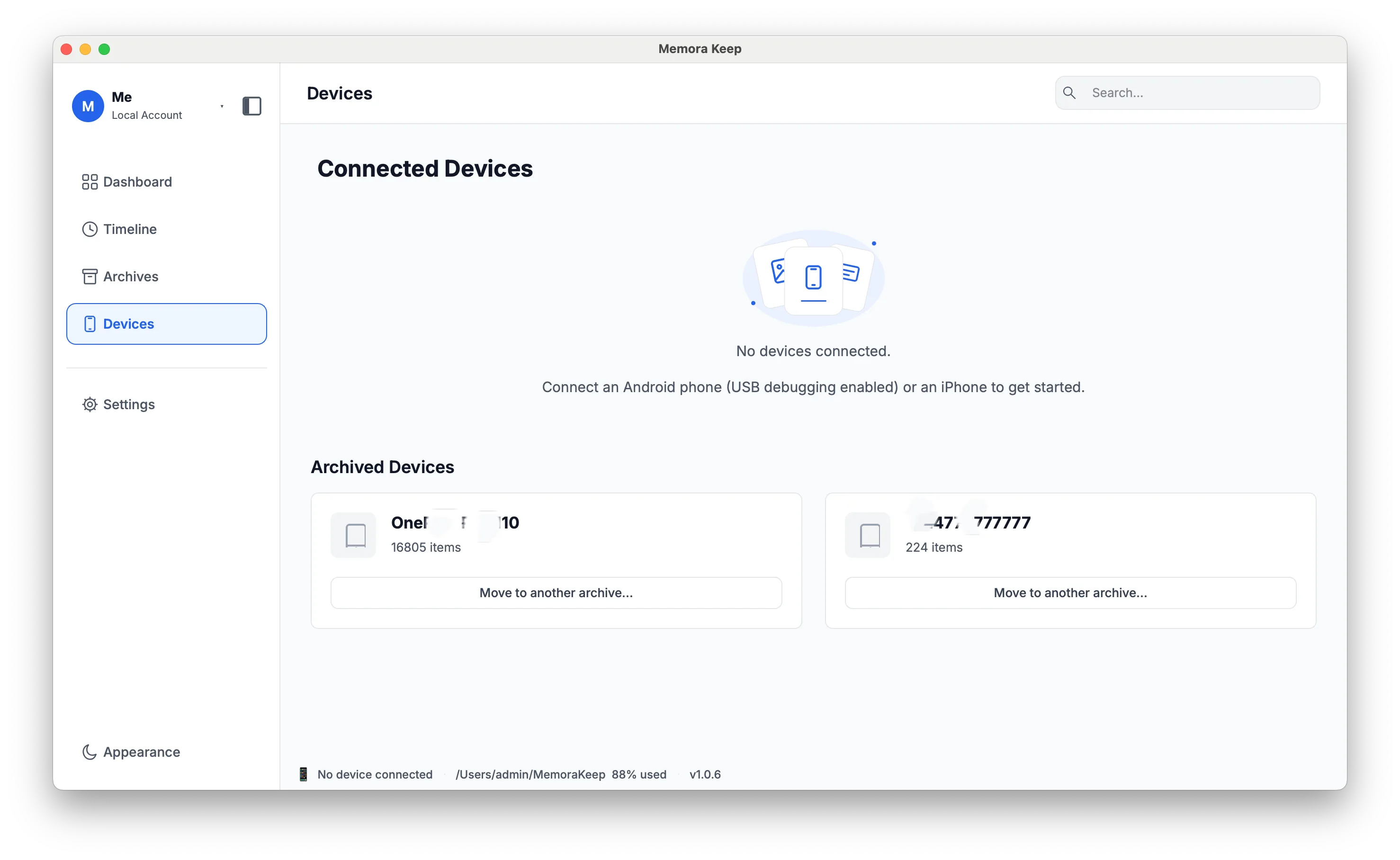
اطّلع على أجهزتك المحفوظة وتاريخ آخر نسخة لكل جهاز والمساحة التي استخدمتها.
Windows وmacOS · مجانًا · دون حساب Memora Keep
لماذا تهمك
المشكلات التي تحلّها
كيف تساعدك هذه الميزة على حفظ بيانات هاتفك واستخدامها.
-
متى نُسخ كل جهاز احتياطيًا؟
بعد عدة نسخ يصعب تذكر التواريخ. تعرض صفحة الأجهزة وقت آخر نسخة وحجمها لكل جهاز.
-
هل الجهاز متصل فعلًا؟
قد يكون الكابل موصولًا بينما الهاتف مقفل أو ينتظر الموافقة. تعرض الصفحة وشريط الحالة حالة الاتصال الحالية.
-
تراكم الأجهزة دون نظرة شاملة
تتزايد سجلات الهواتف والأجهزة اللوحية القديمة. تجمعها قائمة واحدة بدل تشتتها بين المجلدات.
كيف تعمل
طريقة الاستخدام
- 1
تسجيل الجهاز
يحفظ Memora Keep تفاصيل الجهاز وسجل كل نسخة احتياطية أو عملية استيراد مكتملة.
- 2
مراقبة الاتصال
تحقق من اتصال الهاتف وما إذا كان يحتاج إلى الوثوق بالكمبيوتر أو السماح بتصحيح USB.
- 3
مراجعة السجل
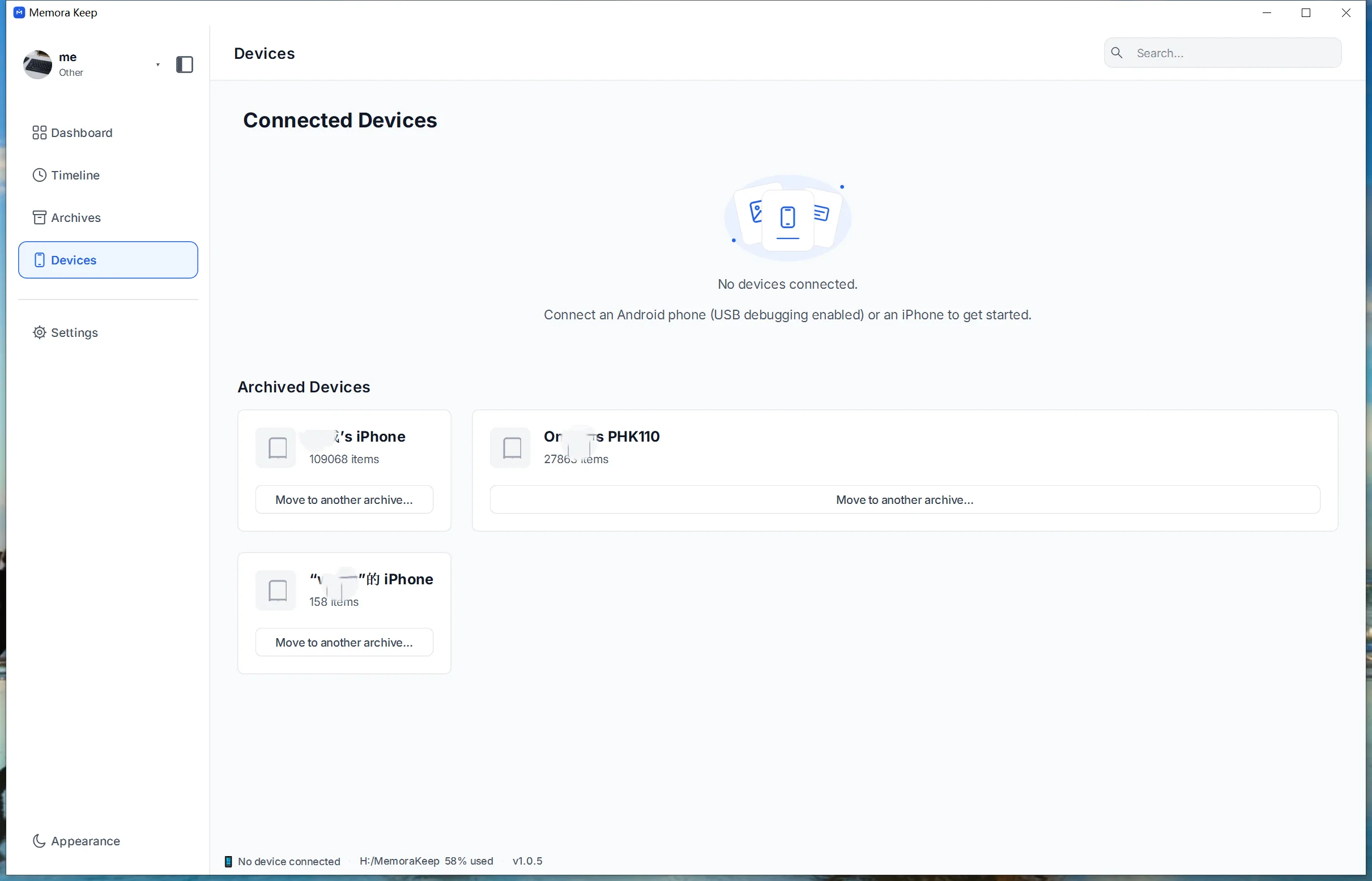
تعرض صفحة الأجهزة الأجهزة المتصلة مع وقت آخر نسخة وحجمها، بينما يعرض شريط الحالة الاتصال واستخدام التخزين.
الإمكانات
ما يمكنك فعله بها
داخل التطبيق
لقطات الشاشة
يظل أرشيفك على حاسوبك
احفظ النسخ الاحتياطية والمحادثات والوسائط في مجلد تختاره. لا يرفع Memora Keep أرشيفك، ويمكنك تصفحه وتصديره دون اتصال وبدون حساب.
- لا حاجة إلى حساب أو تسجيل دخول
- لا تُرفع النسخ الاحتياطية والمحادثات والوسائط أبدًا
- تبقى بيانات التشخيص محلية ما لم تختر إرسالها
- تبقى النسخ الاحتياطية والأرشيف قابلة للقراءة دون اتصال
الأسئلة الشائعة
أسئلة حول إدارة أجهزة النسخ الاحتياطي
ما المعروض لكل جهاز؟
يظهر الجهاز مع وقت آخر نسخة احتياطية وحجمها.
كيف يعرف التطبيق أن الهاتف متصل؟
يكتشف اتصال USB ويعرض متى يلزم الوثوق بالكمبيوتر أو السماح بتصحيح USB.
أين تُحفظ معلومات الجهاز؟
على كمبيوترك، إلى جانب الإعدادات المحلية وسجلات النسخ التي يستخدمها التطبيق.
هل تبدأ صفحة الأجهزة عملية النسخ؟
لا. تعرض حالة الاتصال وسجل النسخ، أما النسخ نفسه فيبدأ من ميزة النسخ الاحتياطي.
مواضيع ذات صلة
تابع القراءة
- ميزة نسخ iPhone احتياطيًا أنشئ نسخة محلية من iPhone وتصفح الرسائل ودردشات واتساب وجهات الاتصال والصور والفيديو المدعومة. اقرأ
- ميزة نسخ وسائط Android انسخ صور Android وفيديوهاته وملفاته الصوتية ومستنداته إلى الكمبيوتر مع تقدير الحجم ومتابعة التقدم. اقرأ
- ميزة الأرشيف المحلي احتفظ بالنسخ الأصلية والوسائط وأرشيف قابل للتصفح معًا على الكمبيوتر دون الحاجة إلى حساب سحابي. اقرأ
ابدأ أرشيفك المحلي
مجانًا، وبلا حساب أو اشتراك. يظل أرشيفك على حاسوبك.
Windows و macOS · مجاني