Handleiding voor importeren
WhatsApp uit Google Drive: stappenplan
Download een WhatsApp-back-up uit Google Drive, ontgrendel deze in Memora Keep en bekijk de chats op je Windows-pc of Mac.
Laatst bijgewerkt
Vereisten
- Memora Keep op Windows of macOS, met voldoende vrije ruimte voor de back-up en uitgelezen gegevens
- Toegang tot het Google-account met de WhatsApp-back-up en een internetverbinding
- Voor een end-to-end-versleutelde back-up: de bijbehorende back-upsleutel van 64 tekens
- Voor een back-up zonder end-to-end-versleuteling: toegang tot het WhatsApp-account waarmee de back-up is gemaakt, voor de verificatiestappen in de client
- 1
Download en installeer Memora Keep
Download Memora Keep voor Windows of macOS, installeer de app en kies een lokale archieflocatie met voldoende vrije ruimte.

- 2
Open WhatsApp uit Google Drive
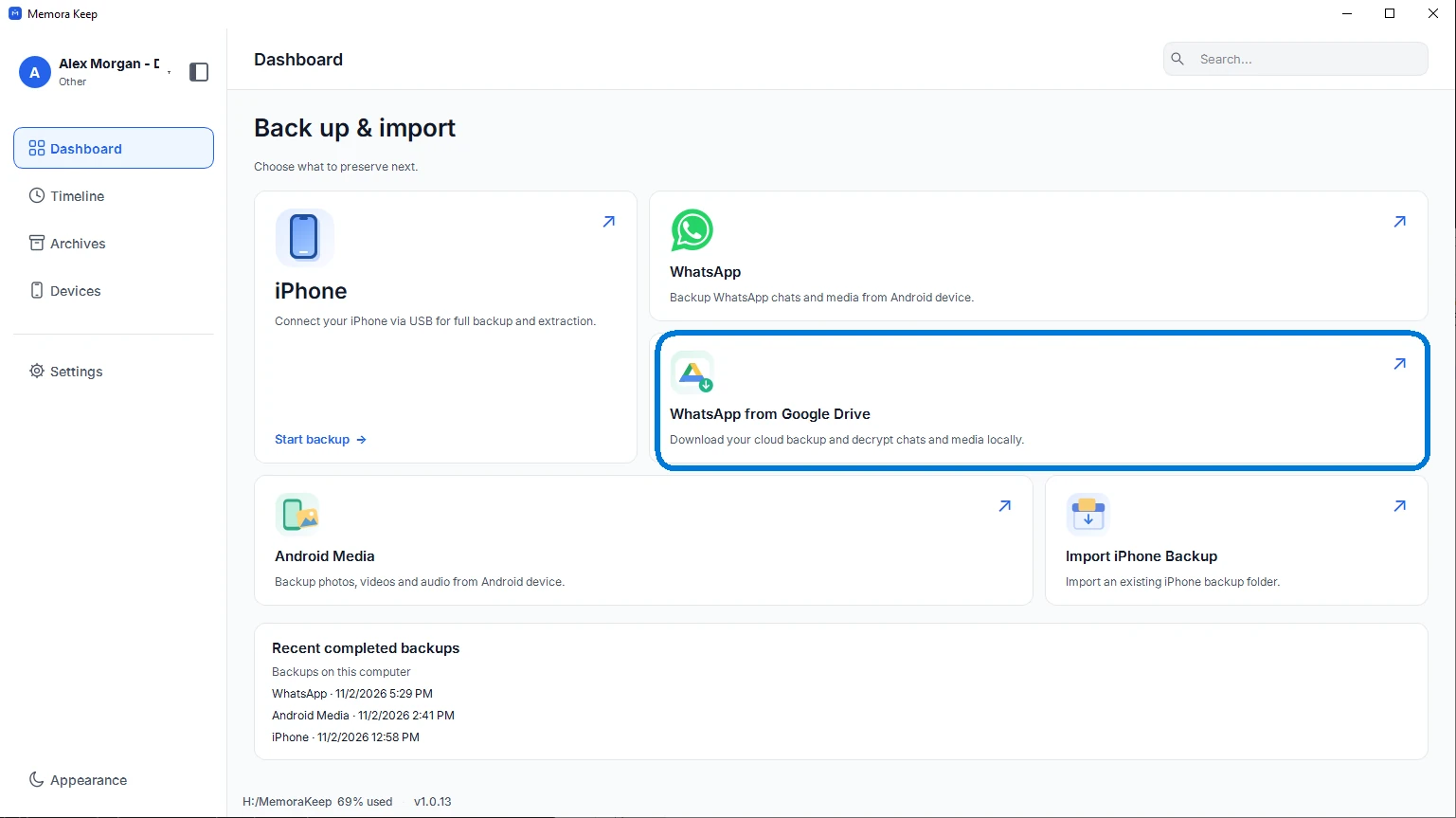
Kies op het dashboard ‘WhatsApp from Google Drive’. Daarmee open je de aparte importfunctie voor WhatsApp-back-ups.
- 3
Open Google in je browser
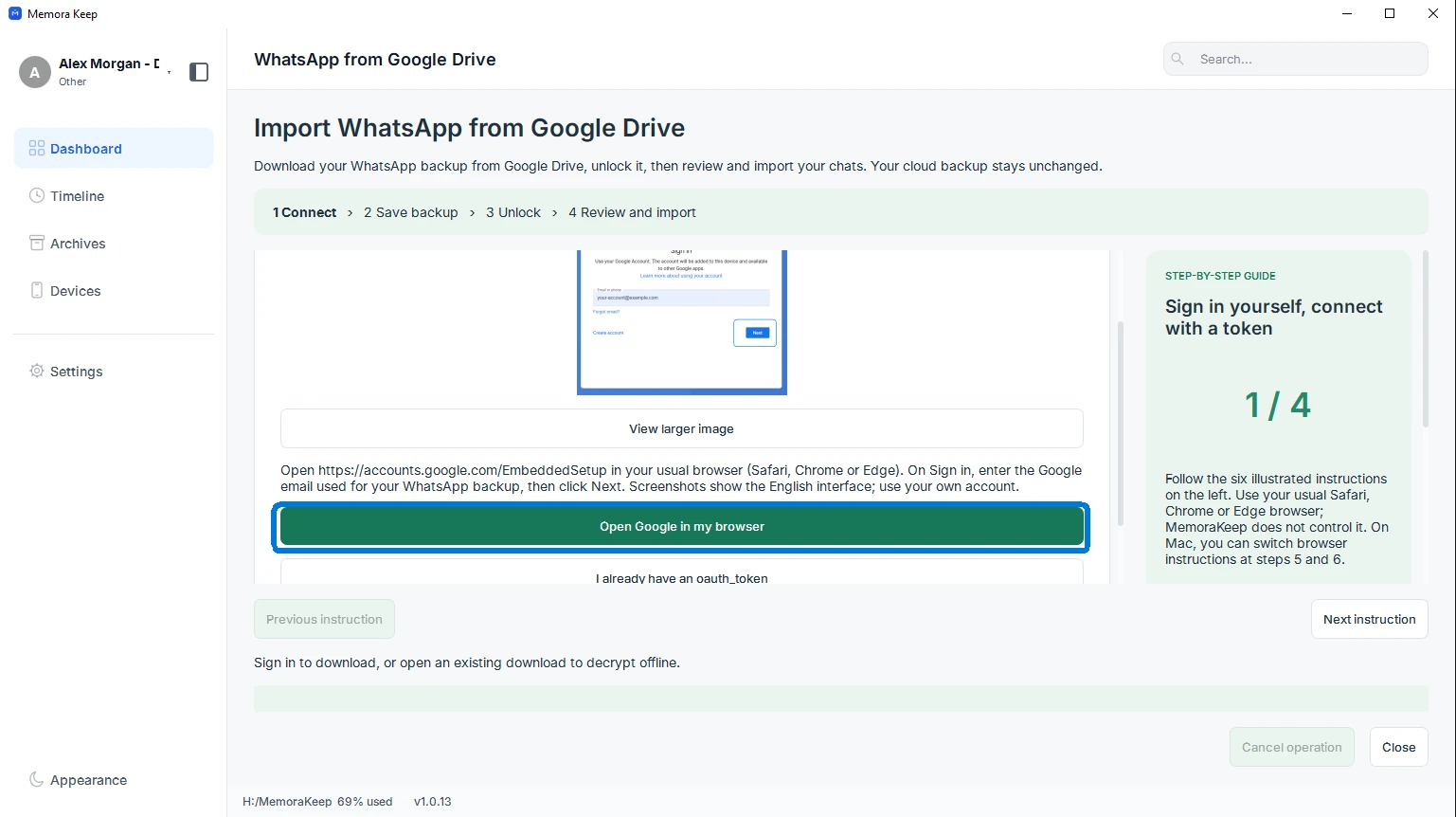
Klik op ‘Open Google in my browser’. Volg de geïllustreerde inloginstructies in Memora Keep en gebruik je vertrouwde browser.
- 4
Log in bij het Google-account van de back-up
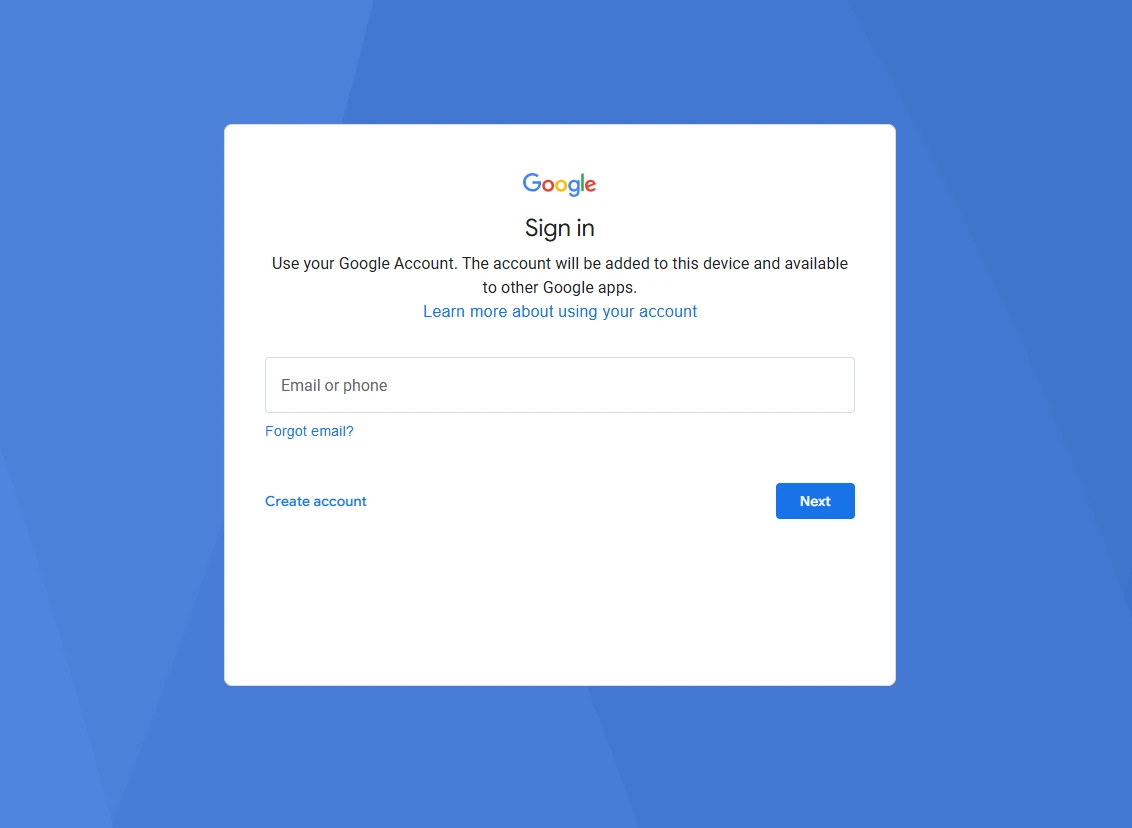
Log op de Google-pagina in met het account waarin je WhatsApp-back-up staat. Voltooi alle verificatie die Google vraagt. Voer je Google-wachtwoord alleen op de Google-pagina in, nooit in Memora Keep.
- 5
Kopieer de oauth_token-waarde
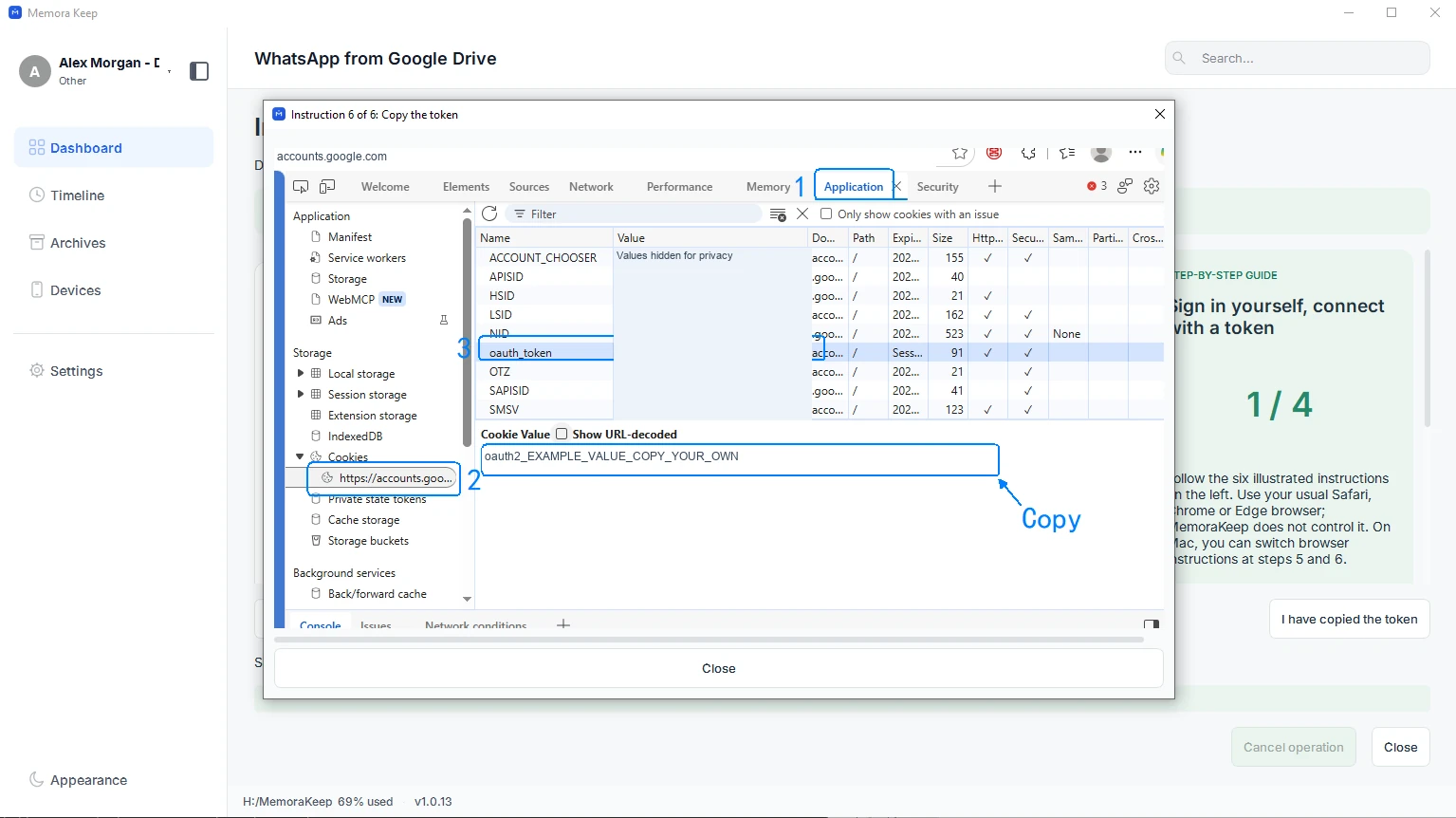
Volg de browserspecifieke instructies in de client om de cookie oauth_token op accounts.google.com te vinden en kopieer de volledige waarde. Schakel in Safari over naar de Safari-instructies in de client. Kopieer alleen de waarde, zonder cookienaam of aanhalingstekens.
- 6
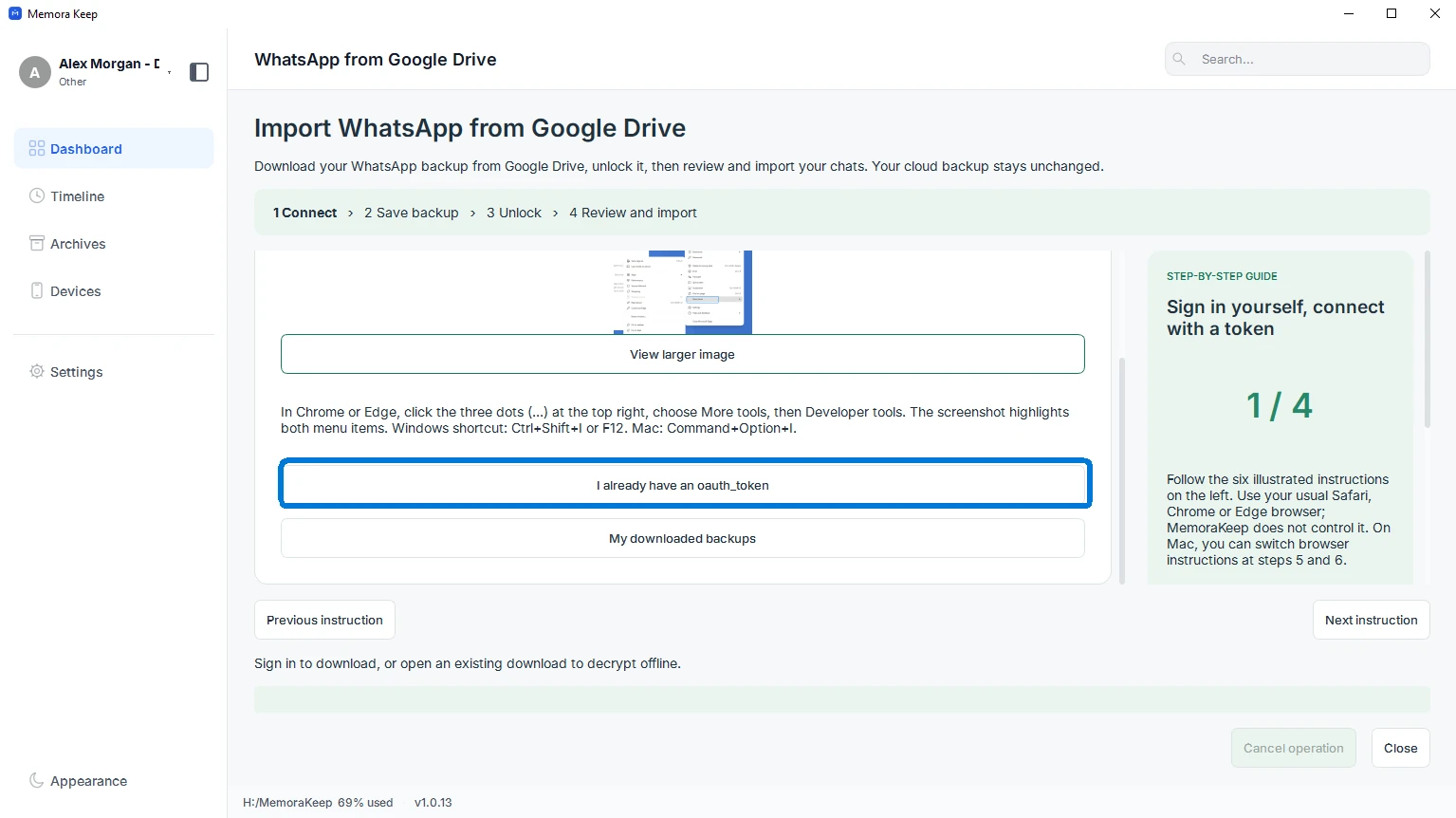
Ga terug naar Memora Keep
Kies ‘I already have an oauth_token’ of de bevestiging na de geïllustreerde instructies om de account- en tokenvelden te openen.
- 7
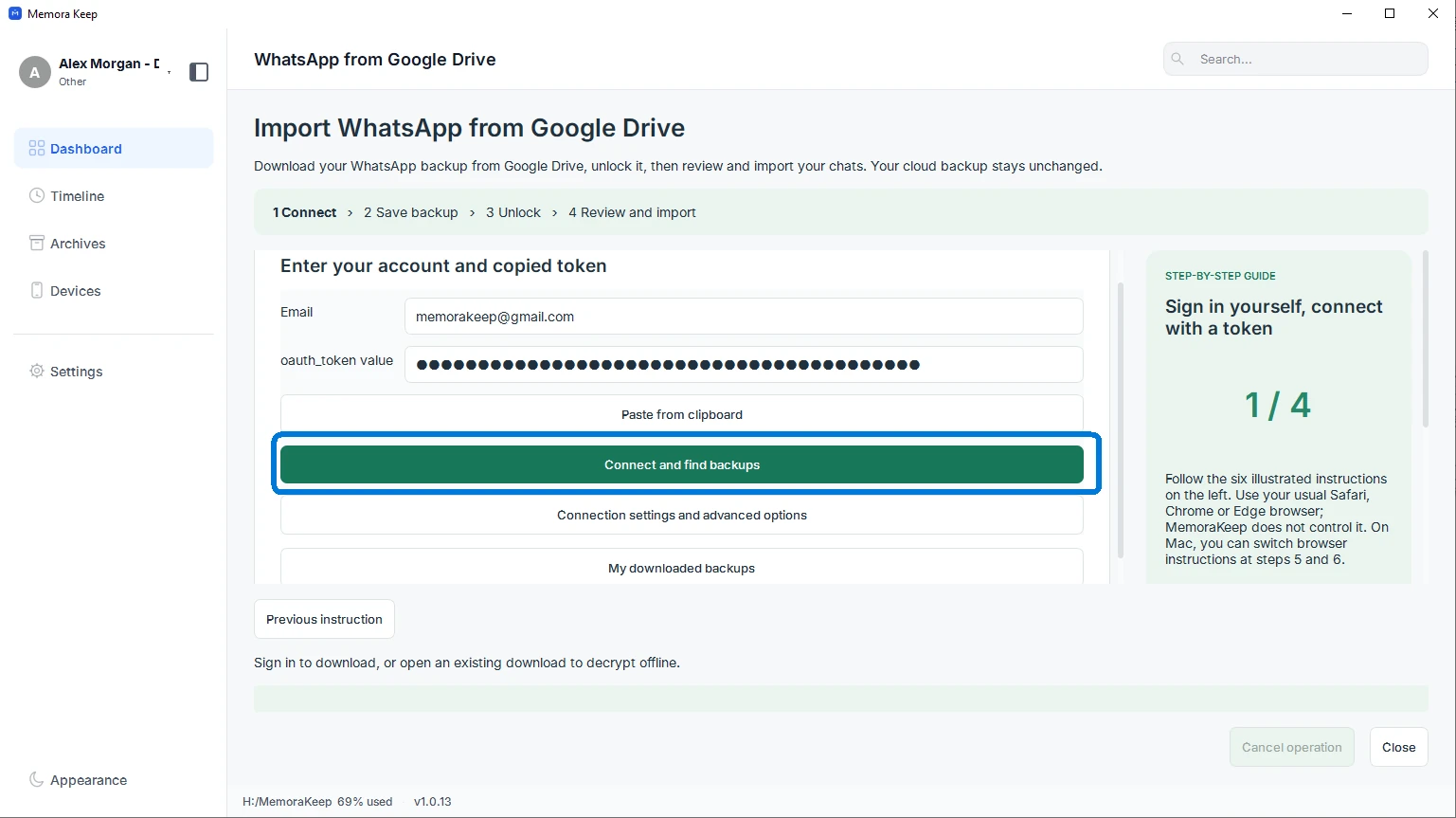
Maak verbinding en zoek back-ups
Voer hetzelfde Google-e-mailadres in, plak de gekopieerde oauth_token-waarde en klik op ‘Connect and find backups’. Houd dit token geheim: het geeft toegang tot je account.
- 8
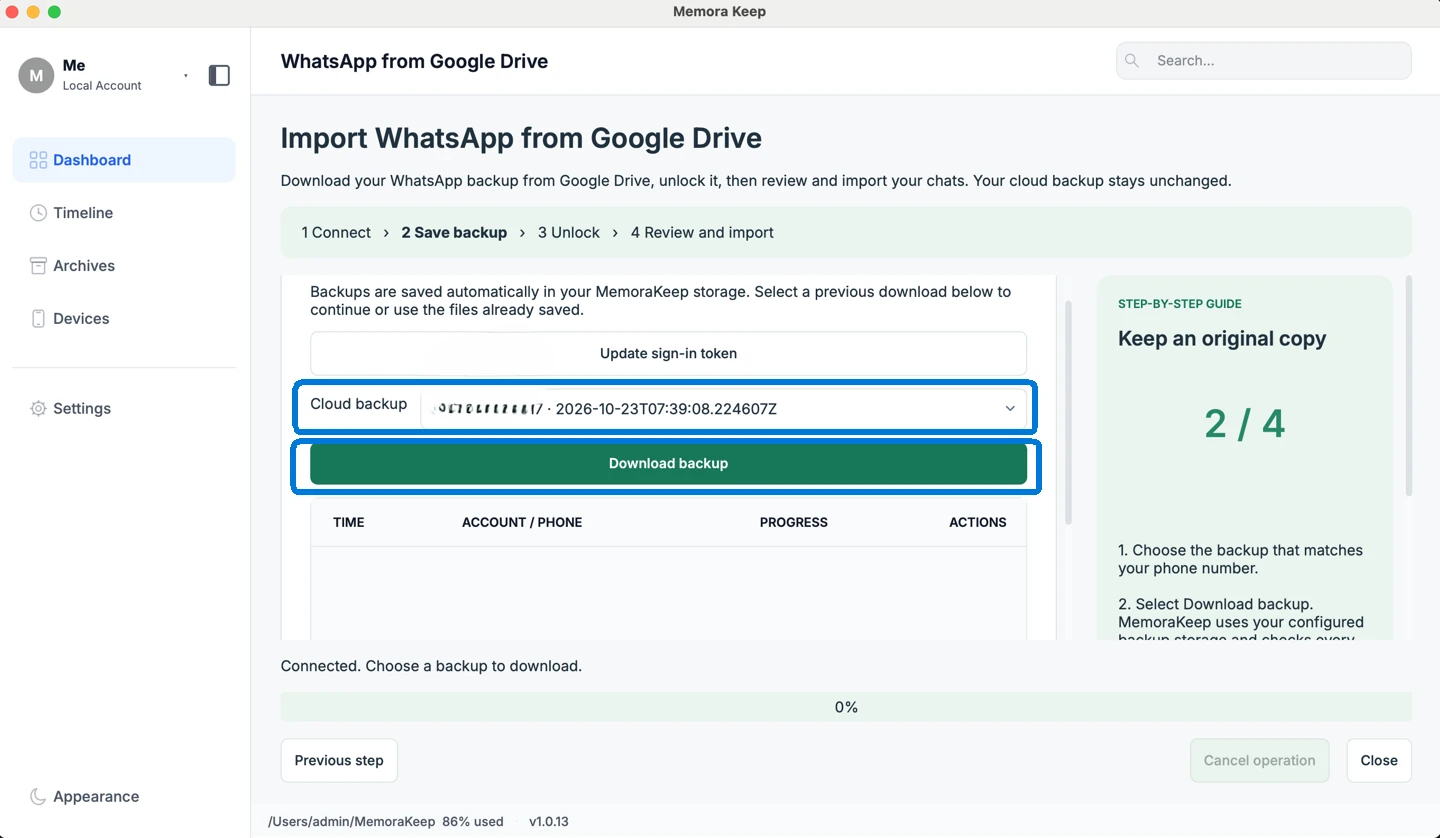
Kies en download de back-up
Selecteer de gewenste WhatsApp-back-up in de lijst, controleer het account en de datum en klik op ‘Download backup’. Houd de computer online totdat de download klaar is.
- 9
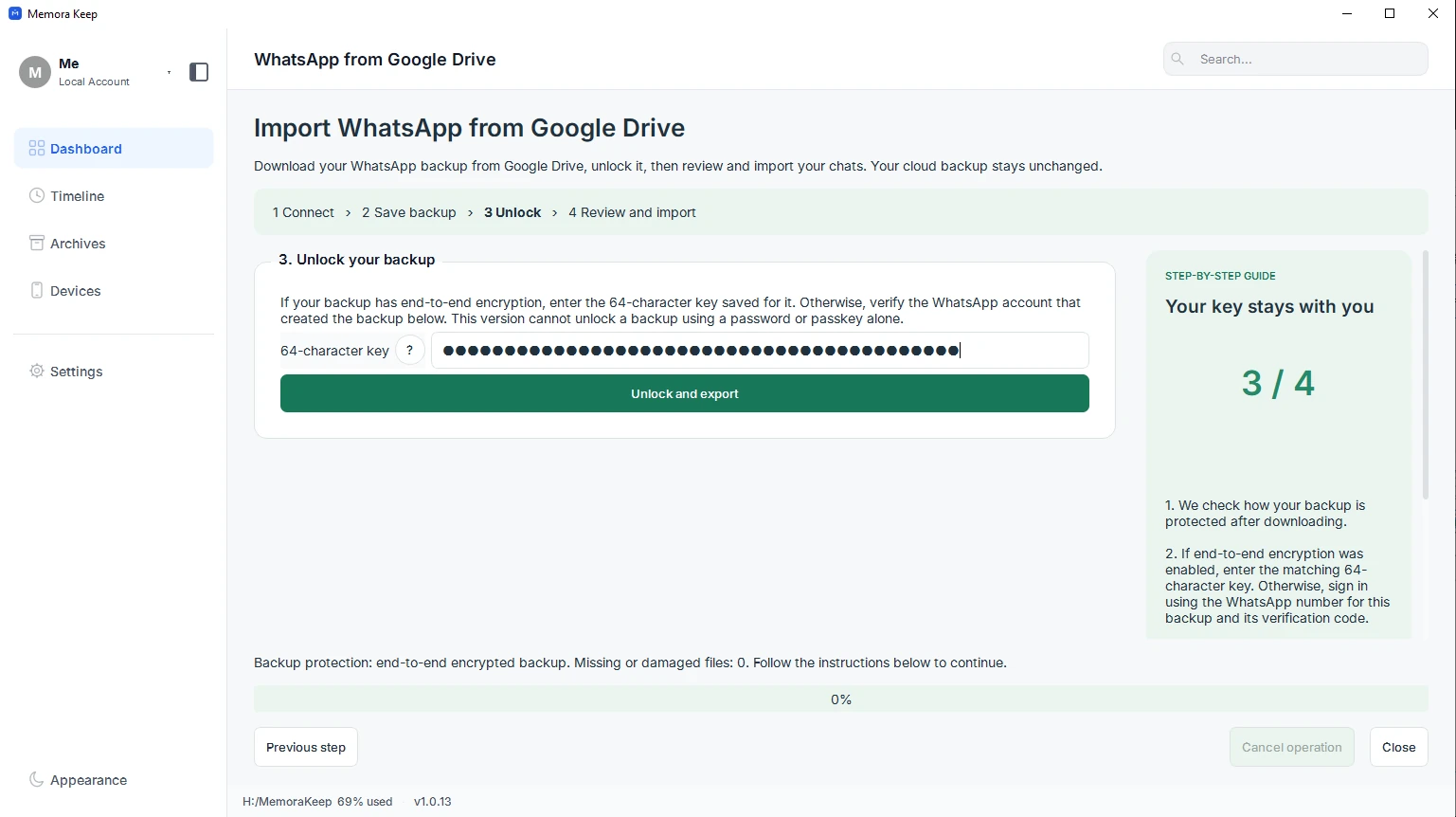
Volg de ontgrendelstappen voor je back-up
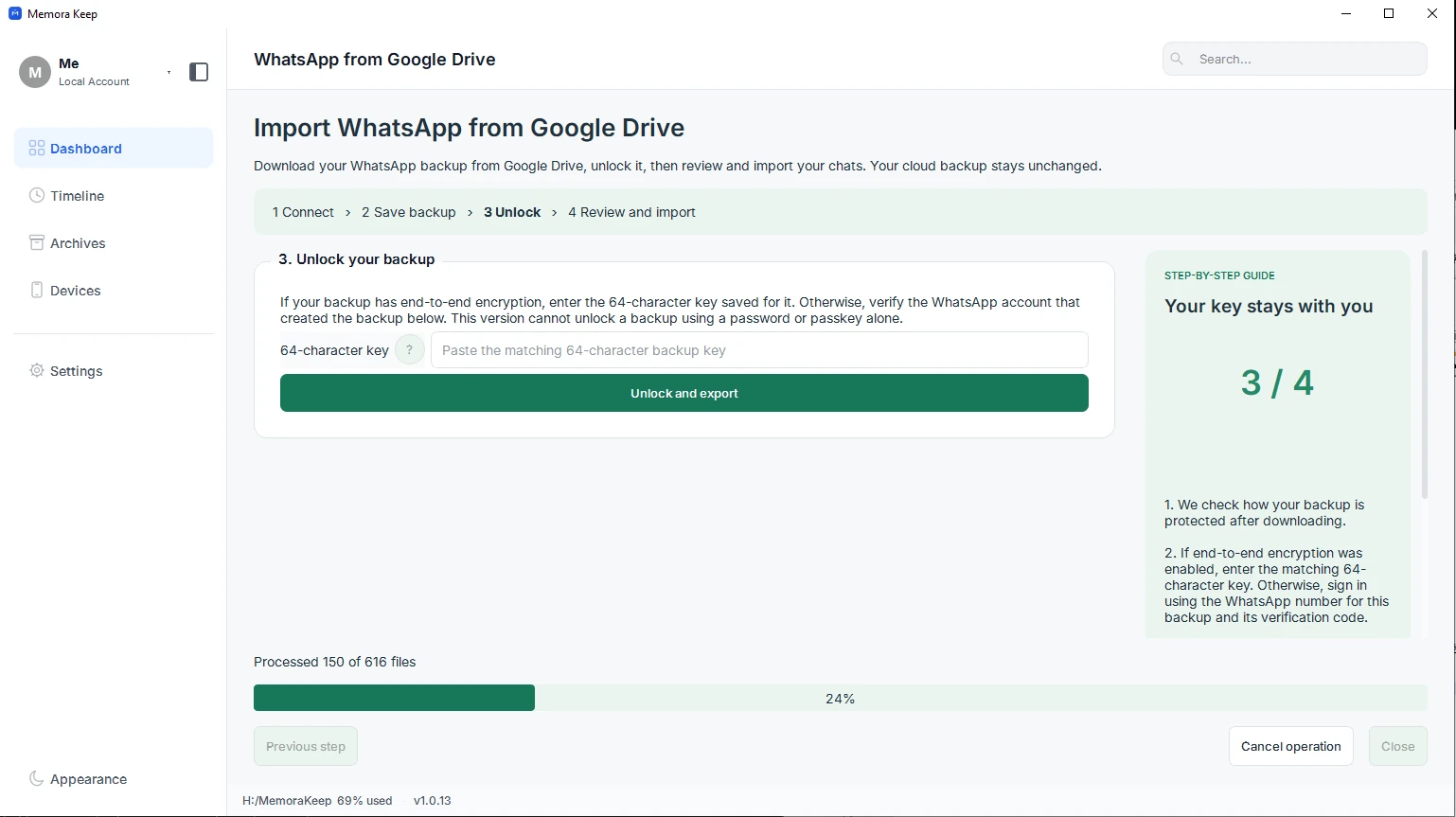
De volgende stappen hangen af van de versleuteling. Voer voor een end-to-end-versleutelde back-up de bijbehorende sleutel van 64 tekens in en kies ‘Unlock and export’. Volg voor andere ondersteunde back-ups de WhatsApp-accountverificatie in de client. De schermafbeelding laat de route met de sleutel van 64 tekens zien.
- 10
Wacht op de ontsleuteling en import
Houd Memora Keep open terwijl de gedownloade bestanden worden ontsleuteld en de berichten worden geïmporteerd. Wacht op de melding dat dit klaar is voordat je het resultaat opent.
- 11
Lees de geïmporteerde gesprekken
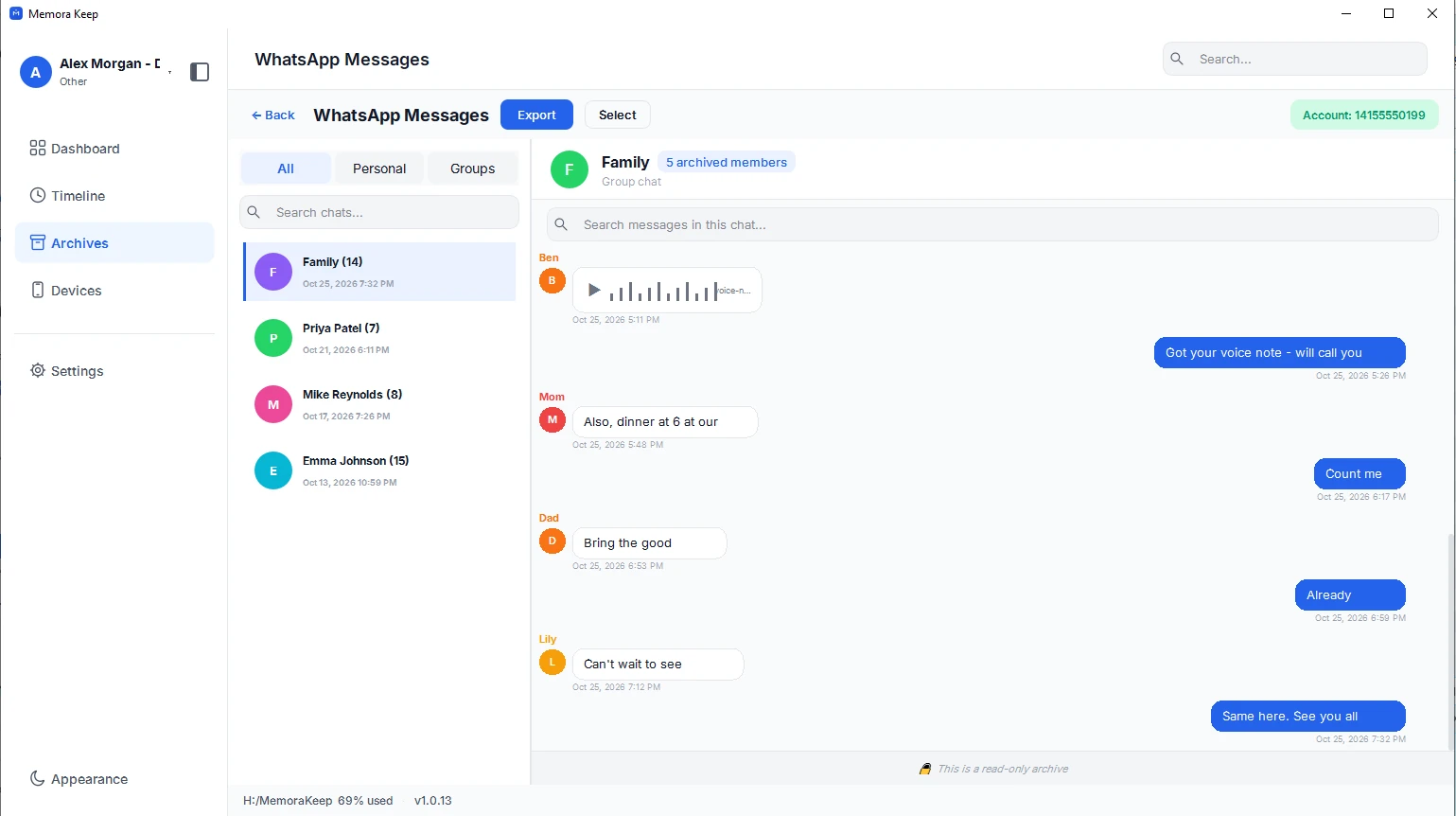
Open Archieven, kies WhatsApp en selecteer het geïmporteerde account. Open een gesprek om de berichten en beschikbare media te bekijken.
Opmerkingen
Houd je inlogtoken en back-upsleutel geheim. Plak ze alleen in de juiste velden van de desktopclient en stuur ze niet mee in supportberichten of schermafbeeldingen. Een back-up downloaden en ontgrendelen zijn aparte stappen. Een geslaagde download betekent nog niet dat de berichten zijn ontsleuteld.
De browserschermafbeeldingen bevatten voorbeeldgegevens. Gebruik het token uit je eigen inlogsessie.
Veelgestelde vragen
Worden hiermee alle bestanden uit mijn Google Drive geïmporteerd?
Nee. Deze werkwijze is specifiek bedoeld voor ondersteunde WhatsApp-back-ups, niet voor het importeren van willekeurige Google Drive-bestanden.
Kan ik een back-up met het wachtwoord of een toegangssleutel ontgrendelen?
Deze versie kan een end-to-end-versleutelde back-up niet ontgrendelen met alleen een wachtwoord of toegangssleutel. Je hebt de bijbehorende back-upsleutel van 64 tekens nodig. Voor andere ondersteunde back-ups volg je de accountverificatie in de client.
Wat als het inlogtoken verloopt?
Stop lopende downloads, kies ‘Update sign-in token’ en haal een nieuw oauth_token op voor hetzelfde Google-account. De client bewaart je gedownloade bestanden en de geselecteerde vermelding.
Verandert de import iets aan de cloudback-up?
De functie downloadt en leest een lokale kopie. Je back-up in Google Drive blijft ongewijzigd.
Vastgelopen op een stap?
Het supportcentrum beantwoordt de veelgestelde vragen, en je kunt ons laten weten waar je vastloopt.