Anleitung zum Import
WhatsApp aus Google Drive: Anleitung
Lade eine WhatsApp-Sicherung aus Google Drive, entsperre sie in Memora Keep und lies die Chats auf deinem Windows-PC oder Mac.
Zuletzt aktualisiert
Voraussetzungen
- Memora Keep unter Windows oder macOS und genügend freier Speicher für Sicherung und ausgelesene Daten
- Zugriff auf das Google-Konto mit der WhatsApp-Sicherung und eine Internetverbindung
- Bei einer Ende-zu-Ende-verschlüsselten Sicherung: der passende 64-stellige Sicherungsschlüssel
- Bei einer Sicherung ohne Ende-zu-Ende-Verschlüsselung: Zugriff auf das WhatsApp-Konto, mit dem sie erstellt wurde, für die Kontobestätigung im Client
- 1
Memora Keep herunterladen und installieren
Lade Memora Keep für Windows oder macOS herunter, installiere es und wähle einen lokalen Archivspeicherort mit genügend freiem Platz.

- 2
WhatsApp aus Google Drive öffnen
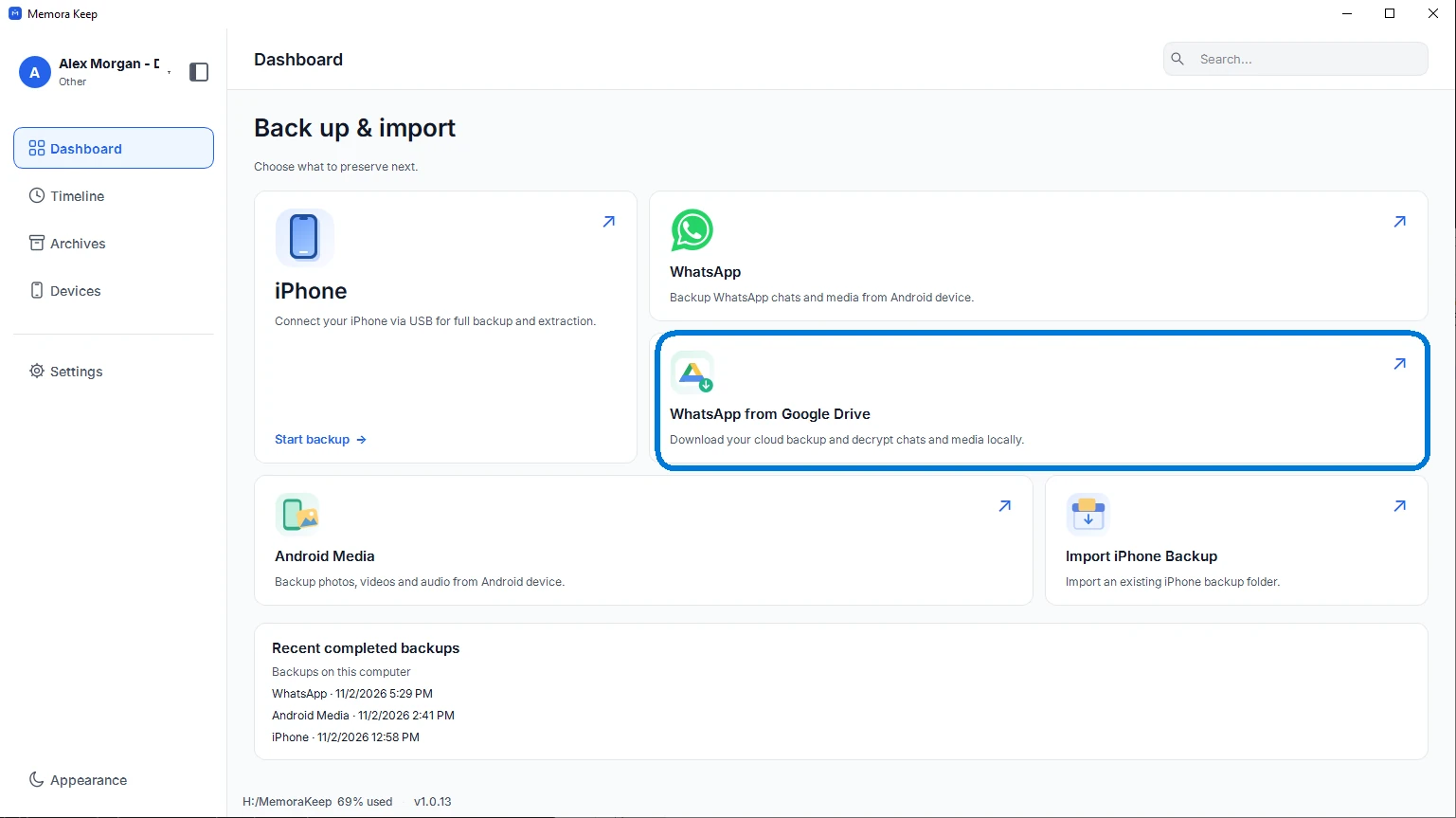
Wähle in der Startübersicht „WhatsApp from Google Drive“. Damit öffnest du den eigenen Importablauf für WhatsApp-Sicherungen.
- 3
Google im Browser öffnen
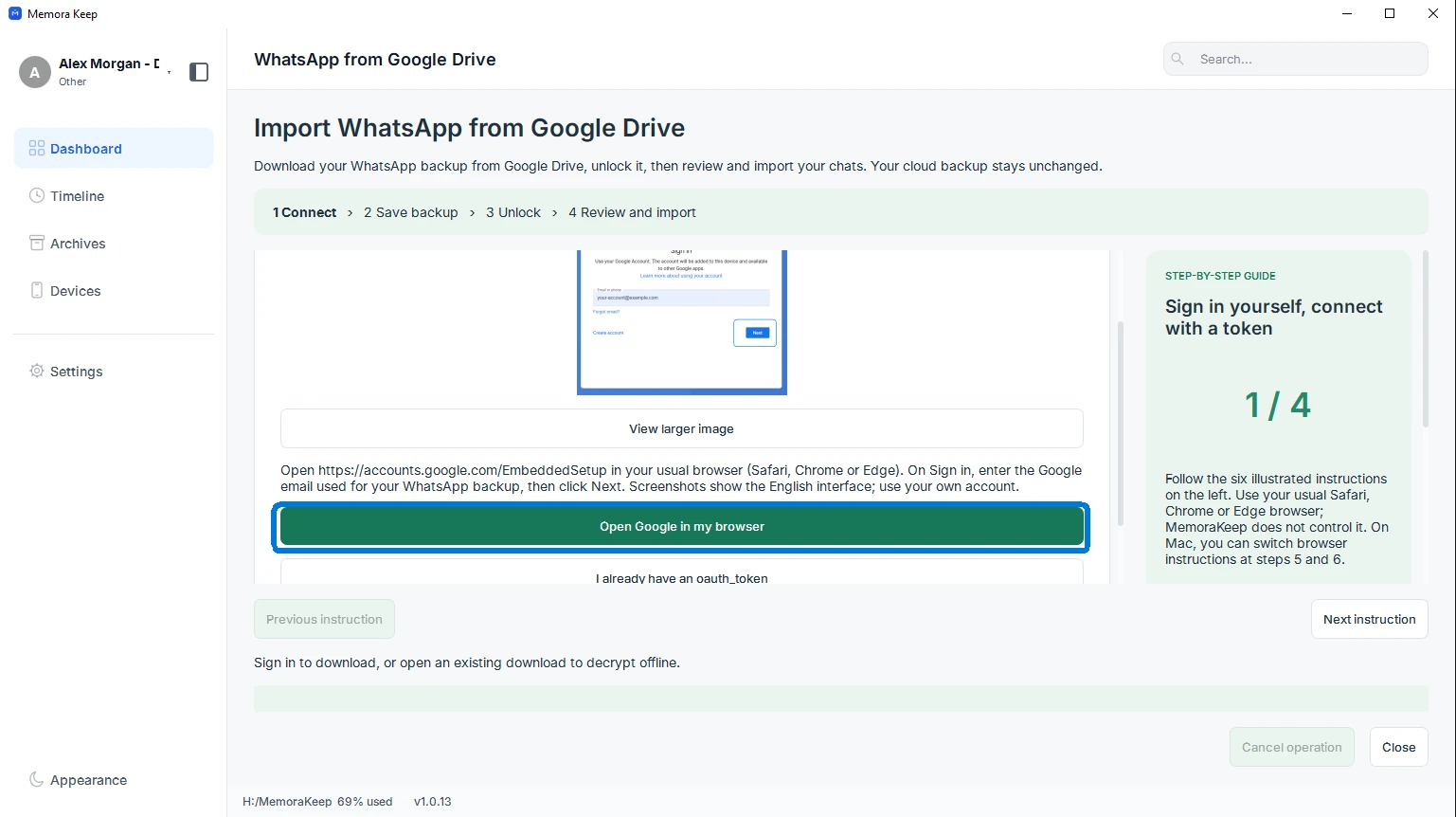
Klicke auf „Open Google in my browser“. Folge der bebilderten Anmeldeanleitung in Memora Keep und verwende dabei deinen gewohnten Browser.
- 4
Im Google-Konto der Sicherung anmelden
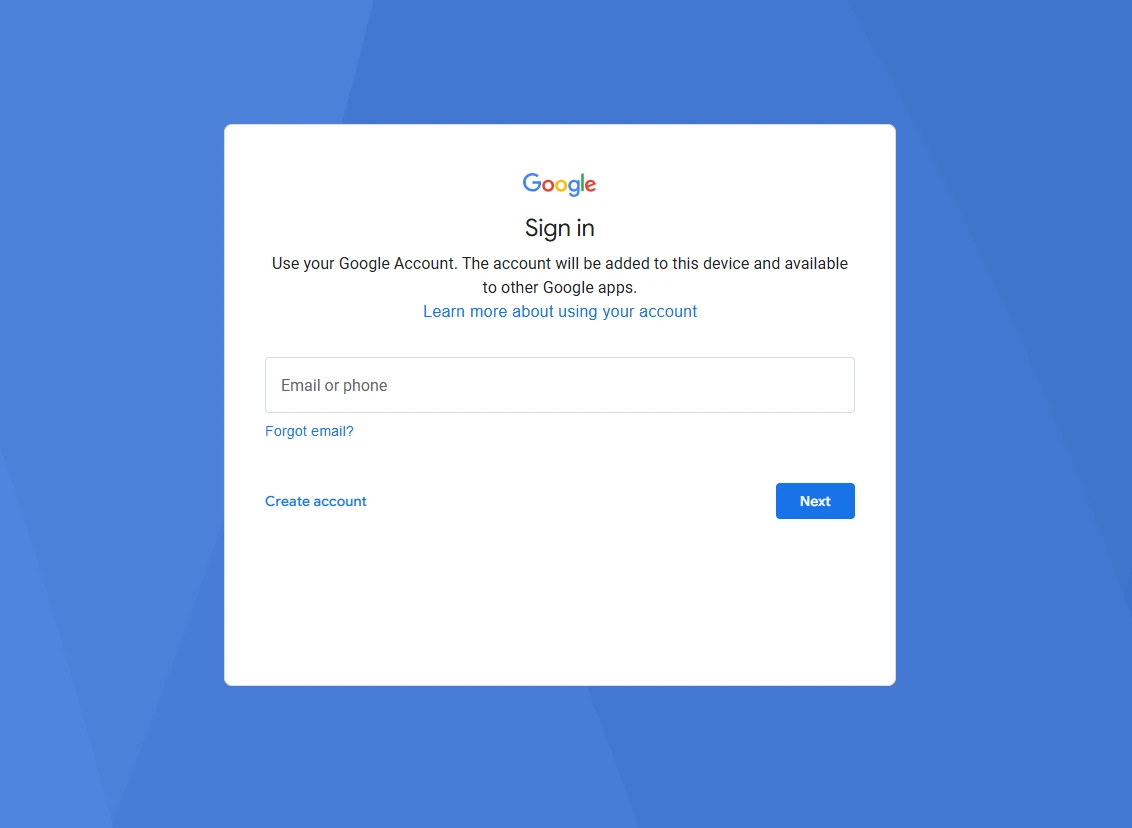
Melde dich auf der Google-Seite mit dem Konto an, in dem deine WhatsApp-Sicherung liegt. Schließe alle von Google angeforderten Prüfungen ab. Gib dein Google-Passwort nur auf der Google-Seite ein, niemals in Memora Keep.
- 5
Den Wert von oauth_token kopieren
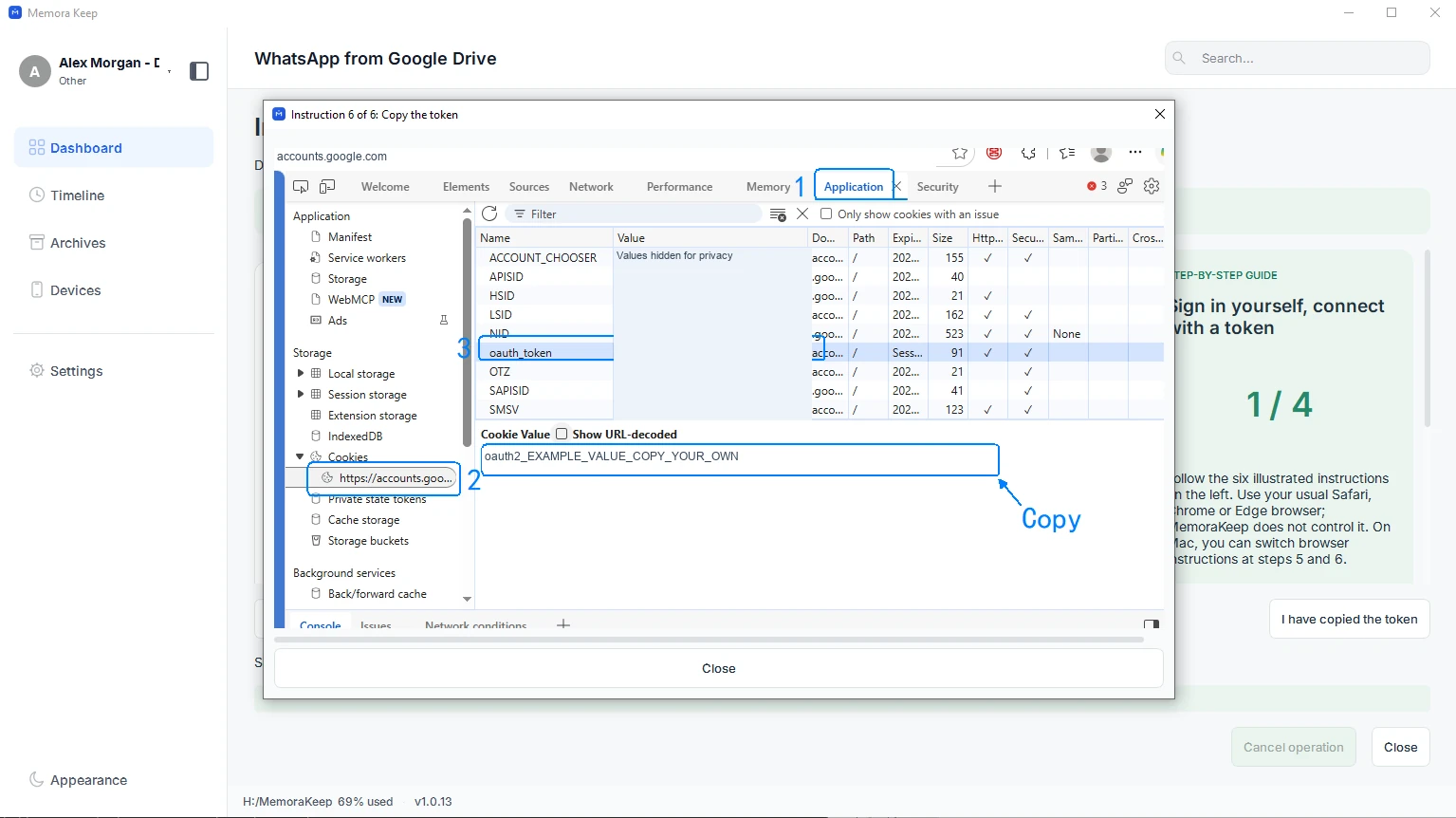
Folge den Anweisungen im Client für deinen Browser, um das Cookie oauth_token auf accounts.google.com zu finden. Kopiere seinen vollständigen Wert. Wechsle in Safari zur Safari-Anleitung im Client. Kopiere nur den Wert, ohne Cookie-Namen oder Anführungszeichen.
- 6
Zu Memora Keep zurückkehren
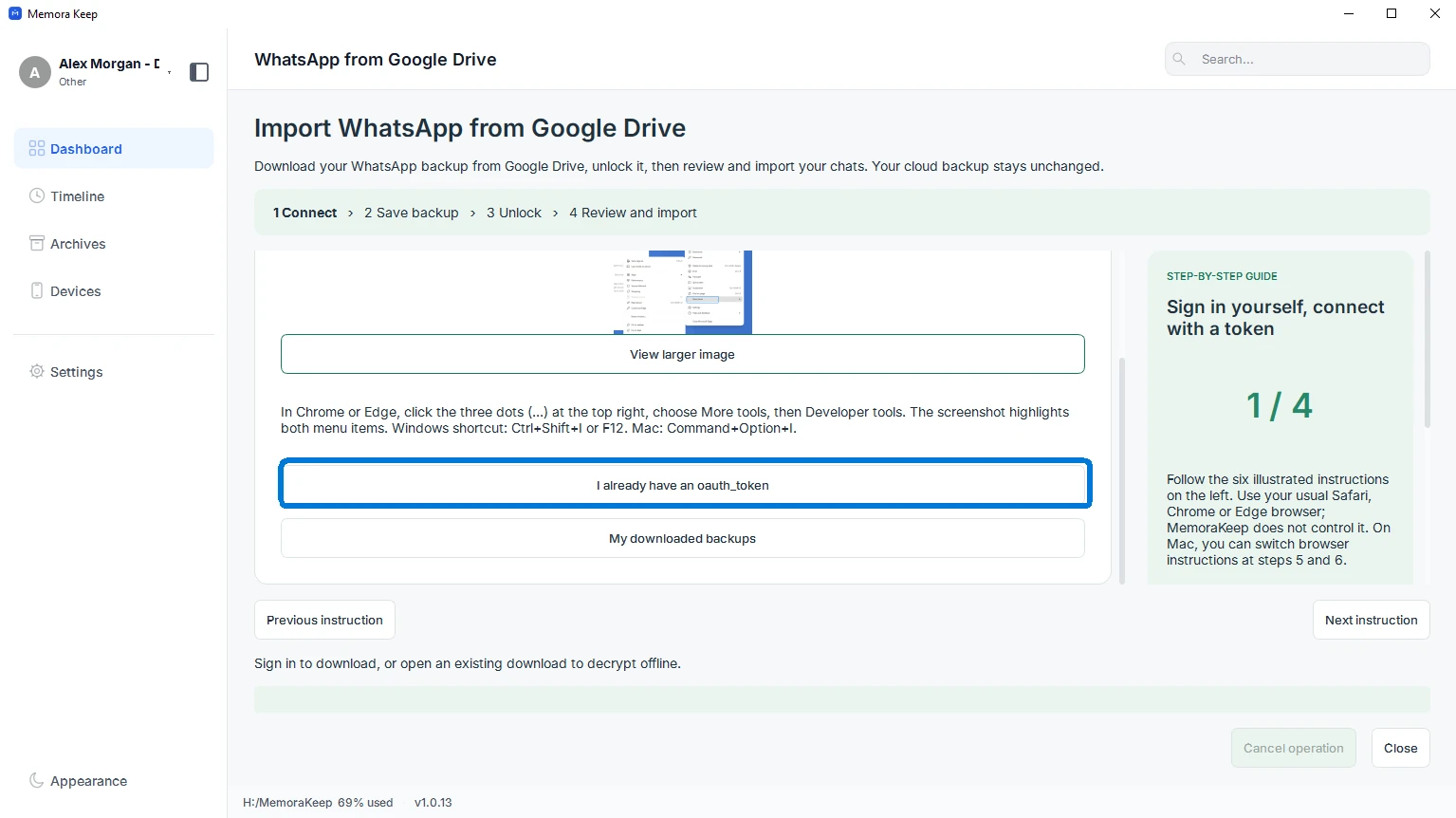
Wähle „I already have an oauth_token“ oder die Bestätigung am Ende der bebilderten Anleitung, um die Felder für Konto und Token zu öffnen.
- 7
Verbinden und Sicherungen suchen
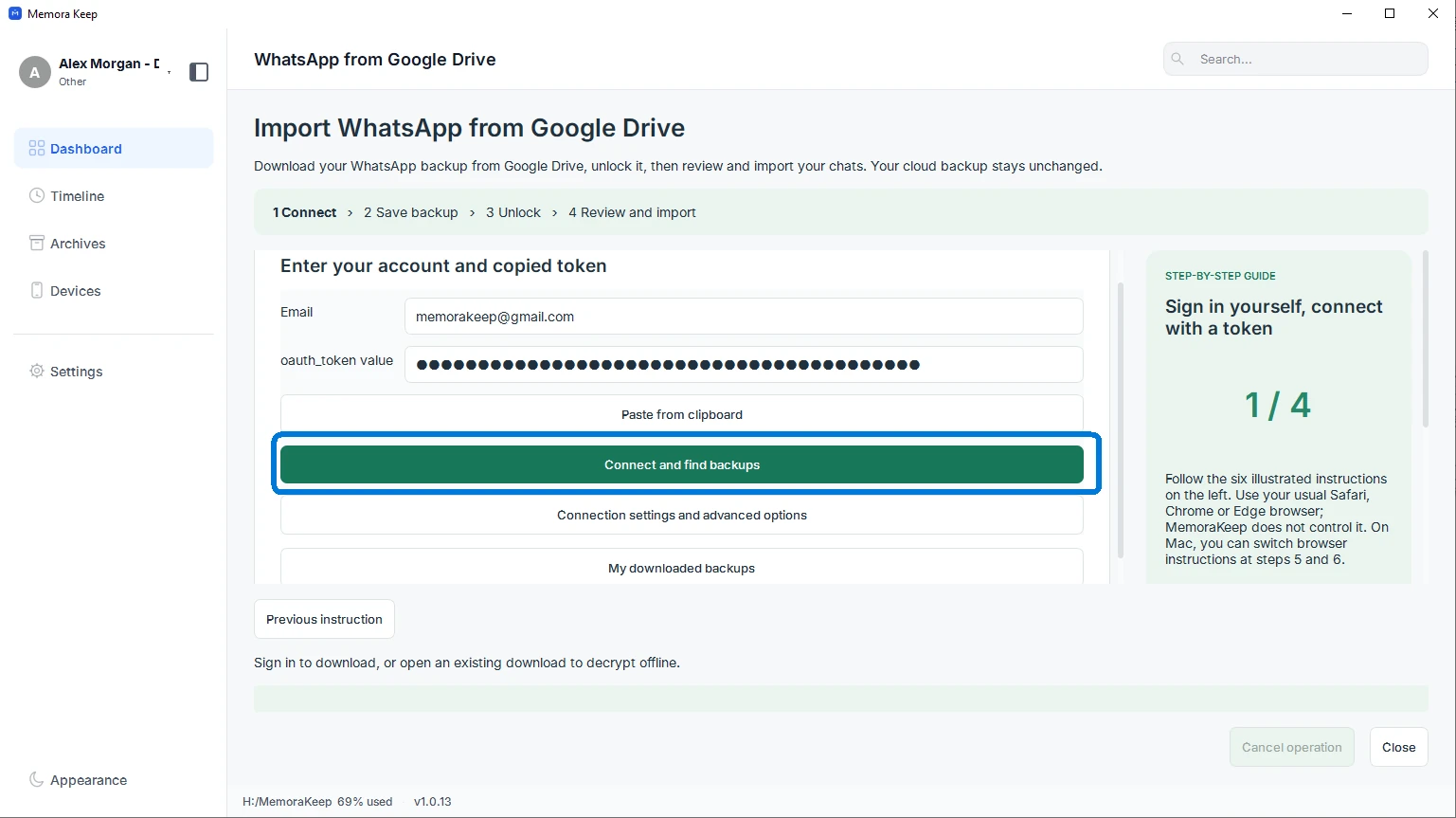
Gib dieselbe Google-E-Mail-Adresse ein, füge den kopierten oauth_token-Wert ein und klicke auf „Connect and find backups“. Halte das Token geheim; es gewährt Zugriff auf dein Konto.
- 8
Sicherung auswählen und herunterladen
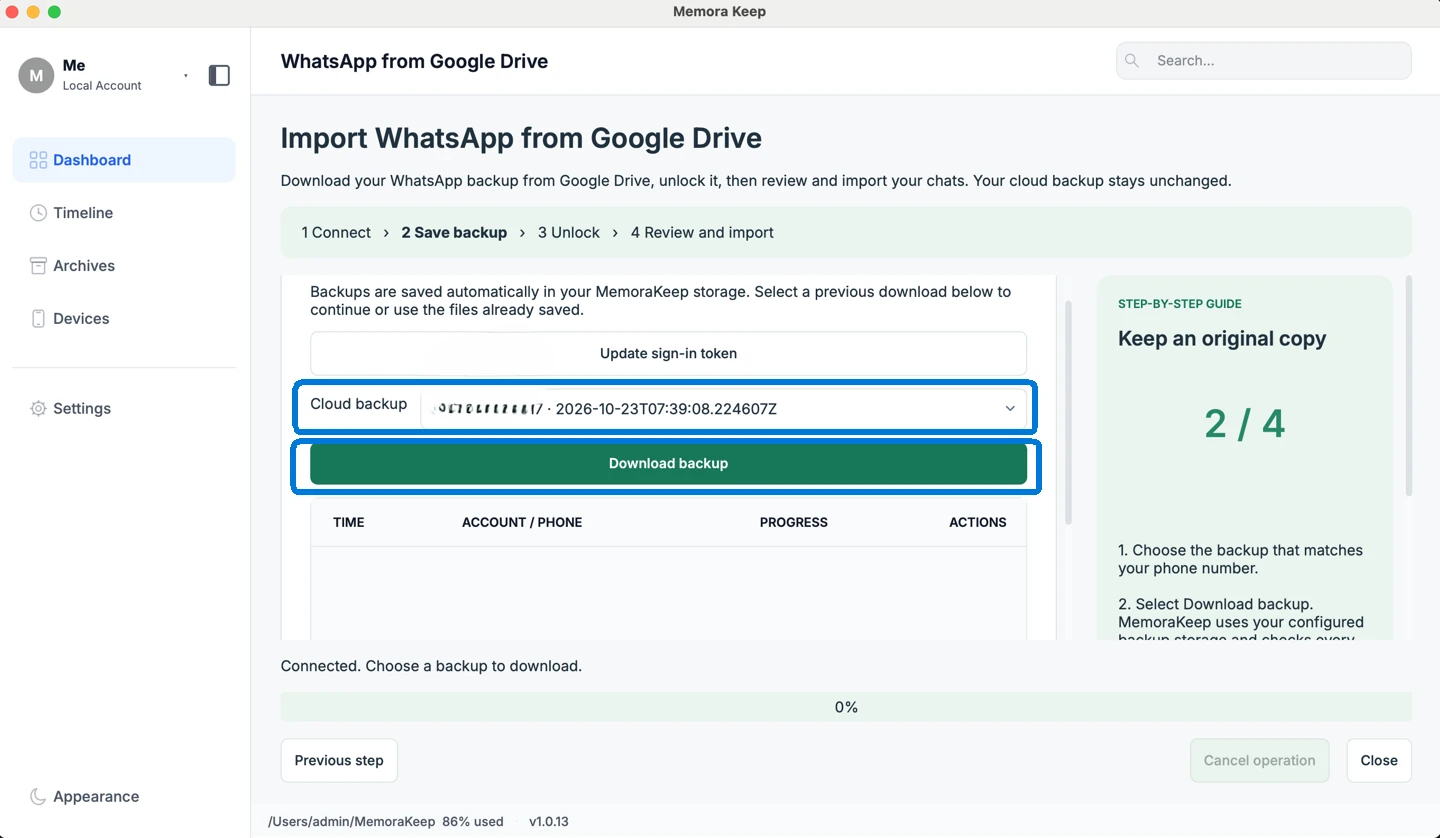
Wähle die gewünschte WhatsApp-Sicherung in der Liste, prüfe Konto und Datum und klicke auf „Download backup“. Lass den Computer bis zum Abschluss des Downloads online.
- 9
Der passenden Anleitung zum Entsperren folgen
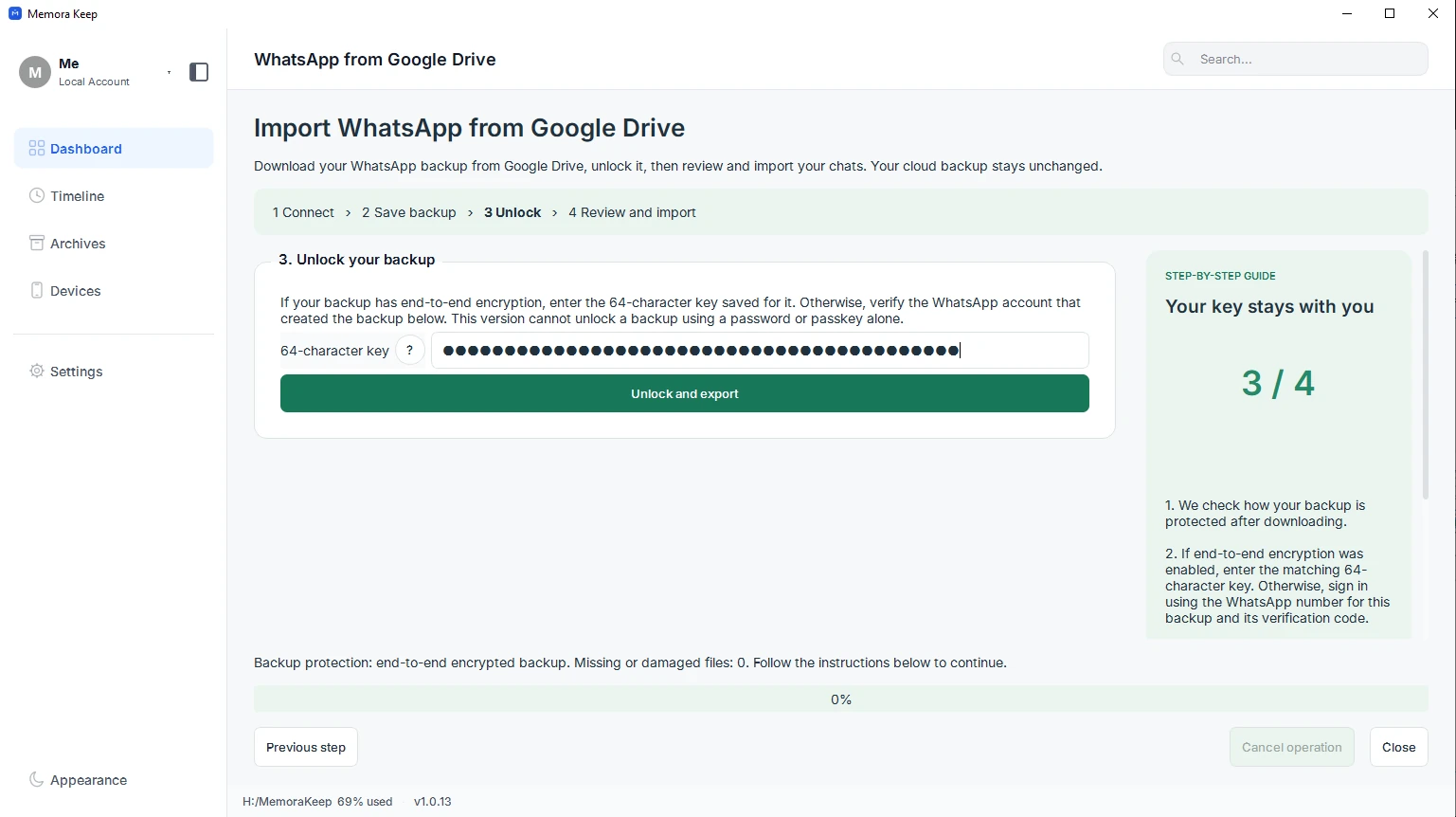
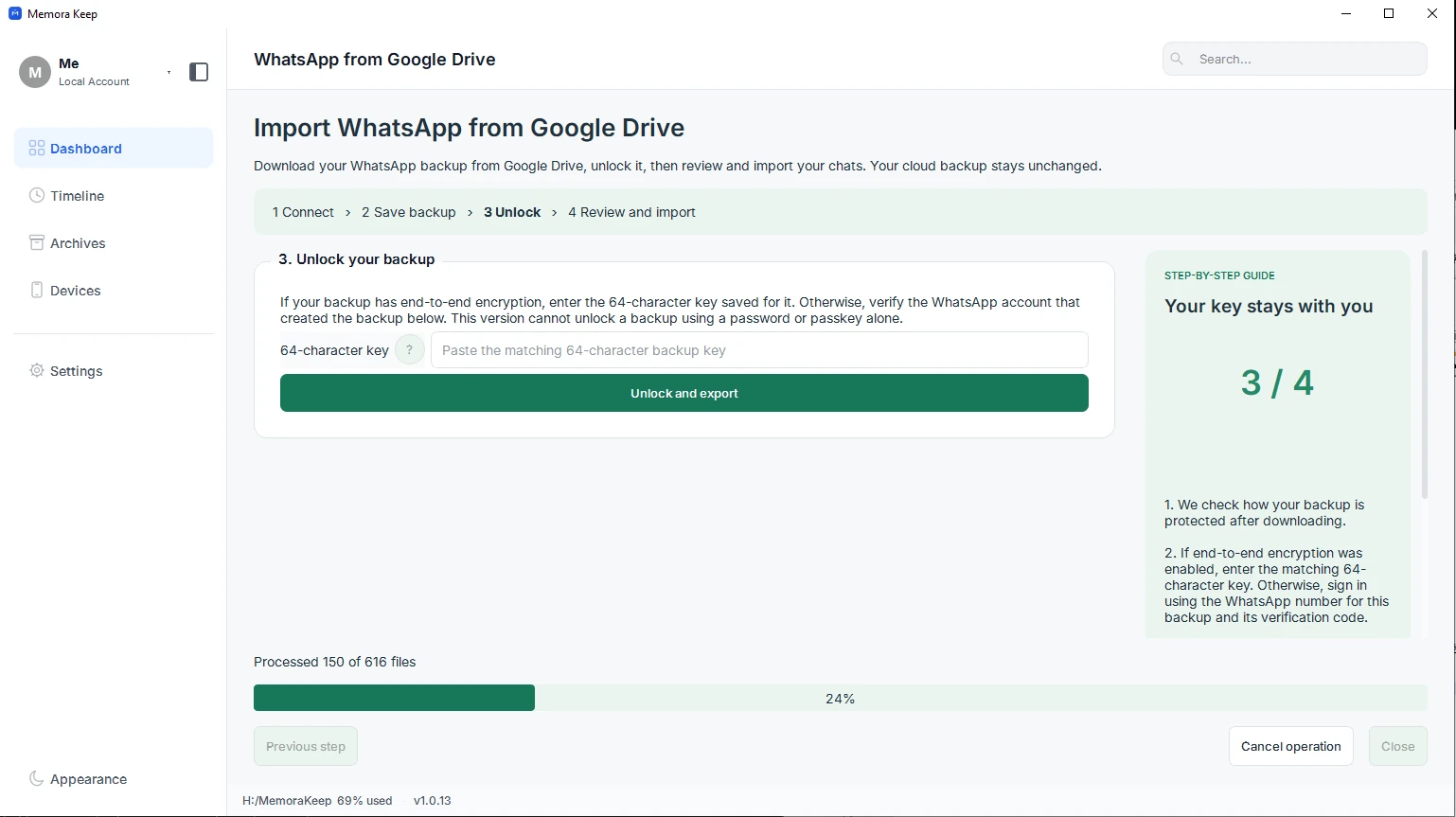
Die nächsten Schritte hängen von der Verschlüsselung der Sicherung ab. Bei Ende-zu-Ende-Verschlüsselung gibst du den passenden 64-stelligen Schlüssel ein und wählst „Unlock and export“. Bei anderen unterstützten Sicherungen folgst du der WhatsApp-Kontobestätigung im Client. Der Screenshot zeigt den Weg mit dem 64-stelligen Schlüssel.
- 10
Entschlüsselung und Import abwarten
Lass Memora Keep geöffnet, während die heruntergeladenen Dateien entschlüsselt und Nachrichten importiert werden. Warte auf die Abschlussmeldung, bevor du das Ergebnis öffnest.
- 11
Importierte Unterhaltungen lesen
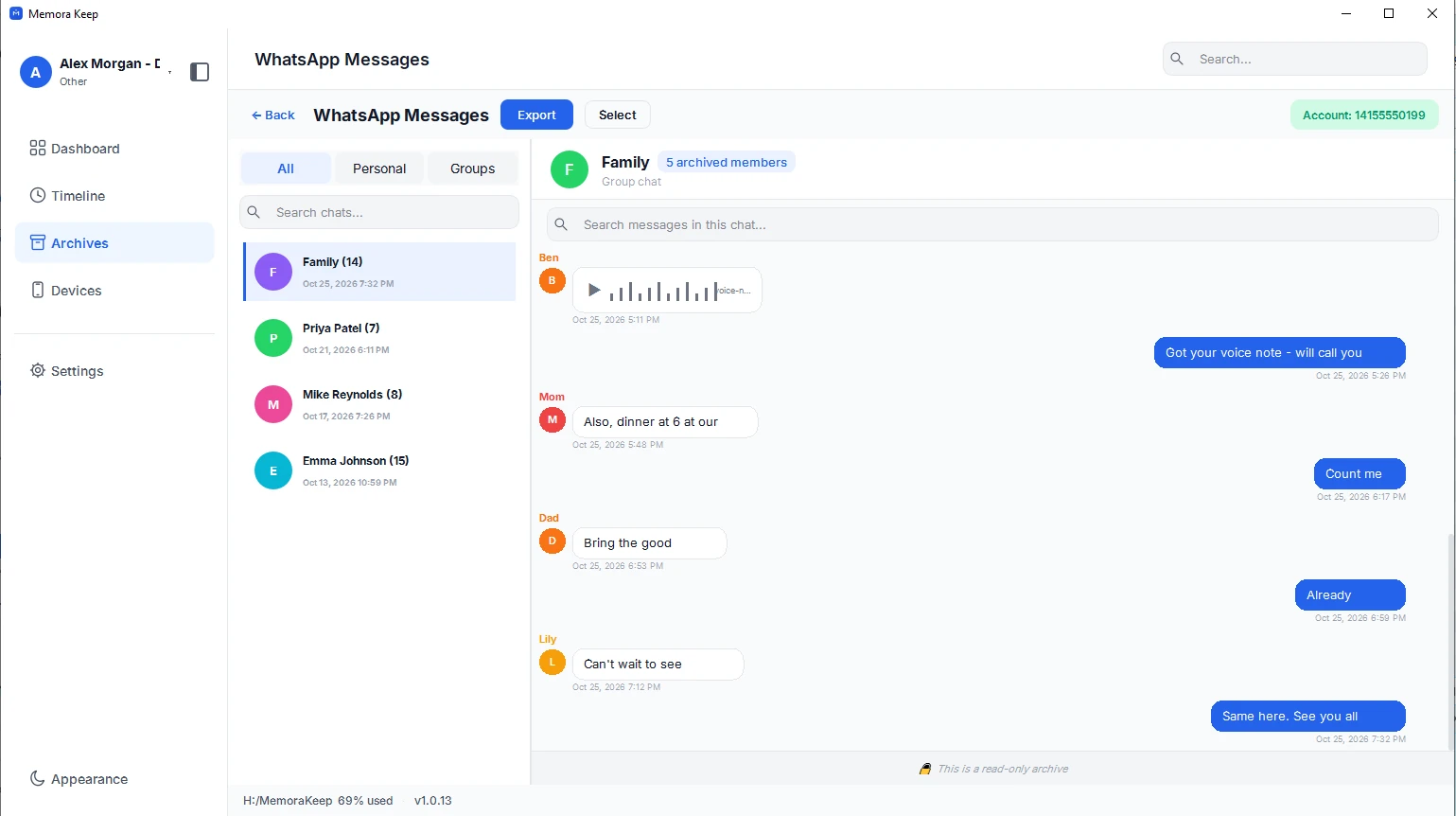
Öffne das Archiv, wähle WhatsApp und das importierte Konto. Öffne eine Unterhaltung, um die Nachrichten und verfügbaren Medien zu prüfen.
Hinweise
Halte Anmeldetoken und Sicherungsschlüssel geheim. Füge sie nur in die passenden Felder im Desktop-Client ein. Sende sie nicht in Supportnachrichten oder Screenshots. Herunterladen und Entsperren sind getrennte Schritte. Ein erfolgreicher Download bedeutet noch nicht, dass die Nachrichten entschlüsselt sind.
Die Browser-Screenshots zeigen Beispieldaten. Nutze das Token aus deiner eigenen Anmeldesitzung.
Häufige Fragen
Werden damit alle Dateien aus Google Drive importiert?
Nein. Dieser Ablauf ist speziell für unterstützte WhatsApp-Sicherungen gedacht. Er dient nicht zum allgemeinen Import von Google Drive-Dateien.
Kann ich die Sicherung mit ihrem Passwort oder Passkey entsperren?
Diese Version kann eine Ende-zu-Ende-verschlüsselte Sicherung nicht allein mit einem Passwort oder Passkey entsperren. Du brauchst den passenden 64-stelligen Sicherungsschlüssel. Bei anderen unterstützten Sicherungen folgst du der Kontobestätigung im Client.
Was passiert, wenn das Anmeldetoken abläuft?
Stoppe laufende Downloads, wähle „Update sign-in token“ und hole einen neuen oauth_token für dasselbe Google-Konto. Der Client behält deine heruntergeladenen Dateien und den ausgewählten Eintrag.
Verändert der Import die Sicherung in der Cloud?
Der Ablauf lädt eine lokale Kopie herunter und liest sie. Deine Sicherung in Google Drive bleibt unverändert.
Braunst du Hilfe bei einem Schritt?
Im Support-Center findest du Antworten auf häufige Fragen, und du kannst uns sagen, wo du feststeckst.