Anleitung zur Übertragung
WhatsApp iPhone auf Android: Anleitung
Sichere iPhone-WhatsApp-Chats, bereite in Memora Keep eine verschlüsselte Kopie vor, übertrage sie per USB und stelle sie auf Android wieder her.
Zuletzt aktualisiert
Voraussetzungen
- Memora Keep auf einem Windows-PC oder Mac
- iPhone-WhatsApp-Daten im lokalen Archiv; erstelle bei Bedarf zuerst eine iPhone-Sicherung
- Android-Handy mit Android 8 oder neuer und der offiziellen WhatsApp- oder WhatsApp Business-App
- USB-Datenkabel, aktivierte USB-Debugging-Funktion und Freigabe des Computers am Android-Handy
- Zugriff auf die Rufnummer für die Anmeldung auf Android sowie genügend freier Speicher auf Computer und Handy
- Eine separate Sicherung der aktuellen WhatsApp-Chats des Zielhandys vor dem Start
- 1
Memora Keep herunterladen und installieren
Installiere Memora Keep für Windows oder macOS und öffne dein lokales Archiv.

- 2
WhatsApp vom iPhone sichern
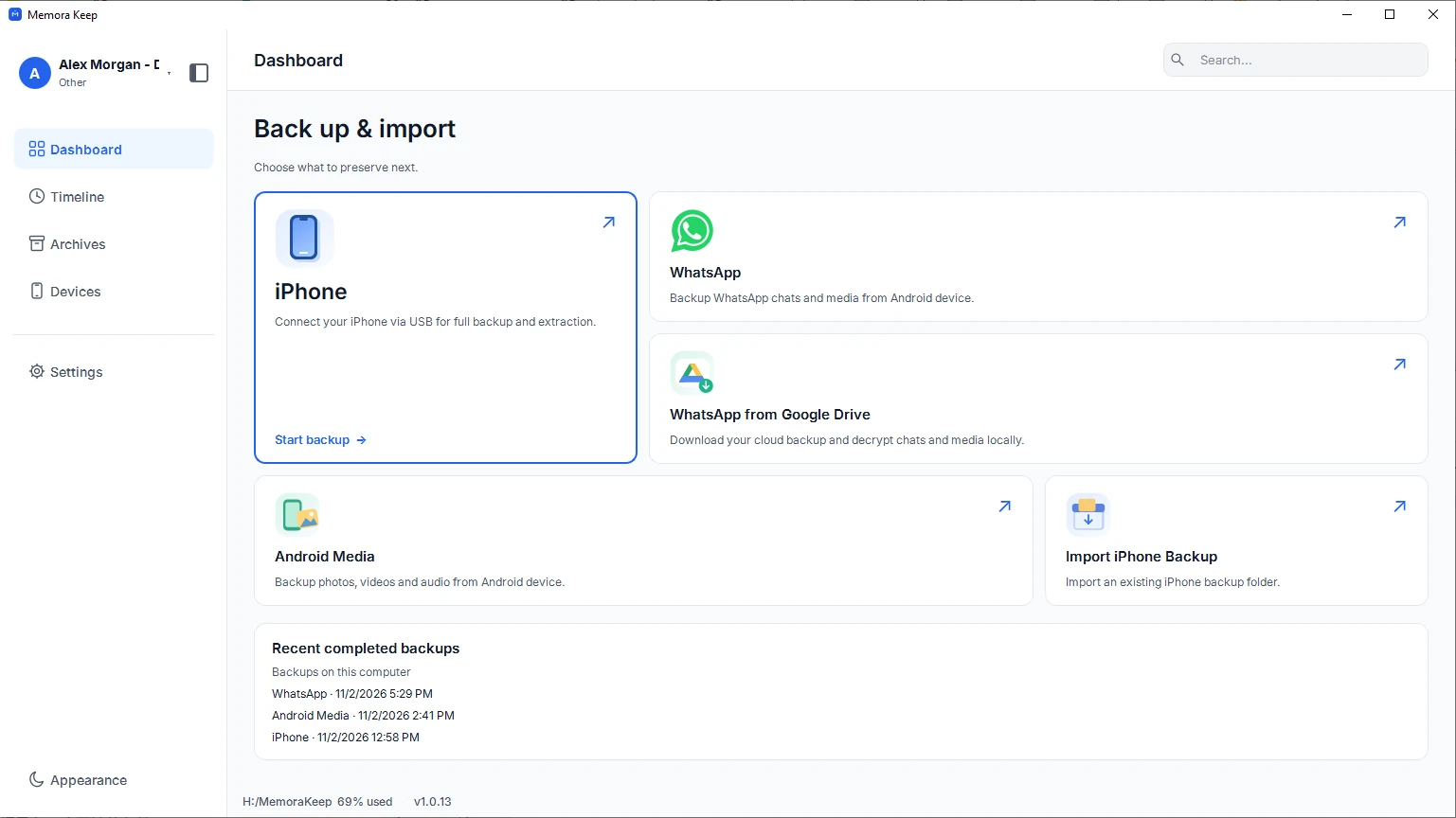
Erstelle in Memora Keep eine iPhone-Sicherung oder importiere eine vorhandene iTunes- oder Finder-Sicherung. Warte das Auslesen ab und prüfe im Archiv, ob die gewünschten WhatsApp-Unterhaltungen lesbar sind. Die Anleitung zur iPhone-Sicherung ist unten verlinkt.
- 3
Konto wählen und Übertragung auf Android starten
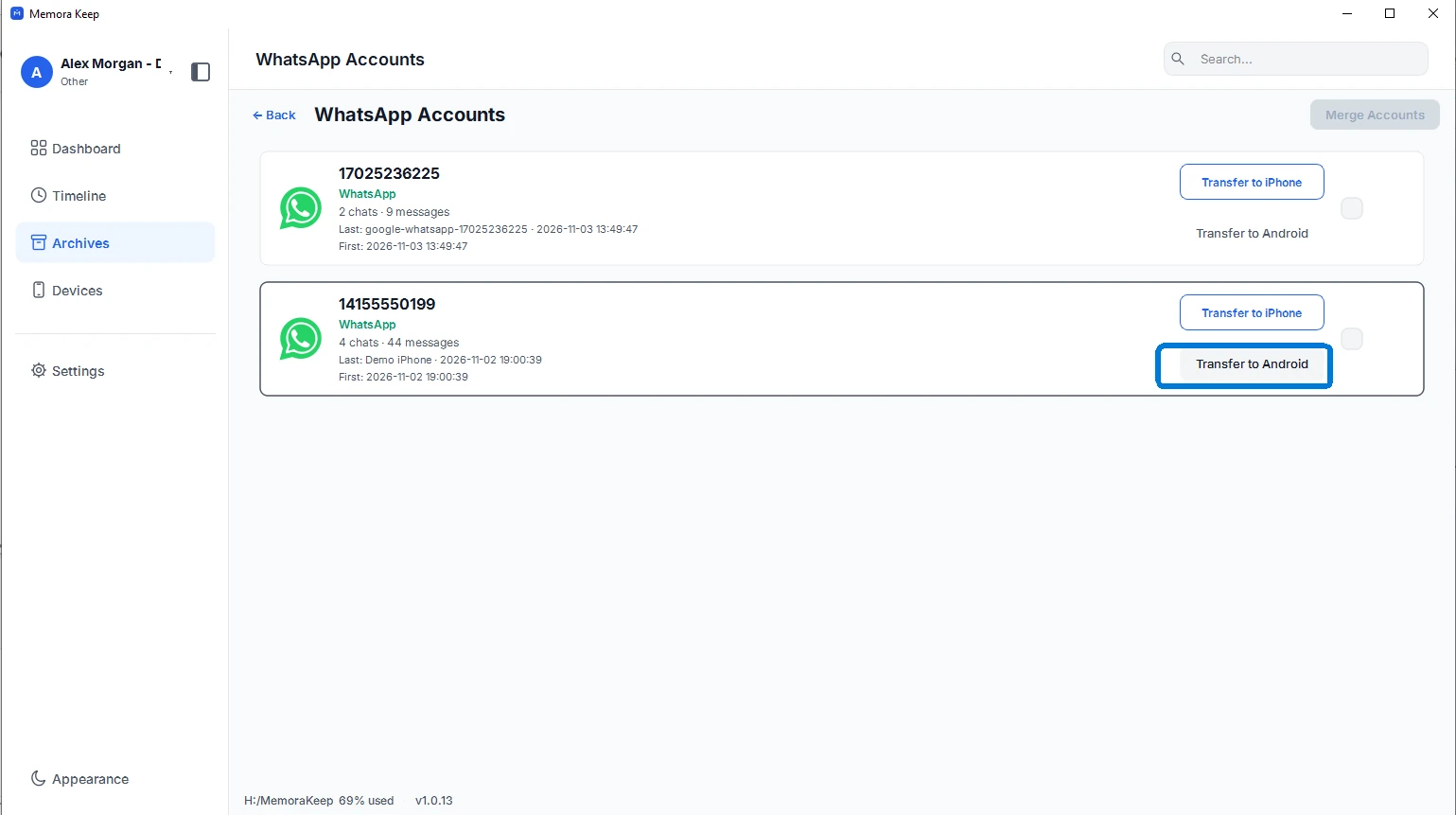
Öffne im Archiv die WhatsApp-Konten. Suche das gewünschte Konto und wähle „Transfer to Android“.
- 4
Das Konto für Android angeben
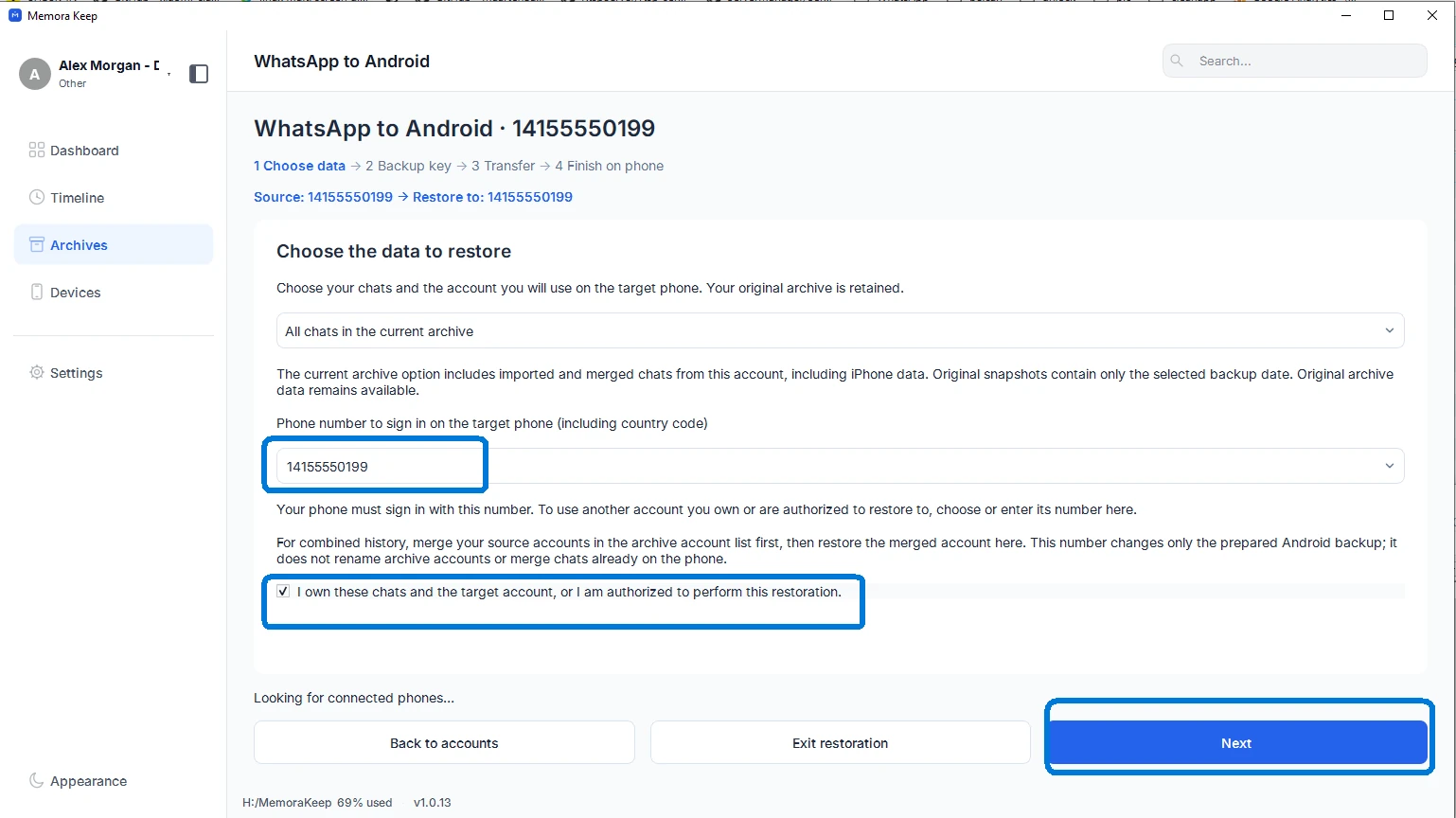
Wähle die Quelldaten und gib Landesvorwahl und Rufnummer ein, mit denen du dich tatsächlich auf dem Android-Handy anmelden wirst. Diese dürfen vom Quellkonto abweichen. Bestätige, dass du die Chats des Zielhandys gesichert hast, und klicke auf „Next“.
- 5
Schlüssel aufbewahren und verschlüsselte Sicherung vorbereiten
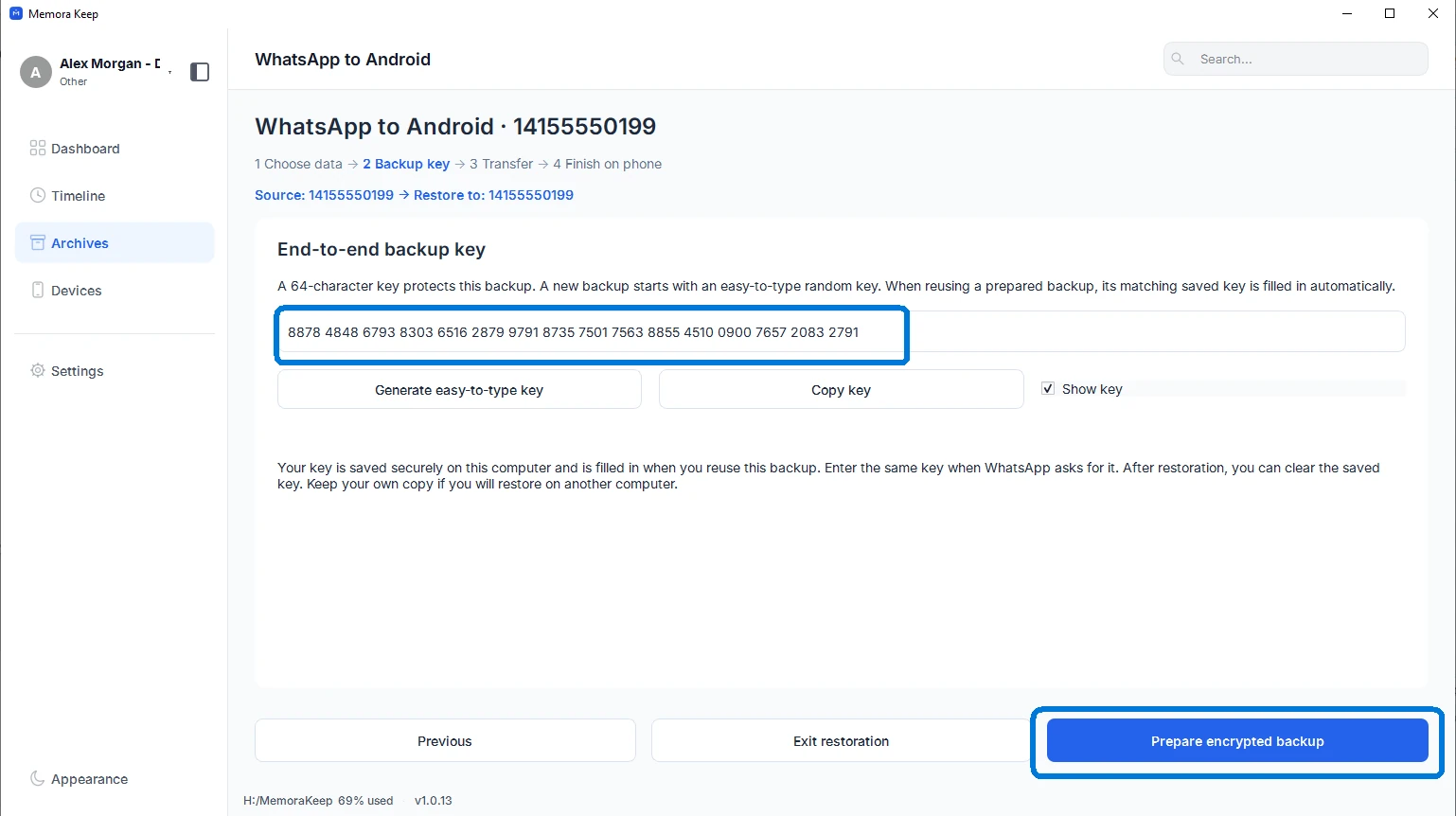
Kopiere den im Client angezeigten Sicherungsschlüssel und bewahre ihn geschützt auf. Du brauchst genau diesen Schlüssel für die Wiederherstellung am Handy. Klicke auf „Prepare encrypted backup“ und warte, bis die Vorbereitung abgeschlossen ist.
- 6
Android-Handy verbinden und Sicherung übertragen
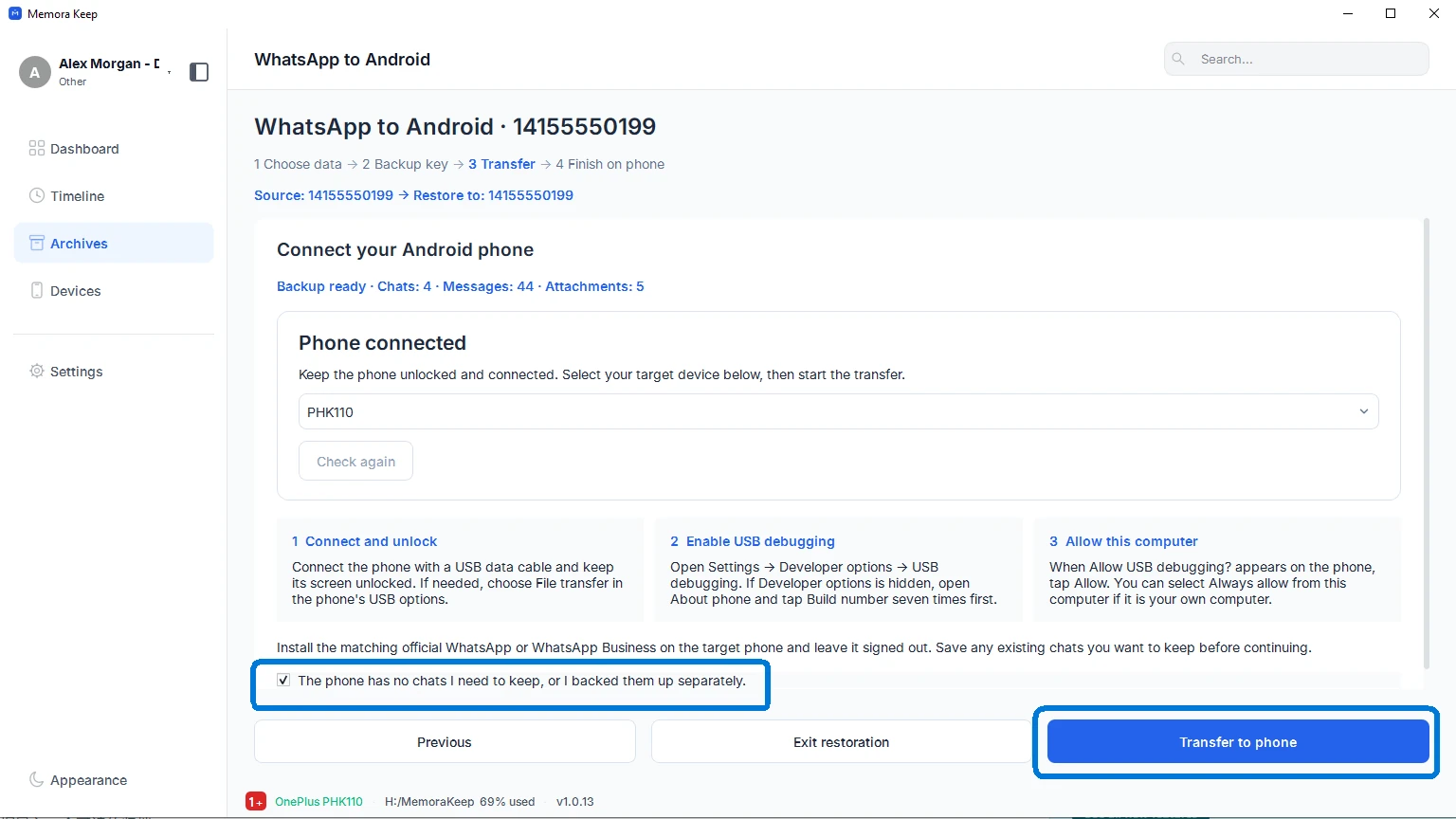
Verbinde und entsperre das Handy. Aktiviere Entwickleroptionen und USB-Debugging, bestätige die Computerfreigabe und wähle in Memora Keep das richtige Gerät. Schließe WhatsApp am Handy, prüfe die Bestätigung zur Sicherung und klicke auf „Transfer to phone“. Lass das Kabel angeschlossen, bis die Übertragung abgeschlossen ist.
- 7
Wiederherstellung in WhatsApp am Handy abschließen
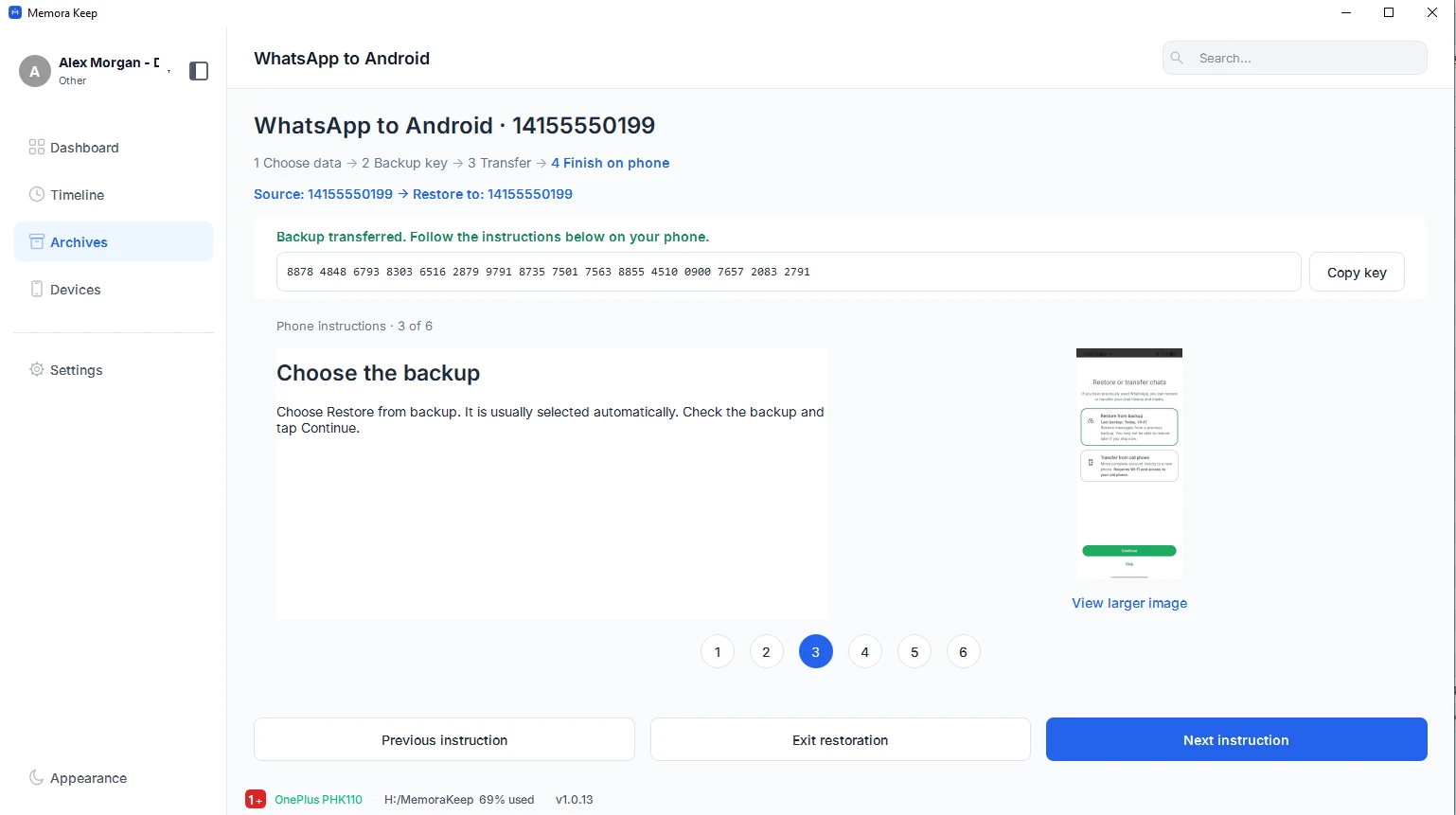
Folge nach der Übertragung allen sechs bebilderten Handy-Anweisungen im Client. Melde dich mit der Zielrufnummer an, wähle bei Aufforderung „Restore from backup“ und gib den gespeicherten Schlüssel bei der Verschlüsselungsabfrage ein. Warte das Ende der Wiederherstellung ab. Öffne dann mehrere Unterhaltungen und prüfe deren Medien.
Hinweise
Bewahre den Sicherungsschlüssel auf, bis du die Wiederherstellung am Handy geprüft hast. Rufnummer, Schlüssel und WhatsApp-Variante müssen zur vorbereiteten Sicherung passen. Die Screenshots zeigen Beispieldaten; verwende deine eigene Zielrufnummer.
Der Desktop-Client bereitet die Sicherung vor und überträgt sie. WhatsApp auf Android übernimmt die Wiederherstellung. Starte währenddessen keine weitere Sicherung oder Übertragung.
Häufige Fragen
Sind die Chats nach der Übertragung schon in WhatsApp wiederhergestellt?
Nein. Dann sind erst die Sicherungsdateien auf dem Handy angekommen. Du musst die Wiederherstellung noch in WhatsApp abschließen. Nutze dafür die Handy-Anweisungen im Client und den gespeicherten Schlüssel.
Muss die Zielrufnummer mit dem iPhone-Konto übereinstimmen?
Die Zielrufnummer darf abweichen. Gib genau die Landesvorwahl und Rufnummer an, mit der du dich auf Android anmelden wirst. Damit legst du das Konto für die vorbereitete Sicherung fest. Bestehende WhatsApp-Identitäten werden nicht zusammengeführt.
Werden die Daten mit vorhandenen Android-Chats zusammengeführt?
Gehe nicht von einer automatischen Zusammenführung mit den aktuellen Handy-Chats aus. Erstelle vorher eine separate Sicherung und beachte die Hinweise im Client. Falls du Archivkonten zusammenführen möchtest, tue dies separat und prüfe das Ergebnis vor der Übertragung.
Kann ich archivierte Daten aus einer anderen Quelle wiederherstellen?
„Transfer to Android“ beginnt mit einem unterstützten Konto im lokalen Archiv. Diese Anleitung verwendet eine iPhone-Sicherung als Quelle. Prüfe das ausgewählte Konto und die verfügbaren Medien, bevor du die Sicherung vorbereitest.
Braunst du Hilfe bei einem Schritt?
Im Support-Center findest du Antworten auf häufige Fragen, und du kannst uns sagen, wo du feststeckst.