دليل النقل
دليل نقل WhatsApp من iPhone إلى Android
انسخ محادثات WhatsApp على iPhone، وحضّر نسخة مشفّرة في Memora Keep، وانقلها عبر USB وأكمل الاستعادة في WhatsApp على Android.
آخر تحديث
المتطلبات
- تثبيت Memora Keep على كمبيوتر Windows أو Mac
- استيراد بيانات WhatsApp من iPhone إلى أرشيفك المحلي؛ أنشئ نسخة iPhone أولًا عند الحاجة
- هاتف يعمل بنظام Android 8 أو أحدث، مع تثبيت تطبيق WhatsApp أو WhatsApp Business الرسمي
- كابل USB يدعم البيانات، مع تفعيل تصحيح أخطاء USB والسماح للكمبيوتر على هاتف Android
- إمكانية استخدام رقم الهاتف لتسجيل الدخول على Android، مع مساحة كافية على الكمبيوتر والهاتف
- نسخة احتياطية منفصلة لمحادثات WhatsApp الحالية على الهاتف المستهدف قبل البدء
- 1
تنزيل Memora Keep وتثبيته
ثبّت Memora Keep لنظام Windows أو macOS وافتح أرشيفك المحلي.

- 2
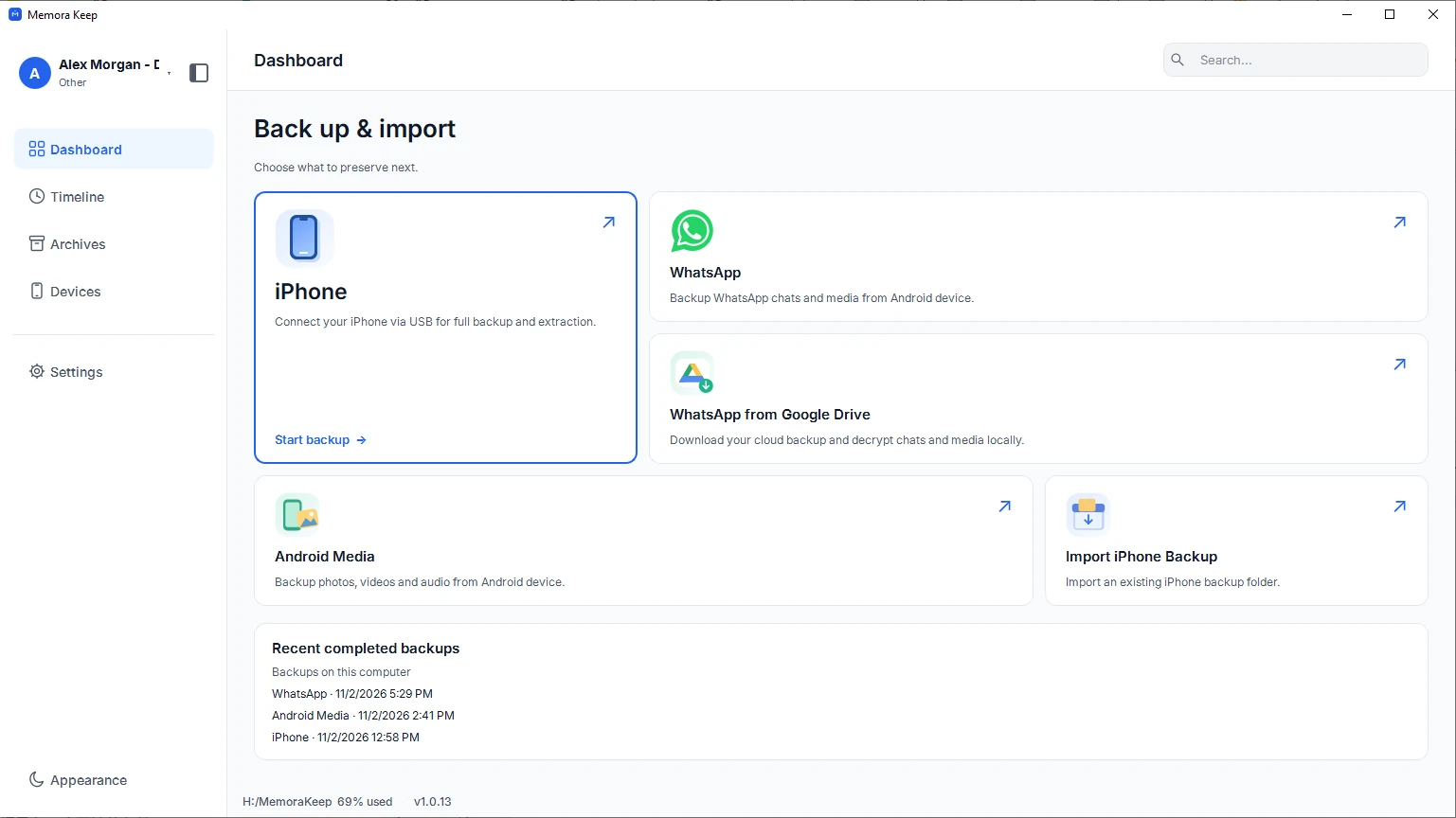
نسخ WhatsApp من iPhone احتياطيًا
أنشئ نسخة iPhone في Memora Keep، أو استورد نسخة iTunes أو Finder موجودة. انتظر اكتمال الاستخراج، ثم تحقّق من إمكانية قراءة محادثات WhatsApp المطلوبة في الأرشيف. راجع دليل نسخ iPhone المرتبط أدناه.
- 3
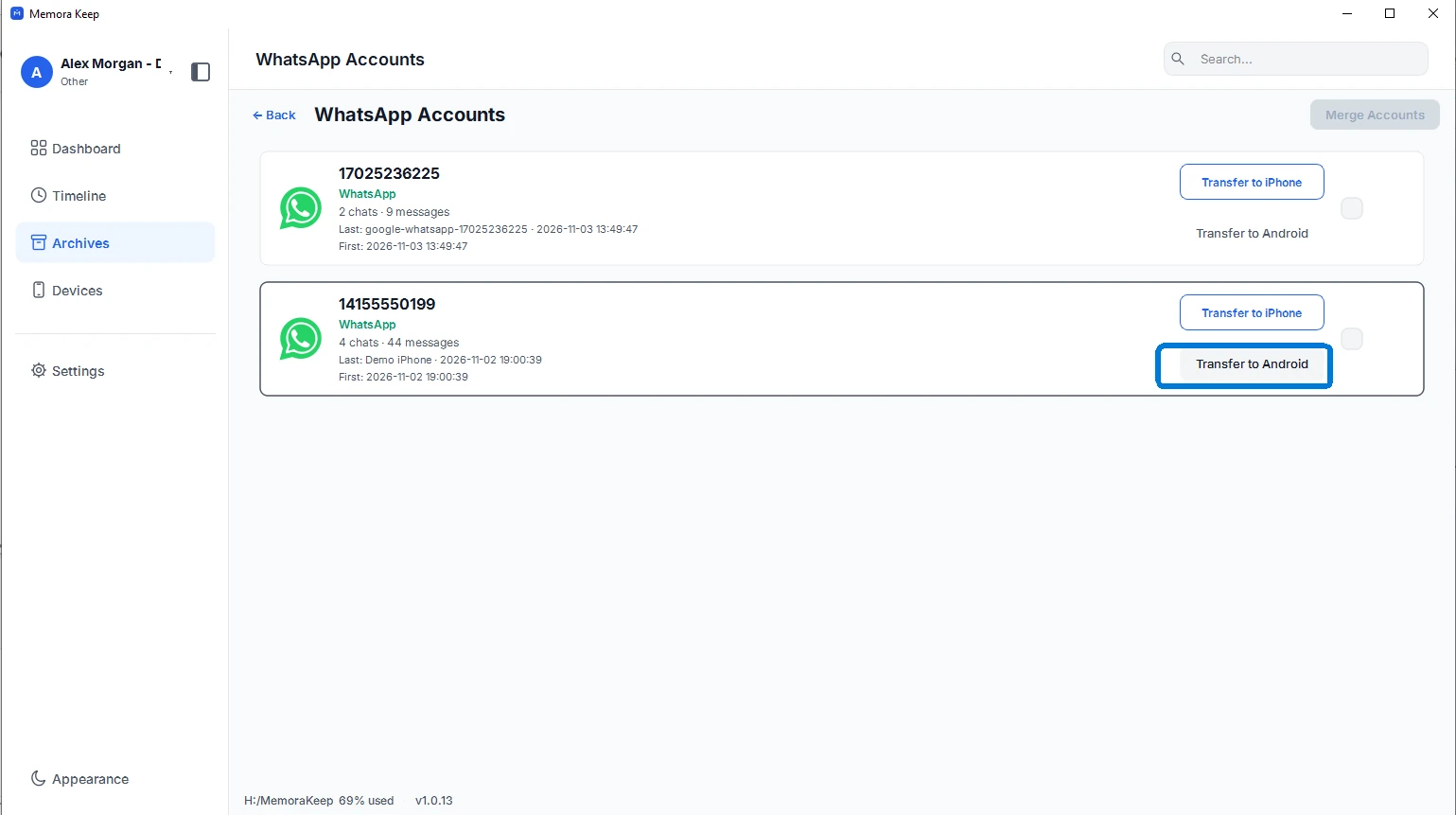
اختيار الحساب ثم Transfer to Android
في الأرشيف، افتح حسابات WhatsApp. ابحث عن الحساب الذي تريد استعادته واختر “Transfer to Android”.
- 4
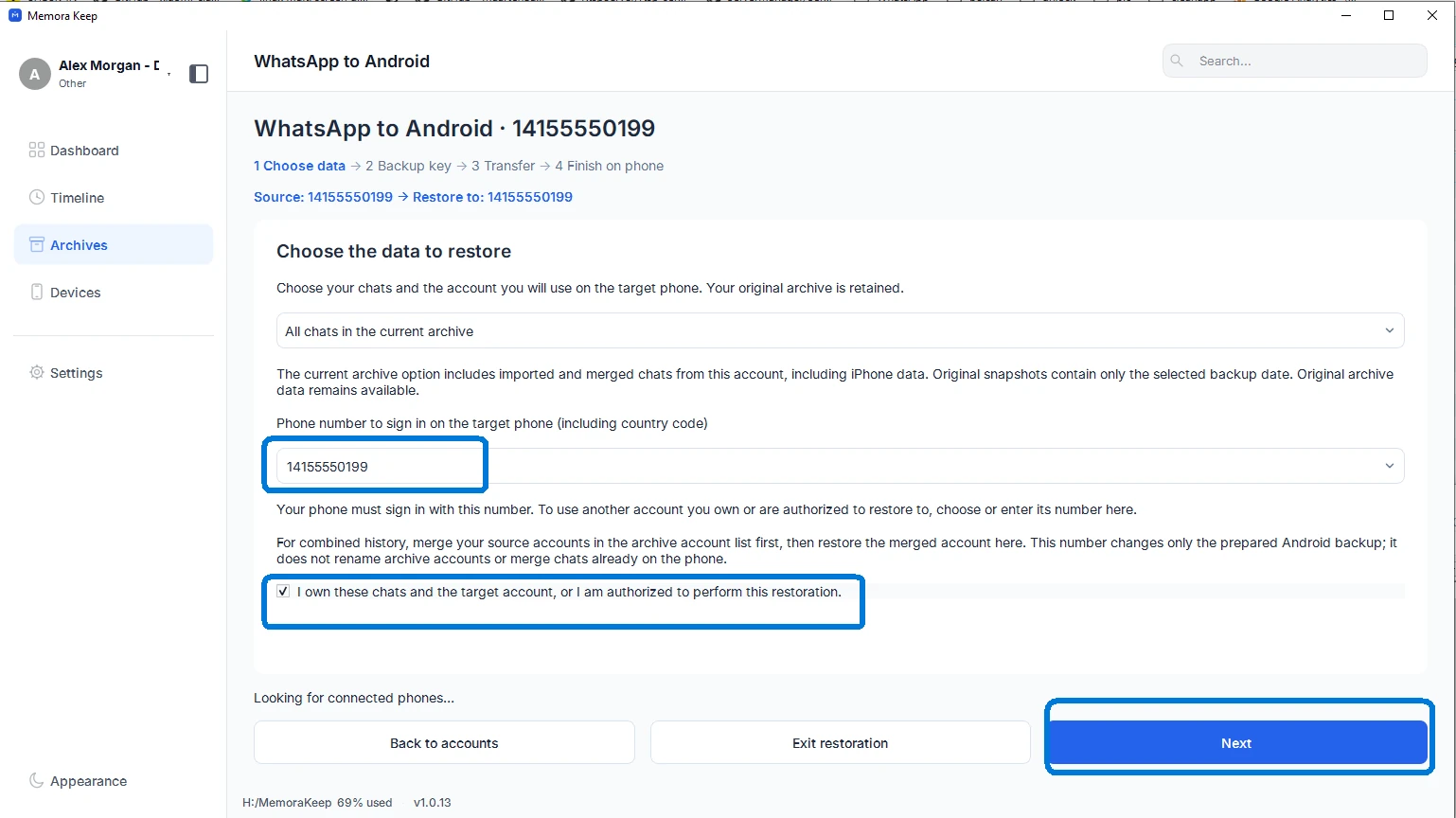
إدخال الحساب الذي ستستخدمه على Android
اختر بيانات المصدر وأدخل رمز البلد ورقم الهاتف اللذين ستسجّل بهما الدخول على Android. يمكن أن يختلفا عن حساب المصدر. أكّد نسخ محادثات الهاتف المستهدف احتياطيًا، ثم انقر على “Next”.
- 5
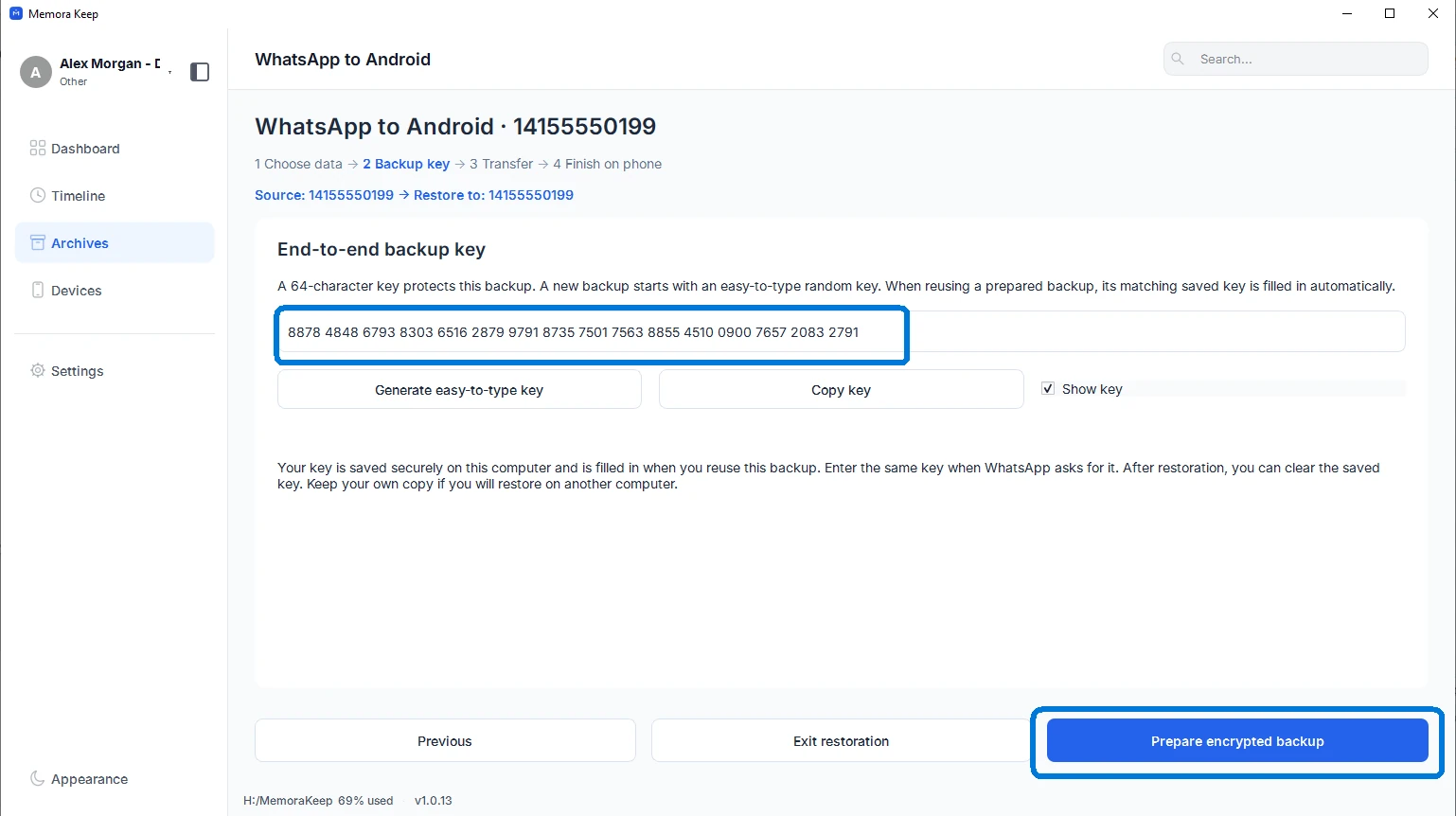
حفظ المفتاح وتحضير النسخة المشفّرة
انسخ مفتاح النسخة المعروض في التطبيق واحفظه بسرية. ستحتاج إلى المفتاح نفسه عند الاستعادة على الهاتف. انقر على “Prepare encrypted backup” وانتظر اكتمال التحضير.
- 6
توصيل هاتف Android ونقل النسخة
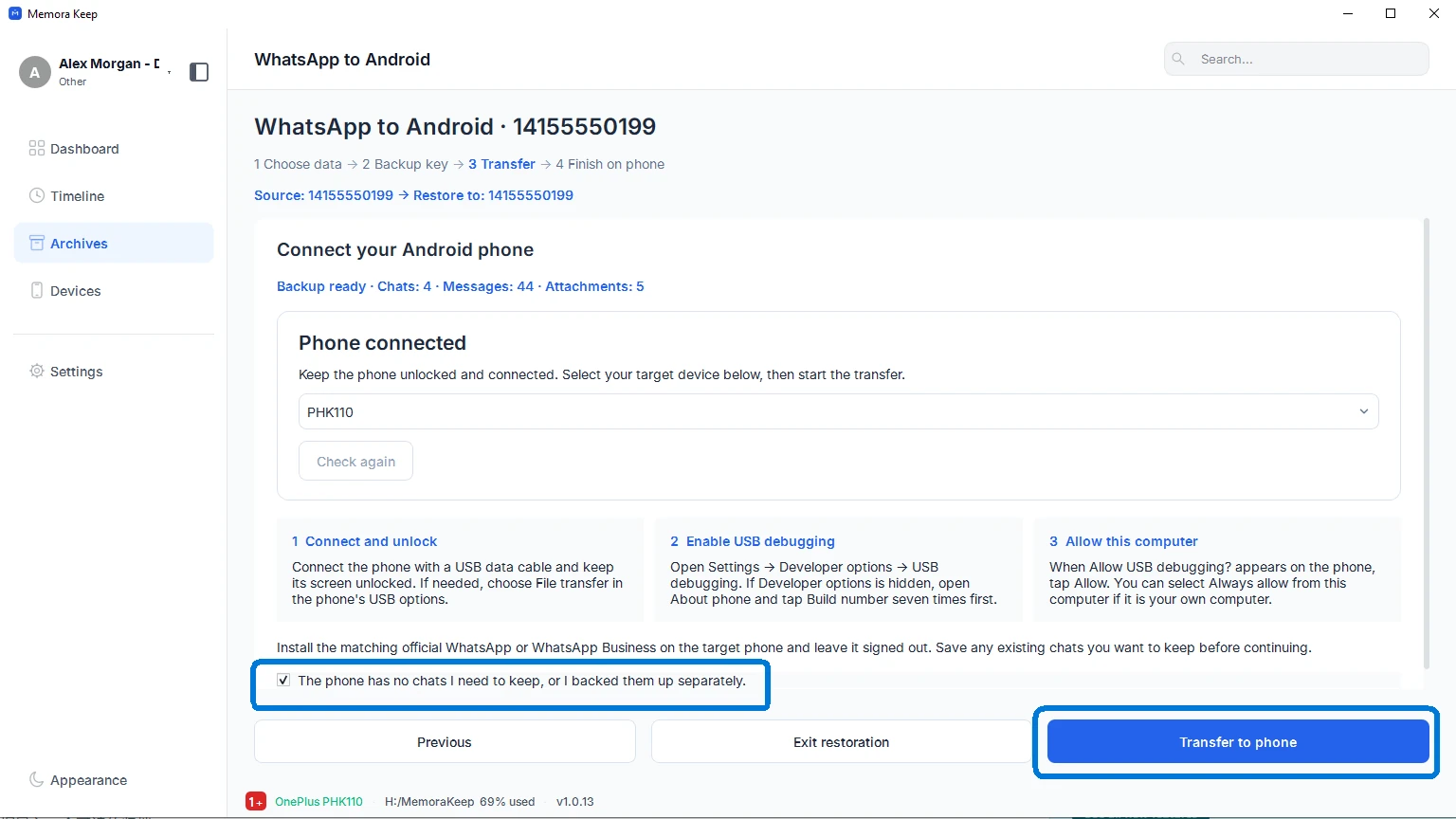
وصّل الهاتف وافتح قفله. فعّل خيارات المطوّرين وتصحيح أخطاء USB، واقبل السماح للكمبيوتر، ثم اختر الجهاز المقصود في Memora Keep. أغلق WhatsApp على الهاتف، وراجع تأكيد النسخة وانقر على “Transfer to phone”. أبقِ الكابل موصولًا حتى يكتمل النقل.
- 7
إكمال الاستعادة في WhatsApp على الهاتف
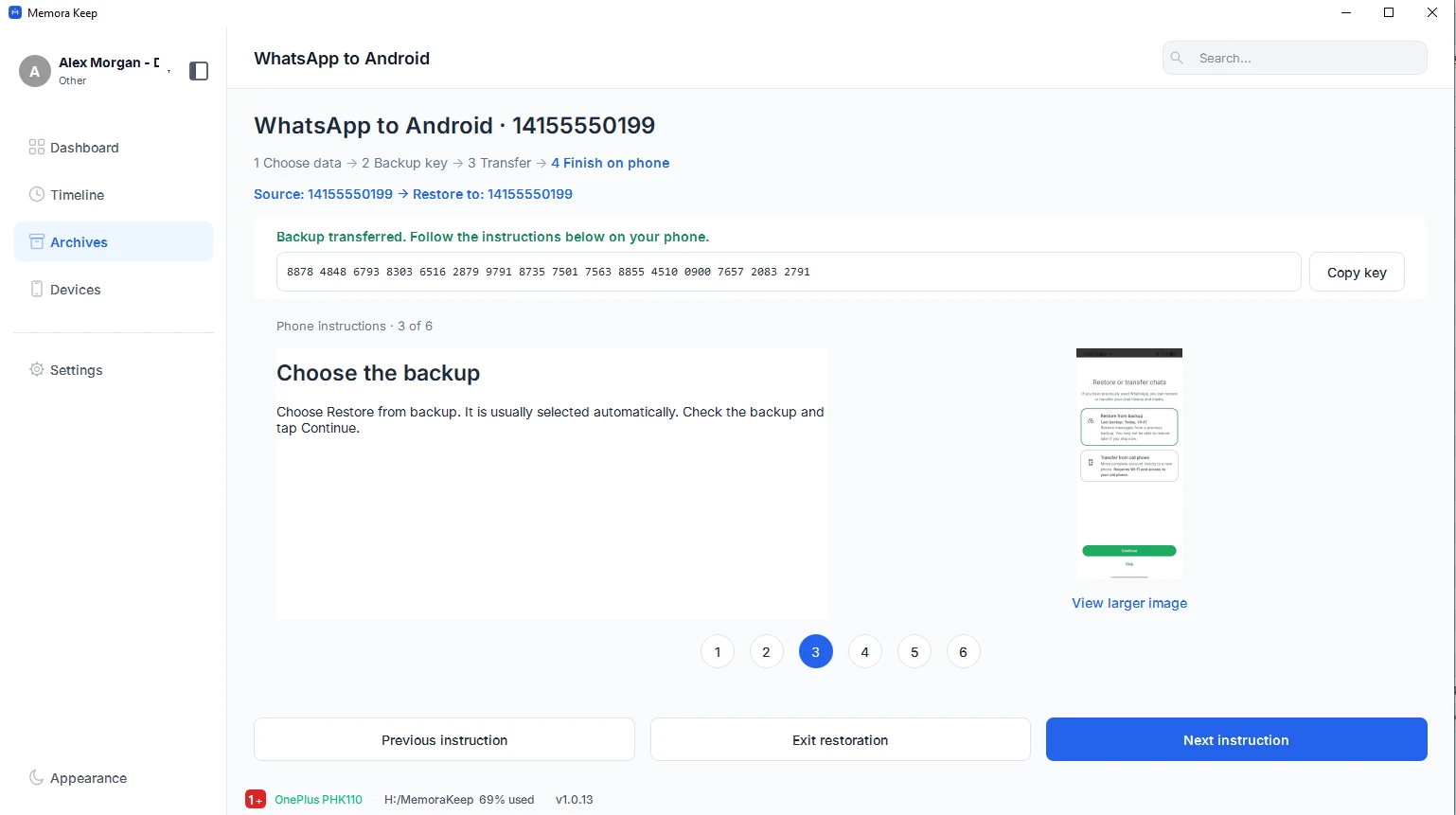
بعد اكتمال النقل، اتبع تعليمات الهاتف الست المصوّرة في التطبيق. سجّل الدخول بالرقم المستهدف، واختر “Restore from backup” عند الطلب وأدخل المفتاح المحفوظ عندما يُطلب منك مفتاح التشفير. انتظر اكتمال الاستعادة، ثم افتح عدة محادثات وافحص وسائطها.
ملاحظات
احتفظ بالمفتاح حتى تتأكد من الاستعادة على الهاتف. يجب أن يطابق الرقم والمفتاح وإصدار WhatsApp النسخة التي حضّرتها. تعرض الصور حسابًا توضيحيًا؛ استخدم رقمك المستهدف الخاص.
يحضّر تطبيق الكمبيوتر النسخة وينقلها، ويُكمل WhatsApp على Android استعادتها. تجنّب بدء نسخ احتياطي أو نقل آخر أثناء هذا المسار.
الأسئلة الشائعة
هل اكتمال النقل يعني استعادة المحادثات في WhatsApp؟
لا. يعني ذلك وصول ملفات النسخة إلى الهاتف. ما زال عليك إكمال الاستعادة داخل WhatsApp باتباع تعليمات الهاتف في التطبيق واستخدام المفتاح المحفوظ.
هل يجب أن يطابق الرقم المستهدف حساب iPhone؟
يمكن أن يختلف الرقم المستهدف. أدخل رمز البلد والرقم اللذين ستسجّل بهما الدخول على Android بدقة. يحدد ذلك حساب النسخة المُعدّة ولا يدمج هويات WhatsApp النشطة.
هل ستُدمج مع المحادثات الموجودة على Android؟
لا تتعامل مع هذا كدمج تلقائي مع محادثات الهاتف الحالية. احفظ نسخة احتياطية منفصلة أولًا واتبع تنبيهات التطبيق. إذا أردت دمج حسابات الأرشيف، فأجرِ ذلك منفصلًا وراجع النتيجة قبل النقل.
هل يمكن استعادة بيانات مؤرشفة من مصدر آخر؟
يبدأ “Transfer to Android” من حساب مدعوم في الأرشيف المحلي. يستخدم هذا الدليل نسخة iPhone مصدرًا له. راجع الحساب المحدد والوسائط المتاحة قبل تحضير النسخة.
تعثّرت في إحدى الخطوات؟
مركز الدعم يجيب عن الأسئلة الشائعة، ويمكنك إخبارنا بالخطوة التي توقفت عندها.