Guia de transferência
Guia: WhatsApp do iPhone para Android
Guarde as conversas WhatsApp do iPhone, prepare uma cópia encriptada no Memora Keep, transfira-a por USB e restaure no WhatsApp do Android.
Última atualização
Pré-requisitos
- Memora Keep instalado num PC Windows ou Mac
- Os dados WhatsApp do iPhone importados no arquivo local; faça primeiro uma cópia do iPhone, se necessário
- Um telemóvel com Android 8 ou posterior e a aplicação oficial WhatsApp ou WhatsApp Business instalada
- Um cabo USB de dados, depuração USB ativada e o computador autorizado no telemóvel Android
- Acesso ao número com que vai iniciar sessão no Android e espaço livre suficiente no computador e no telemóvel
- Uma cópia separada das conversas WhatsApp atuais do telemóvel de destino, antes de começar
- 1
Descarregue e instale o Memora Keep
Instale o Memora Keep para Windows ou macOS e abra o seu arquivo local.

- 2
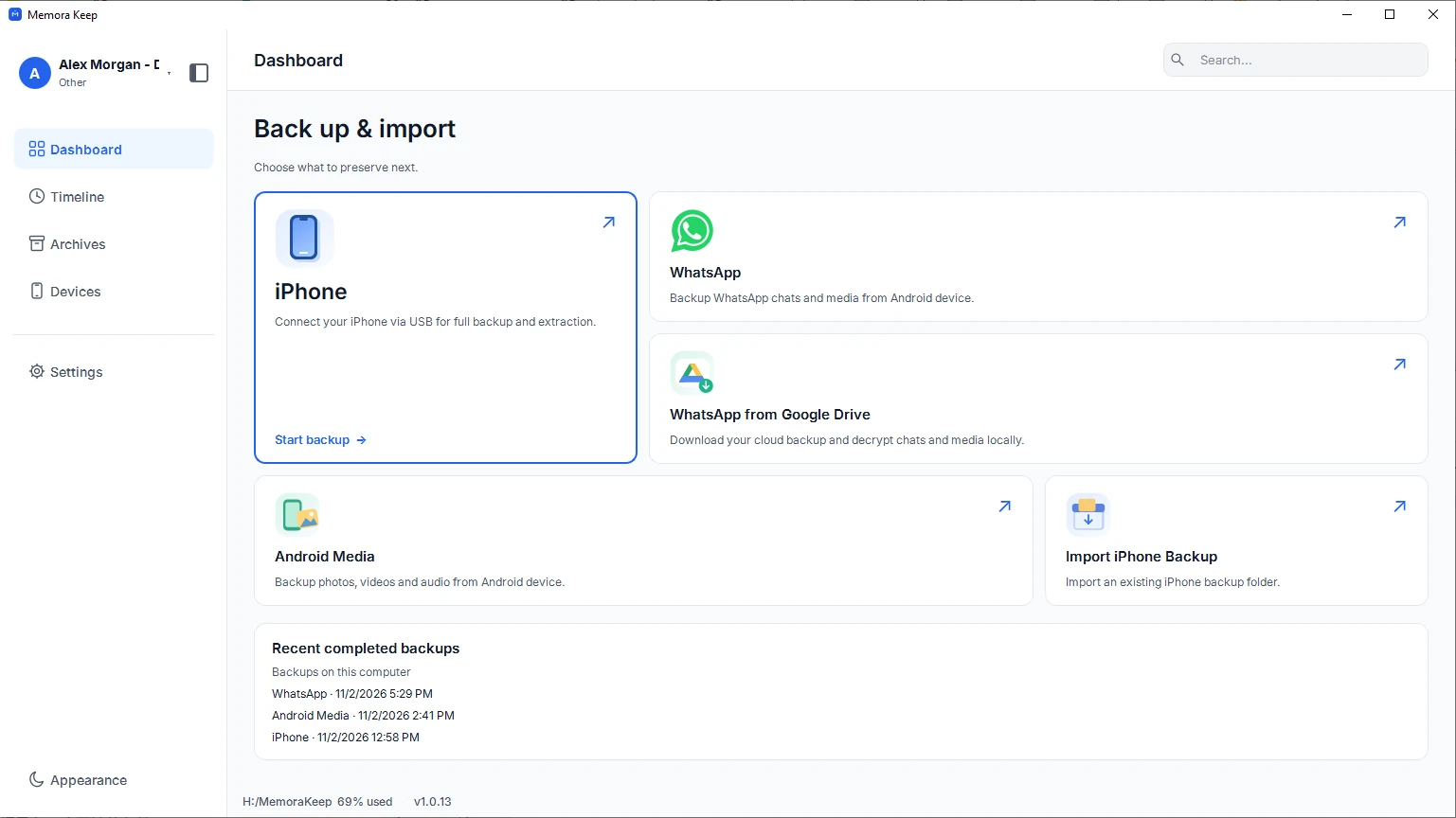
Faça uma cópia do WhatsApp do iPhone
Crie uma cópia do iPhone no Memora Keep ou importe uma cópia existente do iTunes ou Finder. Aguarde o fim da extração e confirme que as conversas WhatsApp de que precisa são legíveis em Arquivos. Consulte o guia de cópias do iPhone na ligação abaixo.
- 3
Escolha a conta e a transferência para Android
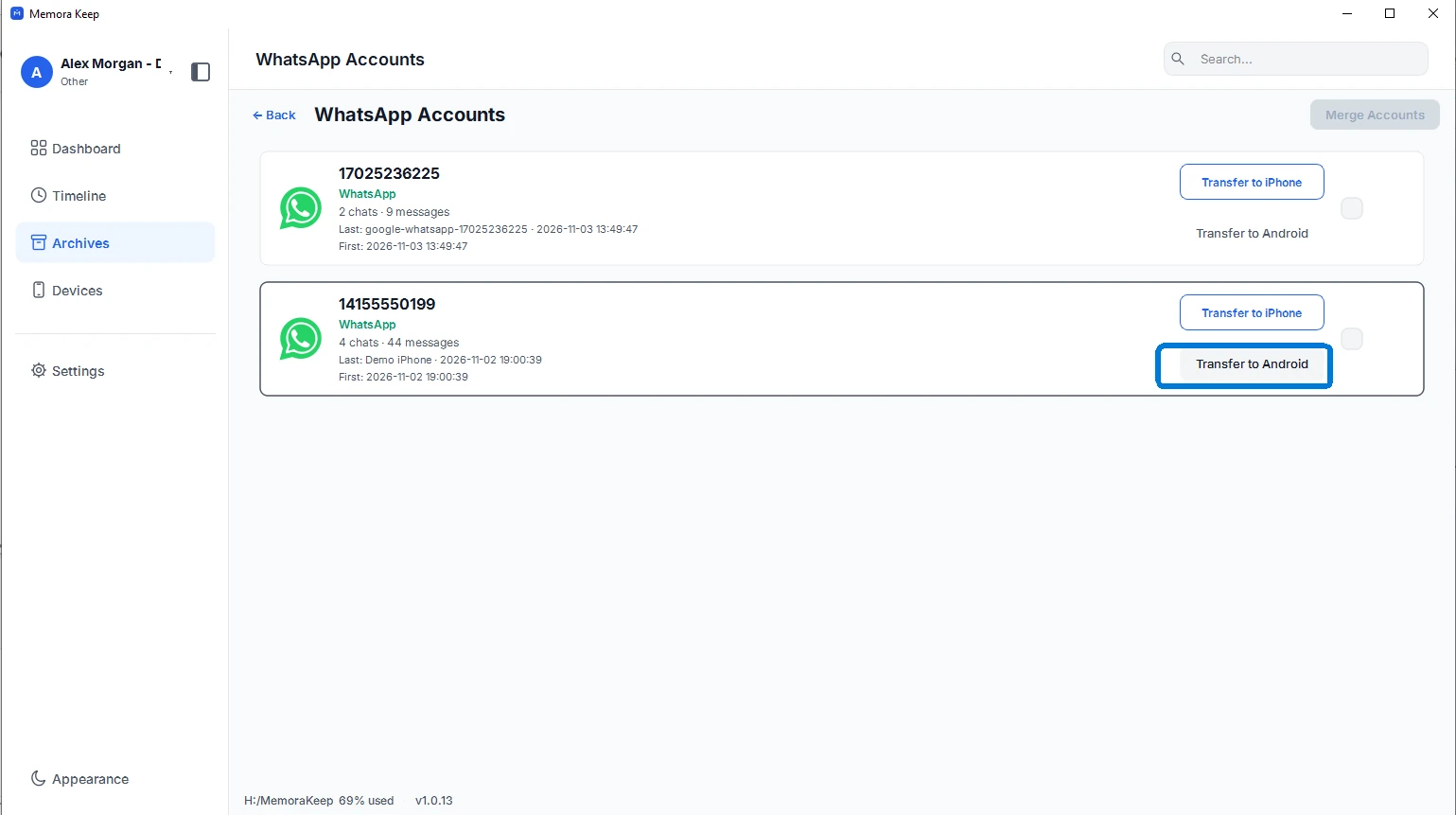
Em Arquivos, abra as contas WhatsApp. Encontre a conta que pretende restaurar e escolha «Transfer to Android».
- 4
Indique a conta que vai utilizar no Android
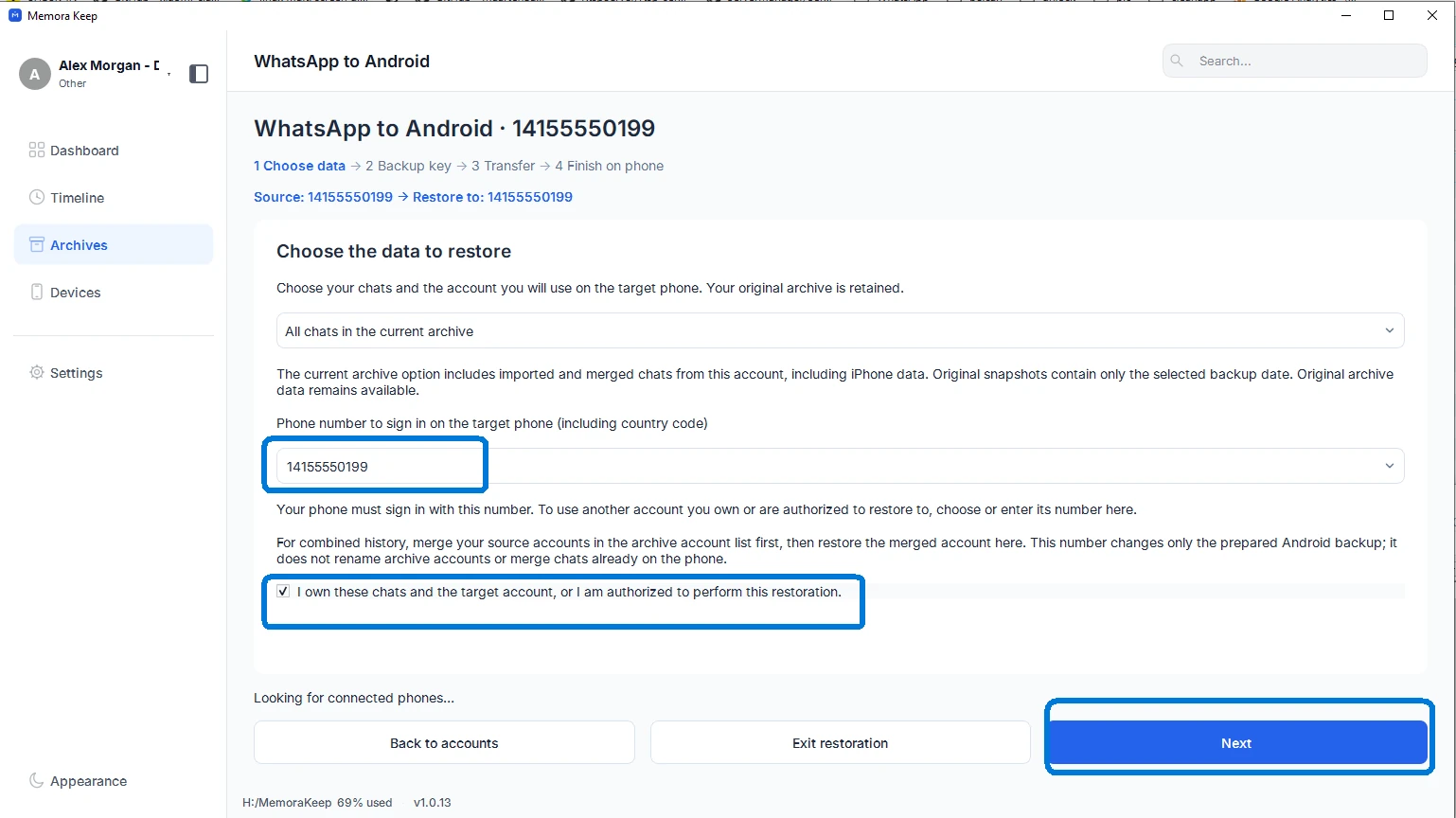
Escolha os dados de origem e introduza o indicativo do país e o número com que vai efetivamente iniciar sessão no telemóvel Android. Podem ser diferentes dos da conta de origem. Confirme que fez uma cópia de segurança das conversas do telemóvel de destino e clique em «Next».
- 5
Guarde a chave e prepare a cópia encriptada
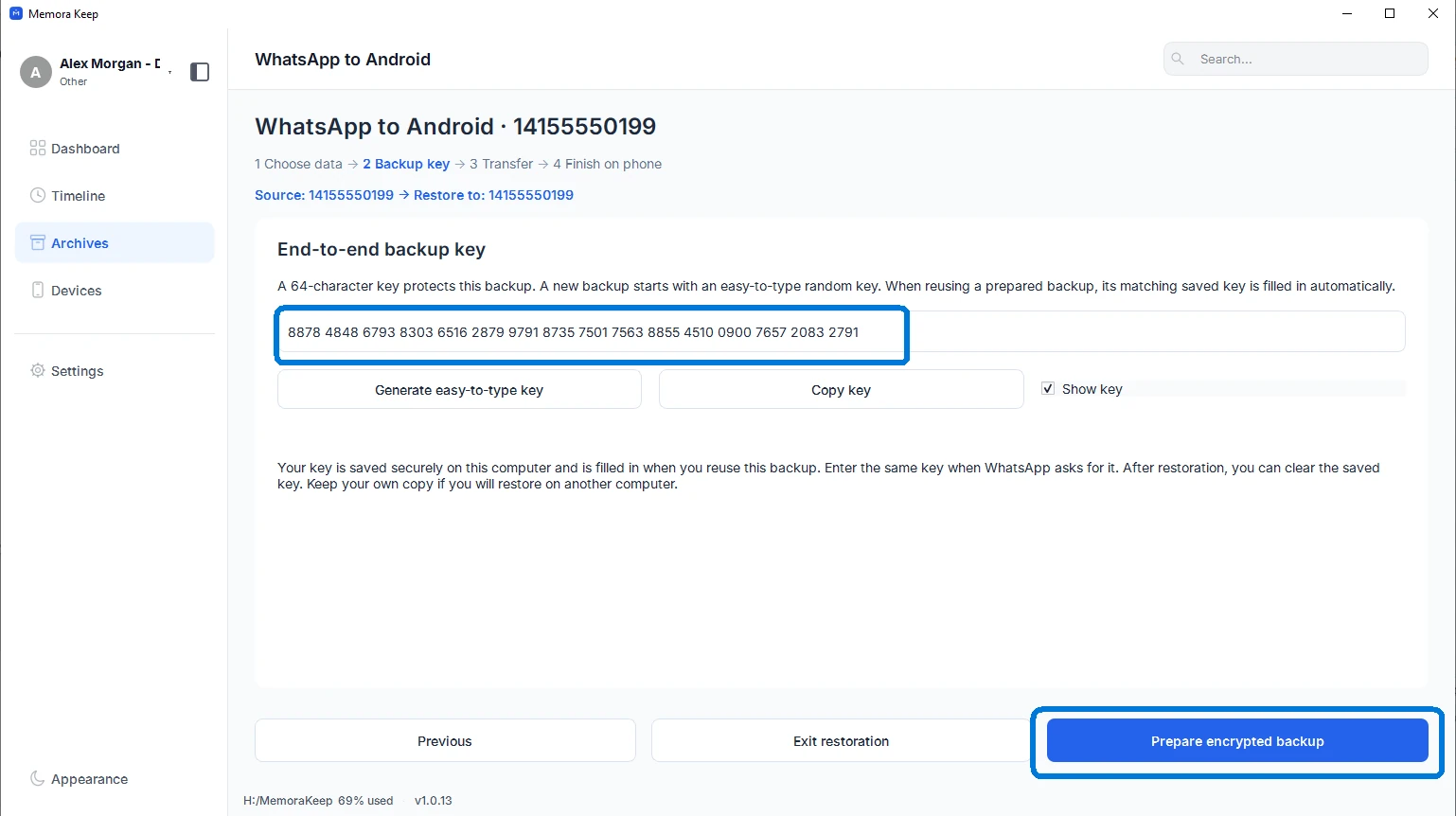
Copie a chave apresentada na aplicação e guarde-a num local privado. Vai precisar exatamente dessa chave para restaurar no telemóvel. Clique em «Prepare encrypted backup» e aguarde o fim da preparação.
- 6
Ligue o Android e transfira a cópia
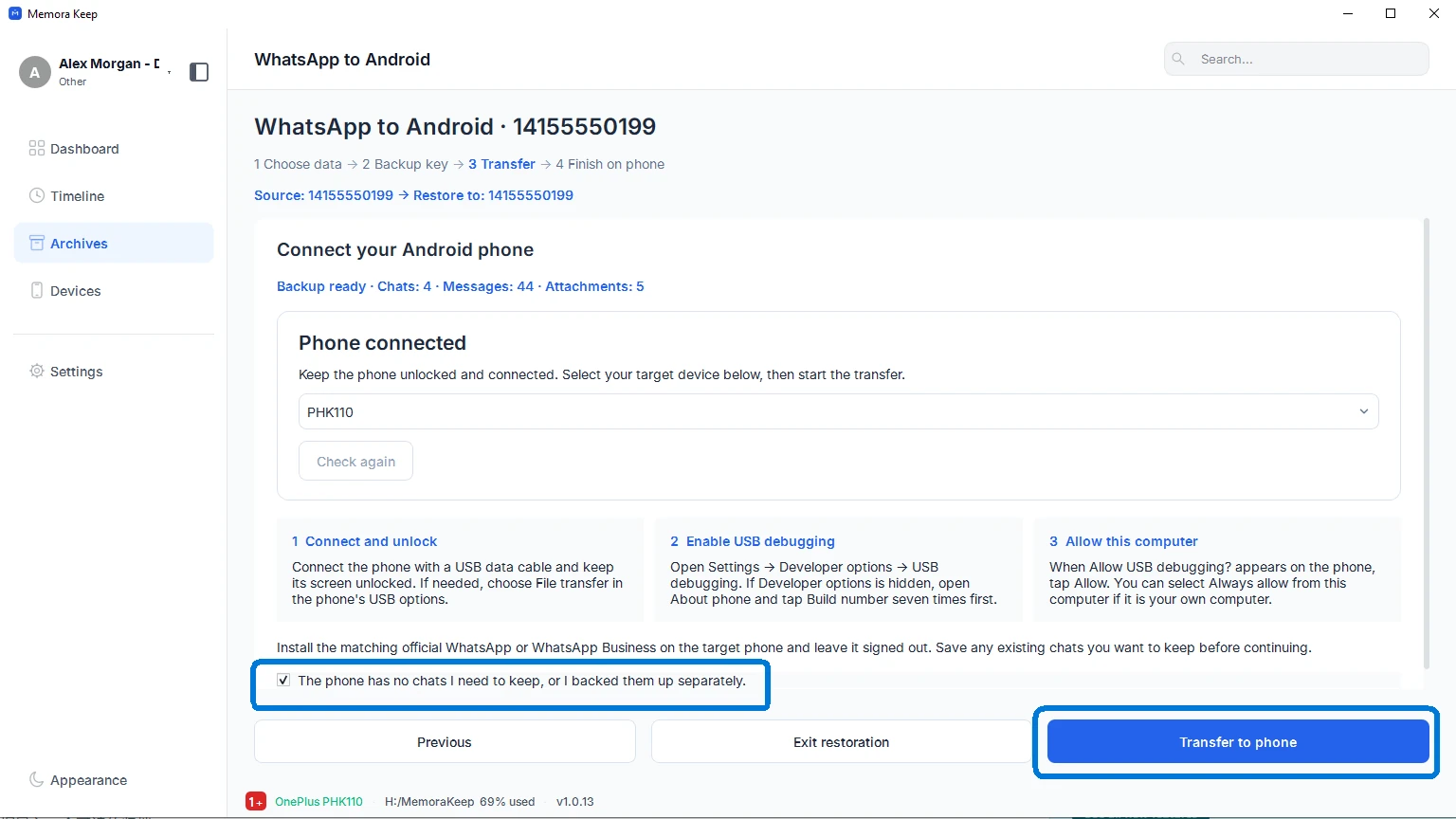
Ligue e desbloqueie o telemóvel. Ative as opções de programador e a depuração USB, aceite a autorização do computador e escolha o dispositivo correto no Memora Keep. Feche o WhatsApp no telemóvel, reveja a confirmação da cópia e clique em «Transfer to phone». Mantenha o cabo ligado até terminar a transferência.
- 7
Conclua o restauro no WhatsApp do telemóvel
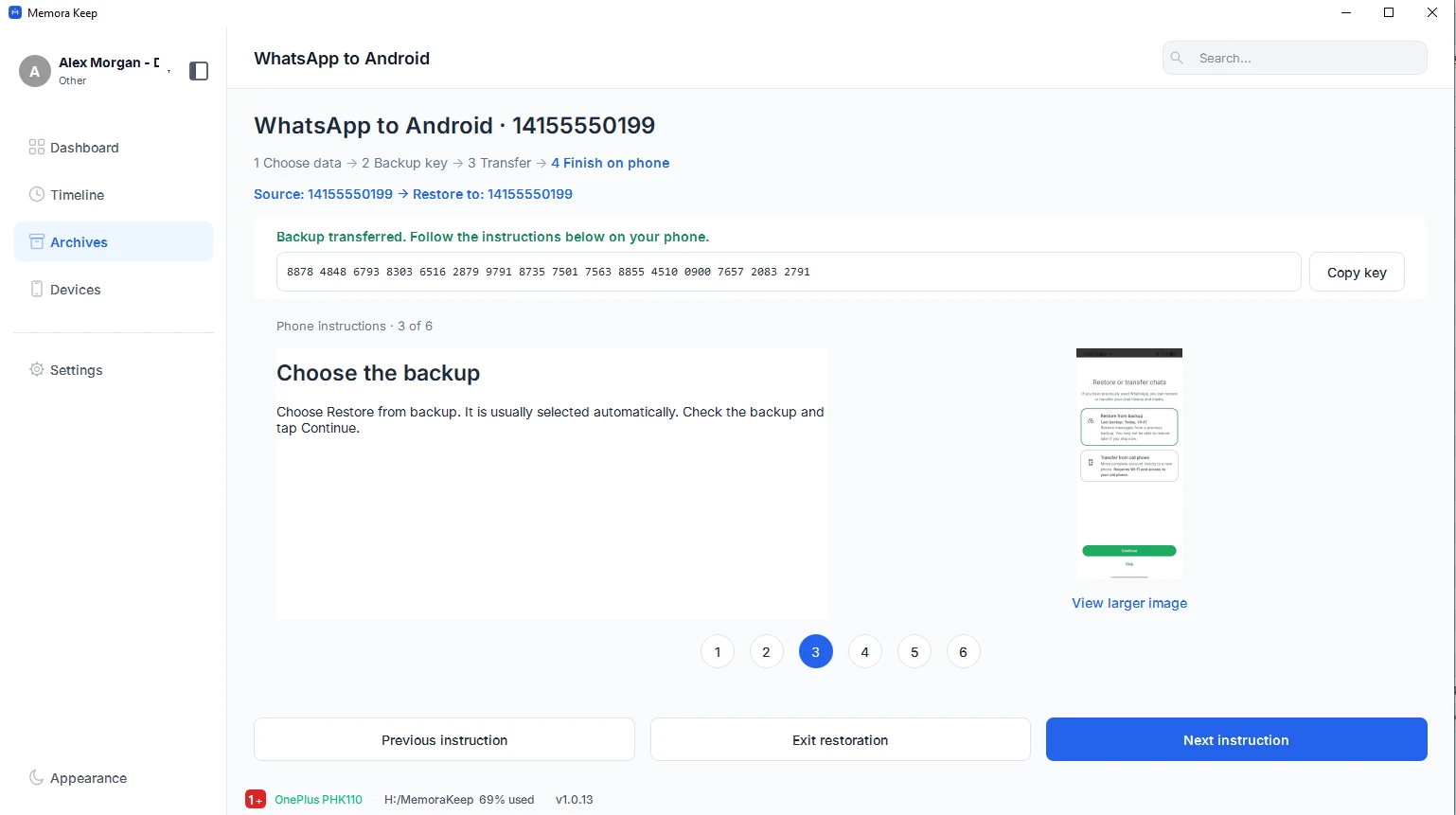
Depois da transferência, siga as seis instruções ilustradas para o telemóvel na aplicação. Inicie sessão com o número de destino, escolha «Restore from backup» quando solicitado e introduza a chave guardada no pedido de encriptação. Aguarde o fim do restauro, abra algumas conversas e verifique os conteúdos multimédia.
Observações
Guarde a chave até confirmar o restauro no telemóvel. O número, a chave e a edição do WhatsApp devem corresponder à cópia preparada. As capturas mostram dados de conta de exemplo; utilize o seu número de destino.
A aplicação de computador prepara e transfere a cópia. O WhatsApp no Android conclui o restauro. Evite iniciar outra cópia ou transferência durante este procedimento.
Perguntas frequentes
O fim da transferência significa que o WhatsApp restaurou as conversas?
Não. Significa que os ficheiros da cópia chegaram ao telemóvel. Ainda tem de concluir o restauro no WhatsApp, com as instruções da aplicação e a chave guardada.
O número de destino tem de ser o mesmo da conta do iPhone?
O número de destino pode ser diferente. Introduza exatamente o indicativo e o número com que vai iniciar sessão no Android. Isto define a conta da cópia preparada; não une identidades WhatsApp ativas.
As conversas serão unidas às que já estão no Android?
Não considere este processo uma união automática com as conversas atuais do telemóvel. Faça primeiro uma cópia separada e siga os avisos da aplicação. Se precisar de unir contas no arquivo, faça-o separadamente e reveja o resultado antes da transferência.
Posso restaurar dados arquivados de outra origem?
O procedimento «Transfer to Android» parte de uma conta compatível no arquivo local. Este guia utiliza uma cópia do iPhone como origem. Reveja a conta selecionada e os conteúdos multimédia disponíveis antes de preparar a cópia.
Ficou bloqueado numa etapa?
O centro de apoio responde às questões mais comuns, e pode dizer-nos onde ficou preso.