將 WhatsApp 從 iPhone 移轉至 Android
把已封存的 iPhone WhatsApp 對話帶到 Android。先在電腦準備加密備份,經 USB 傳送,最後在手機完成還原。
支援 Windows 與 macOS · 免費 · 不需註冊 Memora Keep 帳號
為什麼需要這項功能
解決你遇到的問題
讓手機資料更容易保存與使用。
-
舊對話仍在 iPhone 上
從本機資料庫的 iPhone 備份開始,選擇已保存的 WhatsApp 帳號作為移轉來源。
-
想在 WhatsApp 內繼續查看紀錄
PDF 或 HTML 匯出檔適合閱讀;Android 移轉流程則會準備可供手機 WhatsApp 還原的備份。
-
先確認目標帳號
選擇你將在 Android 使用的國碼和電話號碼,確認資料後再準備備份。
運作方式
使用方式
- 1
選擇資料庫中的帳號
備份或匯入 iPhone 資料,開啟 WhatsApp 帳號清單,選擇「Transfer to Android」。
- 2
準備並傳送備份
確認目標號碼並保存加密金鑰,準備好備份後,經 USB 傳送至已授權連接的 Android 手機。
- 3
在 WhatsApp 還原
依手機的六個操作步驟,以目標號碼登入,並用已保存的金鑰完成還原。
功能特色
你可以做到什麼
逐步操作
逐步將 WhatsApp 從 iPhone 移轉至 Android
先備份目標手機的現有對話。電腦傳送完成後,還須在 Android 的 WhatsApp 內另外完成還原。
1. 準備備份,再在手機還原
- 1
下載並安裝 Memora Keep
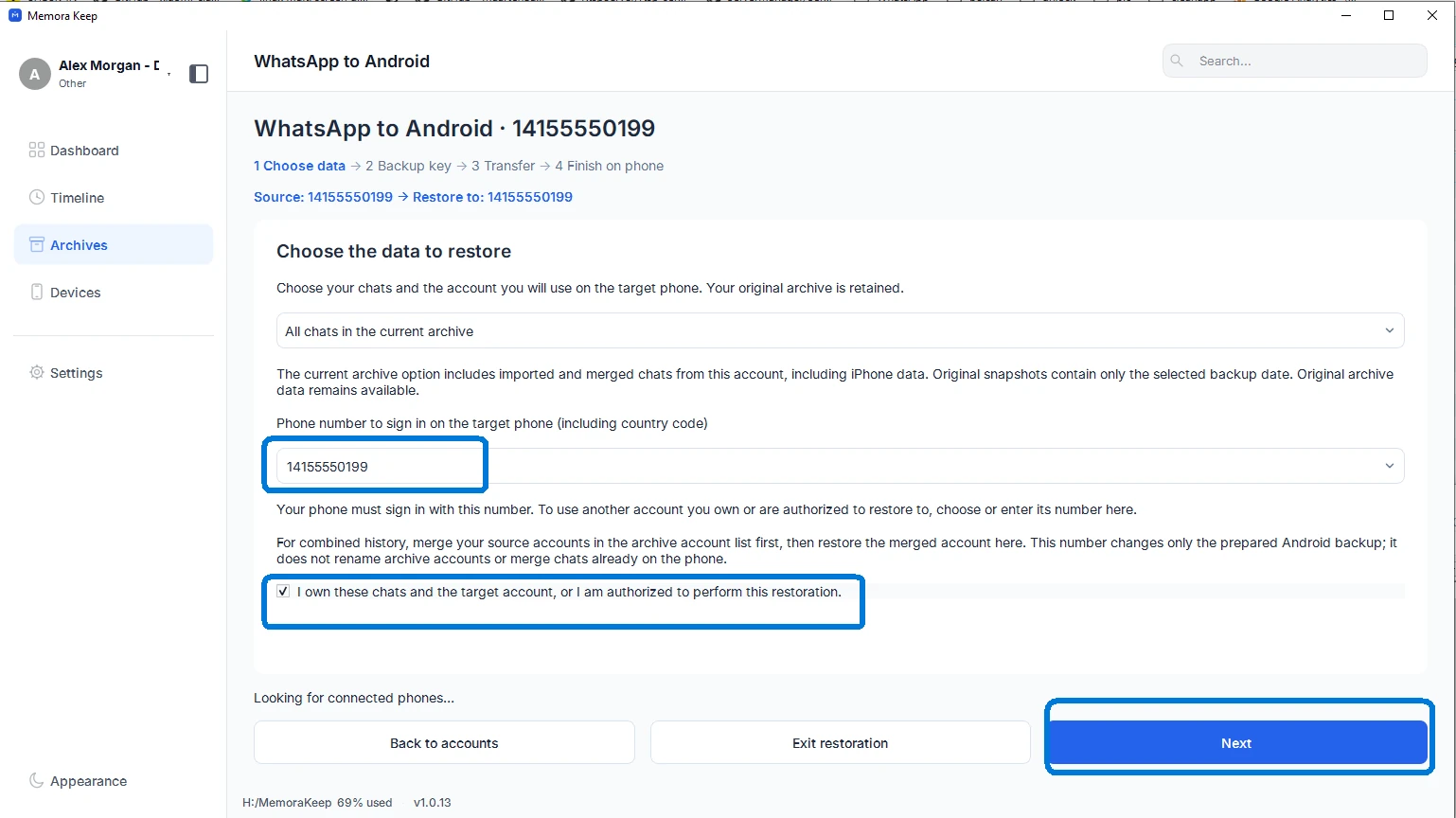
安裝 Windows 或 macOS 版 Memora Keep,再開啟本機資料庫。

- 2
備份 iPhone 的 WhatsApp
在 Memora Keep 建立 iPhone 備份,或匯入現有 iTunes 或 Finder 備份。等候擷取完成,確認所需 WhatsApp 對話可在資料庫閱讀。可參閱下方的 iPhone 備份指南。
- 3
選擇帳號與「Transfer to Android」
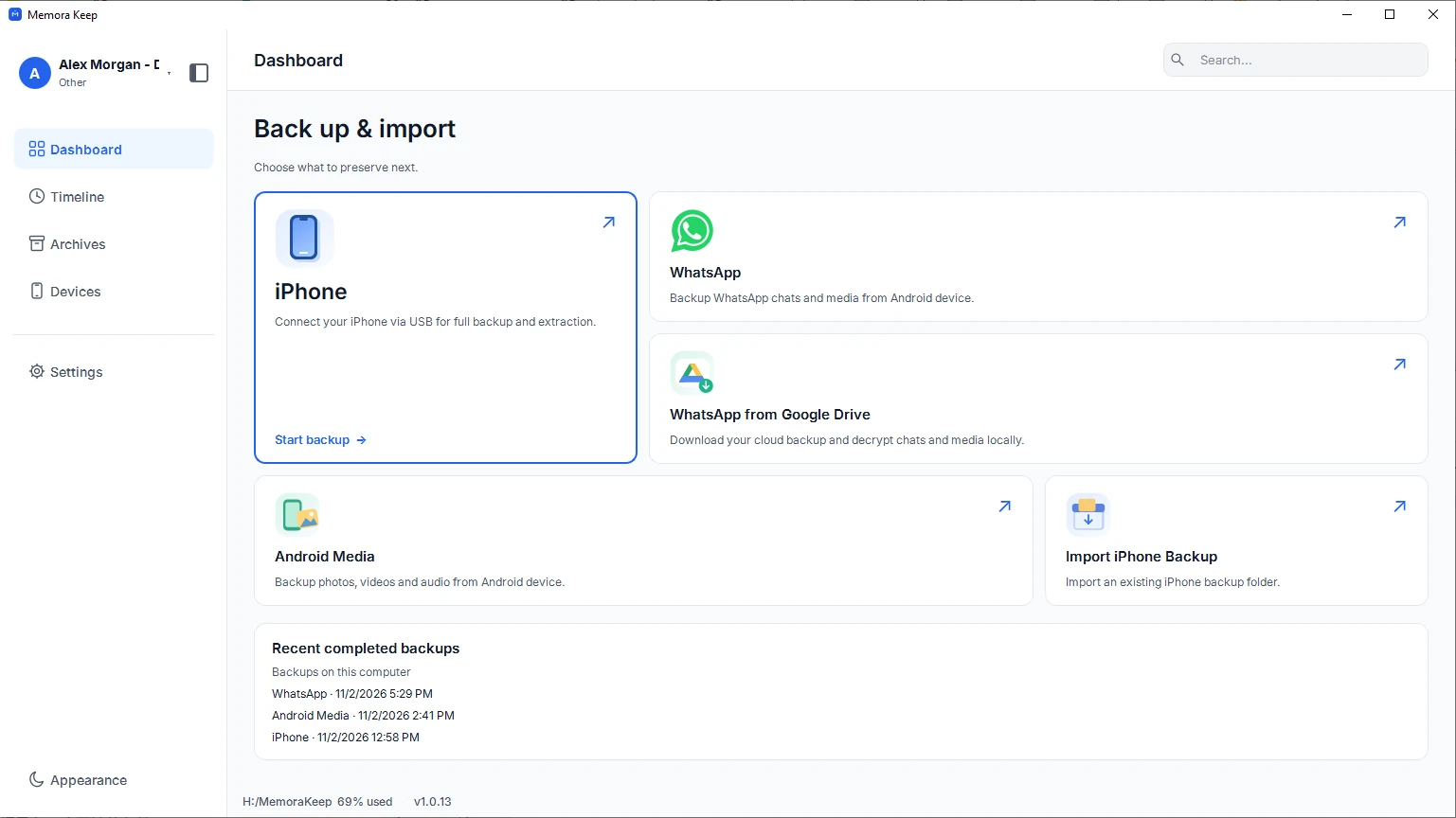
在資料庫開啟 WhatsApp 帳號清單,找到要還原的帳號,選擇「Transfer to Android」。
- 4
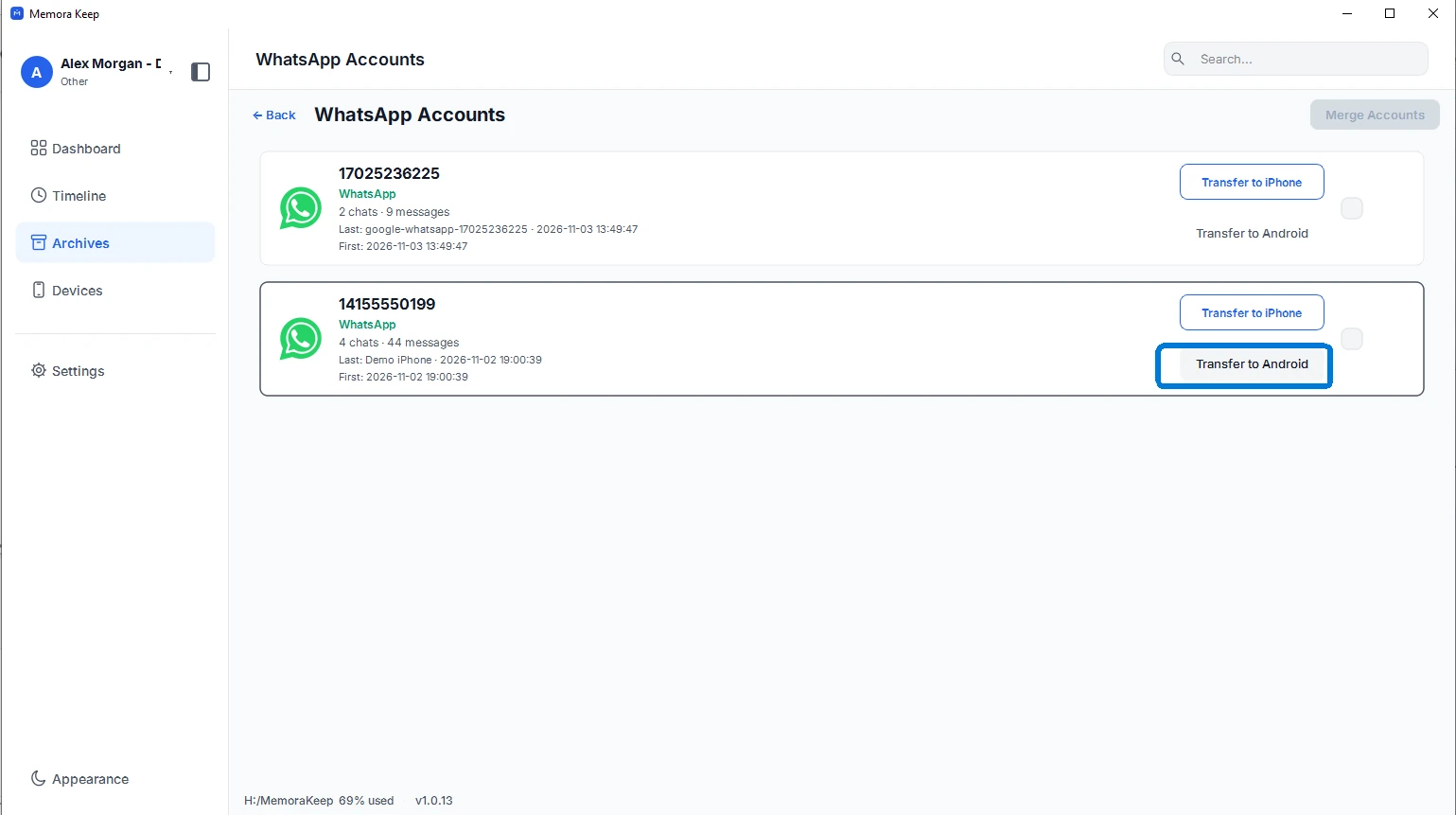
輸入將在 Android 使用的帳號
選擇來源資料,輸入將在 Android 手機登入的國碼與號碼,可與來源帳號不同。確認已備份目標手機的對話,再按「Next」。
- 5
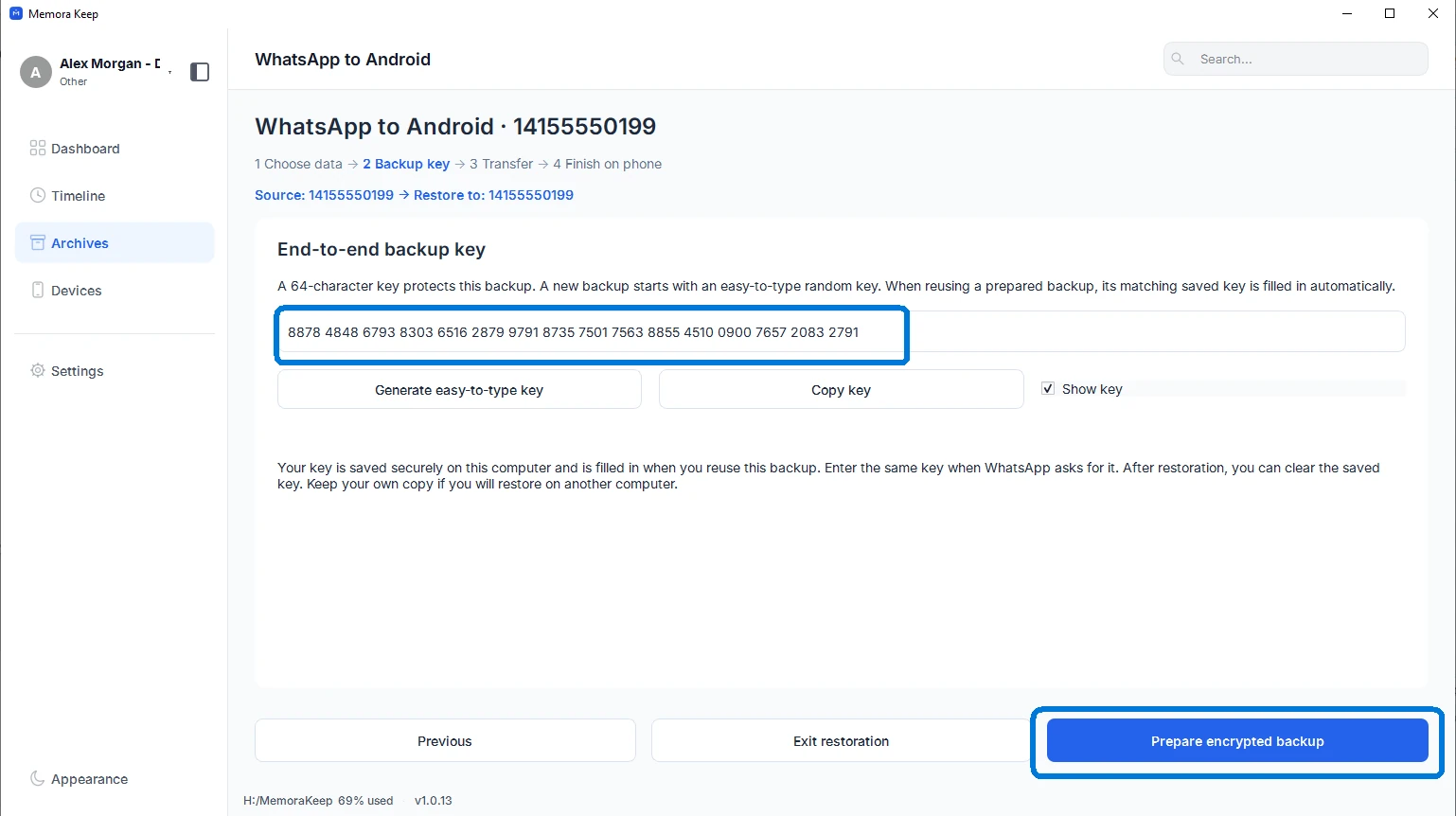
保存金鑰並準備加密備份
複製應用程式顯示的備份金鑰,並妥善保密。手機還原時必須使用同一金鑰。按「Prepare encrypted backup」,等候準備完成。
- 6
連接 Android 手機並傳送備份
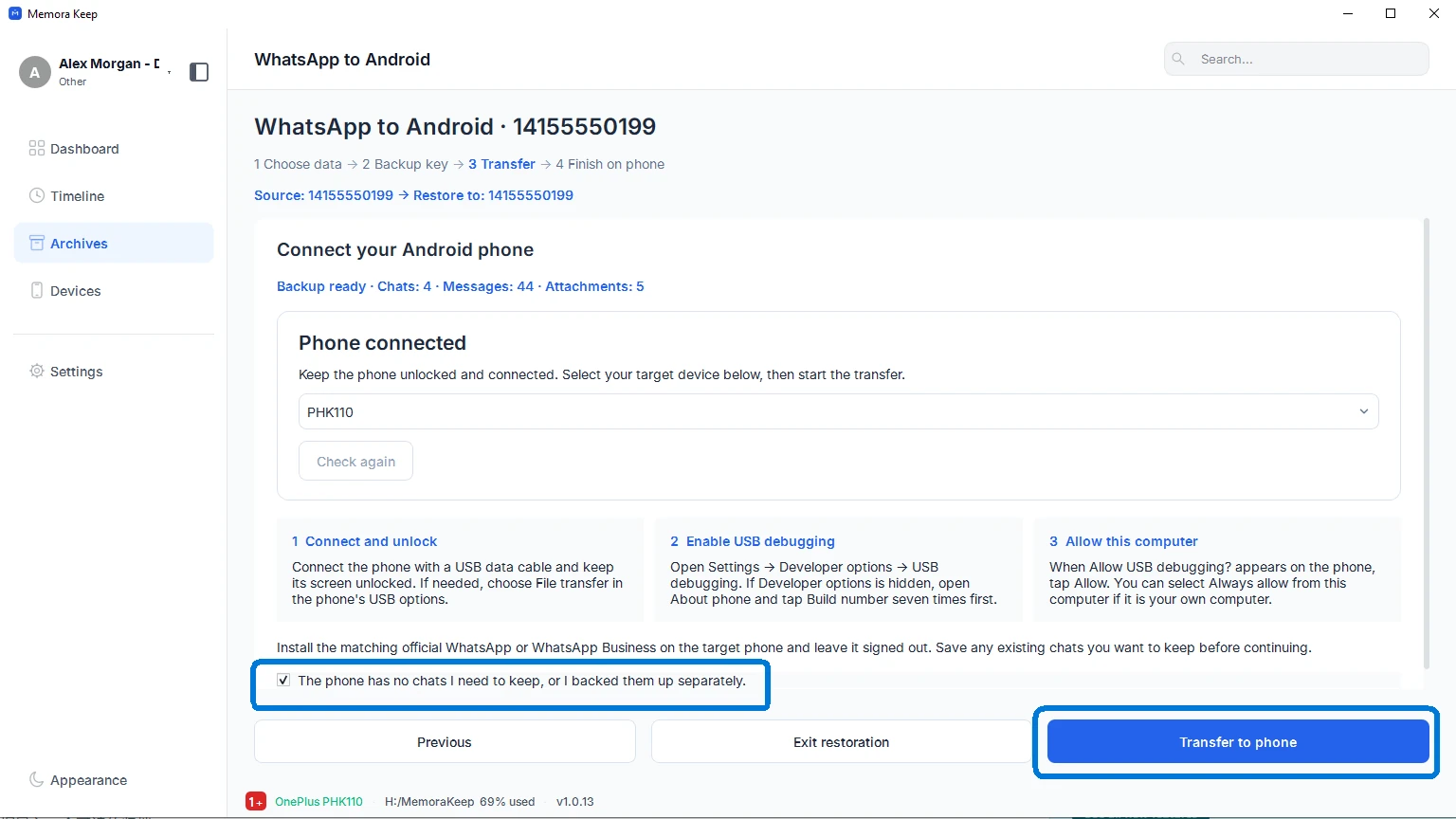
連接手機並解鎖,啟用開發人員選項與 USB 偵錯,接受電腦授權提示,再在 Memora Keep 選擇正確裝置。關閉手機的 WhatsApp,核對備份確認內容,按「Transfer to phone」。傳送完成前,請保持 USB 線連接。
- 7
在手機 WhatsApp 完成還原
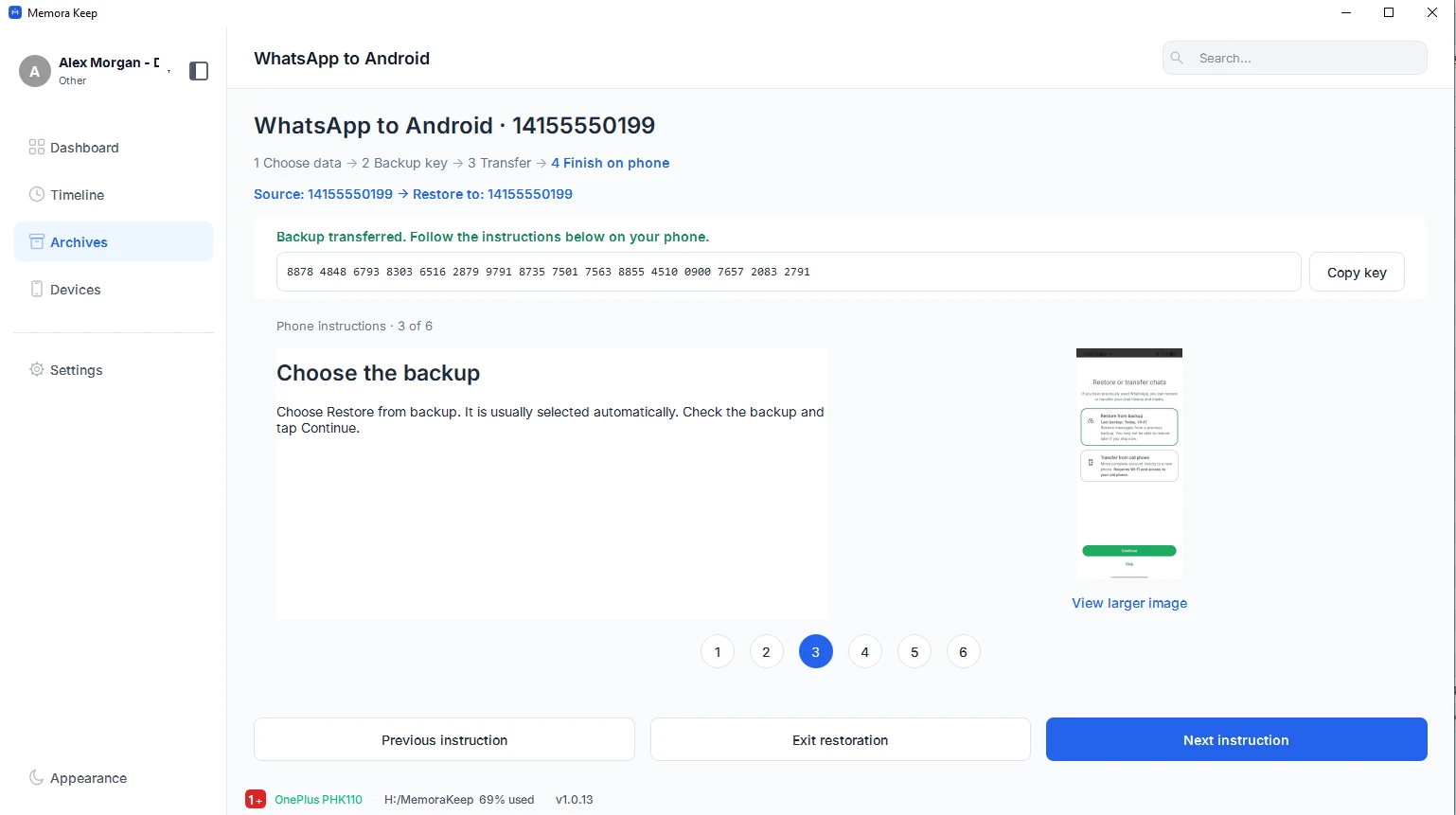
傳送完成後,依應用程式內六個手機圖解步驟操作。以目標號碼登入,提示出現時選「Restore from backup」,並在加密提示輸入已保存的金鑰。等候還原完成,再開啟數個對話檢查媒體。
你的檔案庫會留在你的電腦上
將備份、聊天與媒體儲存在你選擇的資料夾。Memora Keep 不會上傳你的檔案庫,你不需帳號也能離線瀏覽與匯出。
- 不需帳號,也不需登入
- 備份、聊天與媒體永遠不會被上傳
- 除非你選擇傳送,否則診斷資料只保留在本機
- 備份與檔案庫可離線閱讀
常見問題
關於將 WhatsApp 從 iPhone 移轉至 Android的常見問題
傳送完成就代表 WhatsApp 已還原對話嗎?
不是。這只表示備份檔已傳送到手機。你仍須依應用程式內的手機操作指示,使用已保存的金鑰,在 WhatsApp 完成還原。
目標號碼必須與 iPhone 帳號相同嗎?
可以不同。請準確輸入將在 Android 登入的國碼和號碼。這只會設定準備中的備份所用帳號,不會合併正在使用的 WhatsApp 帳號身分。
會自動合併 Android 上的現有對話嗎?
請勿視為與手機現有對話自動合併的功能。先另行備份,並留意應用程式內的提示。如需合併資料庫帳號,請先另外操作,確認結果後再移轉。
可以還原來自其他來源的資料庫紀錄嗎?
「Transfer to Android」由本機資料庫內支援的帳號開始。本指南以 iPhone 備份作為來源;準備備份前,請先確認所選帳號及可用媒體。