WhatsApp da iPhone ad Android
Porta le chat WhatsApp archiviate da iPhone ad Android. Prepara un backup crittografato, trasferiscilo via USB e completa il ripristino sul telefono.
Windows e macOS · Gratis · Nessun account Memora Keep richiesto
Perché è utile
I problemi che risolve
Come questa funzionalità ti aiuta a conservare e usare i dati del telefono.
-
Le vecchie chat sono su un iPhone
Parti da un backup iPhone nel tuo archivio locale e usa l’account WhatsApp salvato come origine del trasferimento.
-
Vuoi la cronologia dentro WhatsApp
Un’esportazione PDF o HTML serve per leggere. La procedura di trasferimento Android prepara un backup che WhatsApp ripristinerà sul telefono.
-
L’account di destinazione deve essere quello giusto
Scegli il prefisso e il numero che userai davvero su Android, poi controlla i dati selezionati prima di preparare il backup.
Come funziona
Come usarla
- 1
Seleziona l’account archiviato
Esegui il backup o importa i dati iPhone, apri gli account WhatsApp e scegli «Transfer to Android».
- 2
Prepara e trasferisci il backup
Conferma il numero di destinazione, conserva la chiave di crittografia, prepara il backup e trasferiscilo via USB sul telefono Android autorizzato.
- 3
Ripristina in WhatsApp
Segui le sei istruzioni per il telefono, accedi con il numero di destinazione e usa la chiave conservata per completare il ripristino.
Possibilità
Cosa puoi fare
Passo passo
WhatsApp da iPhone ad Android, passo passo
Salva prima le chat attuali del telefono di destinazione. Dopo il trasferimento dal computer, completa il ripristino in WhatsApp su Android.
1. Prepara il backup e ripristina sul telefono
- 1
Scarica e installa Memora Keep
Installa Memora Keep per Windows o macOS e apri il tuo archivio locale.

- 2
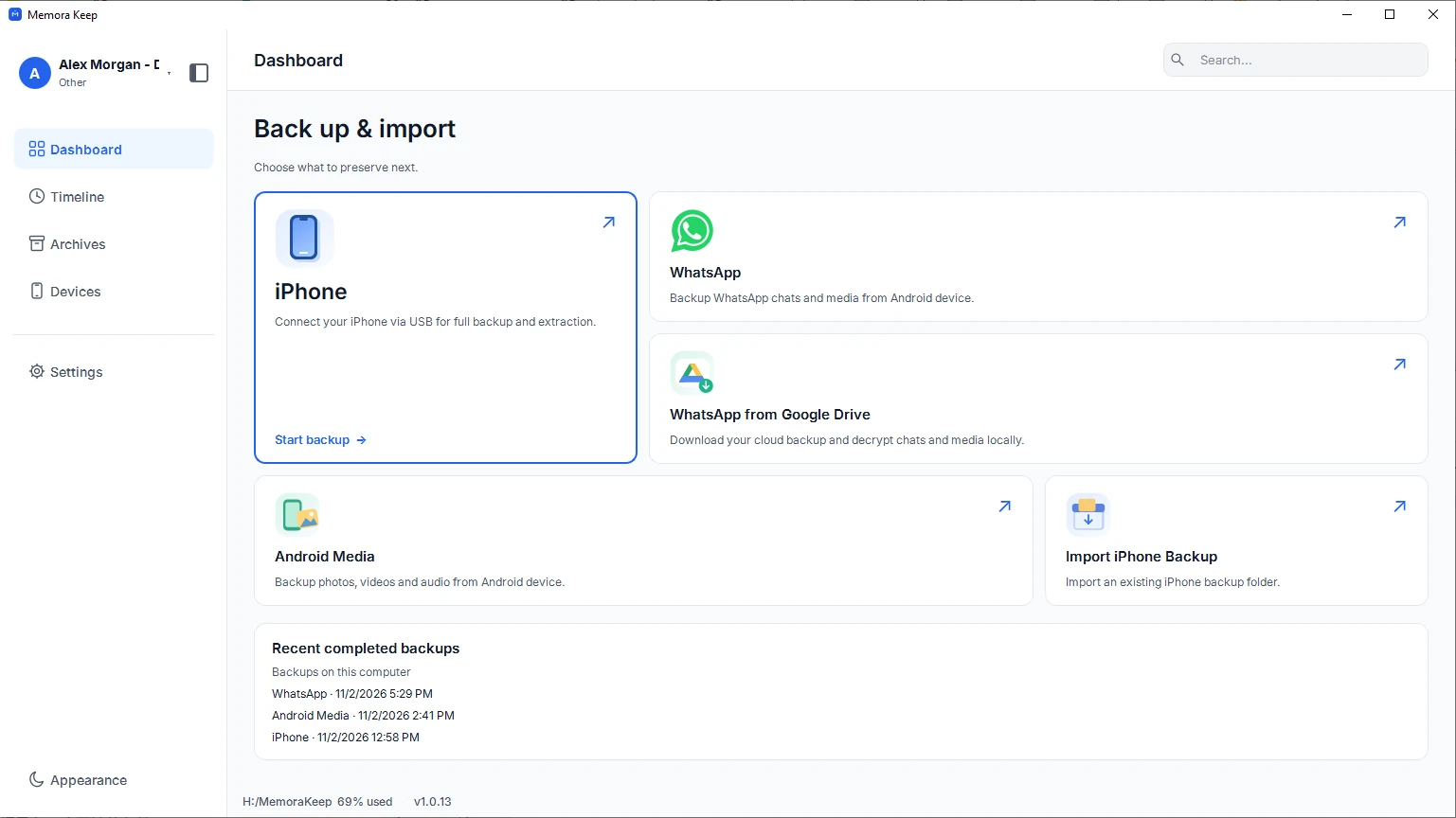
Esegui il backup WhatsApp dall’iPhone
Crea un backup iPhone in Memora Keep oppure importa un backup iTunes o Finder esistente. Attendi il termine dell’estrazione, poi controlla che le conversazioni WhatsApp che ti servono siano leggibili negli Archivi. Consulta la guida al backup iPhone collegata sotto.
- 3
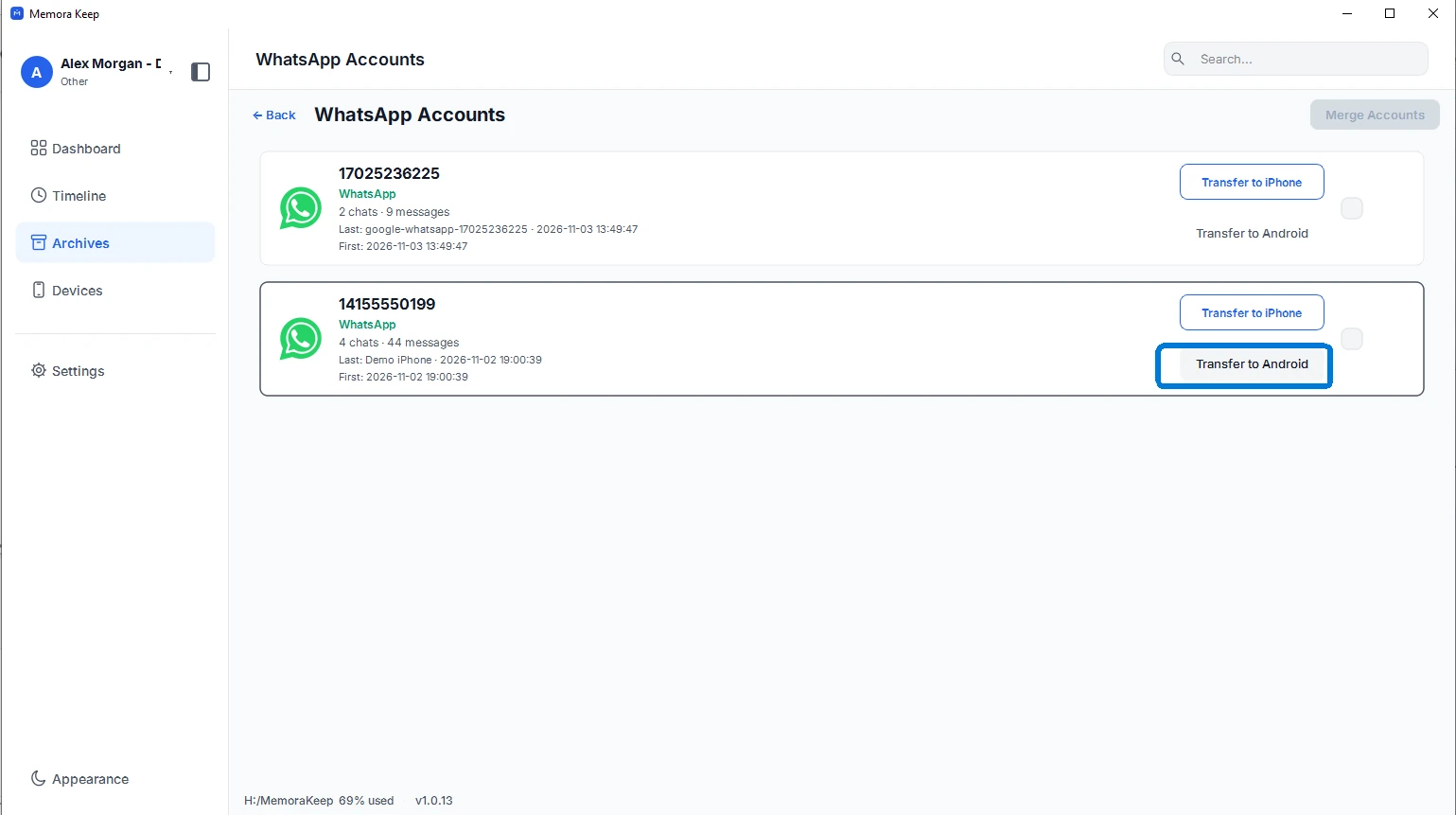
Scegli l’account e il trasferimento Android
Negli Archivi, apri gli account WhatsApp. Trova quello da ripristinare e scegli «Transfer to Android».
- 4
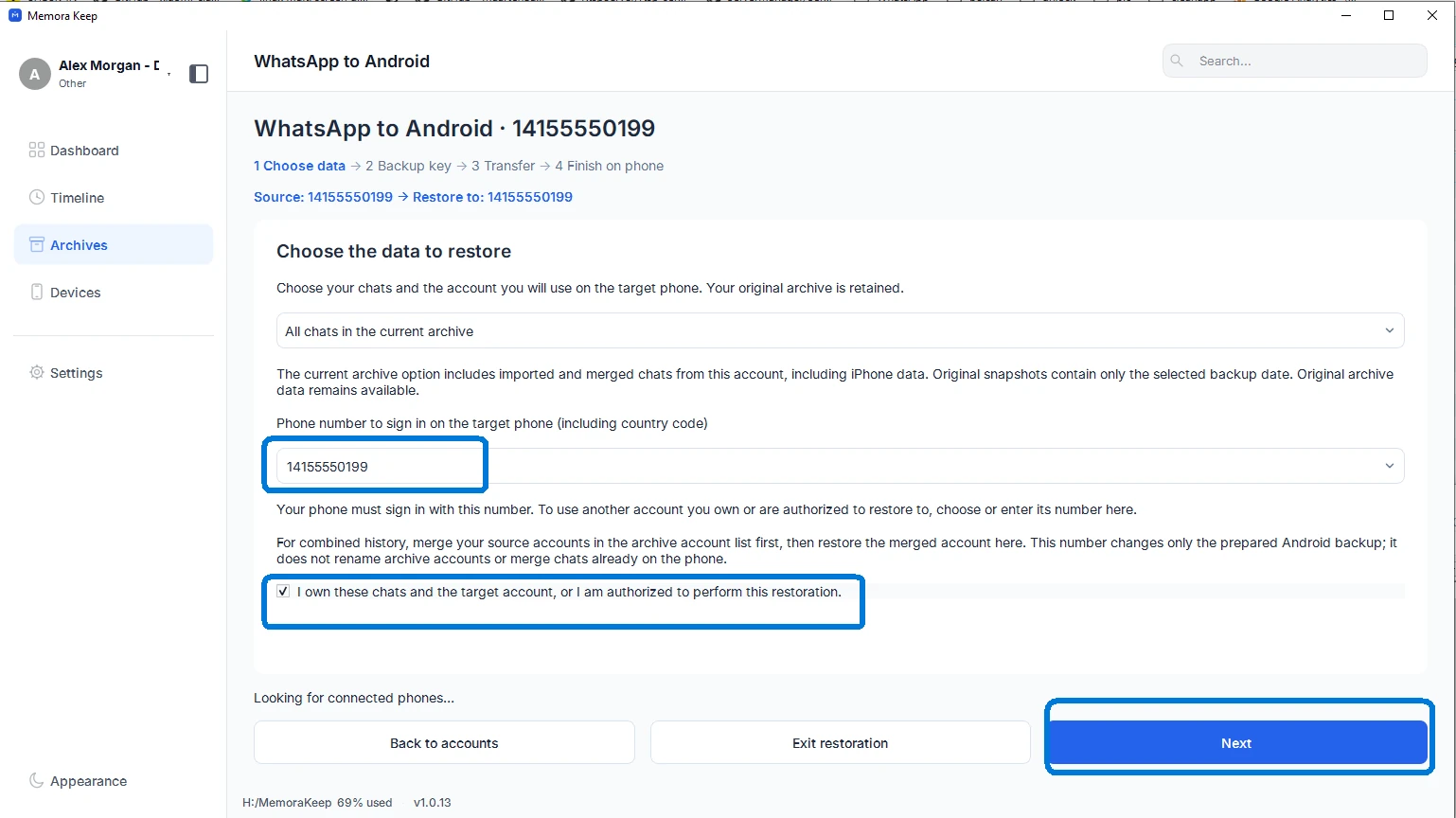
Inserisci l’account che userai su Android
Scegli i dati di origine e inserisci il prefisso e il numero con cui accederai davvero sul telefono Android. Possono essere diversi da quelli dell’account di origine. Conferma di aver salvato le chat del telefono di destinazione, quindi fai clic su «Next».
- 5
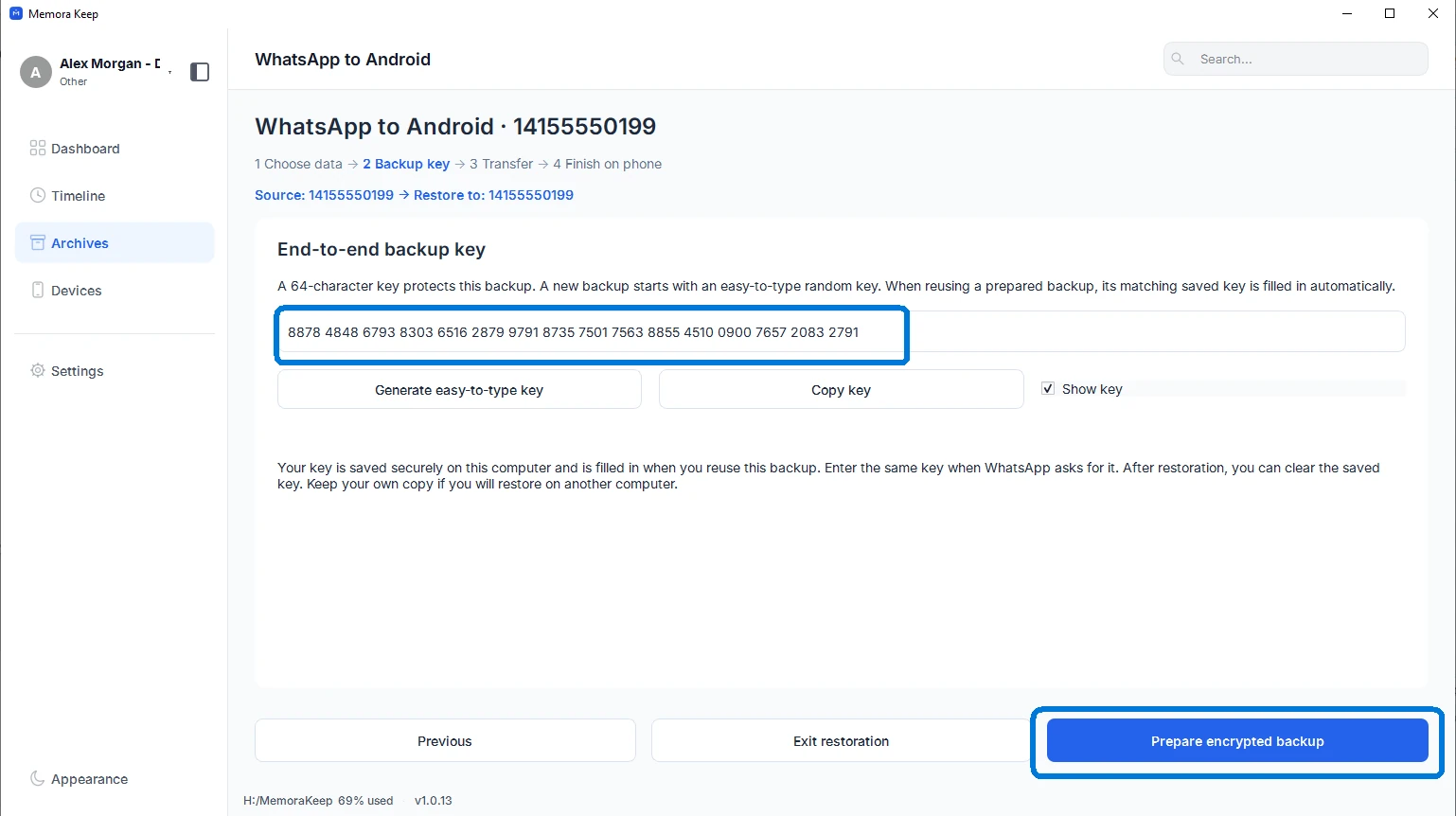
Salva la chiave e prepara il backup crittografato
Copia la chiave mostrata nell’app e conservala in un luogo riservato. Ti servirà esattamente questa chiave per il ripristino sul telefono. Fai clic su «Prepare encrypted backup» e attendi il termine della preparazione.
- 6
Collega Android e trasferisci il backup
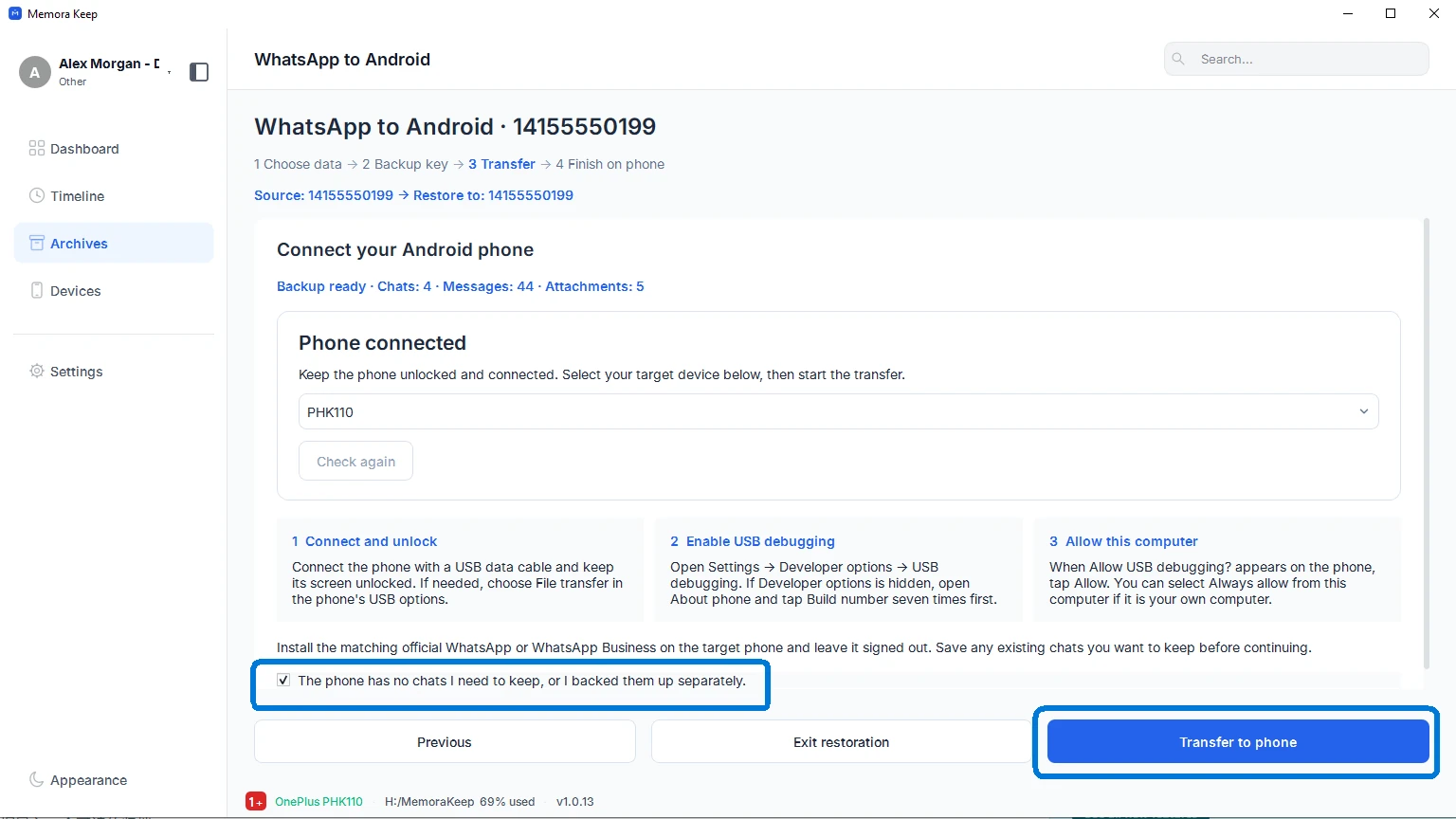
Collega e sblocca il telefono. Attiva le opzioni sviluppatore e il debug USB, accetta la richiesta di autorizzazione del computer e scegli il dispositivo corretto in Memora Keep. Chiudi WhatsApp sul telefono, controlla la conferma del backup e fai clic su «Transfer to phone». Lascia il cavo collegato fino al termine del trasferimento.
- 7
Completa il ripristino in WhatsApp sul telefono
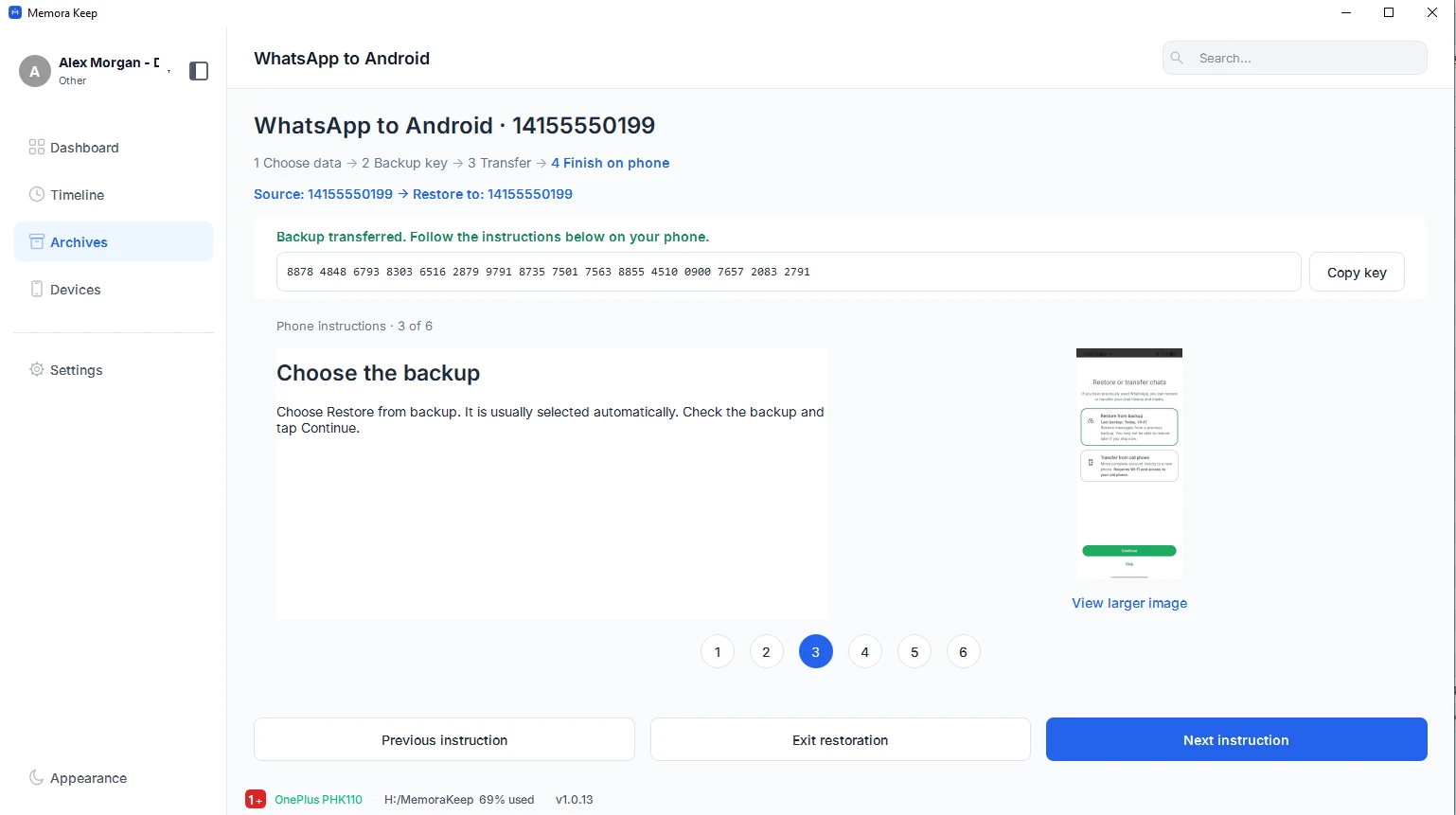
Al termine del trasferimento, segui tutte e sei le istruzioni illustrate per il telefono nell’app. Accedi con il numero di destinazione, scegli «Restore from backup» quando richiesto e inserisci la chiave salvata alla richiesta di crittografia. Attendi il termine del ripristino, poi apri alcune conversazioni e controlla i contenuti multimediali.
Il tuo archivio resta sul tuo computer
Salva backup, chat e contenuti multimediali in una cartella che scegli tu. Memora Keep non carica il tuo archivio e puoi sfogliarlo ed esportarlo offline, senza account.
- Nessun account e nessun accesso richiesto
- Backup, chat e contenuti multimediali non vengono mai caricati
- I dati di diagnostica restano locali, a meno che tu non scelga di inviarli
- Backup e archivio restano leggibili offline
Domande frequenti
Domande su WhatsApp da iPhone ad Android
Il trasferimento completato significa che WhatsApp ha ripristinato le chat?
No. Significa che i file del backup sono arrivati sul telefono. Devi ancora completare il ripristino dentro WhatsApp usando le istruzioni dell’app e la chiave conservata.
Il numero di destinazione deve coincidere con l’account iPhone?
Il numero di destinazione può essere diverso. Inserisci esattamente il prefisso e il numero con cui accederai su Android. Questo imposta l’account del backup preparato; non unisce le identità WhatsApp attive.
Le chat verranno unite a quelle già presenti su Android?
Non considerare questo trasferimento come un’unione automatica con le chat attuali del telefono. Esegui prima un backup separato e segui gli avvisi dell’app. Se devi unire account nell’archivio, fallo separatamente e controlla il risultato prima del trasferimento.
Posso ripristinare dati archiviati da un’altra origine?
La procedura «Transfer to Android» parte da un account supportato nell’archivio locale. Questa guida usa come origine un backup iPhone. Controlla l’account selezionato e i contenuti multimediali disponibili prima di preparare il backup.
Scopri anche
Continua a leggere
- Funzionalità WhatsApp da Google Drive Scarica un backup WhatsApp da Google Drive, sbloccalo sul computer e leggi le chat nel tuo archivio locale. Leggi
- Funzionalità Lettore iMessage e SMS Estrai e leggi iMessage e SMS da un backup iPhone su Windows o macOS, con le conversazioni salvate nel tuo archivio locale. Leggi
Dai vita al tuo archivio locale
Gratis, senza account né abbonamento. Il tuo archivio resta sul tuo computer.
Windows & macOS · Gratis