WhatsApp с iPhone на Android
Перенесите архивные чаты WhatsApp с iPhone на Android. Подготовьте копию на компьютере, передайте по USB и завершите восстановление на телефоне.
Windows и macOS · Бесплатно · Аккаунт Memora Keep не нужен
Зачем это нужно
Какие задачи решает функция
Как эта функция помогает сохранять и использовать данные с телефона.
-
Старая переписка осталась на iPhone
Начните с резервной копии iPhone в локальном архиве и используйте сохранённый аккаунт WhatsApp как источник переноса.
-
История нужна внутри WhatsApp
Экспорт в PDF или HTML предназначен для чтения. При переносе на Android создаётся копия, которую WhatsApp может восстановить на телефоне.
-
Важно правильно выбрать целевой аккаунт
Выберите код страны и номер, с которым будете пользоваться WhatsApp на Android. Проверьте данные перед подготовкой копии.
Как это работает
Как пользоваться
- 1
Выберите аккаунт в архиве
Создайте или импортируйте резервную копию iPhone, откройте аккаунты WhatsApp и выберите «Transfer to Android».
- 2
Подготовьте и перенесите копию
Подтвердите целевой номер, сохраните ключ шифрования, подготовьте копию и перенесите её по USB на Android-телефон, разрешивший подключение.
- 3
Восстановите в WhatsApp
Выполните шесть шагов на телефоне, войдите с целевым номером и используйте сохранённый ключ, чтобы завершить восстановление.
Возможности
Что можно делать
Шаг за шагом
WhatsApp с iPhone на Android: шаг за шагом
Сначала сохраните текущие чаты целевого телефона. После переноса с компьютера отдельно выполните восстановление внутри WhatsApp на Android.
1. Подготовка копии и восстановление на телефоне
- 1
Скачайте и установите Memora Keep
Установите Memora Keep для Windows или macOS и откройте локальный архив.

- 2
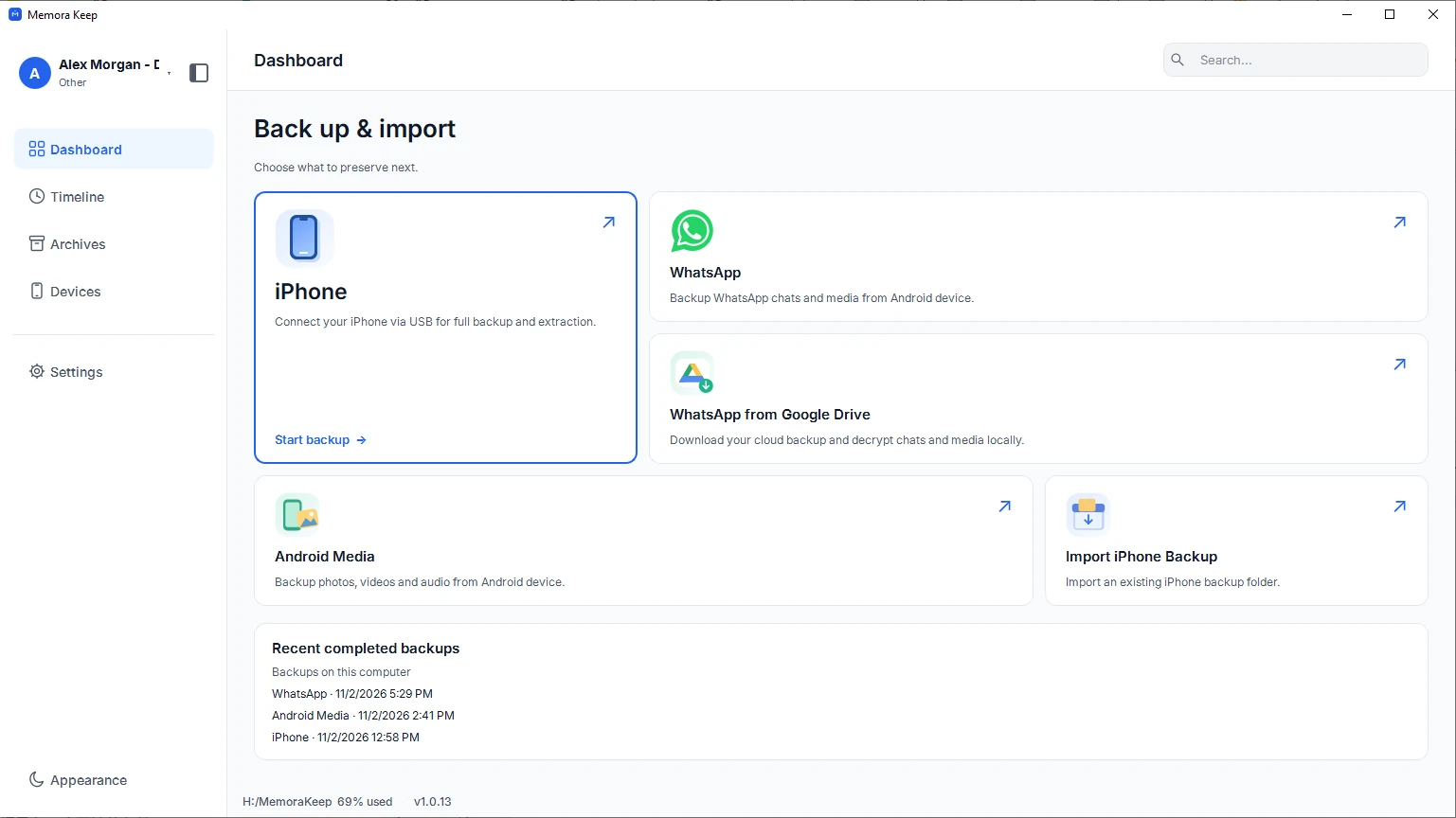
Создайте копию WhatsApp с iPhone
Создайте копию iPhone в Memora Keep или импортируйте готовую копию iTunes либо Finder. Дождитесь окончания извлечения и проверьте, что нужная переписка WhatsApp читается в архиве. Ссылка на инструкцию по копированию iPhone есть ниже.
- 3
Выберите аккаунт и перенос на Android
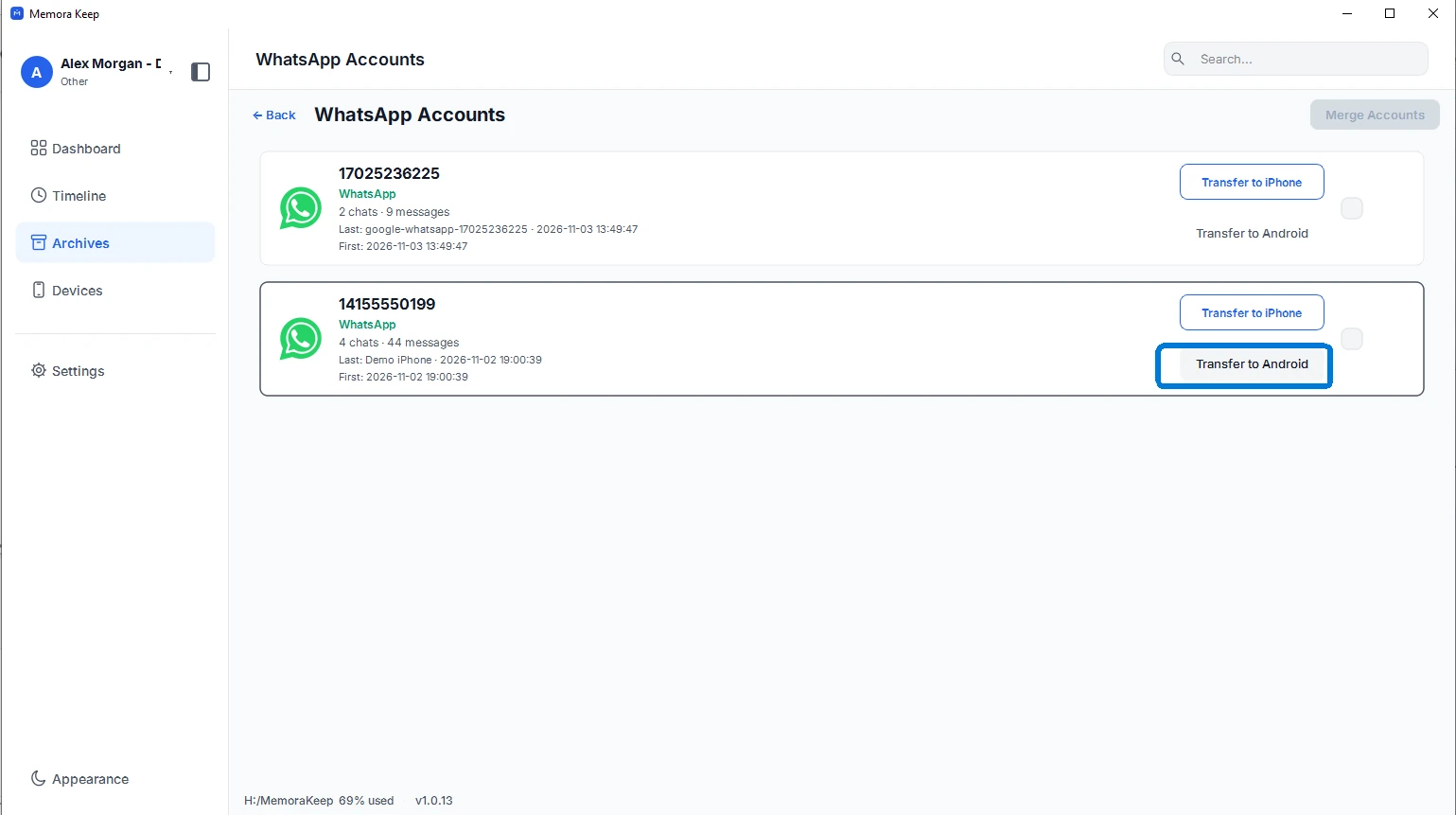
В архиве откройте аккаунты WhatsApp. Найдите аккаунт для восстановления и выберите «Transfer to Android».
- 4
Укажите аккаунт для Android
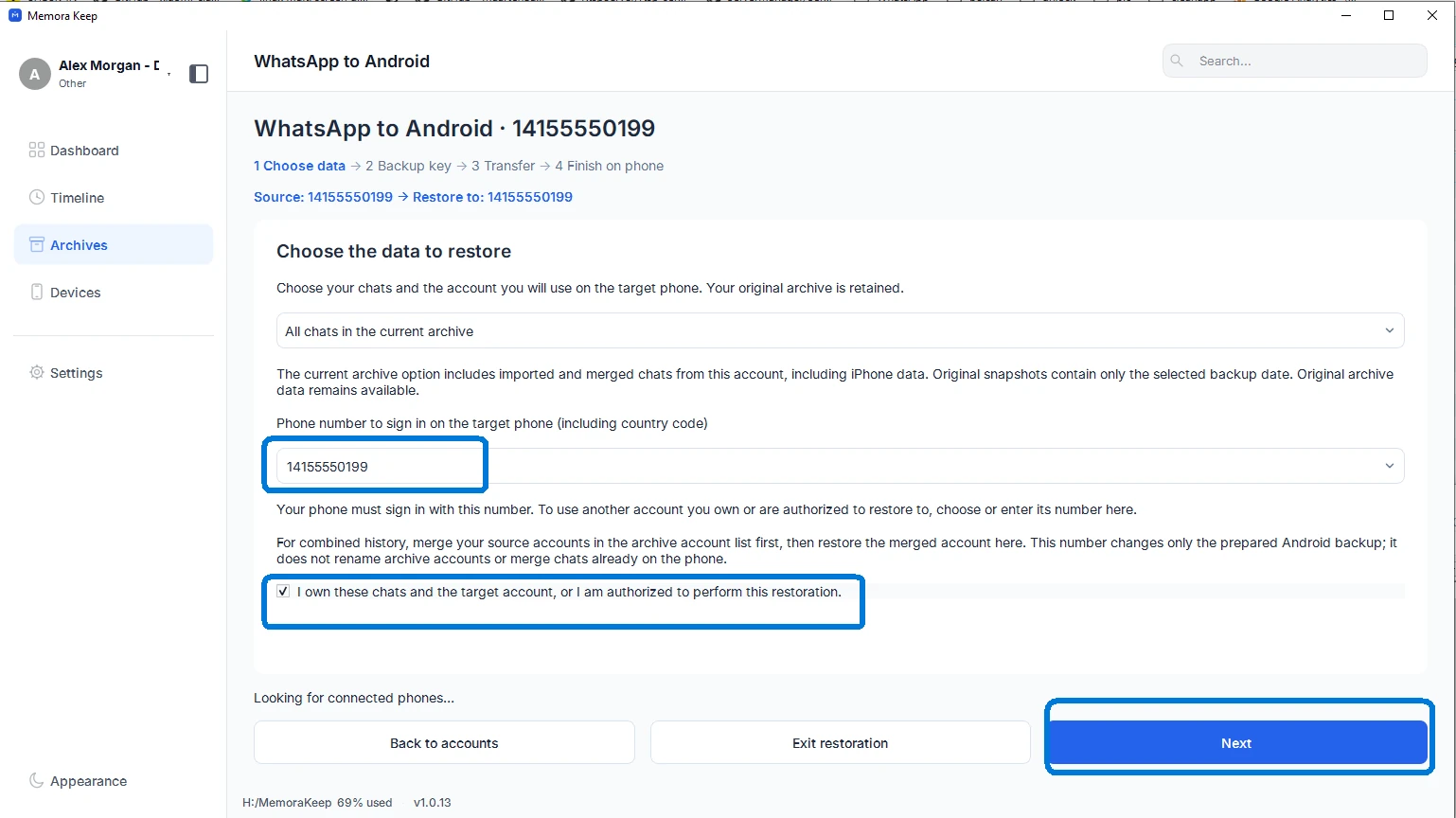
Выберите исходные данные и введите код страны и номер, с которым действительно войдёте на Android-телефоне. Этот номер может отличаться от номера исходного аккаунта. Подтвердите, что сохранили чаты целевого телефона, затем нажмите «Next».
- 5
Сохраните ключ и подготовьте зашифрованную копию
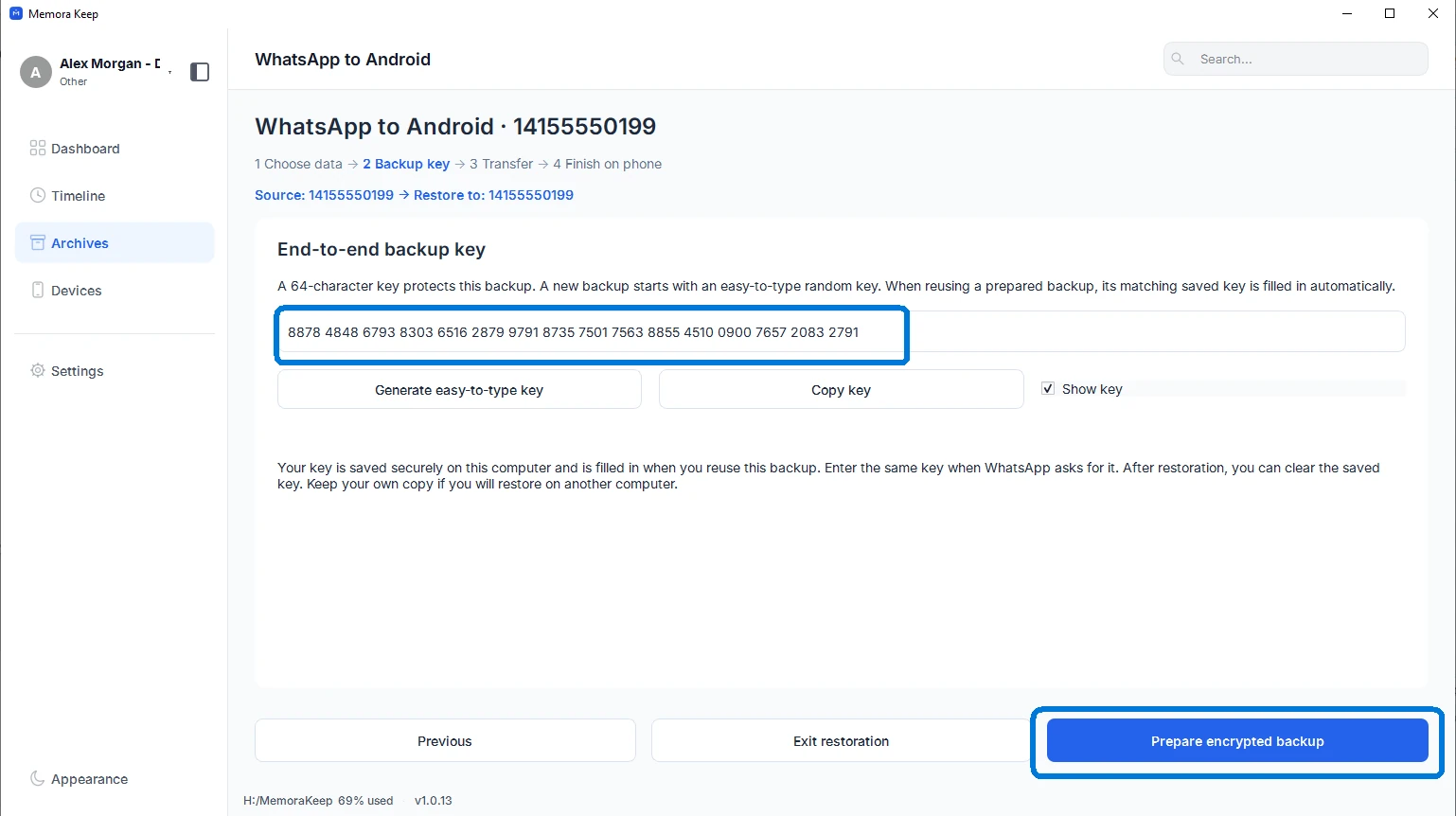
Скопируйте ключ, показанный в приложении, и храните его в недоступном для других месте. Для восстановления на телефоне понадобится именно этот ключ. Нажмите «Prepare encrypted backup» и дождитесь окончания подготовки.
- 6
Подключите Android-телефон и перенесите копию
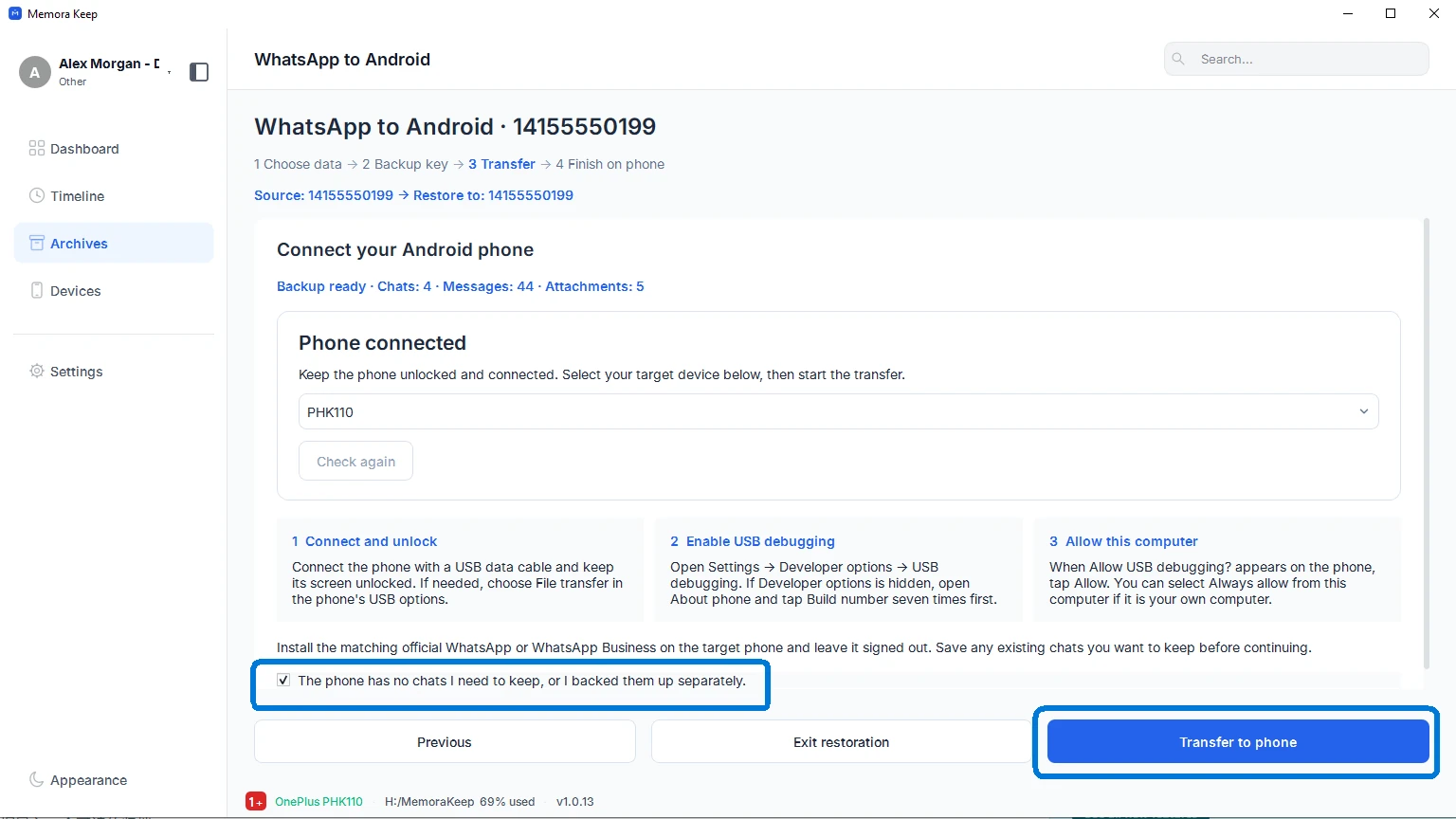
Подключите и разблокируйте телефон. Включите параметры разработчика и отладку по USB, разрешите доступ компьютеру и выберите нужное устройство в Memora Keep. Закройте WhatsApp на телефоне, проверьте подтверждение резервной копии и нажмите «Transfer to phone». Не отключайте кабель до окончания переноса.
- 7
Завершите восстановление в WhatsApp на телефоне
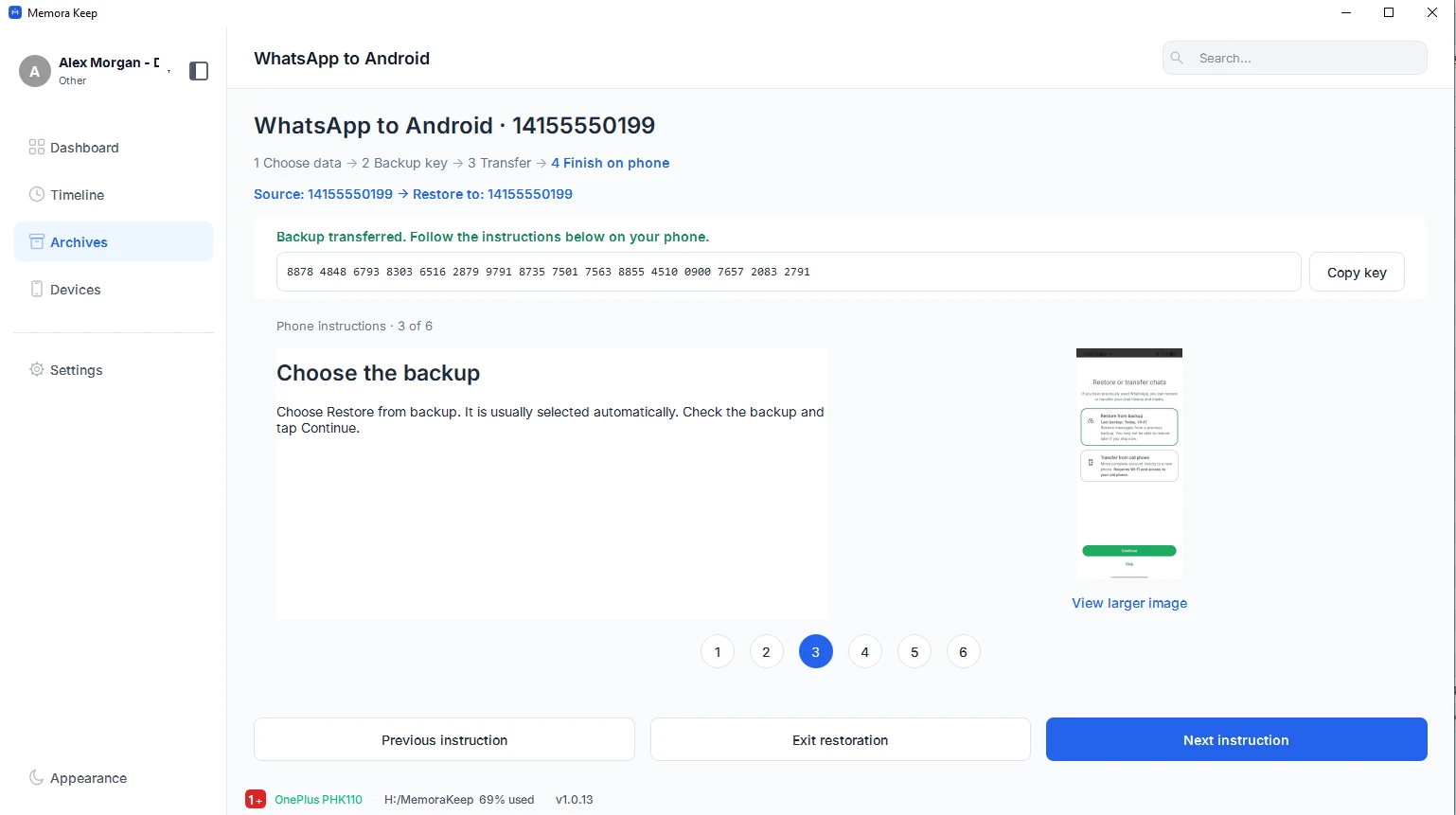
После переноса выполните все шесть иллюстрированных шагов для телефона в приложении. Войдите с целевым номером, по запросу выберите «Restore from backup» и введите сохранённый ключ при запросе шифрования. Дождитесь окончания восстановления, затем откройте несколько чатов и проверьте медиафайлы.
Ваш архив остаётся на вашем компьютере
Сохраняйте копии, чаты и медиа в папке на ваш выбор. Memora Keep не загружает ваш архив, а просматривать и экспортировать его можно офлайн, без аккаунта.
- Аккаунт и вход не требуются
- Резервные копии, чаты и медиа никогда не загружаются
- Диагностика остаётся локальной, если вы сами её не отправите
- Копии и архив остаются читаемыми офлайн
Частые вопросы
Вопросы о функции «WhatsApp с iPhone на Android»
Если перенос завершён, чаты уже восстановлены в WhatsApp?
Нет. Это означает только, что файлы копии переданы на телефон. Нужно ещё завершить восстановление внутри WhatsApp, следуя телефонной инструкции в приложении и используя сохранённый ключ.
Целевой номер должен совпадать с номером аккаунта на iPhone?
Целевой номер может отличаться. Укажите точный код страны и номер, с которым войдёте на Android. Так вы выбираете аккаунт для подготовленной копии; действующие аккаунты WhatsApp при этом не объединяются.
Объединятся ли данные с чатами, которые уже есть на Android?
Не рассчитывайте на автоматическое объединение с текущими чатами телефона. Сначала сделайте отдельную копию и следуйте предупреждениям в приложении. Если нужно объединить аккаунты в архиве, сделайте это отдельно и проверьте результат до переноса.
Можно восстановить архивные данные из другого источника?
«Transfer to Android» работает с поддерживаемым аккаунтом из локального архива. В этой инструкции источником служит копия iPhone. Проверьте выбранный аккаунт и доступные медиафайлы перед подготовкой копии.
По теме
Читать дальше
Создайте свой локальный архив
Бесплатно, без аккаунта и подписки. Ваш архив остаётся на вашем компьютере.
Windows & macOS · Бесплатно