WhatsApp : d’iPhone vers Android
Passez vos chats WhatsApp archivés d’iPhone à Android. Préparez une sauvegarde chiffrée, transférez-la par USB et terminez sur le téléphone.
Windows et macOS · Gratuit · Aucun compte Memora Keep nécessaire
Pourquoi l’utiliser
Les difficultés qu’elle résout
Comment cette fonctionnalité vous aide à conserver et à utiliser les données de votre téléphone.
-
Vos anciennes discussions sont sur un iPhone
Partez d’une sauvegarde iPhone dans votre archive locale et utilisez le compte WhatsApp enregistré comme source du transfert.
-
Vous voulez retrouver l’historique dans WhatsApp
Un export PDF ou HTML sert à la lecture. Le transfert Android prépare une sauvegarde que WhatsApp restaurera sur le téléphone.
-
Le compte de destination doit être le bon
Choisissez l’indicatif et le numéro que vous utiliserez réellement sur Android, puis vérifiez les données sélectionnées avant de préparer la sauvegarde.
Fonctionnement
Comment l’utiliser
- 1
Sélectionnez le compte archivé
Sauvegardez ou importez les données iPhone, ouvrez la liste des comptes WhatsApp et choisissez « Transfer to Android ».
- 2
Préparez et transférez la sauvegarde
Confirmez le numéro de destination, conservez la clé de chiffrement, préparez la sauvegarde et transférez-la par USB vers le téléphone Android autorisé.
- 3
Restaurez dans WhatsApp
Suivez les six instructions sur le téléphone, connectez-vous avec le numéro de destination et utilisez la clé conservée pour terminer la restauration.
Possibilités
Ce que vous pouvez faire
Pas à pas
WhatsApp d’iPhone vers Android, pas à pas
Sauvegardez d’abord les chats du téléphone cible. Après le transfert depuis l’ordinateur, restaurez séparément dans WhatsApp sur Android.
1. Préparer la sauvegarde et restaurer sur le téléphone
- 1
Téléchargez et installez Memora Keep
Installez Memora Keep pour Windows ou macOS et ouvrez votre archive locale.

- 2
Sauvegardez WhatsApp depuis l’iPhone
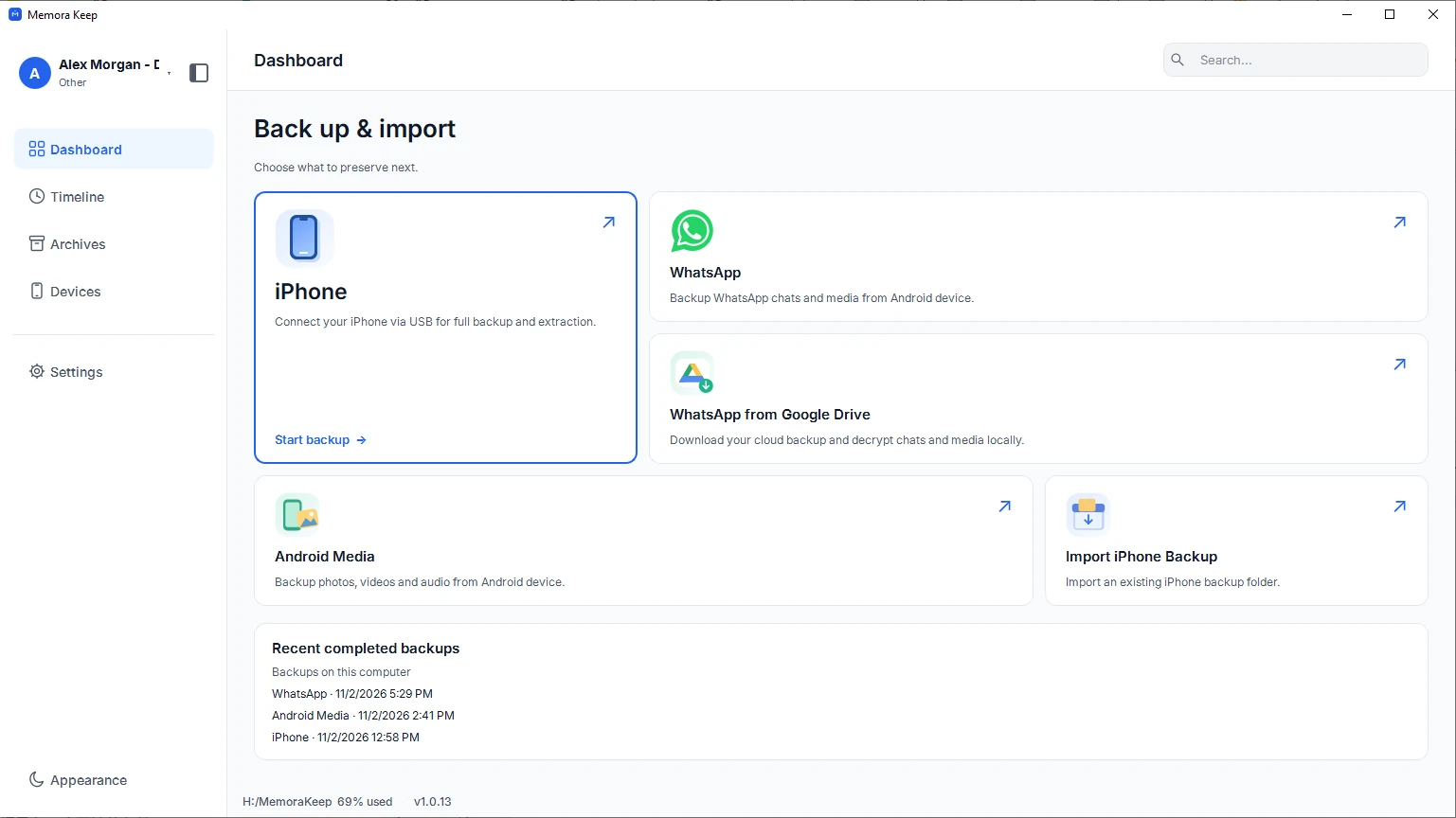
Créez une sauvegarde iPhone dans Memora Keep ou importez une sauvegarde iTunes ou Finder existante. Attendez la fin de l’extraction, puis vérifiez que les conversations WhatsApp souhaitées sont lisibles dans les archives. Consultez le guide de sauvegarde iPhone lié ci-dessous.
- 3
Choisissez le compte, puis le transfert Android
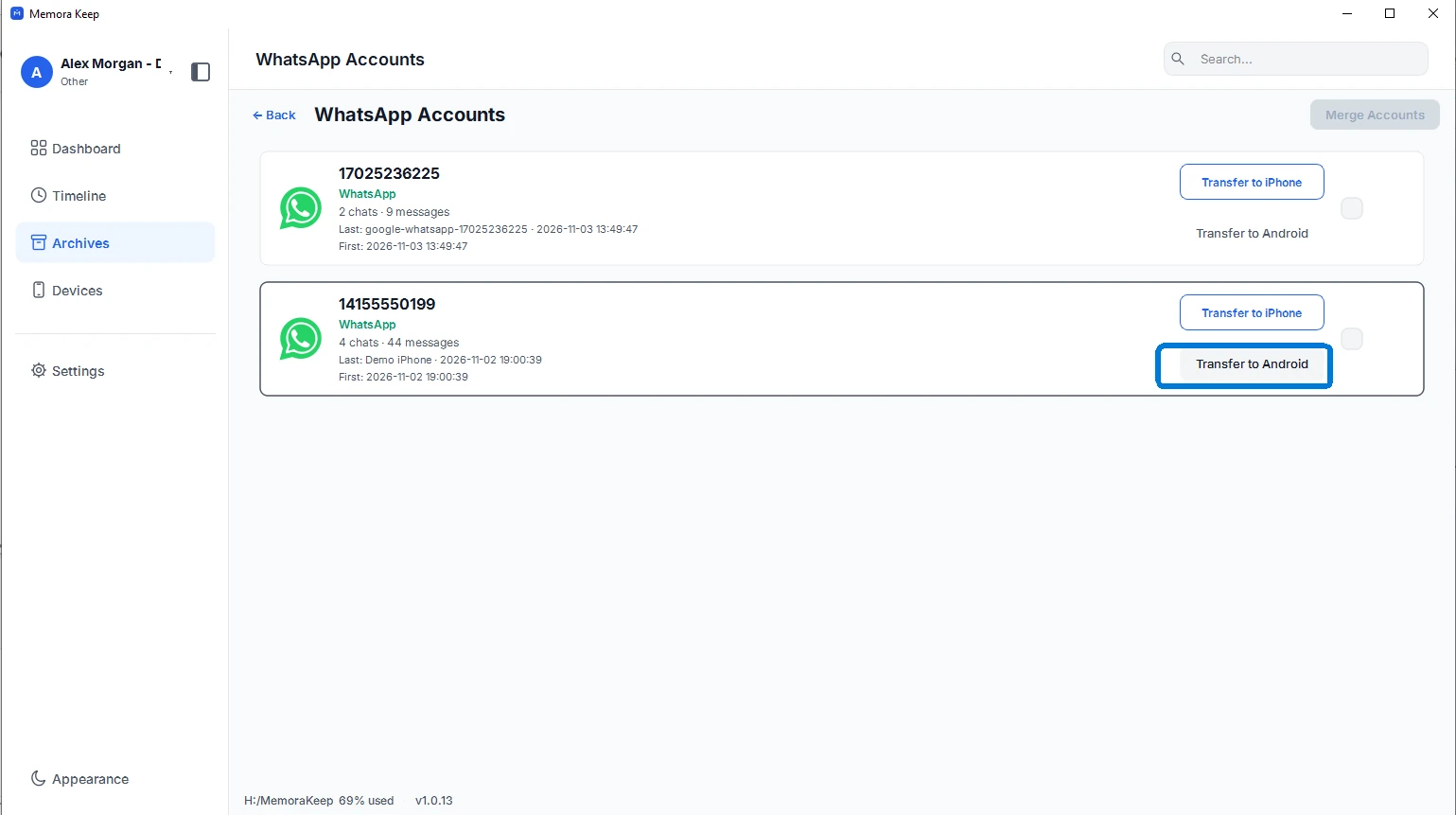
Dans les archives, ouvrez la liste des comptes WhatsApp. Repérez le compte à restaurer et choisissez « Transfer to Android ».
- 4
Saisissez le compte à utiliser sur Android
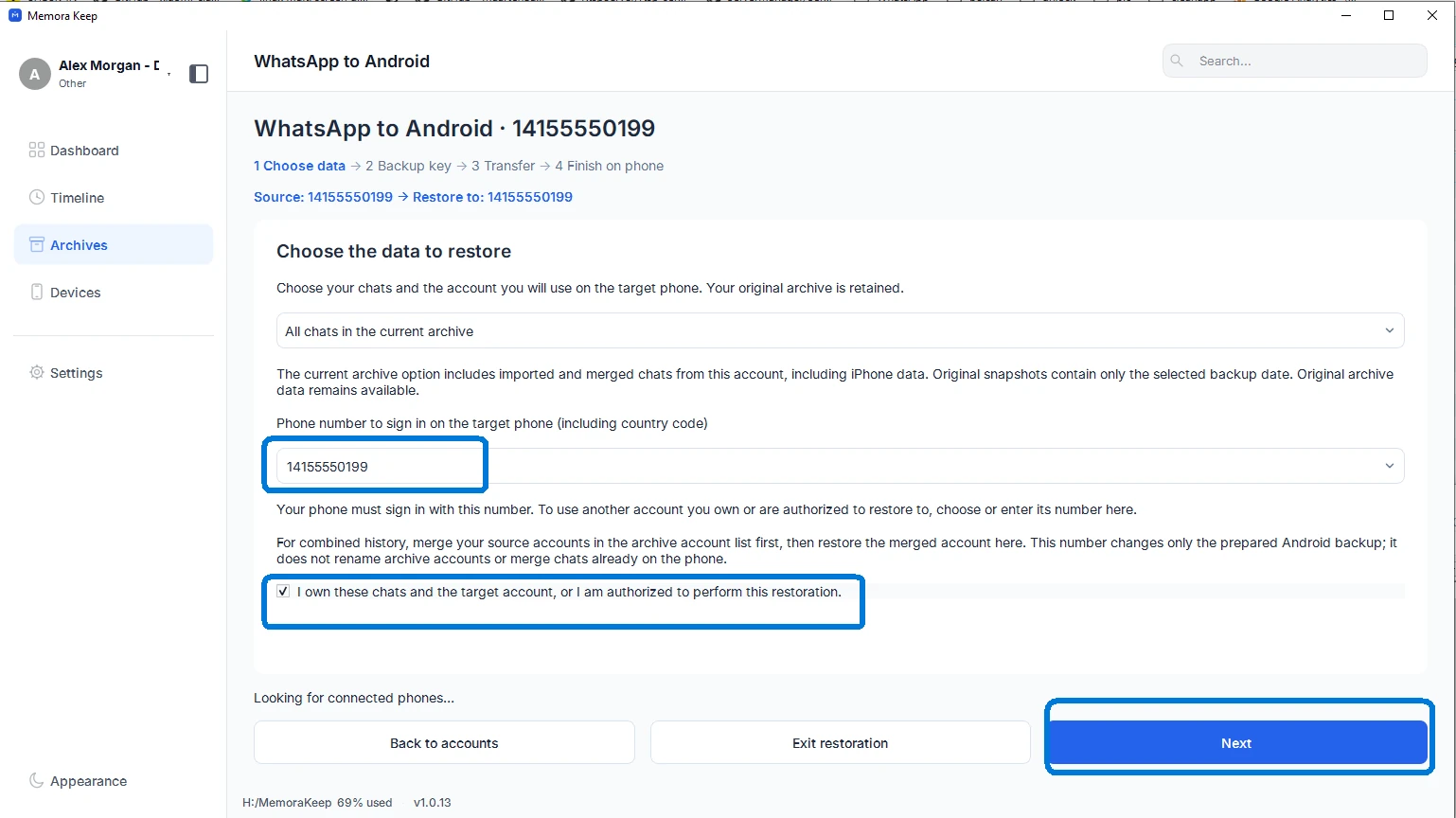
Choisissez les données sources et saisissez l’indicatif et le numéro avec lesquels vous vous connecterez réellement sur le téléphone Android. Ils peuvent différer de ceux du compte source. Confirmez que vous avez sauvegardé les discussions du téléphone cible, puis cliquez sur « Next ».
- 5
Conservez la clé et préparez la sauvegarde chiffrée
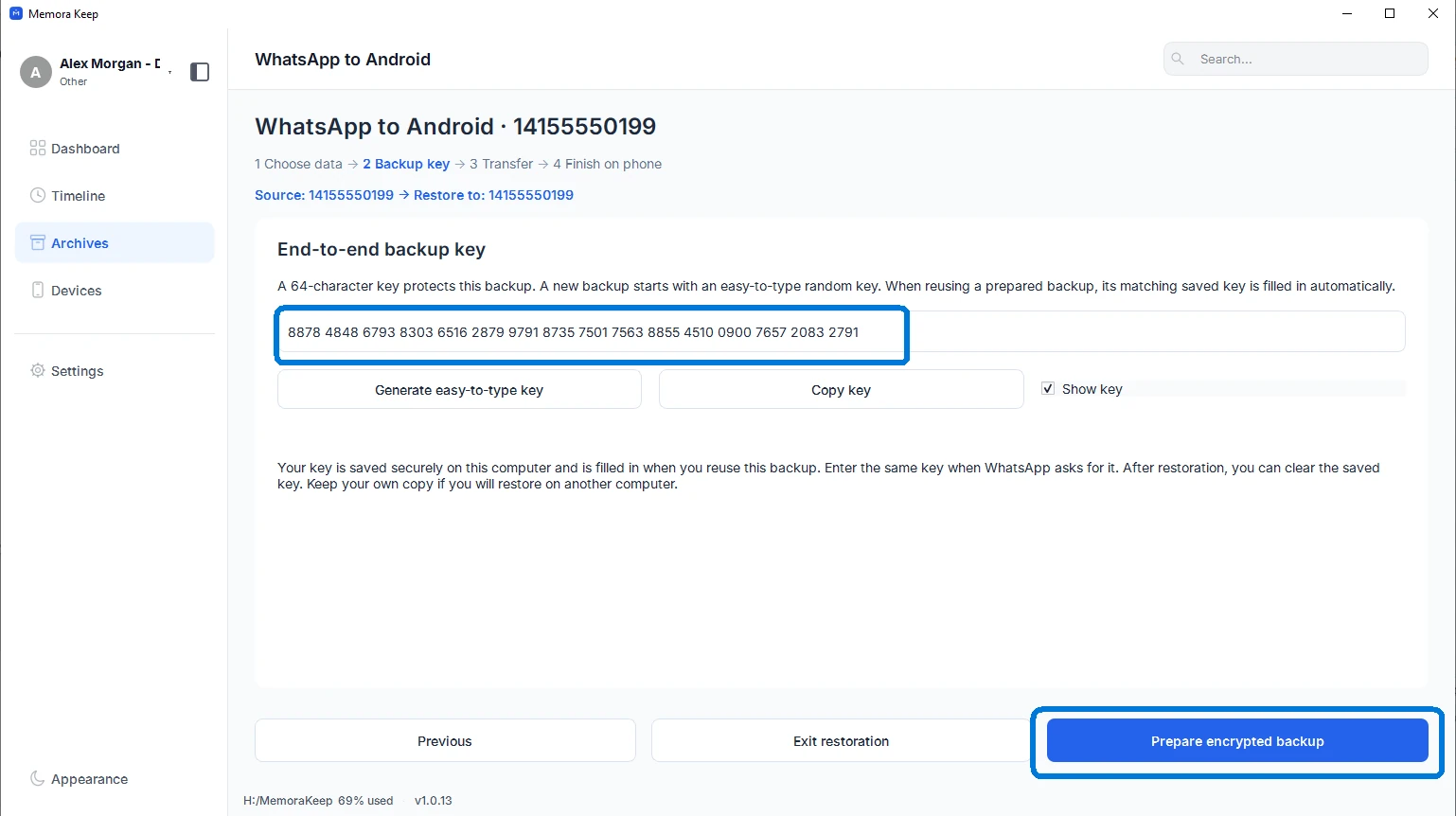
Copiez la clé affichée dans l’application et conservez-la à l’abri des regards. Vous aurez besoin de cette même clé pour restaurer sur le téléphone. Cliquez sur « Prepare encrypted backup » et attendez la fin de la préparation.
- 6
Branchez le téléphone Android et transférez la sauvegarde
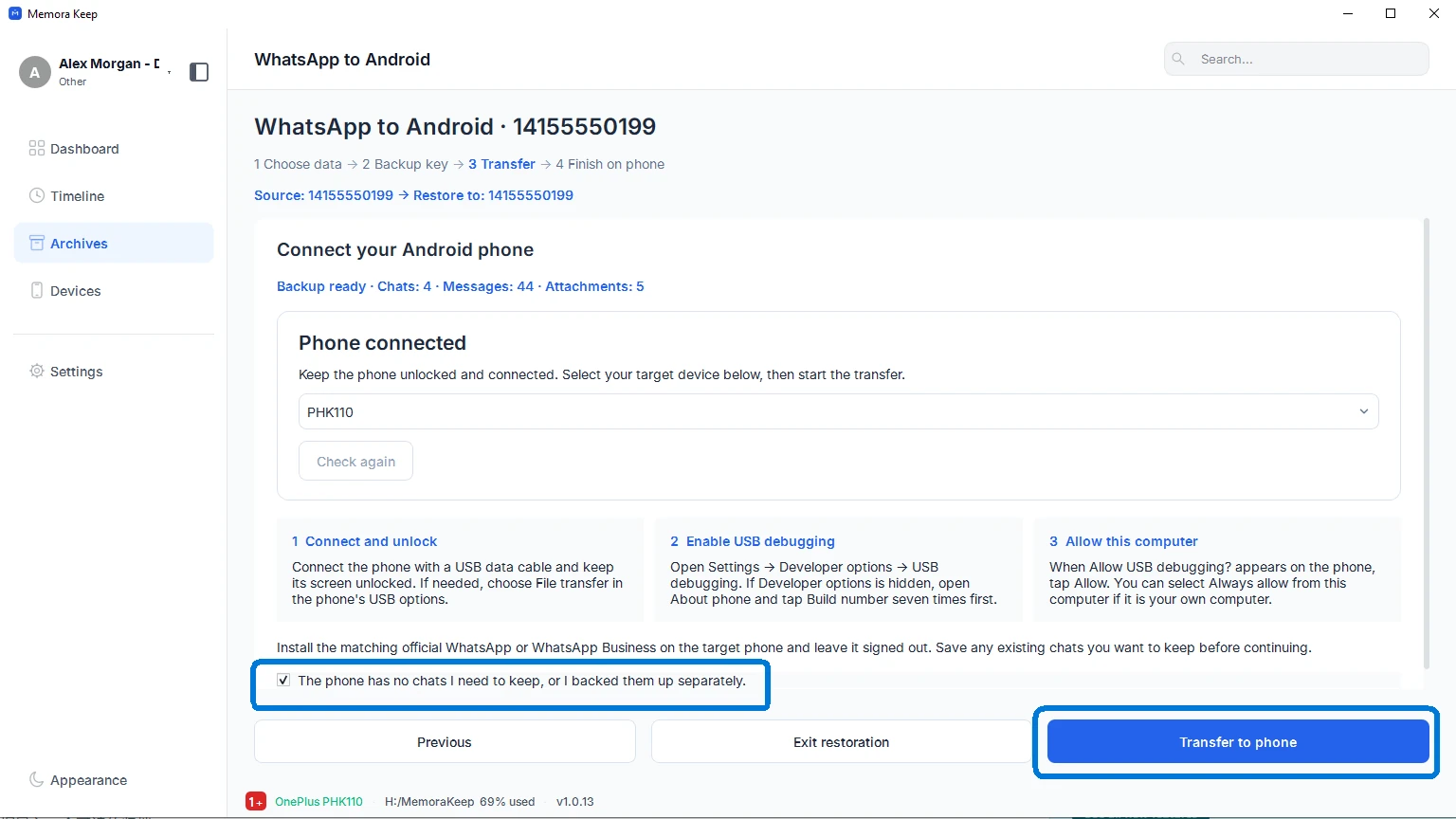
Branchez et déverrouillez le téléphone. Activez les options pour les développeurs et le débogage USB, acceptez la demande d’autorisation de l’ordinateur et choisissez le bon appareil dans Memora Keep. Fermez WhatsApp sur le téléphone, vérifiez la confirmation de sauvegarde et cliquez sur « Transfer to phone ». Gardez le câble branché jusqu’à la fin du transfert.
- 7
Terminez la restauration dans WhatsApp sur le téléphone
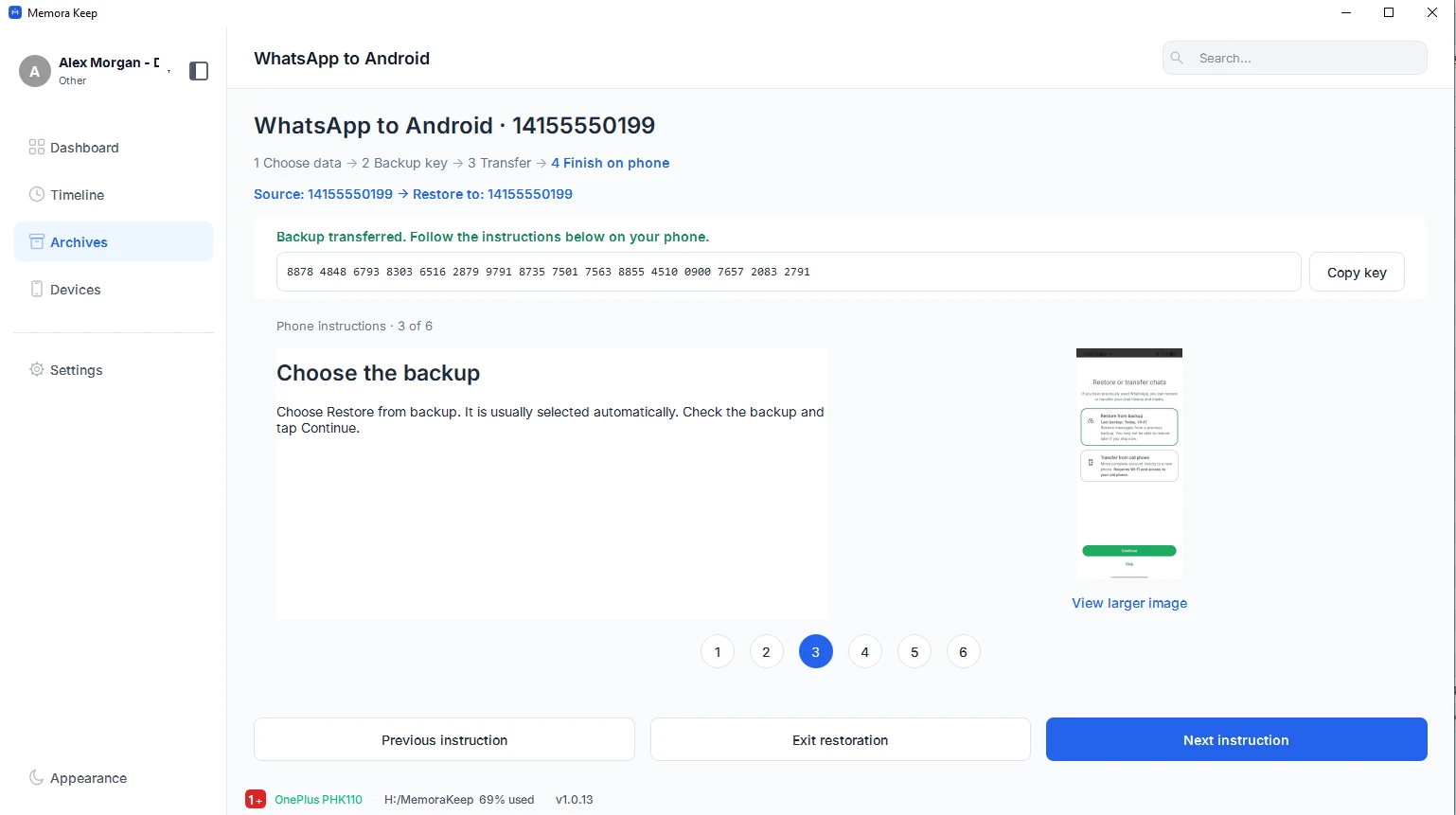
Une fois le transfert terminé, suivez les six instructions illustrées sur le téléphone dans l’application. Connectez-vous avec le numéro de destination, choisissez « Restore from backup » lorsque cela vous est proposé et saisissez la clé conservée à l’étape du chiffrement. Attendez la fin de la restauration, puis ouvrez plusieurs conversations et vérifiez leurs médias.
Votre archive reste sur votre ordinateur
Enregistrez vos sauvegardes, conversations et médias dans le dossier de votre choix. Memora Keep ne met pas votre archive en ligne, et vous pouvez la parcourir et l’exporter hors ligne, sans compte.
- Aucun compte ni connexion nécessaires
- Les sauvegardes, conversations et médias ne sont jamais envoyés
- Les diagnostics restent en local, sauf si vous choisissez de les envoyer
- Les sauvegardes et l’archive restent lisibles hors ligne
Questions fréquentes
Questions sur WhatsApp : d’iPhone vers Android
Le transfert terminé signifie-t-il que WhatsApp a restauré les discussions ?
Non. Cela signifie que les fichiers de sauvegarde sont arrivés sur le téléphone. Vous devez encore terminer la restauration dans WhatsApp à l’aide des instructions de l’application et de la clé conservée.
Le numéro de destination doit-il être celui du compte iPhone ?
Le numéro de destination peut être différent. Saisissez précisément l’indicatif et le numéro avec lesquels vous vous connecterez sur Android. Cela définit le compte de la sauvegarde préparée ; les identités WhatsApp actives ne sont pas fusionnées.
Les discussions seront-elles fusionnées avec celles déjà présentes sur Android ?
Ne considérez pas ce transfert comme une fusion automatique avec les discussions du téléphone. Faites d’abord une sauvegarde séparée et suivez les avertissements de l’application. Si vous souhaitez fusionner des comptes dans l’archive, faites-le séparément et vérifiez le résultat avant le transfert.
Puis-je restaurer des données archivées provenant d’une autre source ?
La procédure « Transfer to Android » part d’un compte pris en charge dans l’archive locale. Ce guide utilise une sauvegarde iPhone comme source. Vérifiez le compte sélectionné et les médias disponibles avant de préparer la sauvegarde.
À découvrir aussi
Poursuivre la lecture
- Fonctionnalité WhatsApp depuis Google Drive Téléchargez une sauvegarde WhatsApp depuis Google Drive, déverrouillez-la sur votre ordinateur et lisez les discussions dans votre archive locale. Lire
- Fonctionnalité Lecteur iMessage et SMS Extrayez et lisez les iMessage et SMS d’une sauvegarde iPhone sous Windows ou macOS, avec les conversations conservées dans votre archive locale. Lire
Lancez votre propre archive locale
Gratuit, sans compte ni abonnement. Votre archive reste sur votre ordinateur.
Windows et macOS · Gratuit