Guida al trasferimento
Guida WhatsApp da iPhone ad Android
Salva le chat WhatsApp iPhone, prepara un backup crittografato in Memora Keep, trasferiscilo via USB e ripristinalo in WhatsApp su Android.
Ultimo aggiornamento
Prerequisiti
- Memora Keep installato su un PC Windows o un Mac
- I dati WhatsApp dell’iPhone importati nell’archivio locale; esegui prima un backup iPhone se necessario
- Un telefono con Android 8 o successivo e l’app ufficiale WhatsApp o WhatsApp Business installata
- Un cavo USB per dati, debug USB attivato e computer autorizzato sul telefono Android
- Accesso al numero con cui accederai su Android e spazio libero sufficiente sul computer e sul telefono
- Un backup separato delle chat WhatsApp attuali del telefono di destinazione, prima di iniziare
- 1
Scarica e installa Memora Keep
Installa Memora Keep per Windows o macOS e apri il tuo archivio locale.

- 2
Esegui il backup WhatsApp dall’iPhone
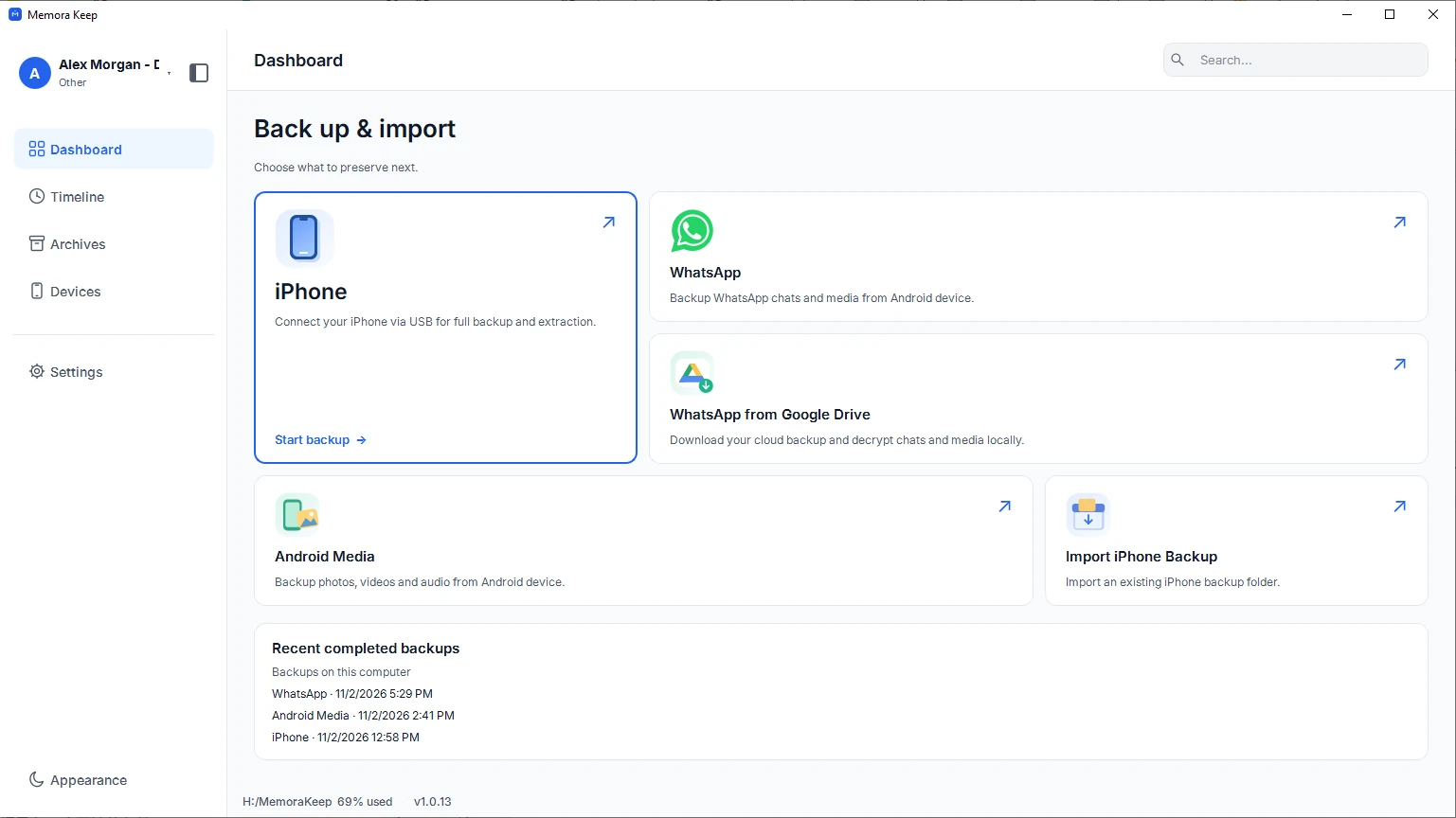
Crea un backup iPhone in Memora Keep oppure importa un backup iTunes o Finder esistente. Attendi il termine dell’estrazione, poi controlla che le conversazioni WhatsApp che ti servono siano leggibili negli Archivi. Consulta la guida al backup iPhone collegata sotto.
- 3
Scegli l’account e il trasferimento Android
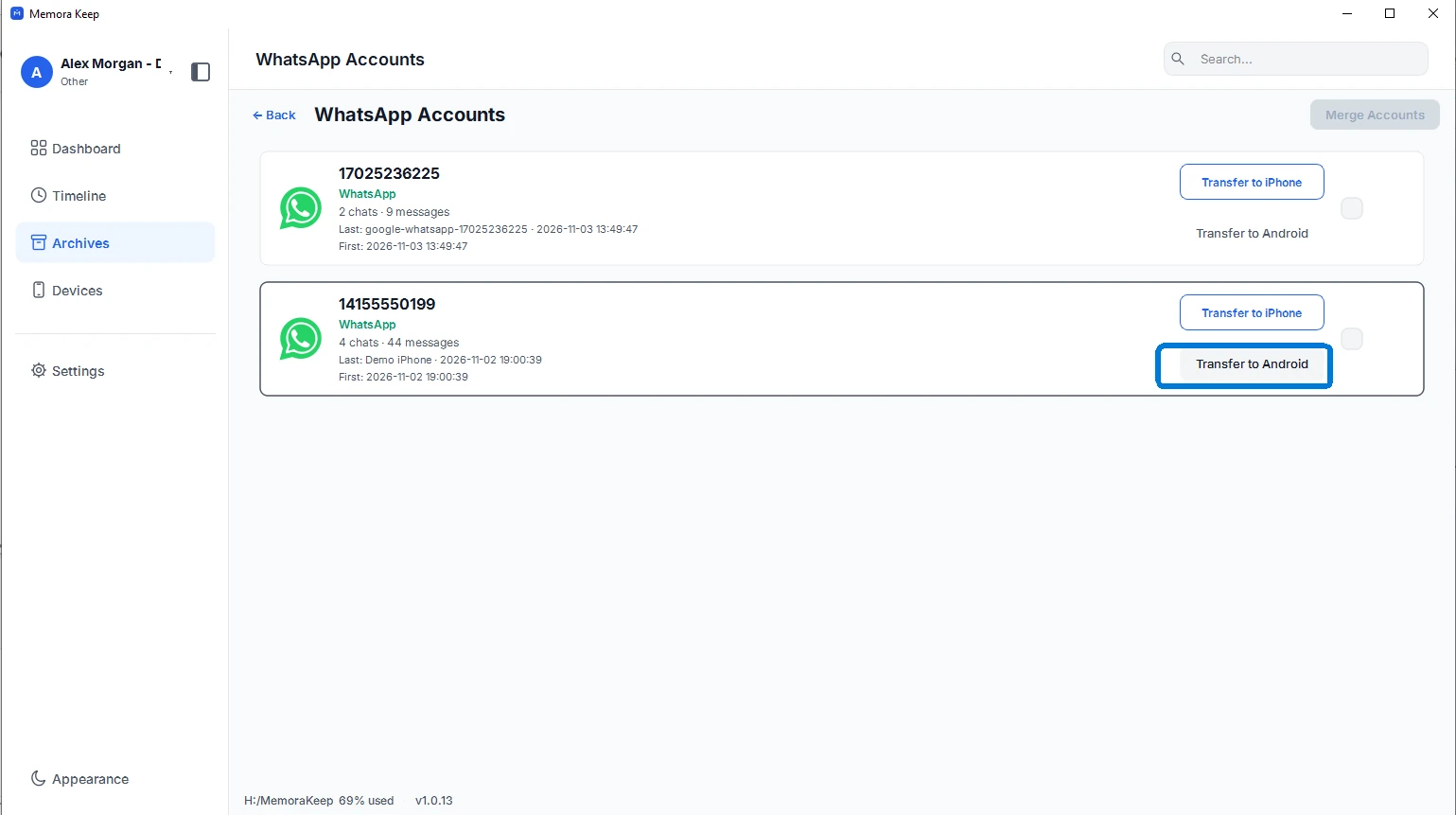
Negli Archivi, apri gli account WhatsApp. Trova quello da ripristinare e scegli «Transfer to Android».
- 4
Inserisci l’account che userai su Android
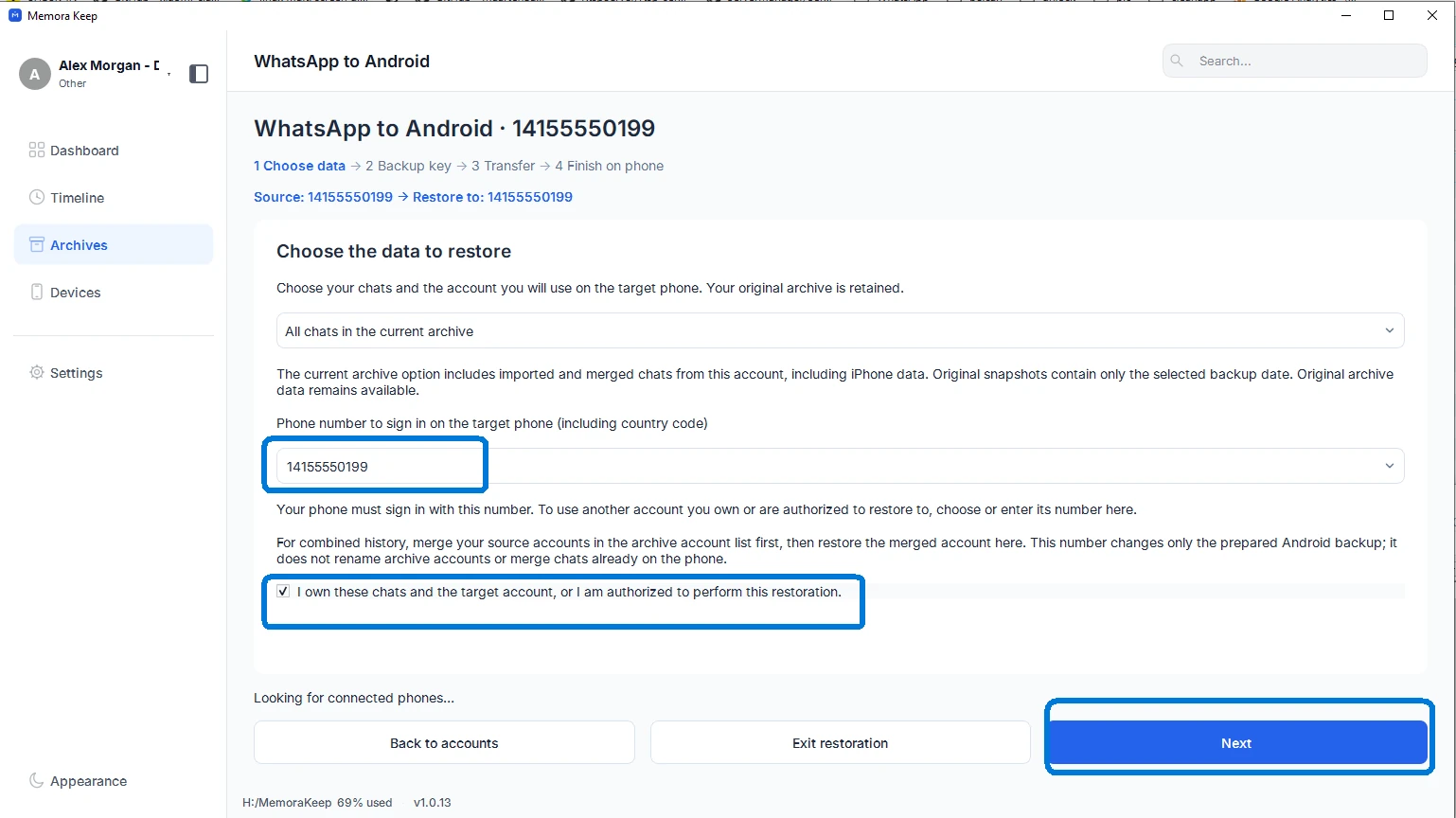
Scegli i dati di origine e inserisci il prefisso e il numero con cui accederai davvero sul telefono Android. Possono essere diversi da quelli dell’account di origine. Conferma di aver salvato le chat del telefono di destinazione, quindi fai clic su «Next».
- 5
Salva la chiave e prepara il backup crittografato
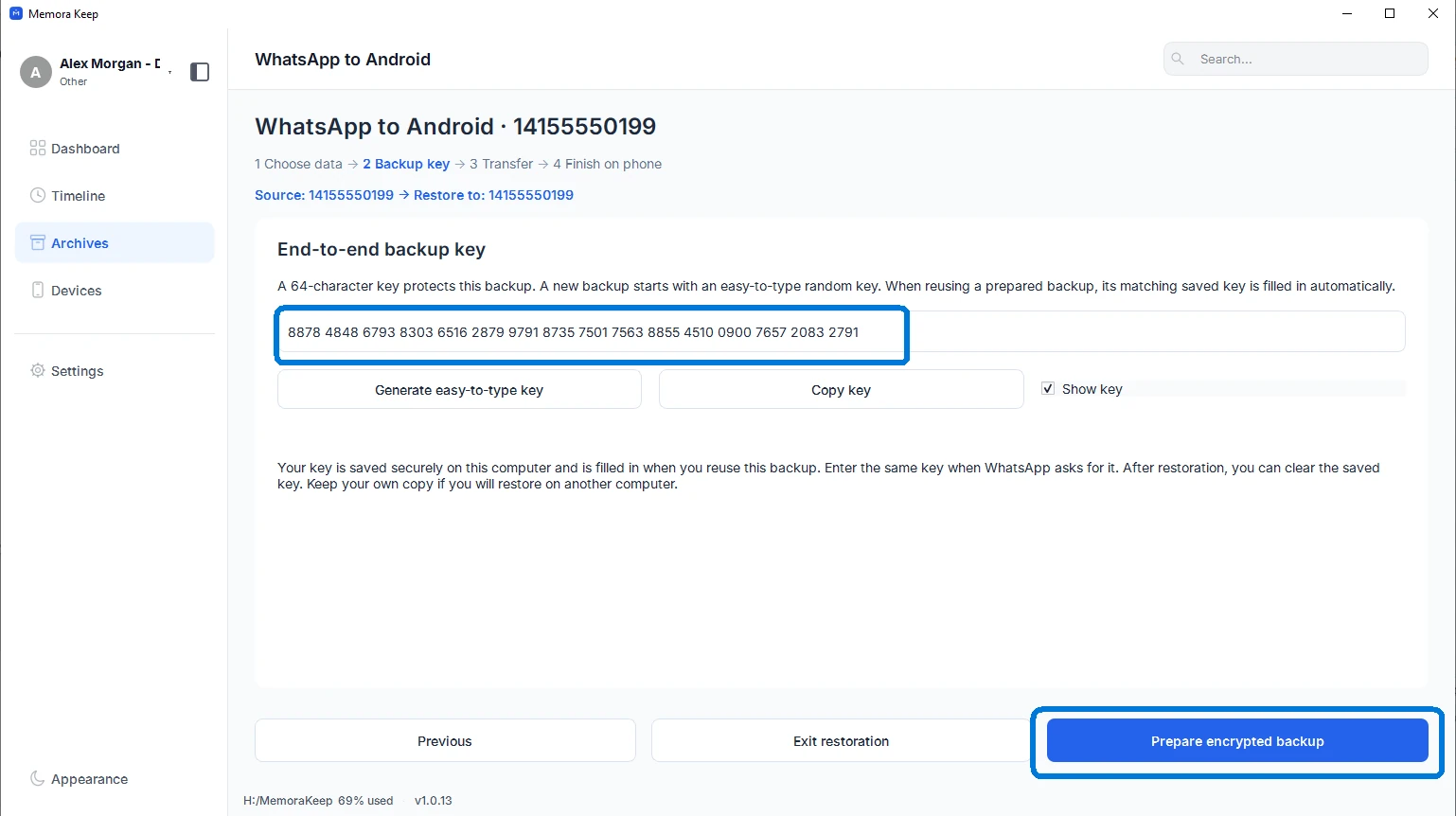
Copia la chiave mostrata nell’app e conservala in un luogo riservato. Ti servirà esattamente questa chiave per il ripristino sul telefono. Fai clic su «Prepare encrypted backup» e attendi il termine della preparazione.
- 6
Collega Android e trasferisci il backup
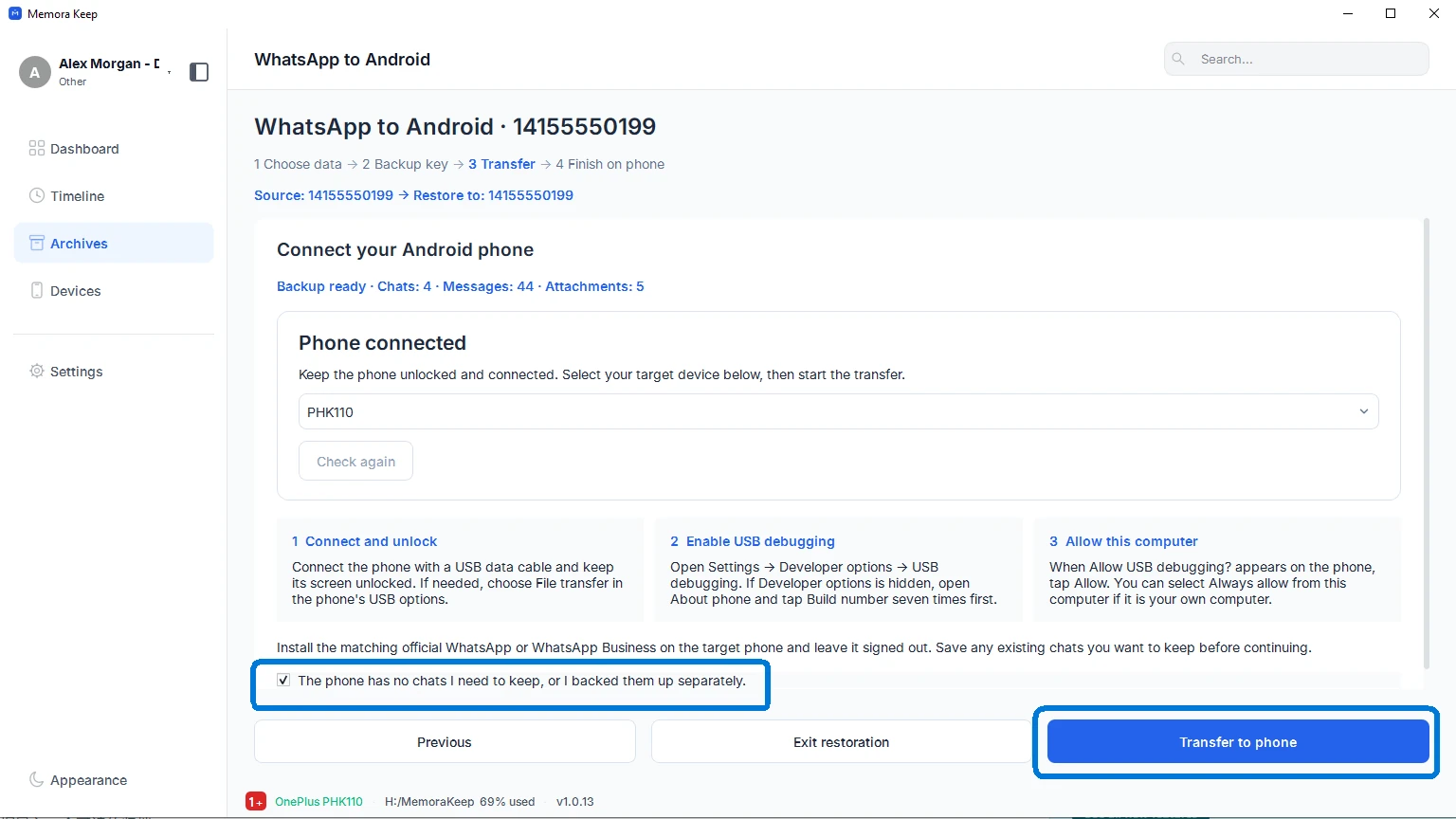
Collega e sblocca il telefono. Attiva le opzioni sviluppatore e il debug USB, accetta la richiesta di autorizzazione del computer e scegli il dispositivo corretto in Memora Keep. Chiudi WhatsApp sul telefono, controlla la conferma del backup e fai clic su «Transfer to phone». Lascia il cavo collegato fino al termine del trasferimento.
- 7
Completa il ripristino in WhatsApp sul telefono
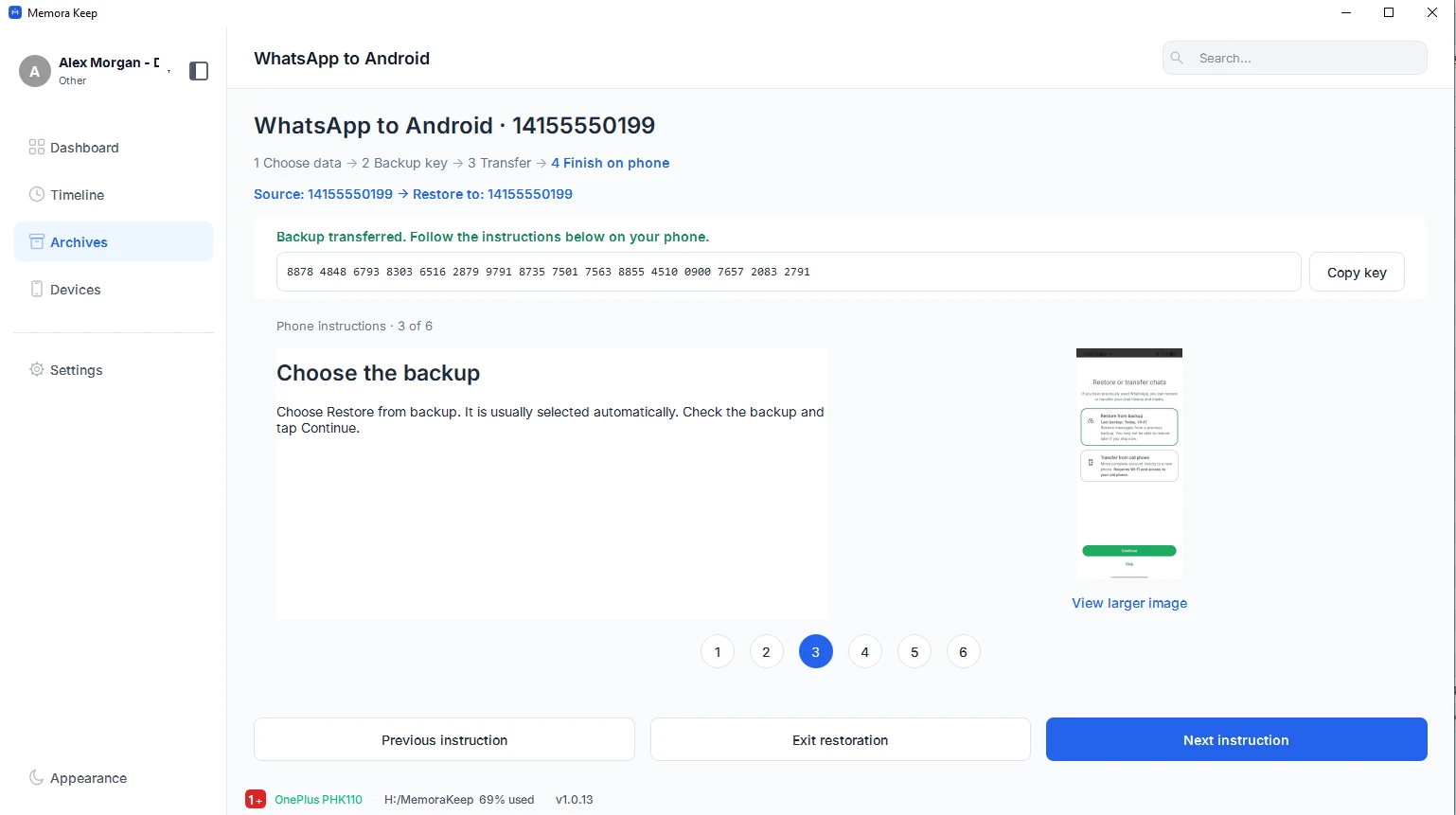
Al termine del trasferimento, segui tutte e sei le istruzioni illustrate per il telefono nell’app. Accedi con il numero di destinazione, scegli «Restore from backup» quando richiesto e inserisci la chiave salvata alla richiesta di crittografia. Attendi il termine del ripristino, poi apri alcune conversazioni e controlla i contenuti multimediali.
Note
Conserva la chiave del backup fino a quando avrai confermato il ripristino sul telefono. Numero, chiave ed edizione di WhatsApp devono corrispondere al backup preparato. Le schermate mostrano account di esempio; usa il tuo numero di destinazione.
L’app desktop prepara e trasferisce il backup. WhatsApp su Android completa il ripristino. Evita di avviare un altro backup o trasferimento mentre questa procedura è in corso.
Domande frequenti
Il trasferimento completato significa che WhatsApp ha ripristinato le chat?
No. Significa che i file del backup sono arrivati sul telefono. Devi ancora completare il ripristino dentro WhatsApp usando le istruzioni dell’app e la chiave conservata.
Il numero di destinazione deve coincidere con l’account iPhone?
Il numero di destinazione può essere diverso. Inserisci esattamente il prefisso e il numero con cui accederai su Android. Questo imposta l’account del backup preparato; non unisce le identità WhatsApp attive.
Le chat verranno unite a quelle già presenti su Android?
Non considerare questo trasferimento come un’unione automatica con le chat attuali del telefono. Esegui prima un backup separato e segui gli avvisi dell’app. Se devi unire account nell’archivio, fallo separatamente e controlla il risultato prima del trasferimento.
Posso ripristinare dati archiviati da un’altra origine?
La procedura «Transfer to Android» parte da un account supportato nell’archivio locale. Questa guida usa come origine un backup iPhone. Controlla l’account selezionato e i contenuti multimediali disponibili prima di preparare il backup.
Bloccato su un passaggio?
Il centro di supporto risponde alle domande più comuni e puoi dirci dove ti sei fermato.