Aktarım rehberi
WhatsApp'ı iPhone'dan Android'e taşıma rehberi
iPhone WhatsApp sohbetlerini yedekle, Memora Keep'te şifreli kopya hazırla, USB ile aktar ve Android'de WhatsApp'ın içinde geri yüklemeyi tamamla.
Son güncelleme
Gerekli hazırlıklar
- Windows bilgisayarında veya Mac'te kurulu Memora Keep
- Yerel arşive aktarılmış iPhone WhatsApp verileri; gerekirse önce bir iPhone yedeği oluştur
- Android 8 veya üzeri çalışan, resmî WhatsApp veya WhatsApp Business uygulaması yüklü bir Android telefon
- Veri aktarabilen bir USB kablosu, açık USB hata ayıklama ve Android telefonda bilgisayara verilmiş izin
- Android'de oturum açacağın telefon numarasına erişim; bilgisayar ve telefonda yeterli boş alan
- Başlamadan önce hedef telefondaki mevcut WhatsApp sohbetlerinin ayrı bir yedeği
- 1
Memora Keep'i indir ve kur
Windows veya macOS için Memora Keep'i kur ve yerel arşivini aç.

- 2
iPhone'daki WhatsApp'ı yedekle
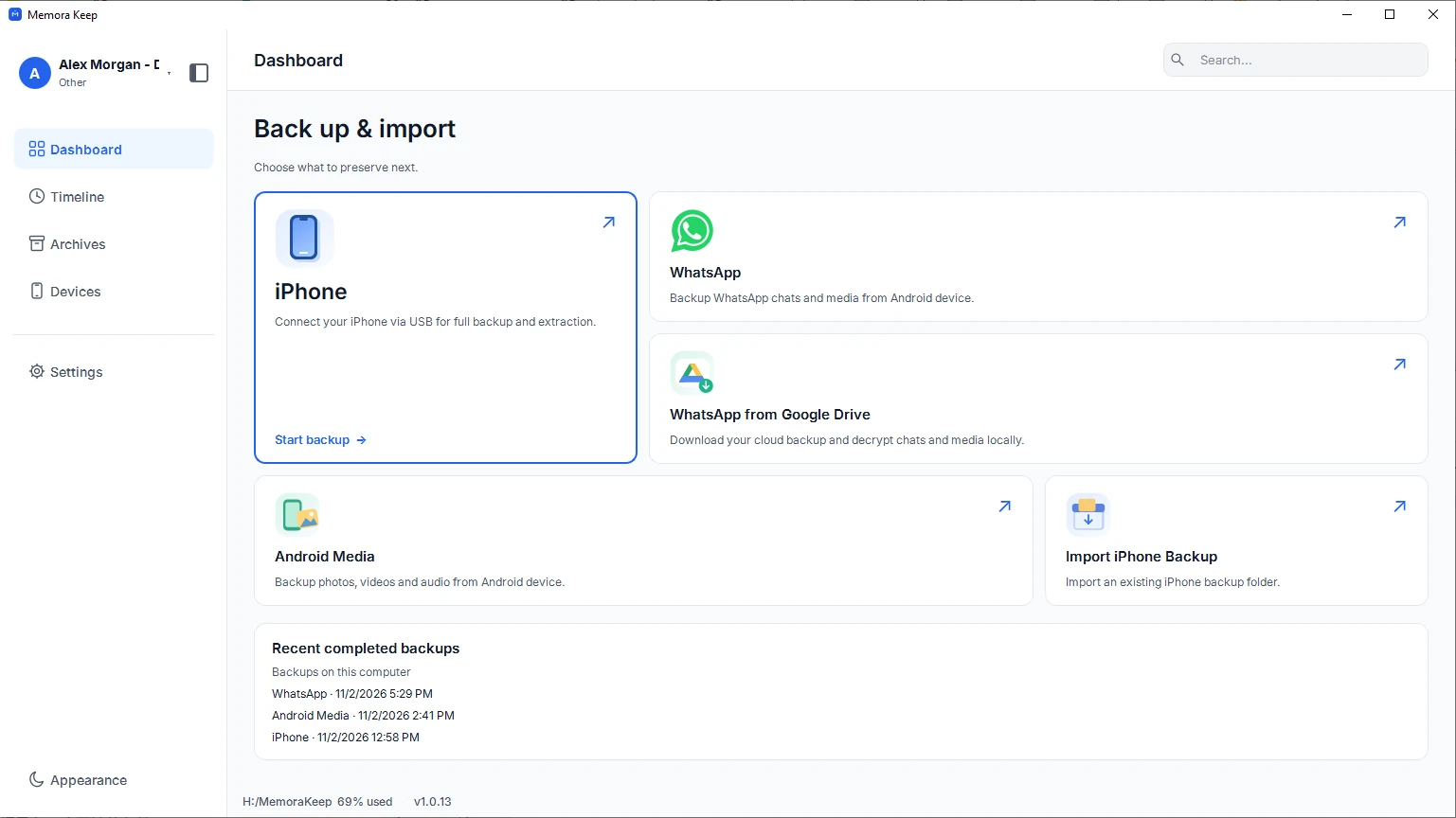
Memora Keep'te bir iPhone yedeği oluştur veya mevcut iTunes ya da Finder yedeğini içe aktar. Çıkarma bitince ihtiyacın olan WhatsApp konuşmalarının Arşivler'de okunabildiğini kontrol et. Aşağıdaki iPhone yedekleme kılavuzuna da bakabilirsin.
- 3
Hesabı seç ve Android'e aktarımı aç
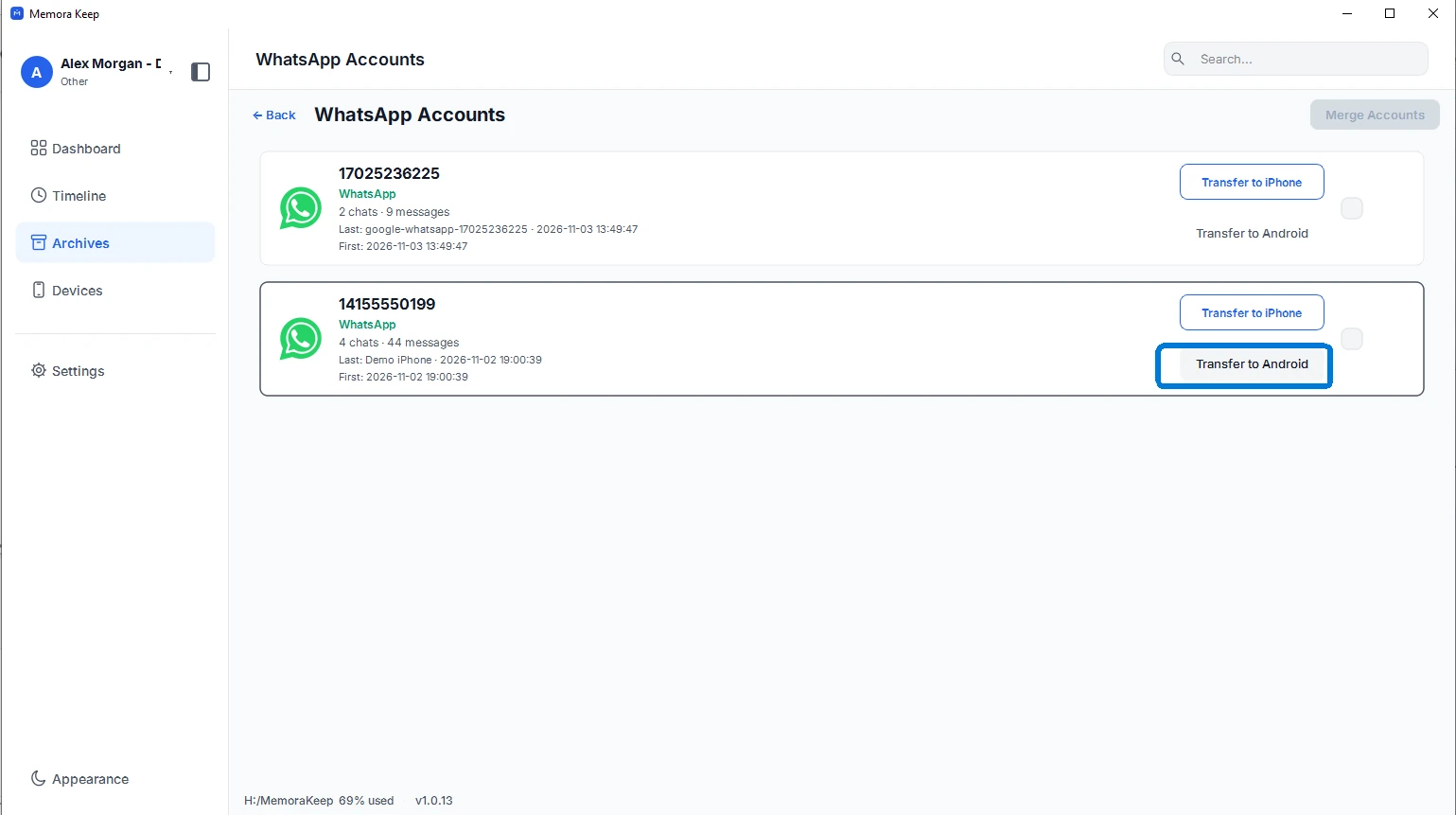
Arşivler'de WhatsApp hesaplarını aç. Geri yüklemek istediğin hesabı bulup “Transfer to Android” seçeneğini kullan.
- 4
Android'de kullanacağın hesabı gir
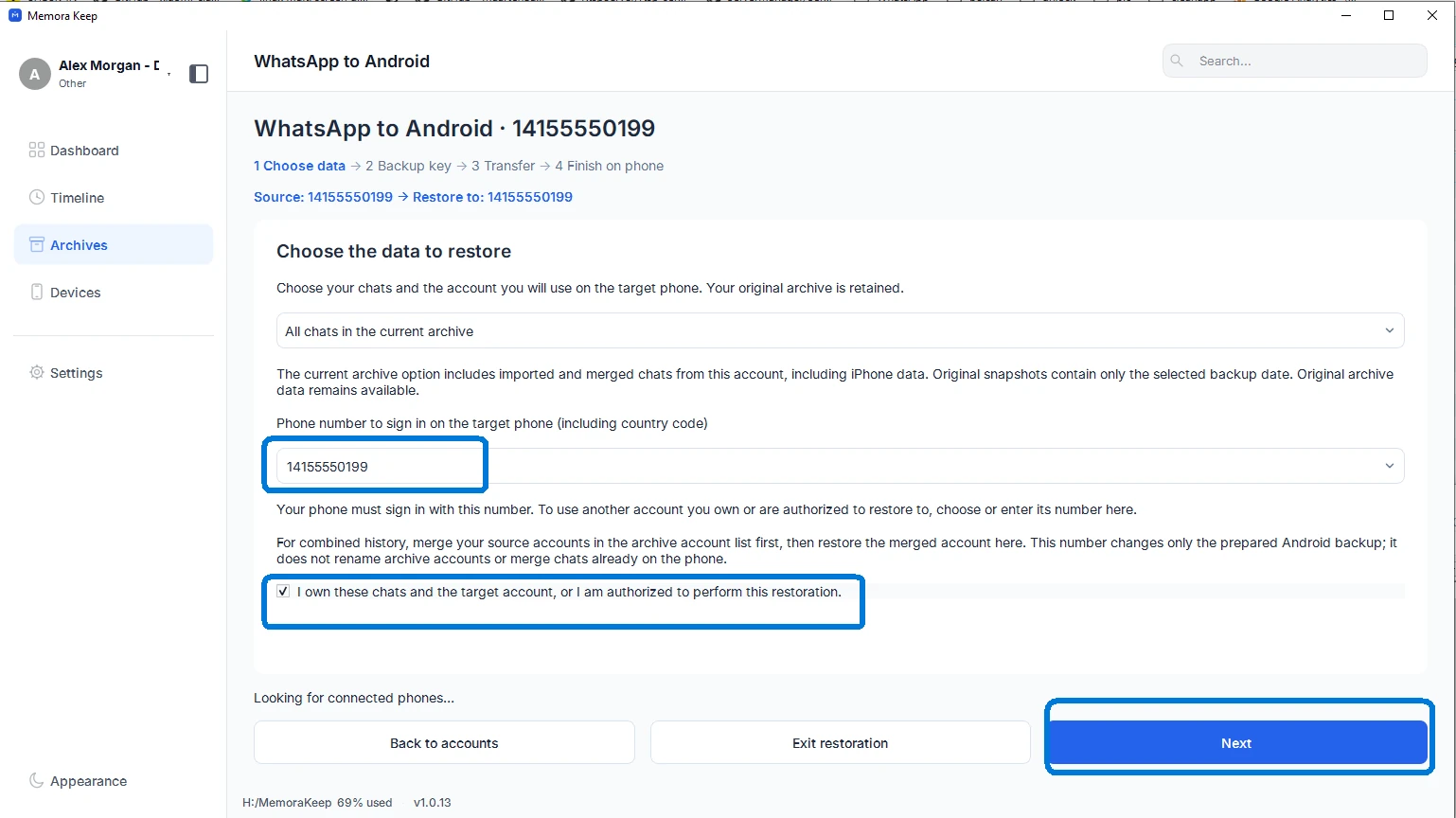
Kaynak verileri seç ve Android telefonda gerçekten oturum açacağın ülke kodunu ve numarayı gir. Bu, kaynak hesaptan farklı olabilir. Hedefteki sohbetleri yedeklediğini onaylayıp “Next” düğmesine tıkla.
- 5
Anahtarı sakla ve şifreli yedeği hazırla
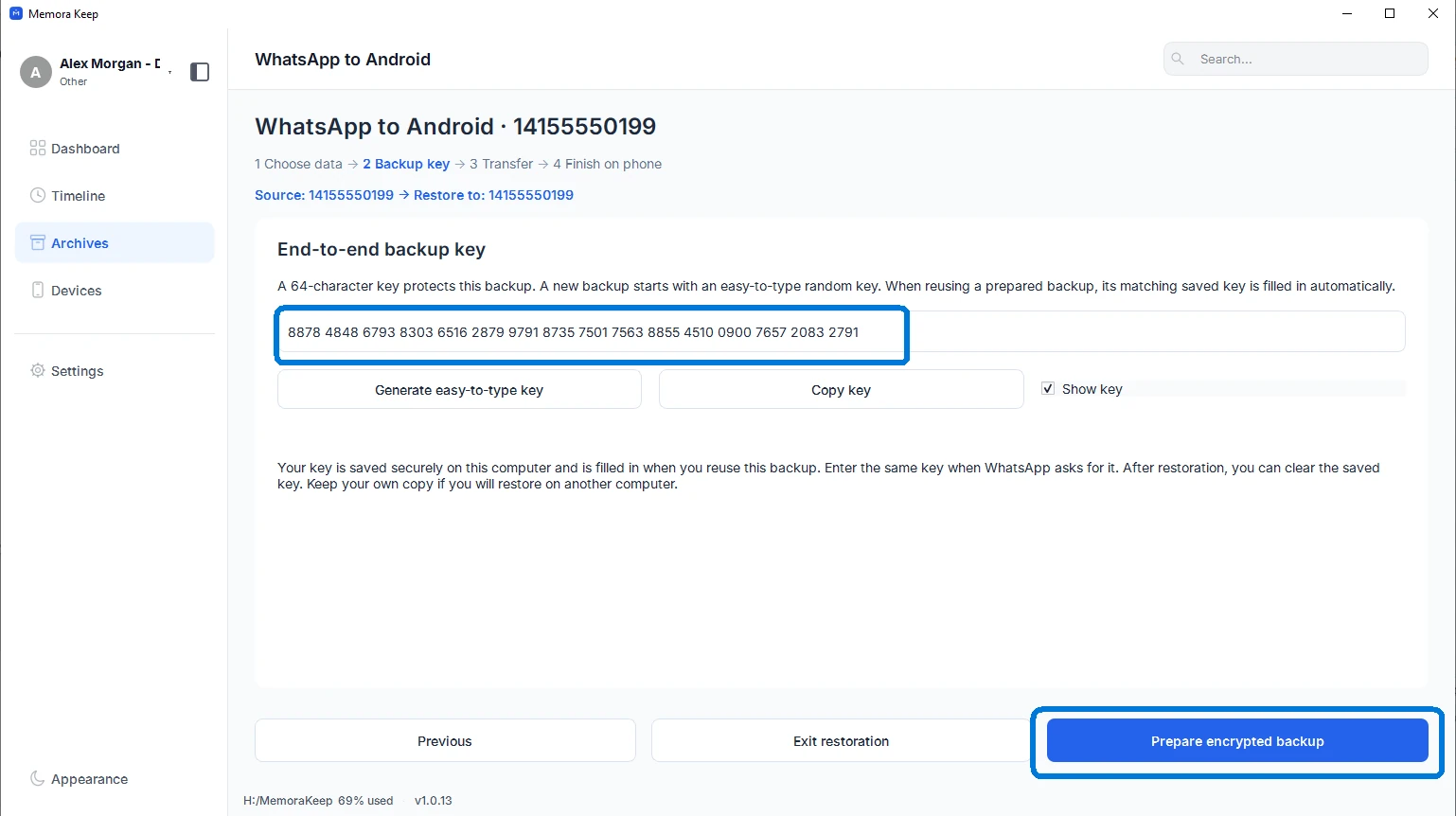
Uygulamada gösterilen yedek anahtarını kopyalayıp yalnızca senin erişebileceğin bir yerde sakla. Telefonda geri yüklerken tam olarak bu anahtara ihtiyacın olacak. “Prepare encrypted backup” düğmesine tıkla ve hazırlığın bitmesini bekle.
- 6
Android telefonu bağla ve yedeği aktar
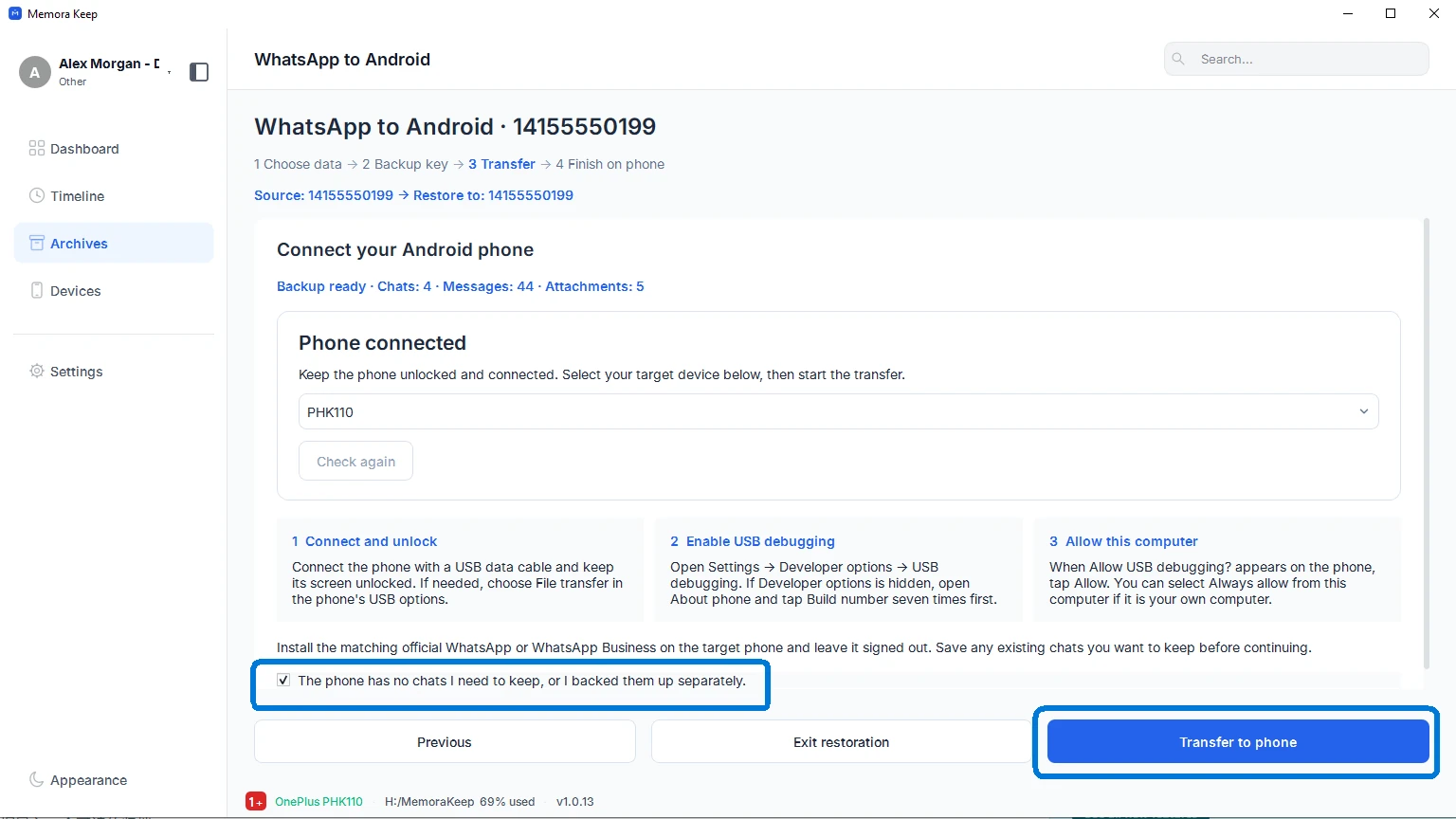
Telefonu bağlayıp kilidini aç. Geliştirici seçeneklerini ve USB hata ayıklamayı etkinleştir, bilgisayar iznini onayla ve Memora Keep'te doğru cihazı seç. Telefonda WhatsApp'ı kapat, yedek onayını incele ve “Transfer to phone” düğmesine tıkla. Aktarım bitene kadar kabloyu çıkarma.
- 7
Geri yüklemeyi telefondaki WhatsApp'ta tamamla
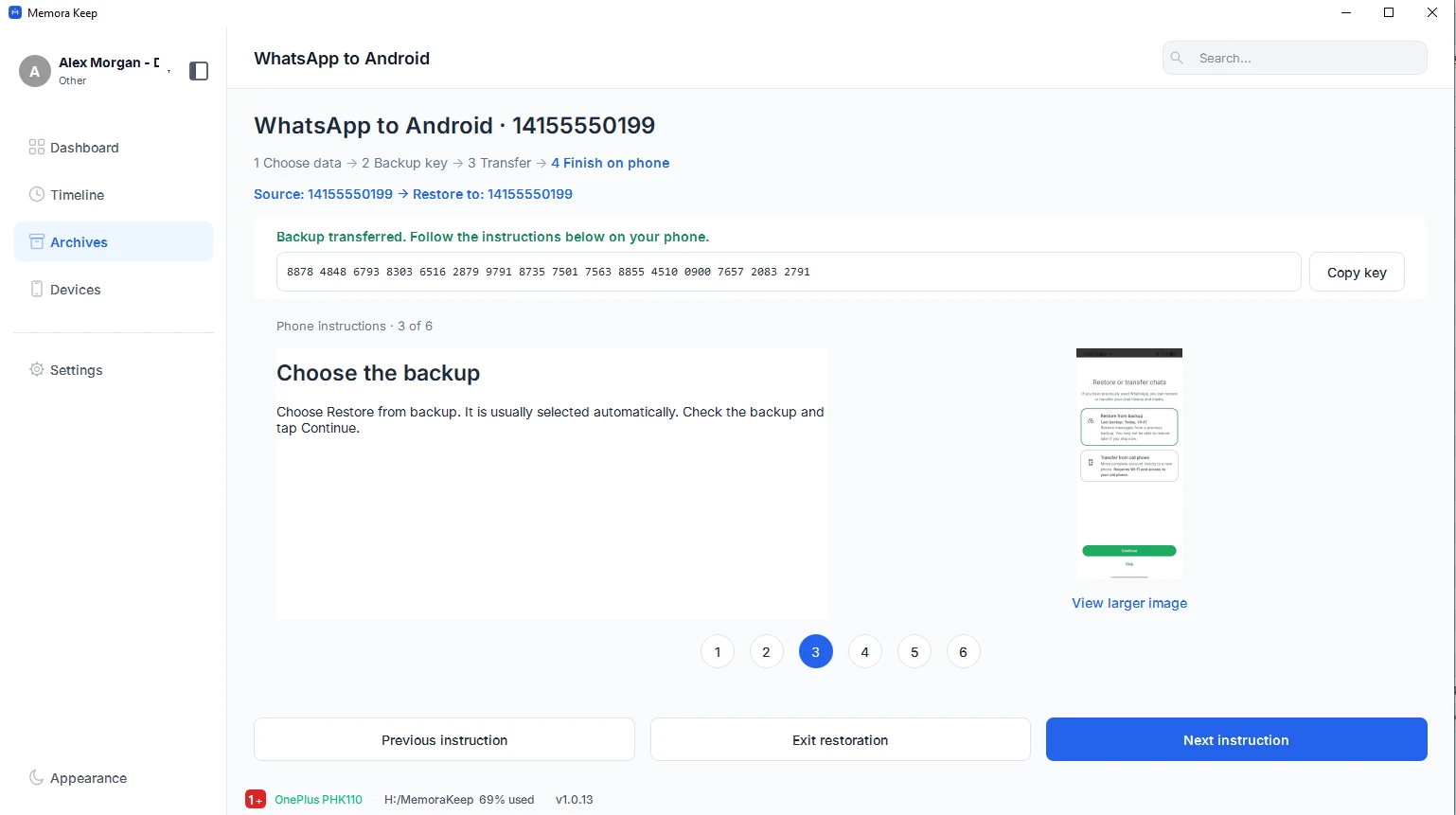
Aktarım bitince uygulamadaki altı resimli telefon yönergesinin tamamını izle. Hedef numarayla oturum aç, istendiğinde “Restore from backup” seçeneğini kullan ve şifreleme ekranında kayıtlı anahtarı gir. Geri yükleme bitince birkaç konuşmayı açıp medyalarını kontrol et.
Notlar
Telefondaki geri yüklemeyi doğrulayana kadar yedek anahtarını sakla. Numara, anahtar ve WhatsApp türü, hazırladığın yedekle eşleşmeli. Ekran görüntülerinde örnek hesap bilgileri vardır; kendi hedef numaranı kullan.
Masaüstü uygulaması yedeği hazırlar ve aktarır. Geri yüklemeyi Android’deki WhatsApp tamamlar. Bu işlem sürerken başka bir yedekleme veya aktarım başlatma.
Sık sorulan sorular
Aktarım tamamlanınca sohbetler WhatsApp'ta geri yüklenmiş olur mu?
Hayır. Bu yalnızca yedek dosyalarının telefona ulaştığını gösterir. Uygulamadaki telefon yönergelerini ve kayıtlı anahtarı kullanarak WhatsApp'ın içinde geri yüklemeyi tamamlaman gerekir.
Hedef numaranın iPhone hesabıyla aynı olması şart mı?
Hedef numara farklı olabilir. Android'de oturum açacağın ülke kodunu ve numarayı tam olarak gir. Böylece hazırlanan yedeğin hesabını seçersin; mevcut WhatsApp kimlikleri birleştirilmez.
Bu işlem Android'de zaten bulunan sohbetleri birleştirir mi?
Bunu telefondaki mevcut sohbetlerle otomatik birleştirme işlemi olarak düşünme. Önce ayrı bir yedek al ve uygulamadaki uyarıları izle. Arşivde hesap birleştirmeye ihtiyacın varsa bunu ayrıca yap, aktarım öncesinde sonucu kontrol et.
Başka bir kaynaktan arşivlenmiş verileri geri yükleyebilir miyim?
“Transfer to Android”, yerel arşivdeki desteklenen bir hesaptan başlar. Bu kılavuzda kaynak olarak iPhone yedeği kullanılır. Yedeği hazırlamadan önce seçili hesabı ve mevcut medyayı incele.
Bir adımda mı takıldın?
Destek merkezi sık sorulan soruları yanıtlıyor; nerede takıldığını bize de bildirebilirsin.