WhatsApp de iPhone a Android
Lleva tus chats de WhatsApp archivados de iPhone a Android. Prepara una copia cifrada, transfiérela por USB y termina la restauración en el móvil.
Windows y macOS · Gratis · Sin cuenta de Memora Keep
Por qué resulta útil
Los problemas que resuelve
Cómo te ayuda esta función a conservar y utilizar los datos de tu teléfono.
-
Tus chats antiguos están en un iPhone
Parte de una copia de iPhone en tu archivo local y utiliza la cuenta de WhatsApp guardada como origen de la transferencia.
-
Quieres el historial dentro de WhatsApp
Un PDF o HTML exportado sirve para leer. La transferencia a Android prepara una copia para que WhatsApp la restaure en el teléfono.
-
La cuenta de destino debe ser la correcta
Elige el prefijo y el número que utilizarás realmente en Android y revisa los datos seleccionados antes de preparar la copia.
Cómo funciona
Cómo utilizarla
- 1
Selecciona la cuenta archivada
Haz una copia o importa los datos del iPhone, abre las cuentas de WhatsApp y elige «Transfer to Android».
- 2
Prepara y transfiere la copia
Confirma el número de destino, guarda la clave de cifrado, prepara la copia y transfiérela por USB al teléfono Android autorizado.
- 3
Restaura en WhatsApp
Sigue las seis instrucciones para el teléfono, inicia sesión con el número de destino y utiliza la clave guardada para completar la restauración.
Posibilidades
Qué puedes hacer
Paso a paso
WhatsApp de iPhone a Android paso a paso
Guarda primero los chats del teléfono de destino. Tras la transferencia desde el ordenador, debes restaurar por separado en WhatsApp Android.
1. Prepara la copia y restaura en tu teléfono
- 1
Descarga e instala Memora Keep
Instala Memora Keep para Windows o macOS y abre tu archivo local.

- 2
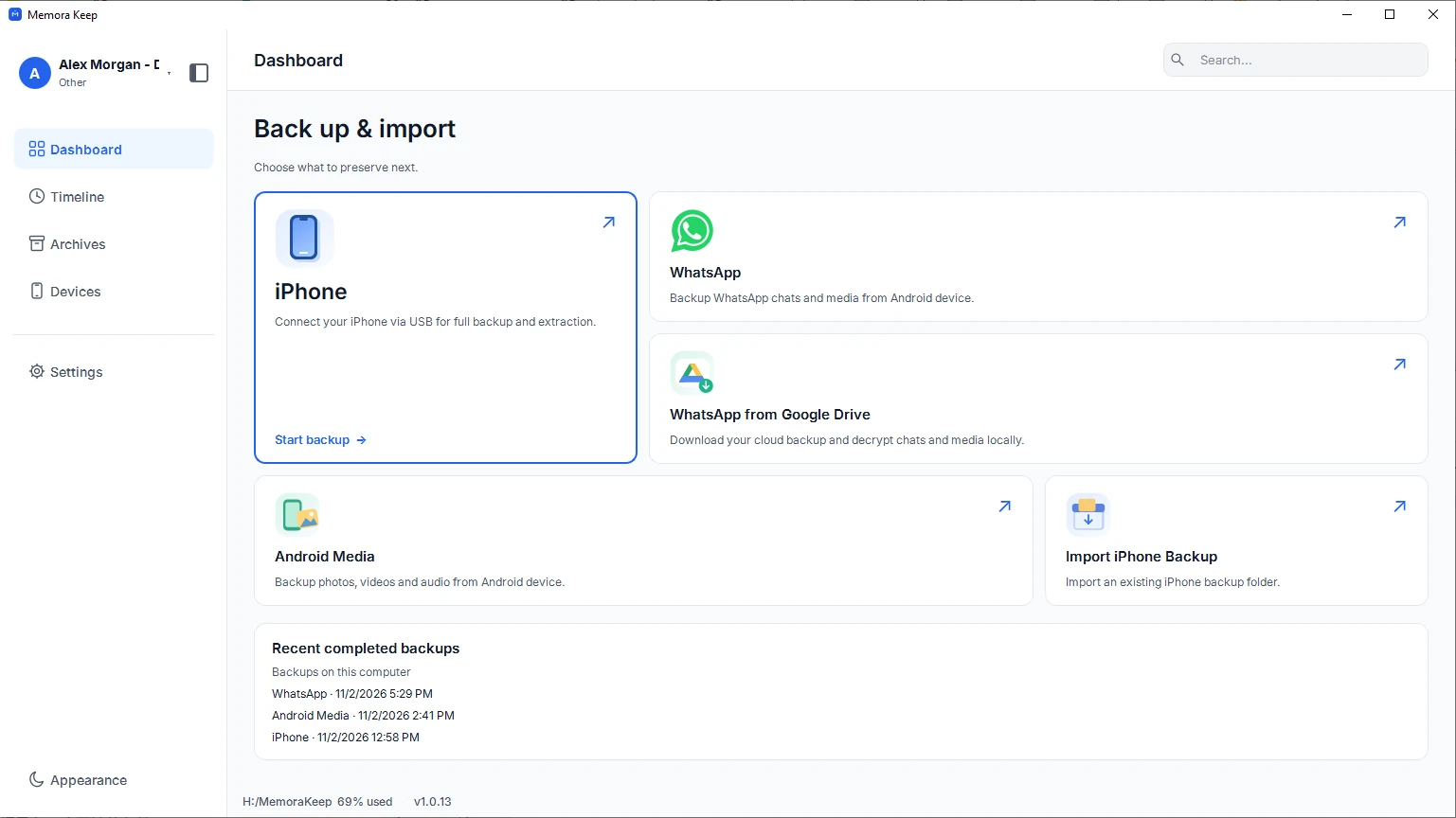
Haz una copia de WhatsApp del iPhone
Crea una copia de iPhone en Memora Keep o importa una existente de iTunes o Finder. Espera a que termine la extracción y comprueba que los chats que necesitas se pueden leer en Archivos. Consulta la guía de copias de iPhone enlazada abajo.
- 3
Selecciona la cuenta y el traslado a Android
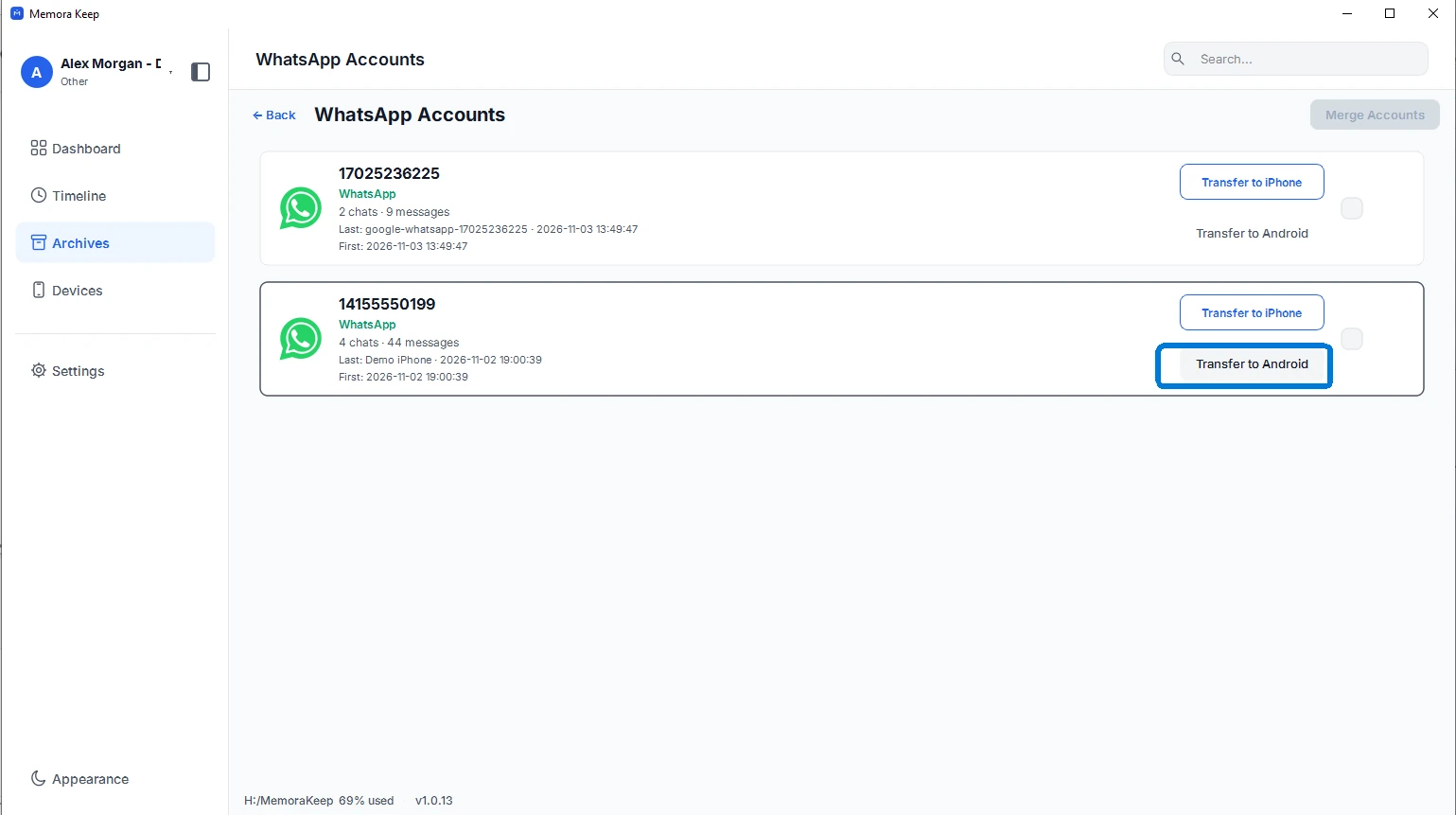
En Archivos, abre las cuentas de WhatsApp. Busca la que quieras restaurar y elige «Transfer to Android».
- 4
Introduce la cuenta que usarás en Android
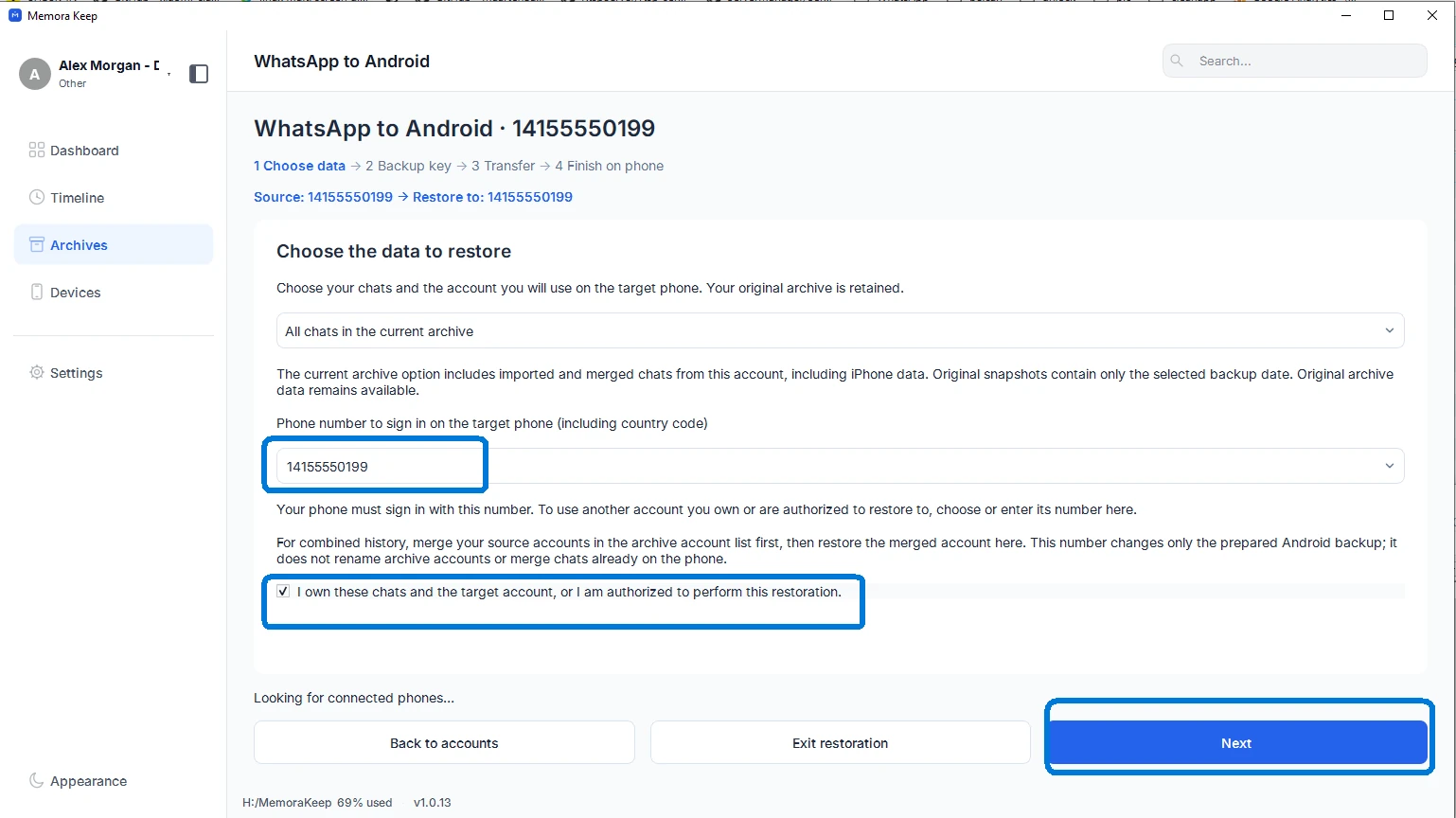
Elige los datos de origen e introduce el prefijo y el número con los que iniciarás sesión realmente en el teléfono Android. Pueden ser distintos a los de la cuenta de origen. Confirma que has hecho una copia de seguridad de los chats del teléfono de destino y haz clic en «Next».
- 5
Guarda la clave y prepara la copia cifrada
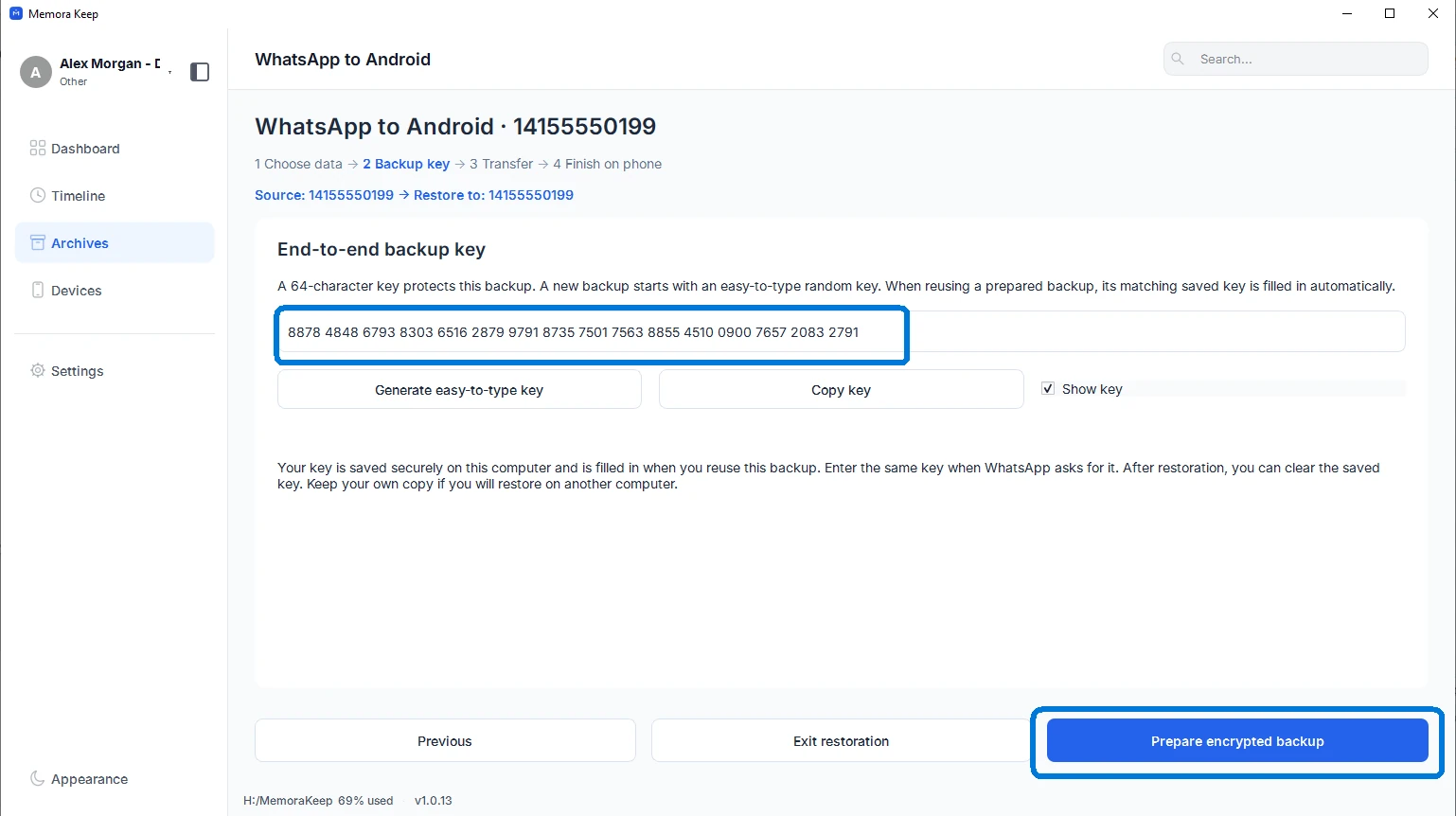
Copia la clave que muestra la aplicación y guárdala en un lugar privado. Necesitarás exactamente esa clave para restaurar en el teléfono. Haz clic en «Prepare encrypted backup» y espera a que termine la preparación.
- 6
Conecta el teléfono Android y transfiere la copia
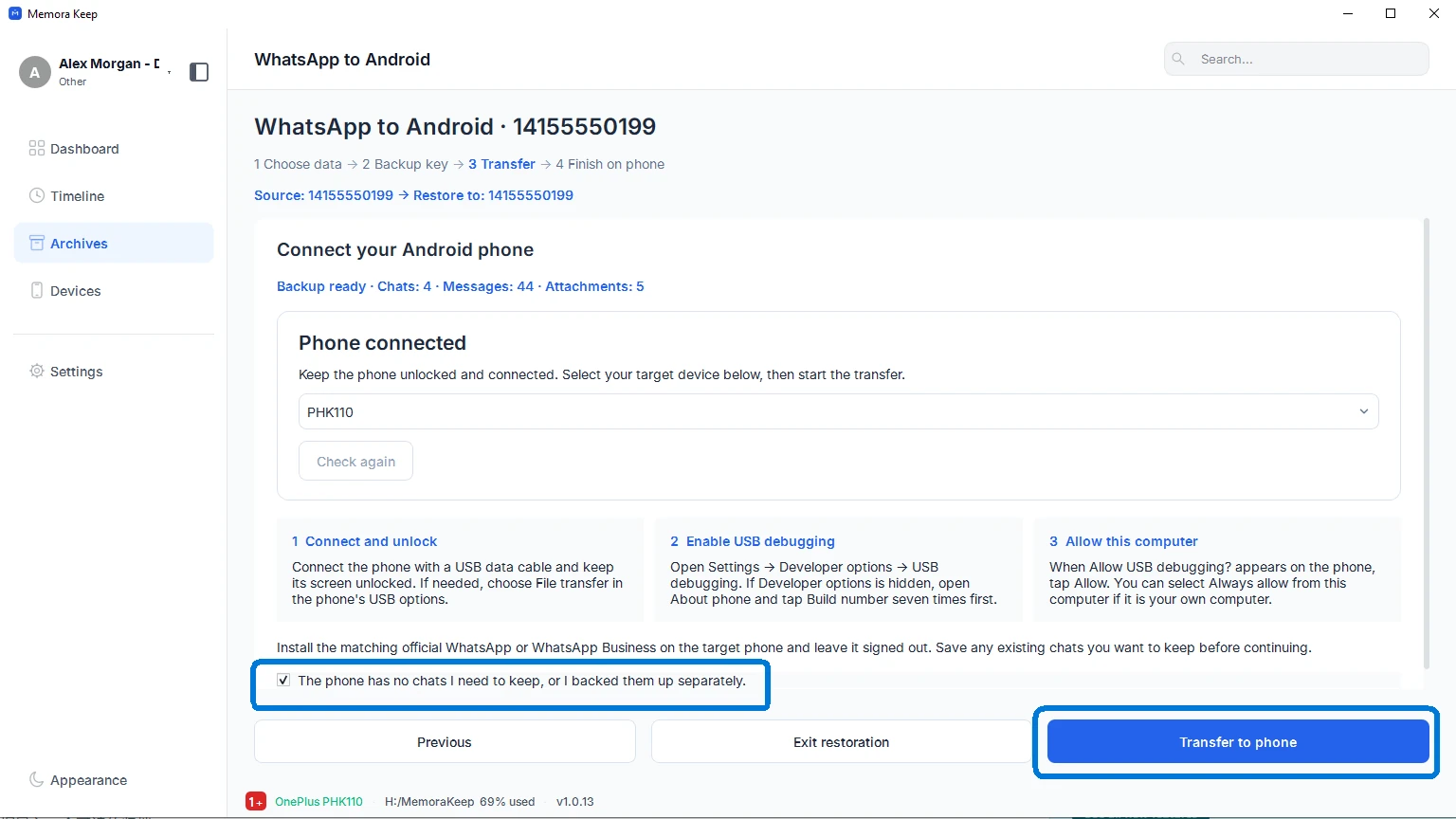
Conecta y desbloquea el teléfono. Activa las opciones para desarrolladores y la depuración USB, acepta la autorización del ordenador y elige el dispositivo correcto en Memora Keep. Cierra WhatsApp en el teléfono, revisa la confirmación de la copia y haz clic en «Transfer to phone». Mantén el cable conectado hasta que termine la transferencia.
- 7
Termina la restauración en WhatsApp del móvil
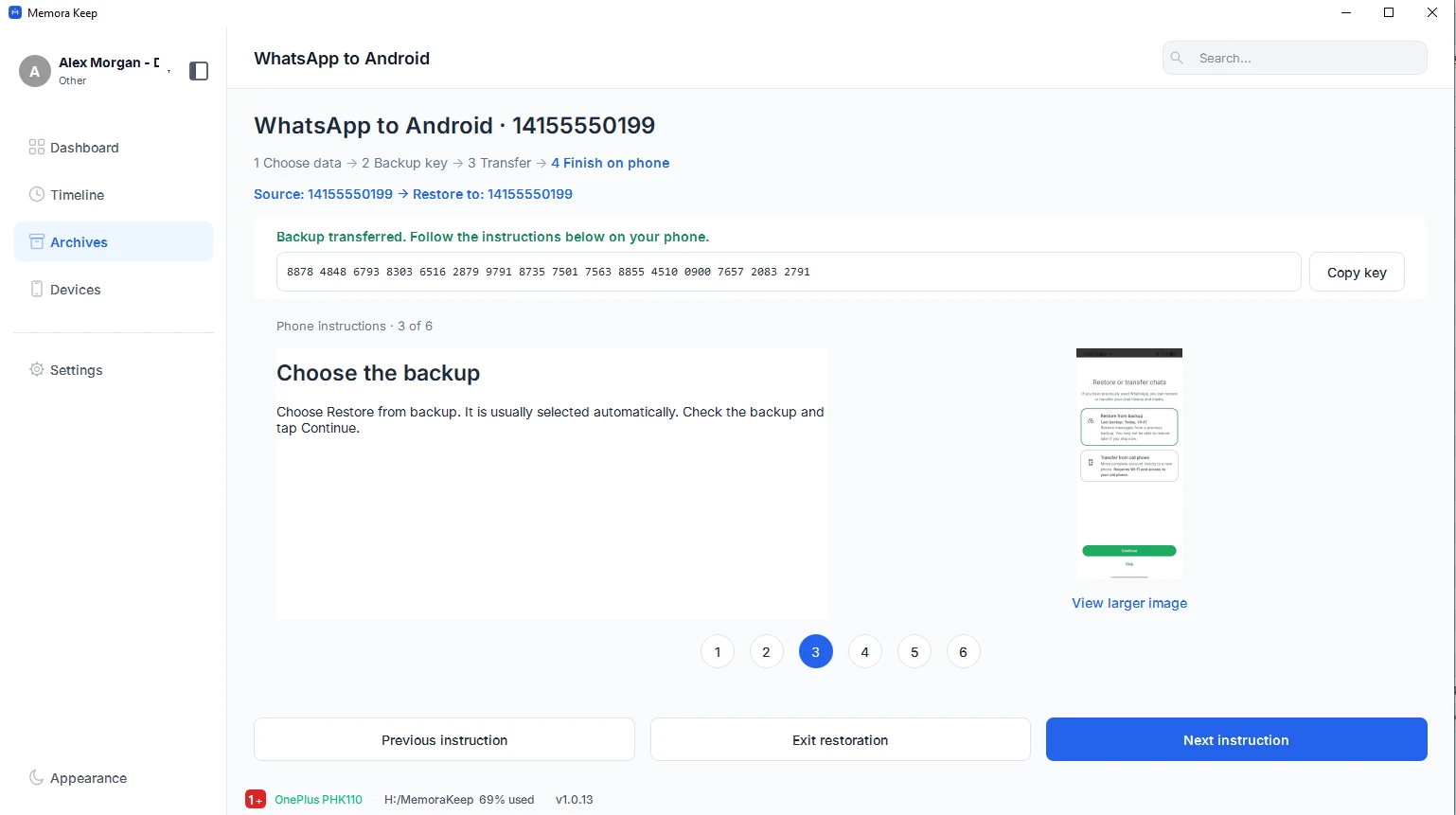
Cuando termine la transferencia, sigue las seis instrucciones ilustradas para el teléfono en la aplicación. Inicia sesión con el número de destino, elige «Restore from backup» cuando se solicite e introduce la clave guardada en el aviso de cifrado. Espera a que termine la restauración y abre varias conversaciones para comprobar sus archivos multimedia.
Tu archivo se queda en tu ordenador
Guarda las copias, los chats y los archivos en una carpeta que tú elijas. Memora Keep no sube tu archivo, y puedes consultarlo y exportarlo sin conexión y sin cuenta.
- Sin cuenta y sin iniciar sesión
- Las copias, los chats y los archivos nunca se suben
- Los diagnósticos se quedan en local salvo que decidas enviarlos
- Las copias y el archivo se pueden leer sin conexión
Preguntas frecuentes
Preguntas sobre WhatsApp de iPhone a Android
¿Que termine la transferencia significa que WhatsApp ya ha restaurado los chats?
No. Significa que los archivos de la copia han llegado al teléfono. Aún debes completar la restauración dentro de WhatsApp con las instrucciones de la aplicación y la clave guardada.
¿El número de destino debe coincidir con el de la cuenta del iPhone?
El número de destino puede ser diferente. Introduce exactamente el prefijo y el número con los que iniciarás sesión en Android. Esto define la cuenta de la copia preparada; no combina las identidades activas de WhatsApp.
¿Se combinarán con los chats que ya hay en Android?
No lo consideres una combinación automática con los chats actuales del teléfono. Guarda primero una copia por separado y sigue las advertencias de la aplicación. Si necesitas combinar cuentas en el archivo, hazlo aparte y revisa el resultado antes de transferir.
¿Puedo restaurar datos archivados de otro origen?
El procedimiento «Transfer to Android» parte de una cuenta compatible en el archivo local. Esta guía utiliza una copia de iPhone como origen. Revisa la cuenta seleccionada y los archivos multimedia disponibles antes de preparar la copia.
También te puede interesar
Seguir leyendo
- Función WhatsApp desde Google Drive Descarga una copia de WhatsApp desde Google Drive, desbloquéala en tu ordenador y lee los chats en tu archivo local. Leer
- Función Visor de iMessage y SMS Extrae y lee iMessage y SMS de una copia de iPhone en Windows o macOS, con las conversaciones guardadas en tu archivo local. Leer
Crea tu propio archivo local
Gratis, sin cuenta y sin suscripción. Tu archivo se queda en tu ordenador.
Windows y macOS · Gratis