Panduan transfer
Panduan pindah WhatsApp iPhone ke Android
Cadangkan chat WhatsApp iPhone, siapkan cadangan terenkripsi di Memora Keep, transfer lewat USB, lalu pulihkan di WhatsApp Android.
Terakhir diperbarui
Prasyarat
- Memora Keep terpasang di Windows atau Mac
- Data WhatsApp iPhone sudah diimpor ke arsip lokal; buat cadangan iPhone dahulu jika perlu
- Ponsel Android 8 atau lebih baru dengan WhatsApp atau WhatsApp Business resmi terpasang
- Kabel USB untuk transfer data, debugging USB aktif, dan komputer diizinkan di ponsel Android
- Akses ke nomor untuk login di Android, serta ruang kosong cukup di komputer dan ponsel
- Cadangan terpisah dari chat WhatsApp yang ada di ponsel tujuan sebelum memulai
- 1
Unduh dan pasang Memora Keep
Pasang Memora Keep untuk Windows atau macOS dan buka arsip lokal Anda.

- 2
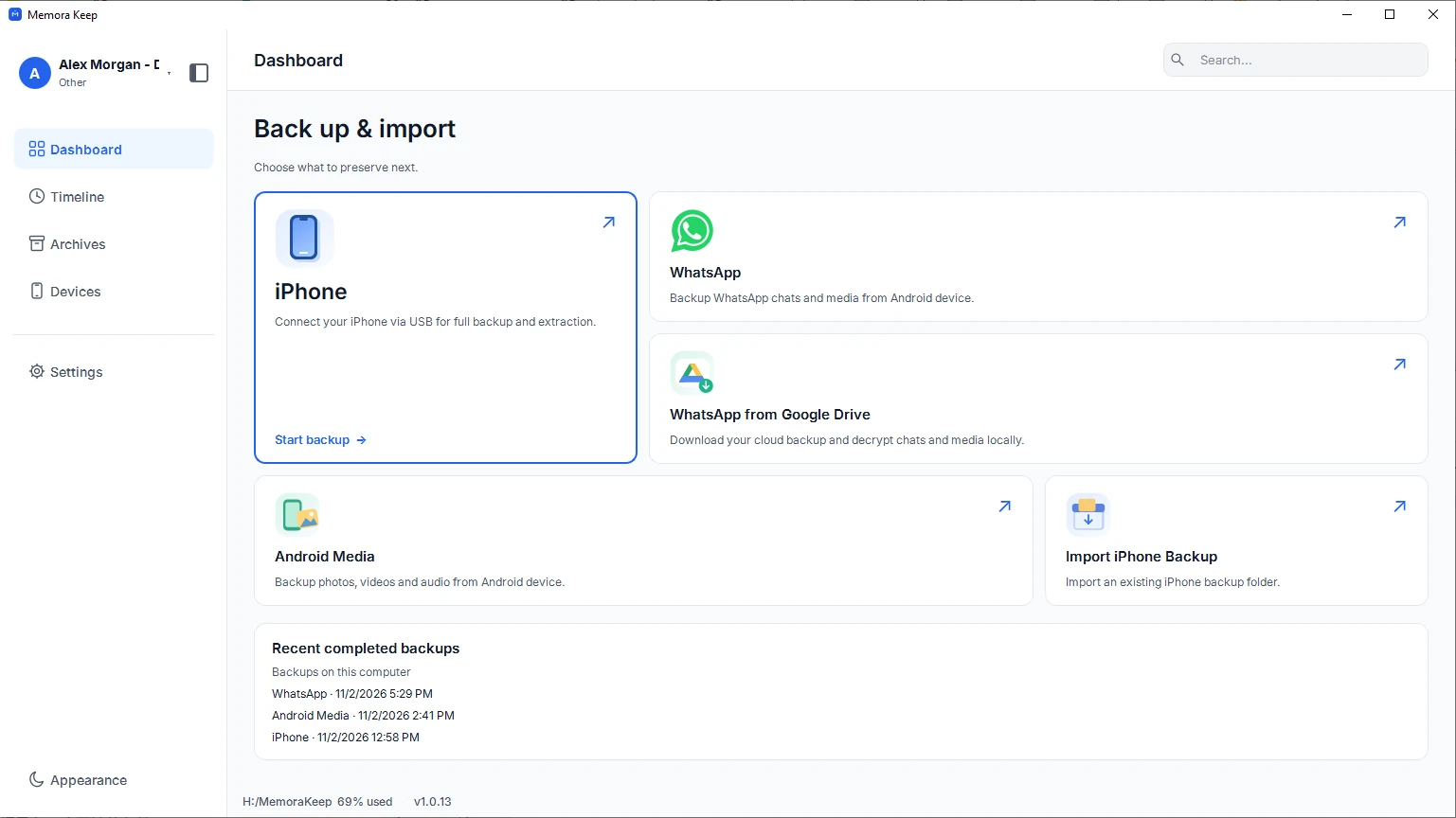
Cadangkan WhatsApp dari iPhone
Buat cadangan iPhone di Memora Keep, atau impor cadangan iTunes atau Finder yang sudah ada. Tunggu ekstraksi selesai, lalu pastikan percakapan WhatsApp yang diperlukan dapat dibaca di Arsip. Lihat panduan cadangan iPhone di bawah.
- 3
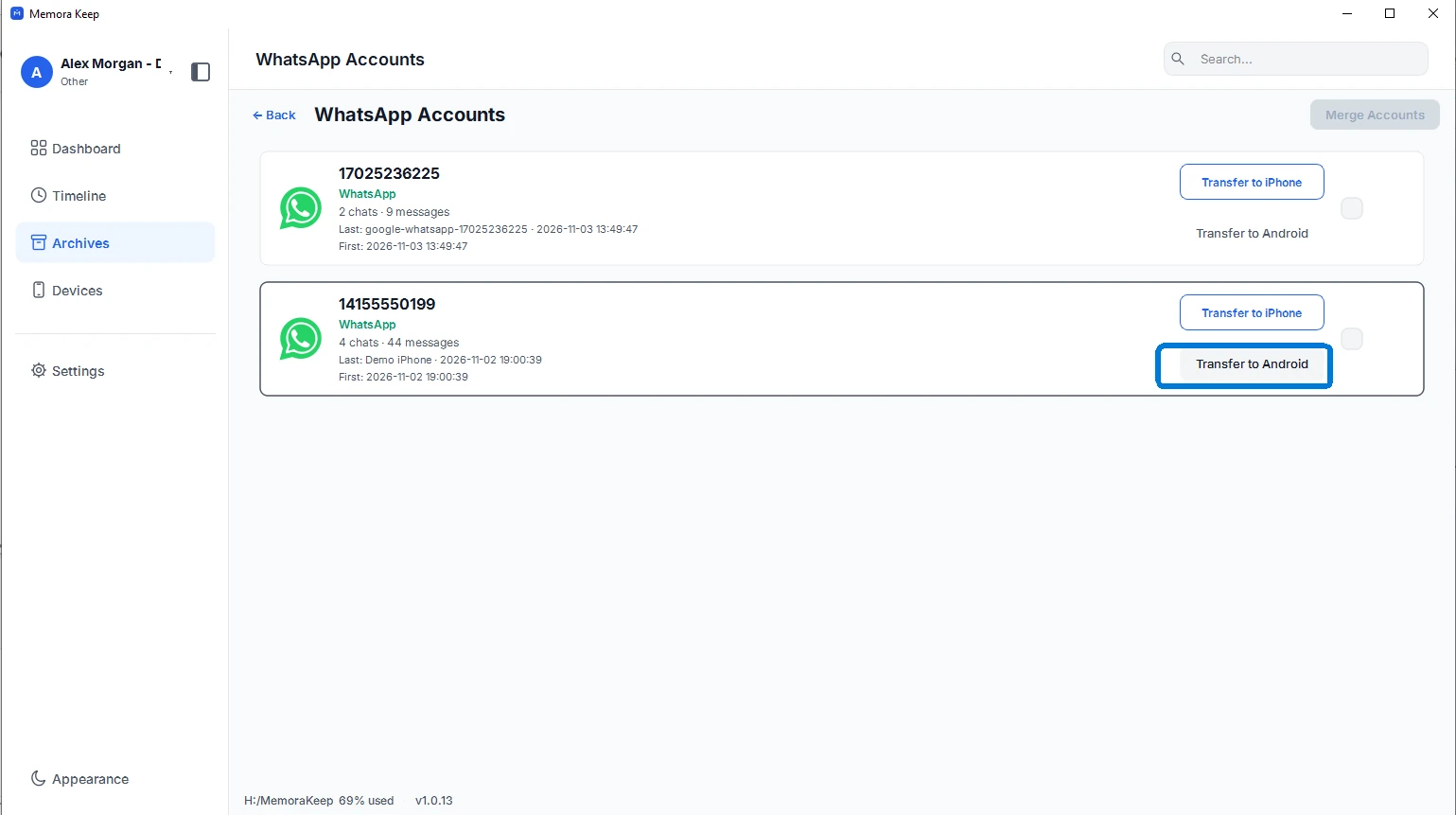
Pilih akun dan Transfer to Android
Di Arsip, buka Akun WhatsApp. Cari akun yang ingin dipulihkan dan pilih “Transfer to Android”.
- 4
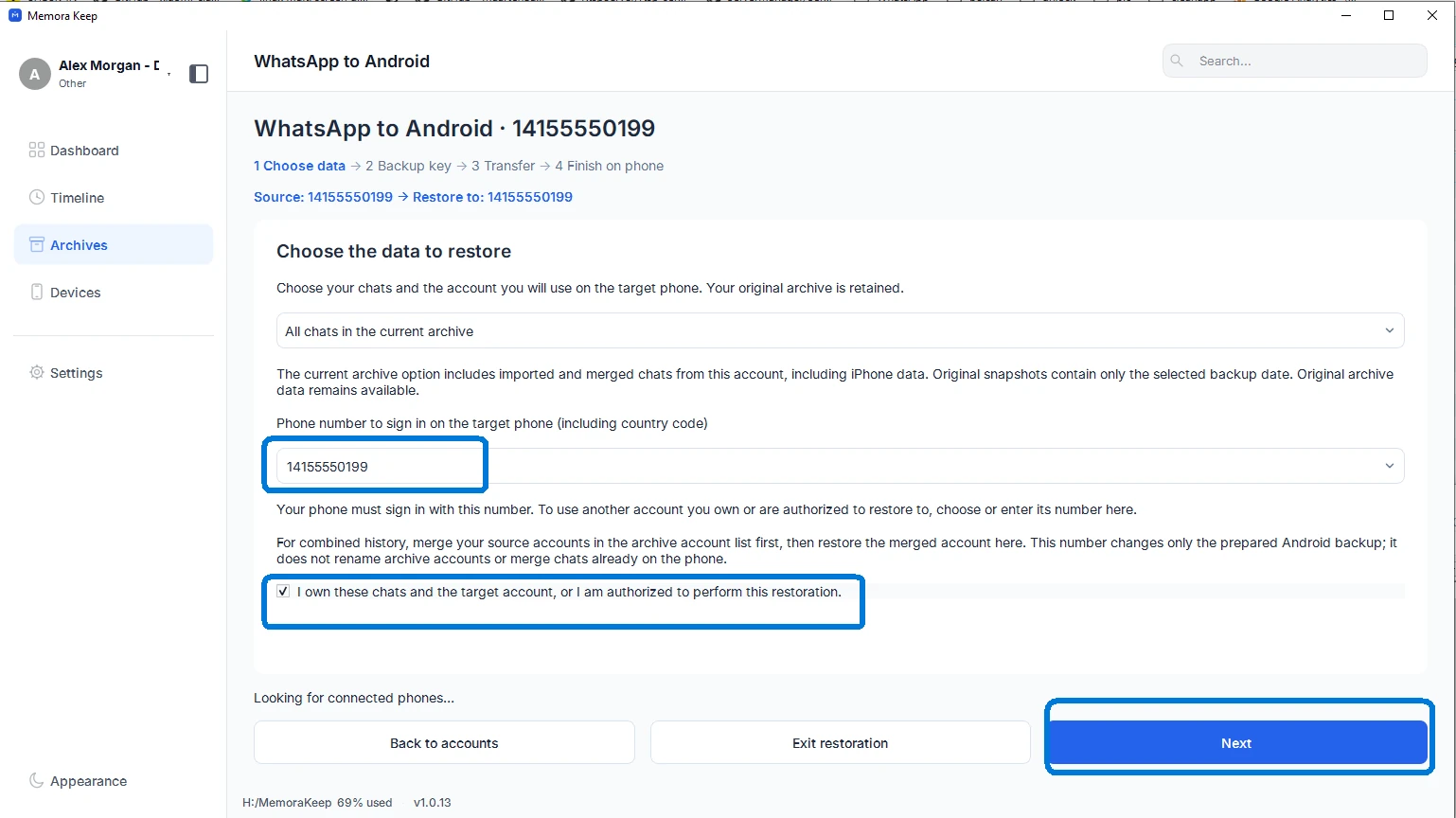
Masukkan akun untuk Android
Pilih data sumber dan masukkan kode negara serta nomor untuk login di Android. Nomor boleh berbeda dari akun sumber. Pastikan chat tujuan sudah dicadangkan, lalu klik “Next”.
- 5
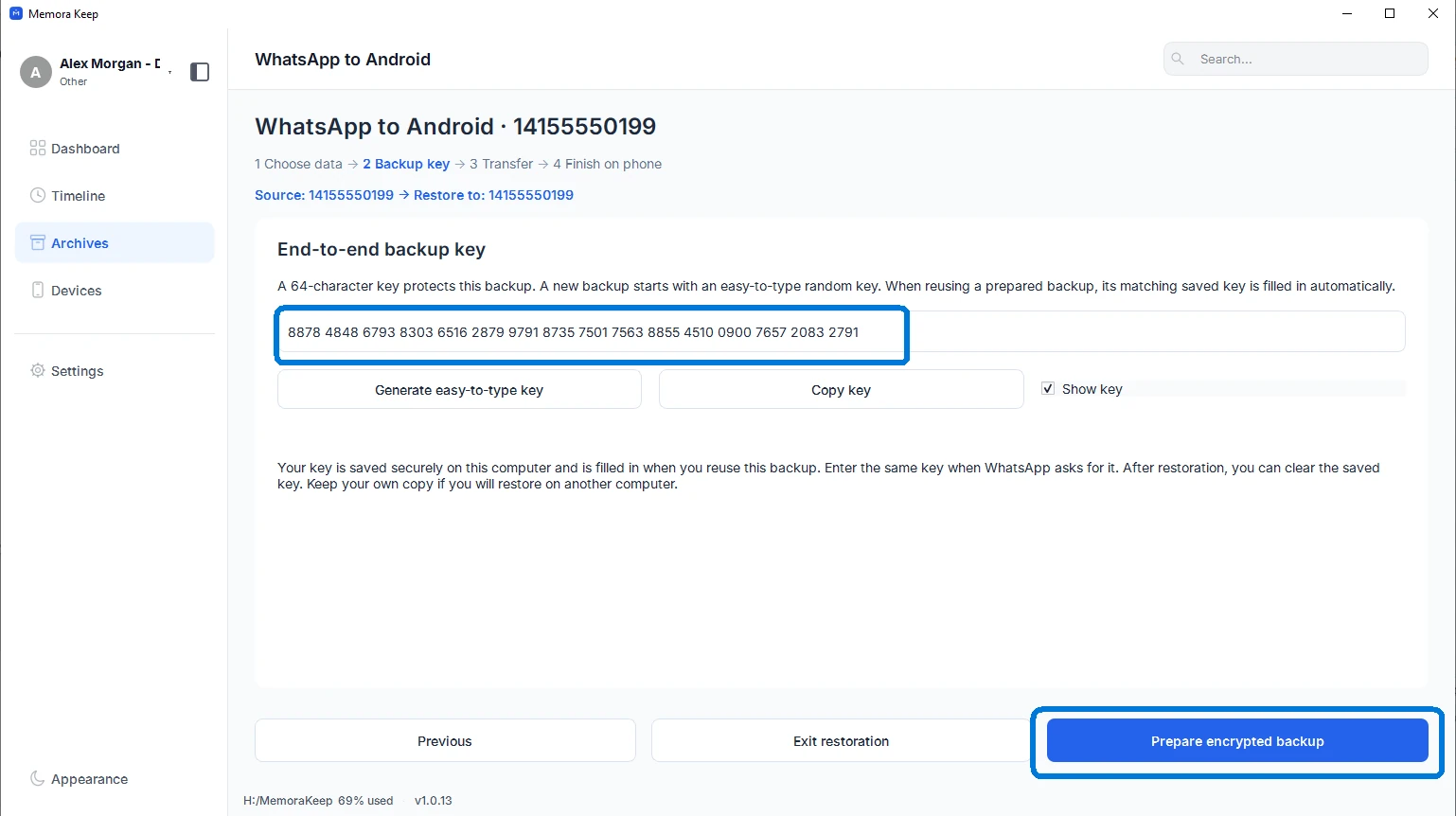
Simpan kunci dan siapkan cadangan terenkripsi
Salin kunci cadangan di aplikasi dan simpan secara pribadi. Kunci yang sama akan diperlukan saat pemulihan di ponsel. Klik “Prepare encrypted backup” dan tunggu hingga selesai.
- 6
Hubungkan Android dan transfer cadangan
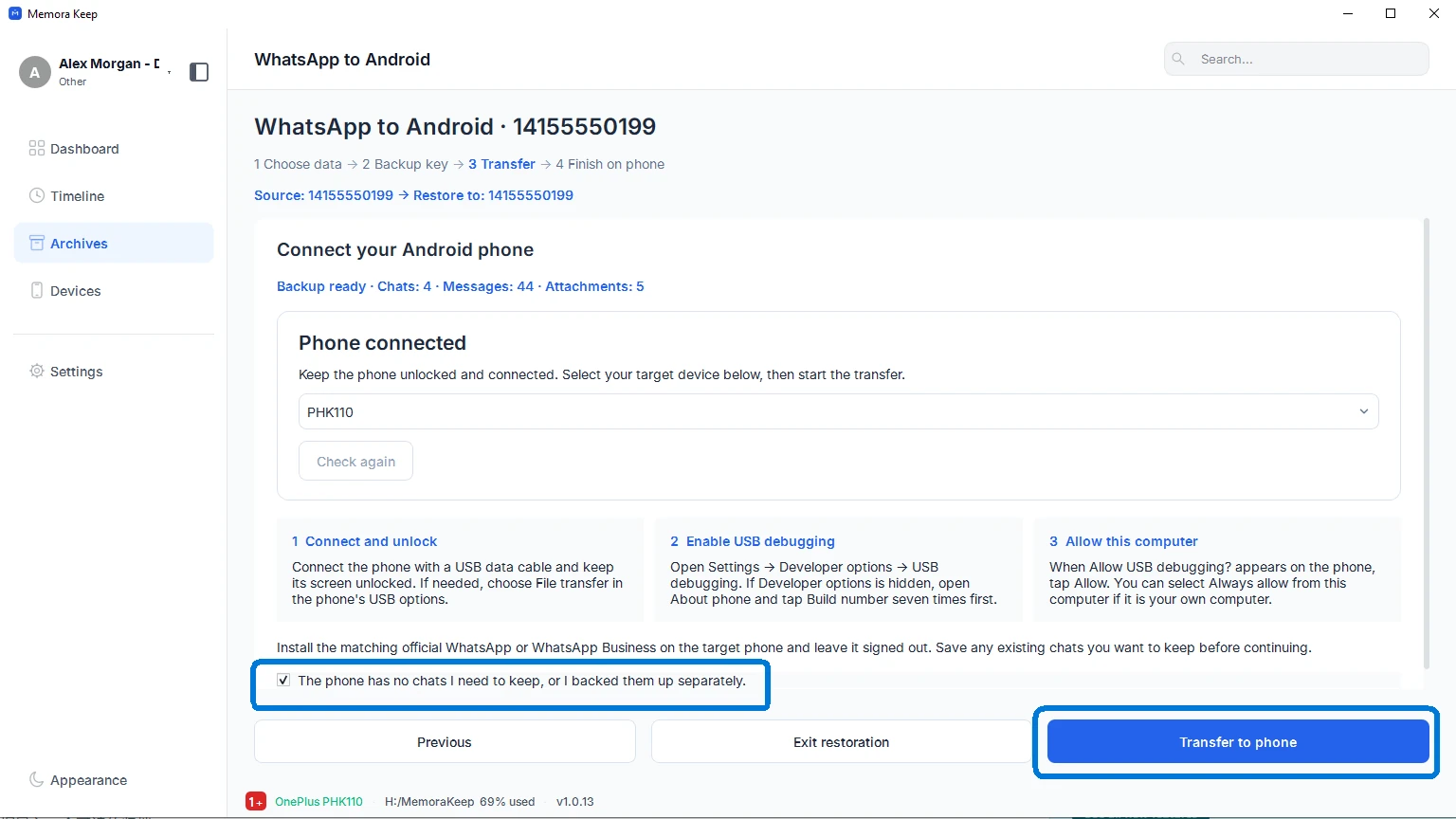
Hubungkan dan buka kunci ponsel. Aktifkan Opsi developer serta debugging USB, izinkan komputer, lalu pilih perangkat di Memora Keep. Tutup WhatsApp di ponsel, tinjau konfirmasi cadangan, dan klik “Transfer to phone”. Biarkan kabel terhubung hingga transfer selesai.
- 7
Selesaikan pemulihan di WhatsApp pada ponsel
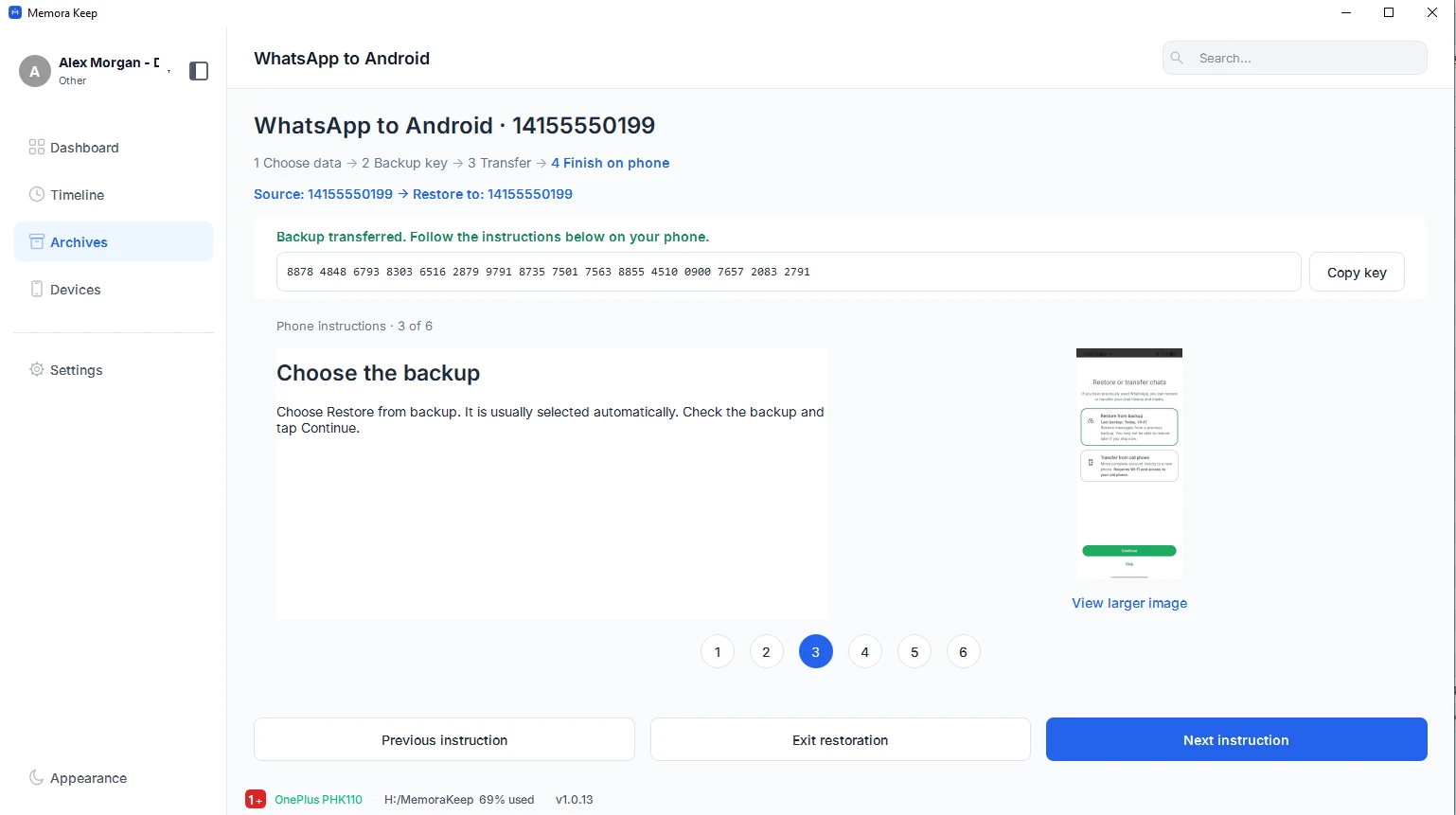
Setelah transfer selesai, ikuti keenam petunjuk ponsel bergambar di aplikasi. Login dengan nomor tujuan, pilih “Restore from backup” saat diminta, dan masukkan kunci tersimpan pada permintaan enkripsi. Tunggu pemulihan selesai, lalu buka beberapa percakapan dan periksa medianya.
Catatan
Simpan kunci cadangan sampai Anda memastikan pemulihan berhasil di ponsel. Nomor, kunci, dan edisi WhatsApp harus sesuai dengan cadangan yang disiapkan. Gambar memakai akun contoh; gunakan nomor tujuan Anda sendiri.
Aplikasi komputer menyiapkan dan mentransfer cadangan. WhatsApp Android menyelesaikan pemulihannya. Jangan mulai pencadangan atau transfer lain selama alur ini berjalan.
Pertanyaan umum
Apakah transfer selesai berarti chat sudah dipulihkan WhatsApp?
Tidak. Artinya file cadangan sudah sampai di ponsel. Anda masih perlu menyelesaikan pemulihan di WhatsApp dengan petunjuk ponsel dalam aplikasi dan kunci tersimpan.
Haruskah nomor tujuan sama dengan akun iPhone?
Nomor tujuan boleh berbeda. Masukkan kode negara dan nomor yang benar-benar dipakai untuk login di Android. Ini menentukan akun cadangan yang disiapkan, bukan menggabungkan identitas WhatsApp aktif.
Apakah ini digabung dengan chat yang sudah ada di Android?
Ini bukan penggabungan otomatis dengan chat yang sudah ada di ponsel. Buat cadangan terpisah dahulu dan ikuti peringatan aplikasi. Jika perlu menggabungkan akun arsip, lakukan secara terpisah dan tinjau hasilnya sebelum transfer.
Bisakah data arsip dari sumber lain dipulihkan?
“Transfer to Android” dimulai dari akun yang didukung dalam arsip lokal. Panduan ini memakai cadangan iPhone sebagai sumber. Tinjau akun dan media yang tersedia sebelum menyiapkan cadangan.
Mentah di salah satu langkah?
Pusat dukungan menjawab pertanyaan umum, dan Anda bisa memberi tahu kami di mana Anda tersendat.