WhatsApp van iPhone naar Android overzetten
Zet gearchiveerde WhatsApp-chats van iPhone over naar Android. Bereid een versleutelde back-up voor, zet deze via USB over en herstel op je telefoon.
Windows & macOS · Gratis · Geen Memora Keep-account nodig
Waarom dit helpt
Voor deze problemen biedt het uitkomst
Zo helpt deze functie je om gegevens van je telefoon te bewaren en te gebruiken.
-
Je oude chats staan op een iPhone
Begin met een iPhone-back-up in je lokale archief en gebruik het opgeslagen WhatsApp-account als bron.
-
Je wilt de geschiedenis in WhatsApp zelf
Een PDF- of HTML-export is bedoeld om te lezen. Bij de Android-overdracht wordt een back-up voorbereid die WhatsApp op de telefoon kan herstellen.
-
Het juiste doelaccount is belangrijk
Kies de landcode en het nummer dat je echt op Android gaat gebruiken. Controleer de geselecteerde gegevens voordat je de back-up voorbereidt.
Zo werkt het
Zo gebruik je het
- 1
Selecteer het gearchiveerde account
Maak een back-up van de iPhone-gegevens of importeer ze. Open WhatsApp-accounts en kies ‘Transfer to Android’.
- 2
Bereid de back-up voor en zet deze over
Bevestig het doelnummer, bewaar de versleutelingssleutel en bereid de back-up voor. Zet deze daarna via USB over naar de Android-telefoon die toestemming heeft gegeven.
- 3
Herstel in WhatsApp
Volg de zes telefooninstructies, log in met het doelnummer en gebruik de opgeslagen sleutel om het herstel af te ronden.
Mogelijkheden
Wat je ermee kunt doen
Stap voor stap
WhatsApp van iPhone naar Android: stap voor stap
Maak eerst een back-up van de huidige chats op de doeltelefoon. Na de overdracht via de computer volgt het herstel apart in WhatsApp op Android.
1. Bereid de back-up voor en herstel op je telefoon
- 1
Download en installeer Memora Keep
Installeer Memora Keep voor Windows of macOS en open je lokale archief.

- 2
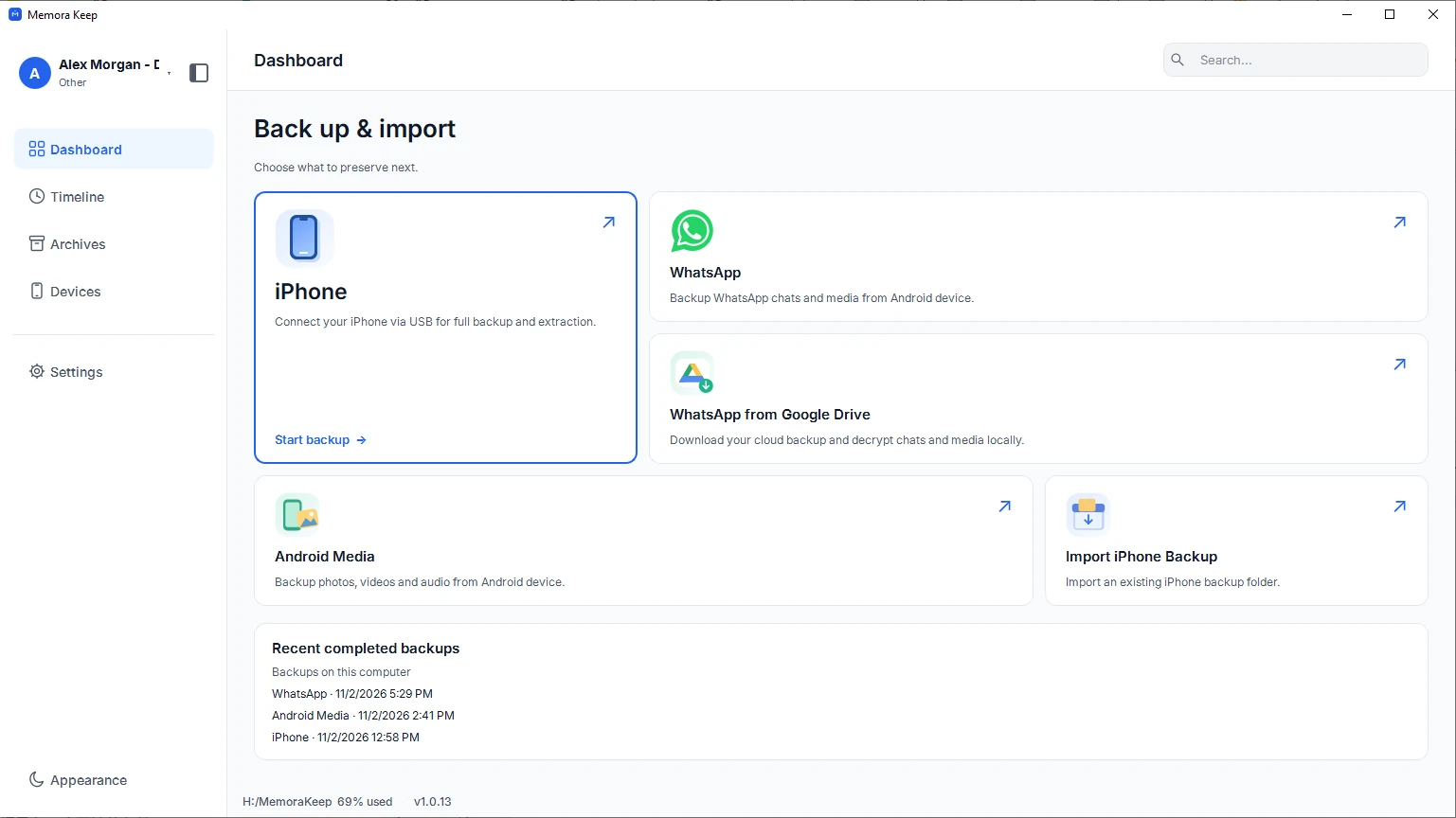
Maak een back-up van WhatsApp op de iPhone
Maak in Memora Keep een iPhone-back-up of importeer een bestaande iTunes- of Finder-back-up. Wacht tot het uitlezen klaar is en controleer in Archieven of de gewenste WhatsApp-gesprekken leesbaar zijn. De handleiding voor iPhone-back-ups staat hieronder gelinkt.
- 3
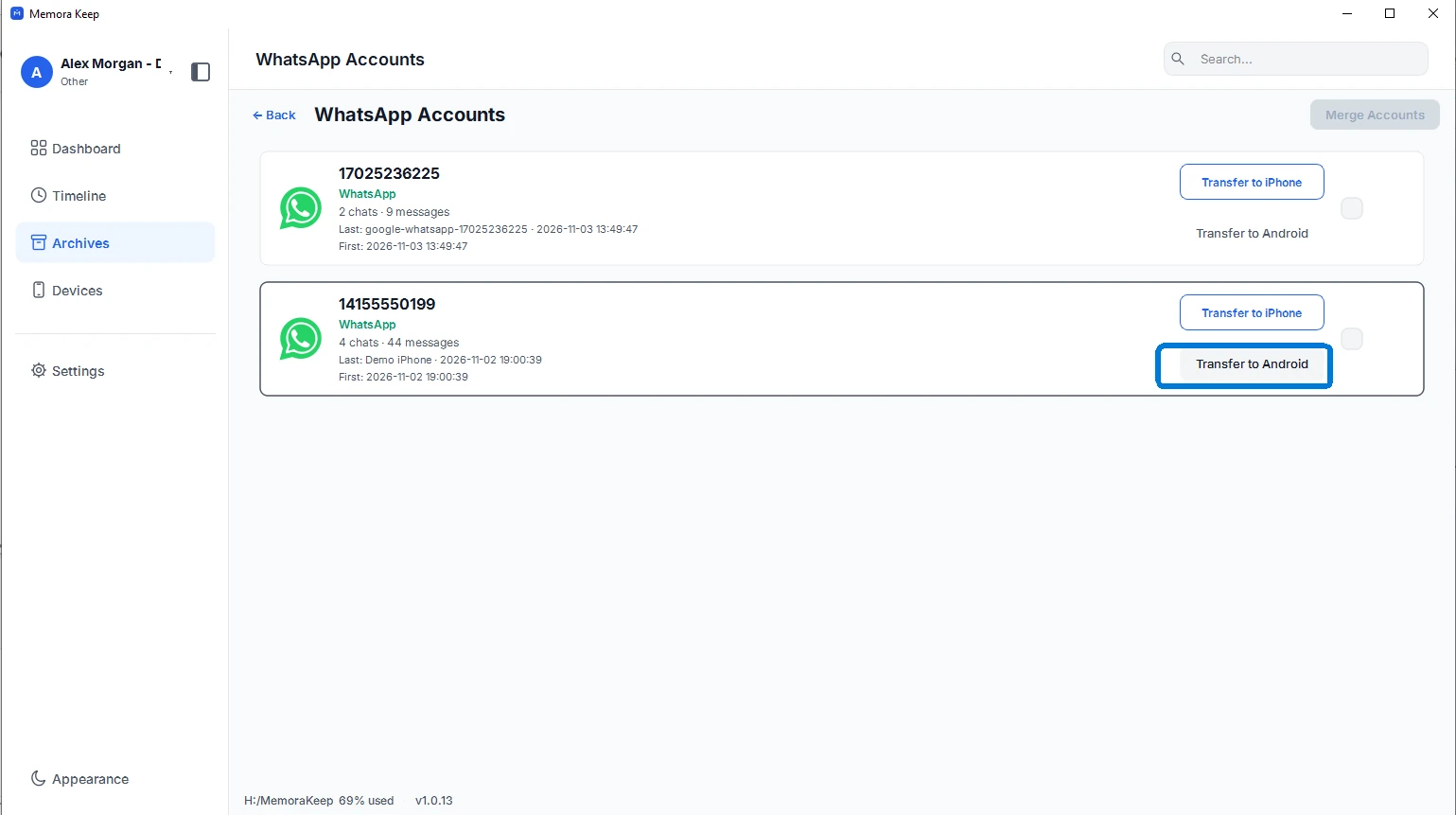
Selecteer het account en kies Transfer to Android
Open in Archieven de WhatsApp-accounts. Zoek het account dat je wilt herstellen en kies ‘Transfer to Android’.
- 4
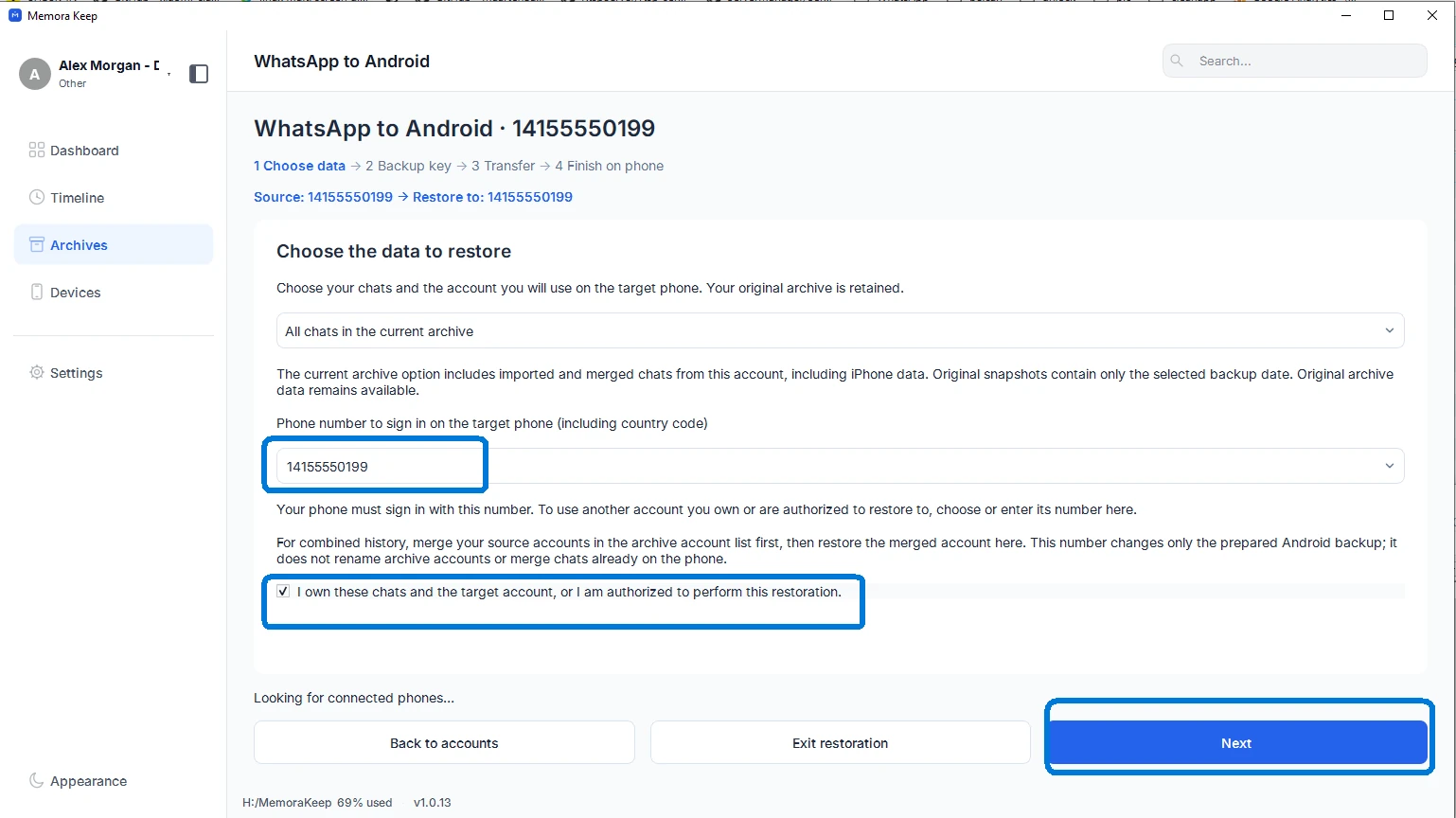
Geef het account op dat je op Android gaat gebruiken
Kies de brongegevens en voer de landcode en het nummer in waarmee je echt op de Android-telefoon gaat inloggen. Dit mag afwijken van het bronaccount. Bevestig dat je een back-up van de chats op de doeltelefoon hebt gemaakt en klik op ‘Next’.
- 5
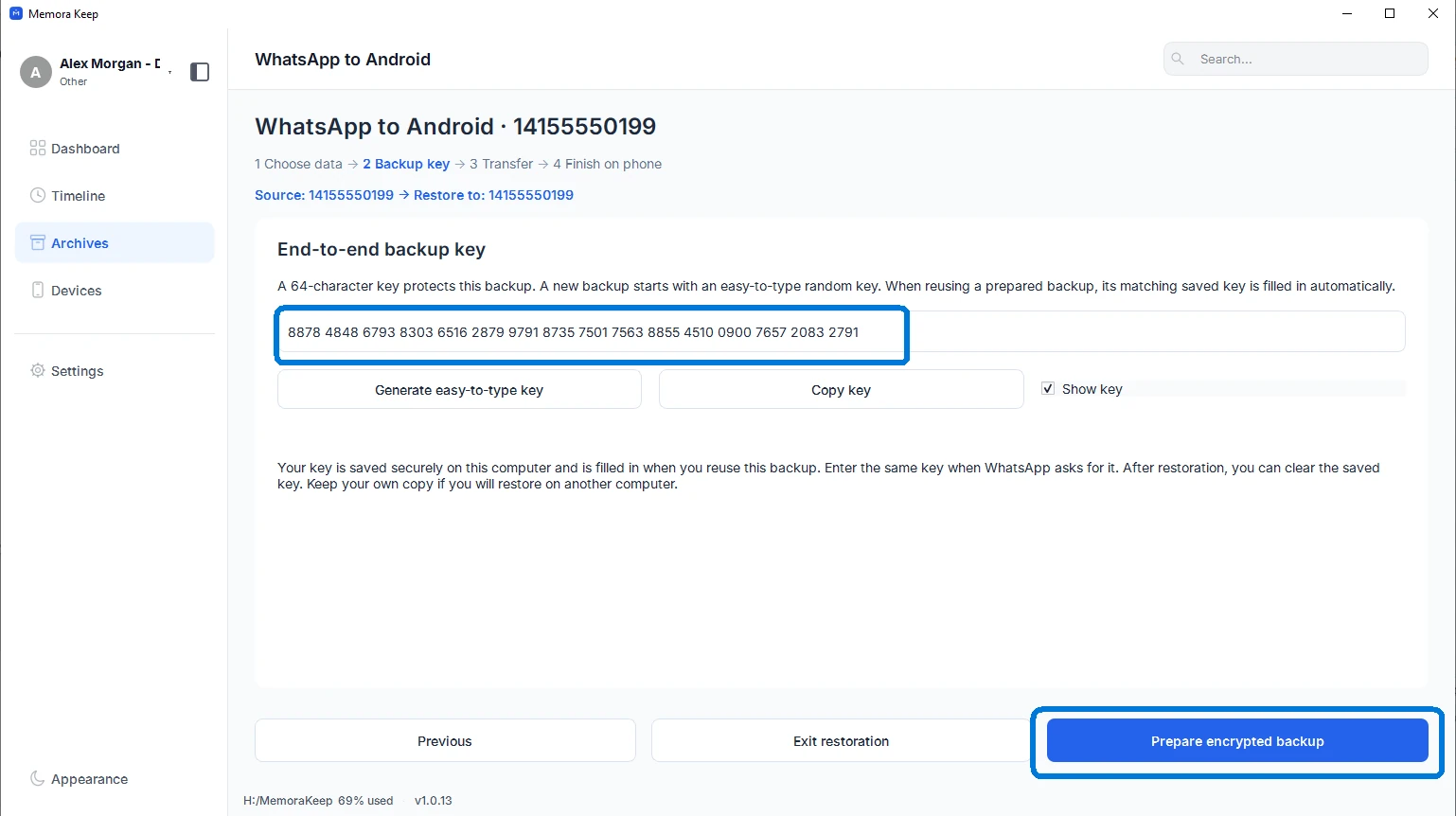
Bewaar de sleutel en bereid de versleutelde back-up voor
Kopieer de back-upsleutel uit de client en bewaar deze op een plek die alleen voor je toegankelijk is. Je hebt precies die sleutel nodig voor het herstel op de telefoon. Klik op ‘Prepare encrypted backup’ en wacht tot de voorbereiding klaar is.
- 6
Verbind de Android-telefoon en zet de back-up over
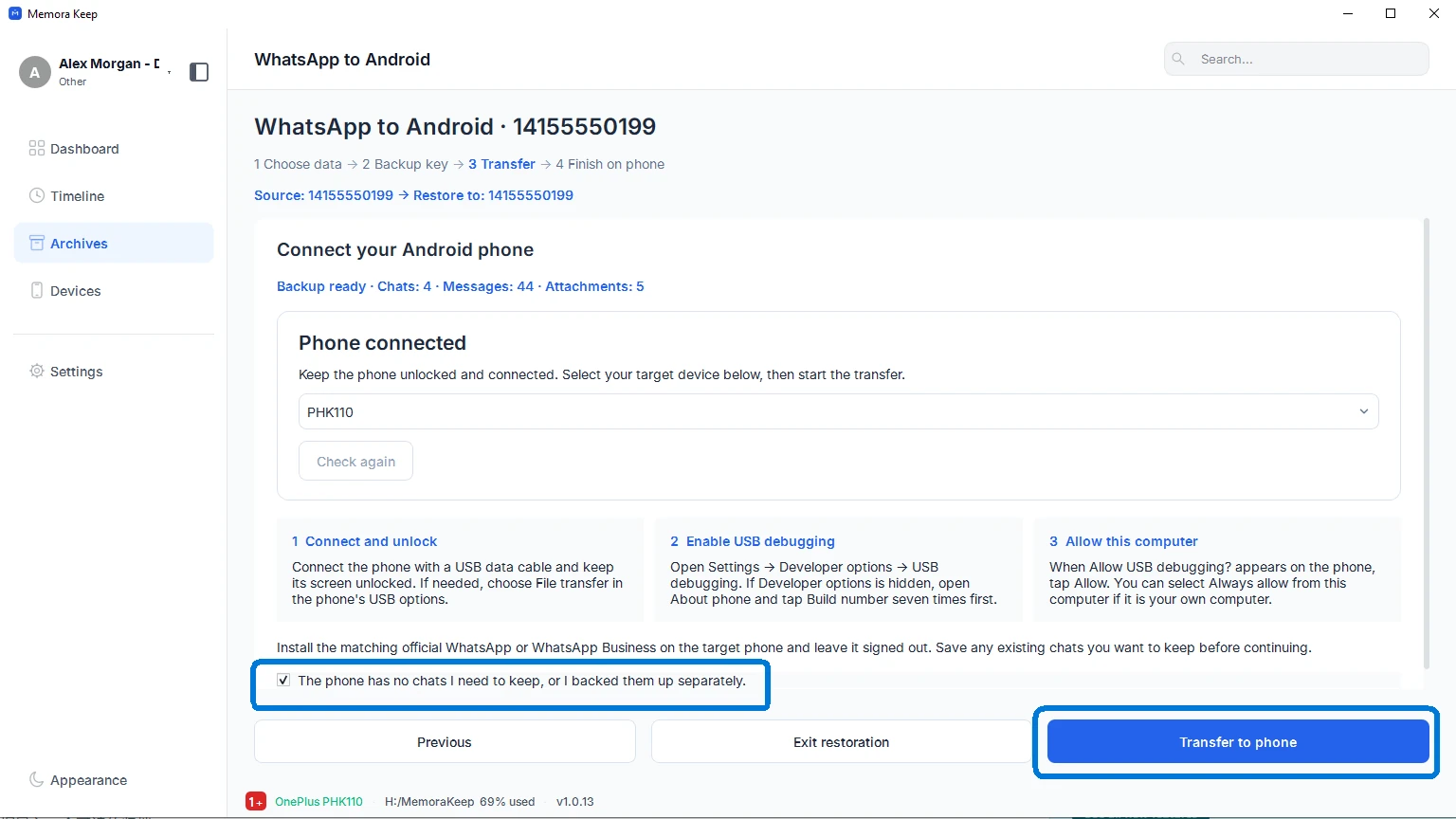
Sluit de telefoon aan en ontgrendel deze. Schakel Ontwikkelaarsopties en USB-foutopsporing in, geef de computer toestemming en kies in Memora Keep het juiste apparaat. Sluit WhatsApp op de telefoon, controleer de back-upbevestiging en klik op ‘Transfer to phone’. Laat de kabel aangesloten tot de overdracht klaar is.
- 7
Rond het herstel af in WhatsApp op de telefoon
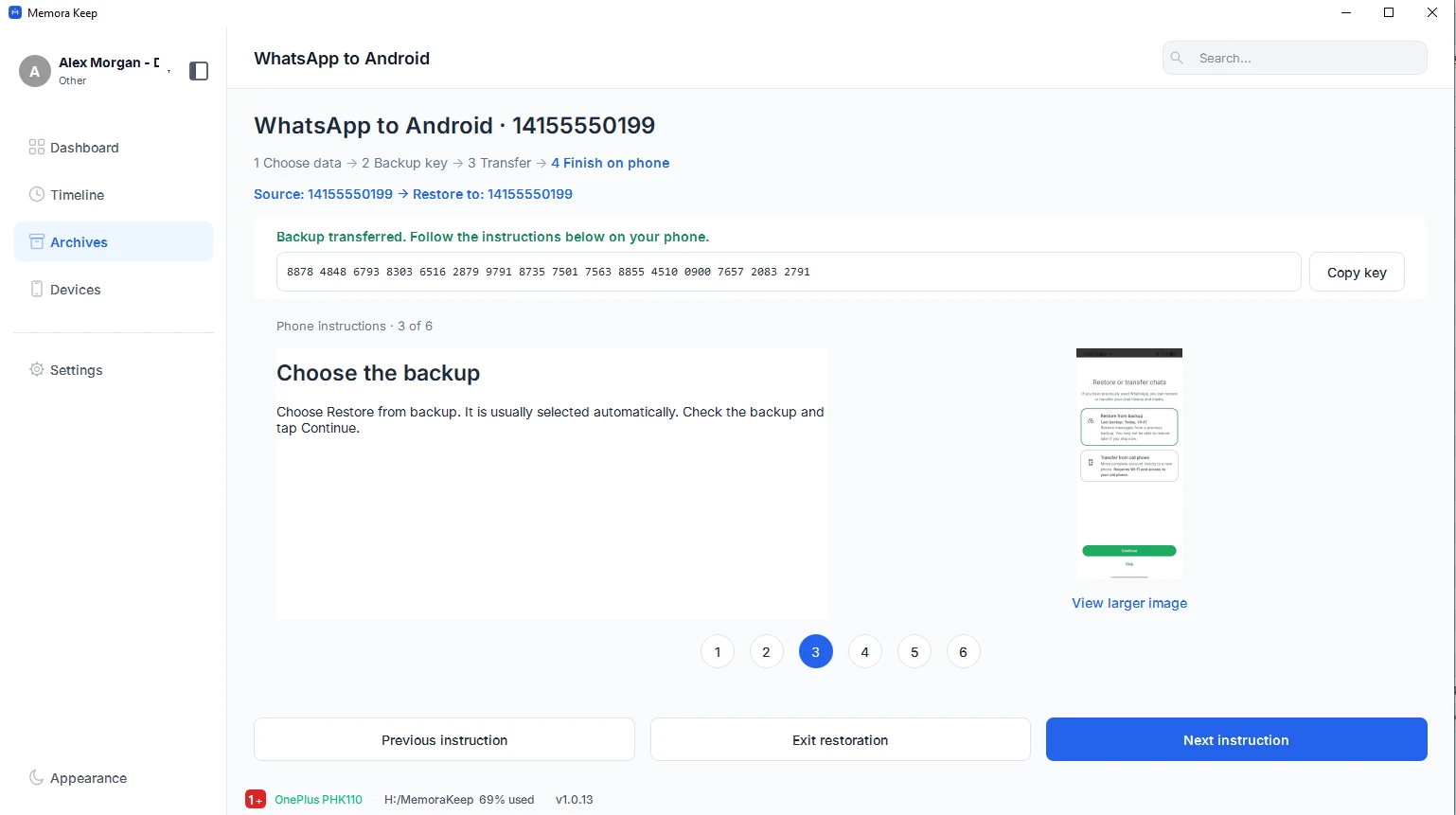
Volg na de overdracht alle zes geïllustreerde telefooninstructies in de client. Log in met het doelnummer, kies ‘Restore from backup’ wanneer daarom wordt gevraagd en voer de opgeslagen sleutel in bij de versleutelingsvraag. Wacht tot het herstel klaar is en controleer daarna meerdere gesprekken en hun media.
Je archief blijft op je computer
Sla back-ups, chats en media op in een map die jij kiest. Memora Keep uploadt je archief niet en je kunt het offline bekijken en exporteren, zonder account.
- Geen account en geen aanmelding nodig
- Back-ups, chats en media worden nooit geüpload
- Diagnostische gegevens blijven lokaal, tenzij je ze zelf verstuurt
- Back-ups en het archief blijven offline leesbaar
Veelgestelde vragen
Vragen over WhatsApp van iPhone naar Android overzetten
Zijn de chats in WhatsApp hersteld zodra de overdracht klaar is?
Nee. Dan staan de back-upbestanden alleen nog op de telefoon. Je moet het herstel in WhatsApp nog afronden met de telefooninstructies in de client en de opgeslagen sleutel.
Moet het doelnummer hetzelfde zijn als dat van het iPhone-account?
Het doelnummer mag verschillen. Voer precies de landcode en het nummer in waarmee je op Android gaat inloggen. Hiermee kies je het account voor de voorbereide back-up; bestaande WhatsApp-identiteiten worden niet samengevoegd.
Worden de chats samengevoegd met de chats die al op Android staan?
Ga niet uit van een automatische samenvoeging met de huidige chats op de telefoon. Maak eerst een aparte back-up en volg de waarschuwingen in de client. Wil je archiefaccounts samenvoegen? Doe dat dan apart en controleer het resultaat vóór de overdracht.
Kan ik gearchiveerde gegevens uit een andere bron herstellen?
‘Transfer to Android’ begint bij een ondersteund account in het lokale archief. Deze handleiding gebruikt een iPhone-back-up als bron. Controleer het geselecteerde account en de beschikbare media voordat je de back-up voorbereidt.
Ook interessant
Lees verder
- Functie WhatsApp uit Google Drive Download een WhatsApp-back-up uit Google Drive, ontgrendel deze op je computer en lees de chats in je lokale archief. Lezen
- Functie iMessage & sms bekijken Haal iMessage en sms uit een iPhone-back-up en lees ze op Windows of macOS. De gesprekken worden in je lokale archief bewaard. Lezen
Start je eigen lokale archief
Gratis, zonder account of abonnement. Je archief blijft op je computer.
Windows & macOS · Gratis