نقل WhatsApp من iPhone إلى Android
انقل محادثات WhatsApp المؤرشفة من iPhone إلى Android. حضّر نسخة مشفّرة على الكمبيوتر، وانقلها عبر USB وأكمل الاستعادة على الهاتف.
Windows وmacOS · مجانًا · دون حساب Memora Keep
لماذا تهمك
المشكلات التي تحلّها
كيف تساعدك هذه الميزة على حفظ بيانات هاتفك واستخدامها.
-
محادثاتك القديمة على iPhone
ابدأ بنسخة iPhone احتياطية في أرشيفك المحلي، واستخدم حساب WhatsApp المحفوظ مصدرًا للنقل.
-
تحتاج إلى السجل داخل WhatsApp
تصدير PDF أو HTML مخصّص للقراءة. أما مسار النقل إلى Android فيحضّر نسخة احتياطية ليستعيدها WhatsApp على الهاتف.
-
تأكّد من الحساب المستهدف
اختر رمز البلد والرقم اللذين ستستخدمهما على Android، ثم راجع البيانات قبل تحضير النسخة.
كيف تعمل
طريقة الاستخدام
- 1
اختيار الحساب المؤرشف
انسخ بيانات iPhone احتياطيًا أو استوردها، وافتح حسابات WhatsApp واختر “Transfer to Android”.
- 2
تحضير النسخة الاحتياطية ونقلها
أكّد الرقم المستهدف واحفظ مفتاح التشفير، ثم حضّر النسخة وانقلها عبر USB إلى هاتف Android الذي سمح باتصال الكمبيوتر.
- 3
الاستعادة في WhatsApp
اتبع تعليمات الهاتف الست، وسجّل الدخول بالرقم المستهدف واستخدم المفتاح المحفوظ لإكمال الاستعادة.
الإمكانات
ما يمكنك فعله بها
خطوة بخطوة
نقل WhatsApp من iPhone إلى Android خطوة بخطوة
انسخ محادثات الهاتف المستهدف احتياطيًا أولًا. بعد نقل الكمبيوتر، تبقى خطوة استعادة منفصلة داخل WhatsApp على Android.
1. تحضير النسخة واستعادتها على الهاتف
- 1
تنزيل Memora Keep وتثبيته
ثبّت Memora Keep لنظام Windows أو macOS وافتح أرشيفك المحلي.

- 2
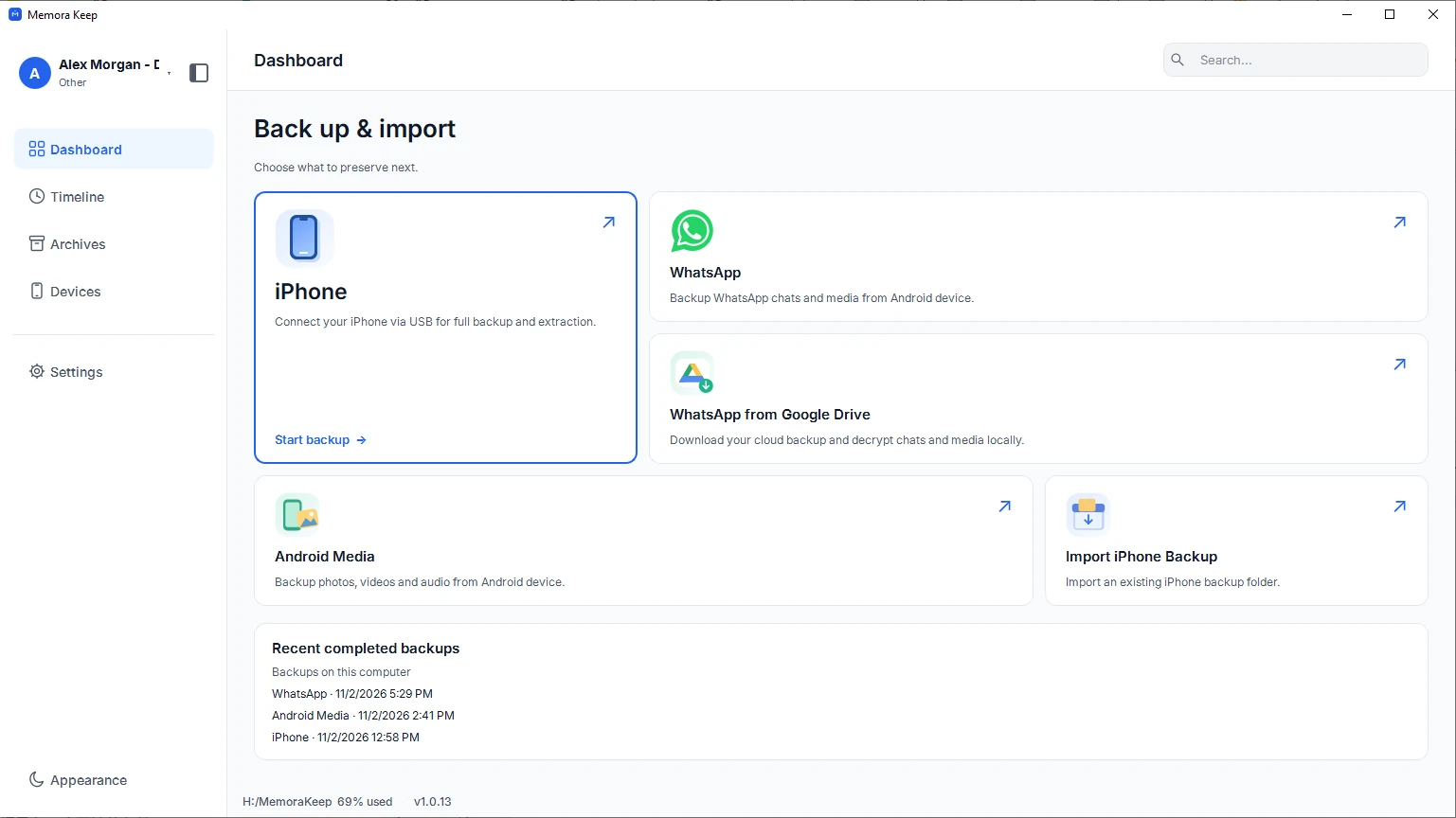
نسخ WhatsApp من iPhone احتياطيًا
أنشئ نسخة iPhone في Memora Keep، أو استورد نسخة iTunes أو Finder موجودة. انتظر اكتمال الاستخراج، ثم تحقّق من إمكانية قراءة محادثات WhatsApp المطلوبة في الأرشيف. راجع دليل نسخ iPhone المرتبط أدناه.
- 3
اختيار الحساب ثم Transfer to Android
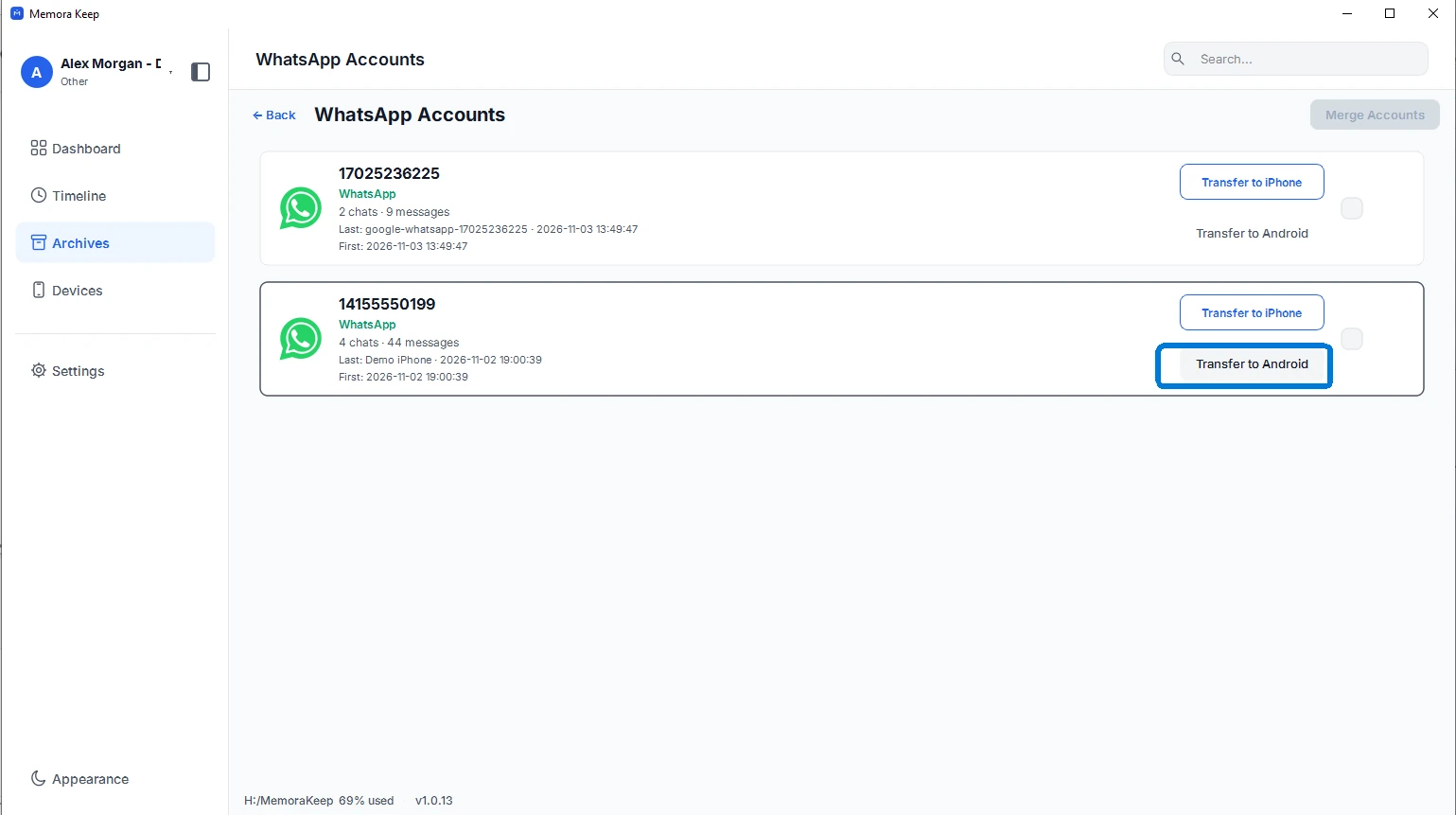
في الأرشيف، افتح حسابات WhatsApp. ابحث عن الحساب الذي تريد استعادته واختر “Transfer to Android”.
- 4
إدخال الحساب الذي ستستخدمه على Android
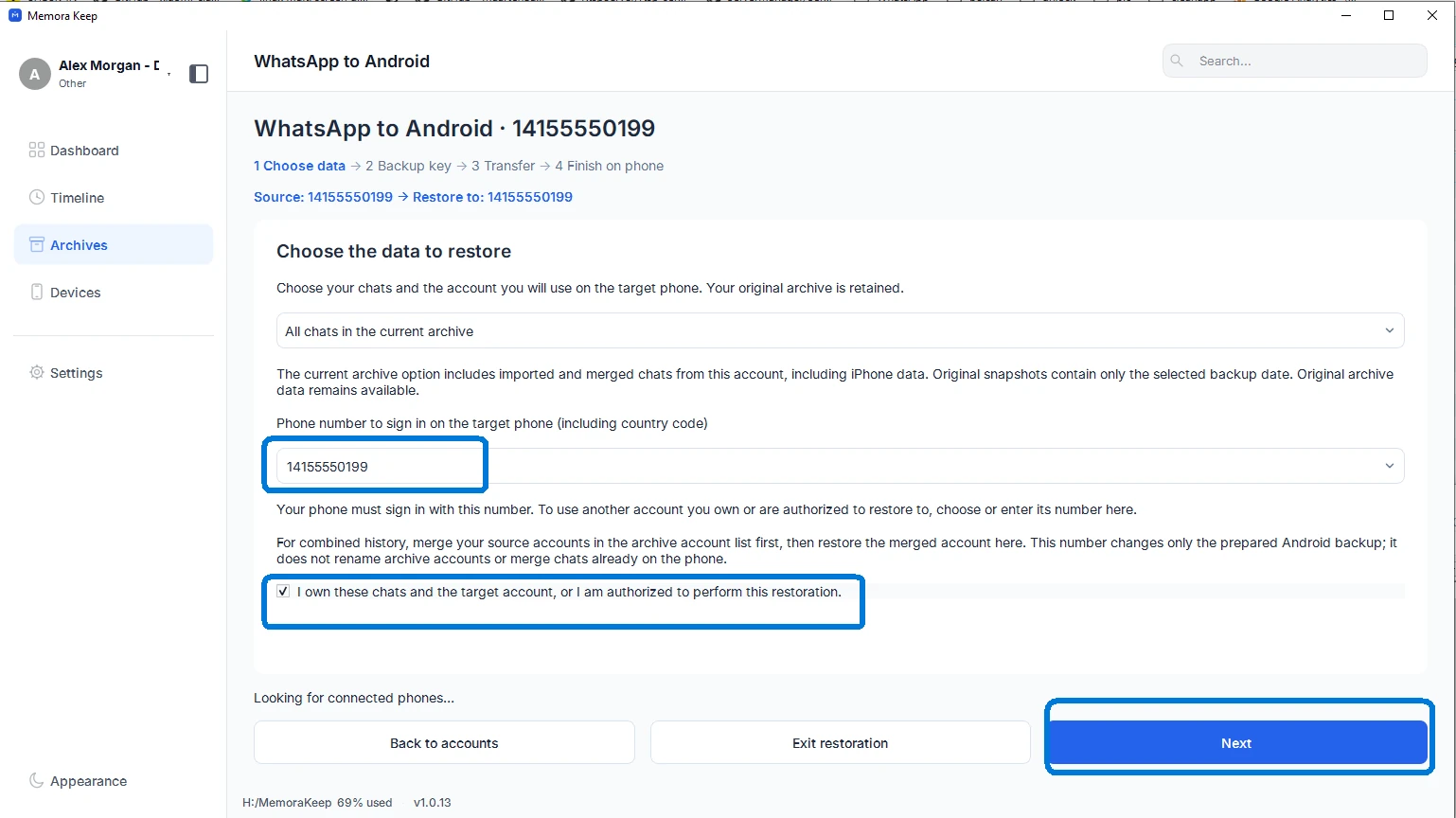
اختر بيانات المصدر وأدخل رمز البلد ورقم الهاتف اللذين ستسجّل بهما الدخول على Android. يمكن أن يختلفا عن حساب المصدر. أكّد نسخ محادثات الهاتف المستهدف احتياطيًا، ثم انقر على “Next”.
- 5
حفظ المفتاح وتحضير النسخة المشفّرة
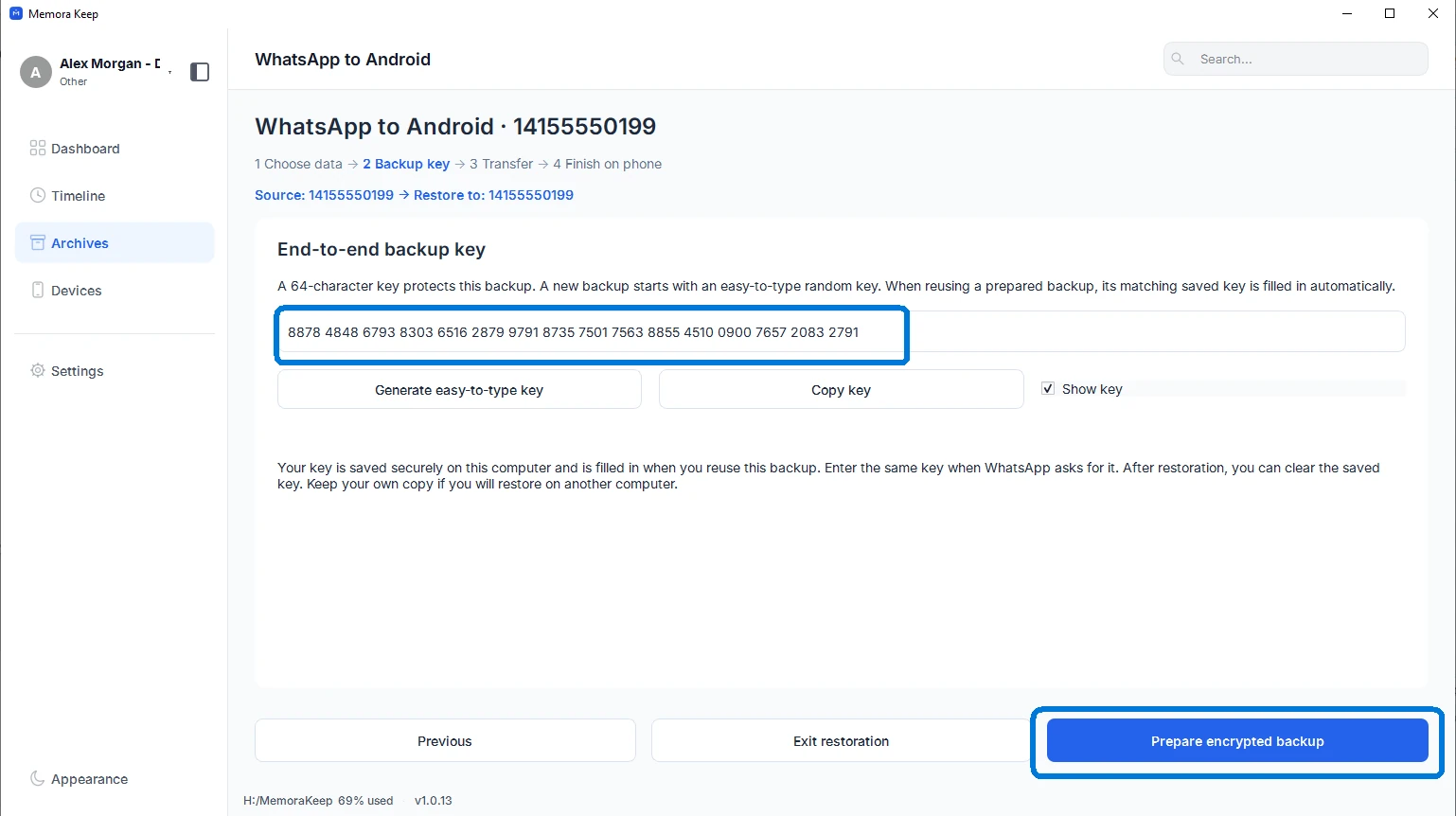
انسخ مفتاح النسخة المعروض في التطبيق واحفظه بسرية. ستحتاج إلى المفتاح نفسه عند الاستعادة على الهاتف. انقر على “Prepare encrypted backup” وانتظر اكتمال التحضير.
- 6
توصيل هاتف Android ونقل النسخة
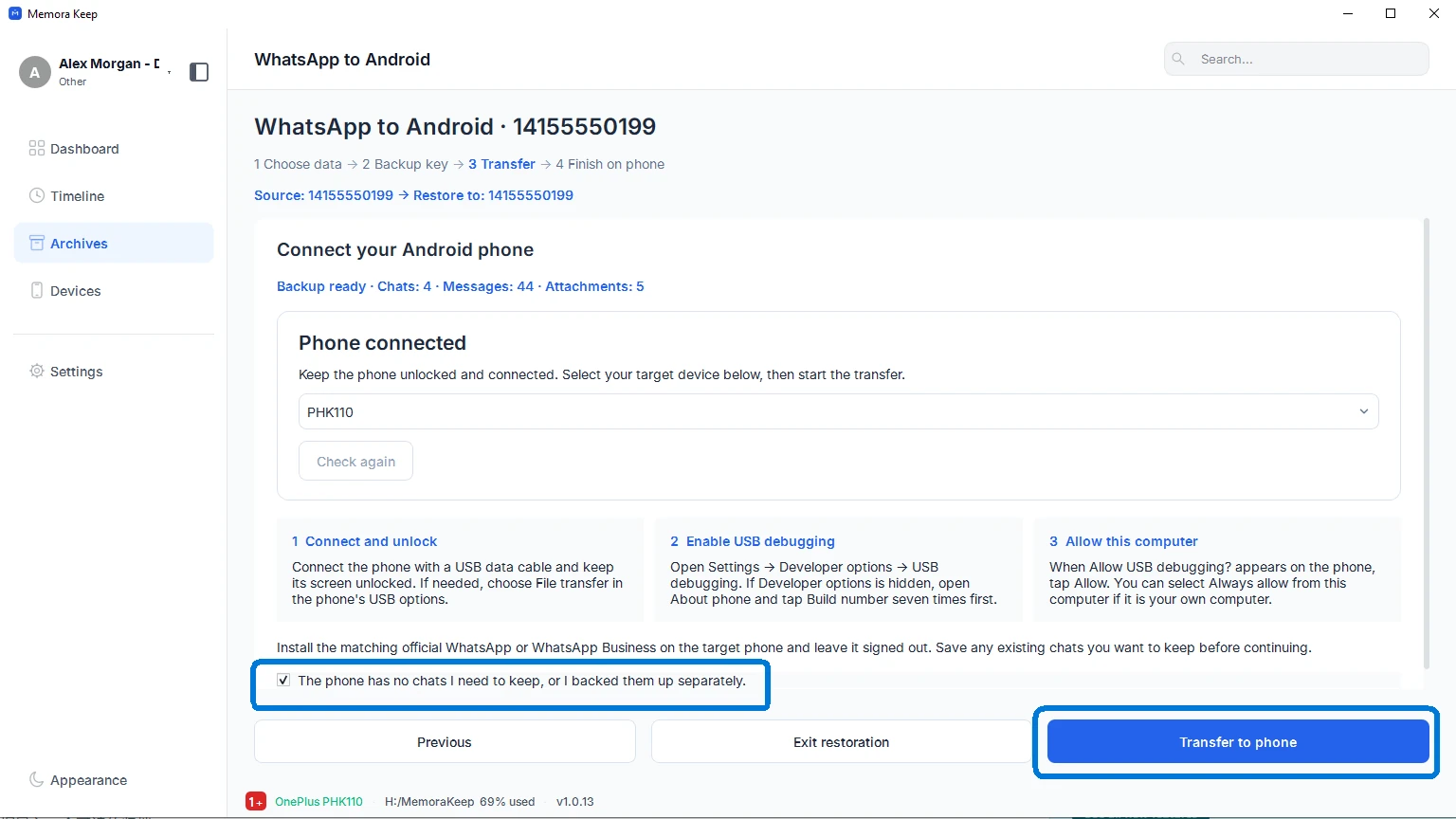
وصّل الهاتف وافتح قفله. فعّل خيارات المطوّرين وتصحيح أخطاء USB، واقبل السماح للكمبيوتر، ثم اختر الجهاز المقصود في Memora Keep. أغلق WhatsApp على الهاتف، وراجع تأكيد النسخة وانقر على “Transfer to phone”. أبقِ الكابل موصولًا حتى يكتمل النقل.
- 7
إكمال الاستعادة في WhatsApp على الهاتف
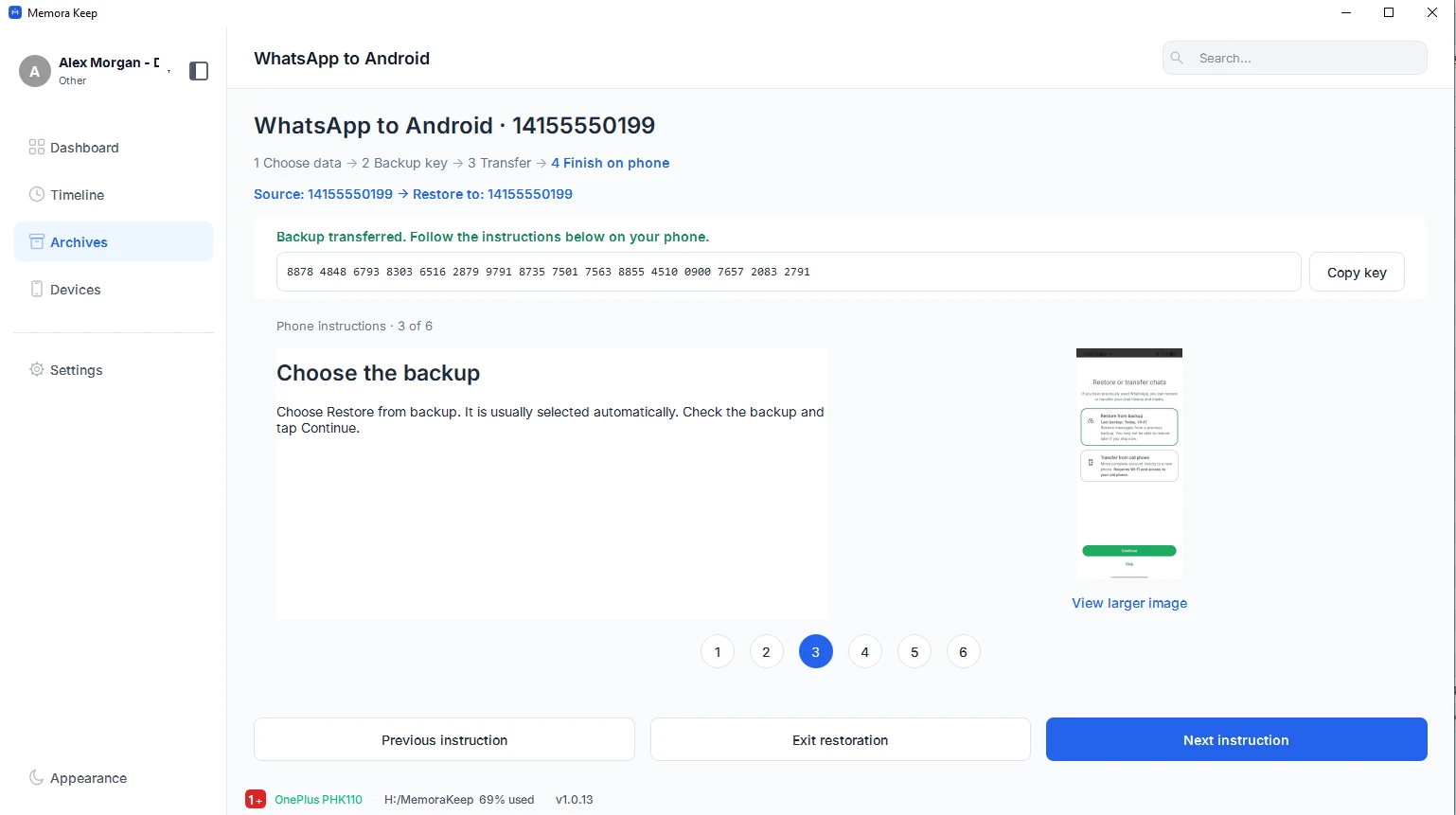
بعد اكتمال النقل، اتبع تعليمات الهاتف الست المصوّرة في التطبيق. سجّل الدخول بالرقم المستهدف، واختر “Restore from backup” عند الطلب وأدخل المفتاح المحفوظ عندما يُطلب منك مفتاح التشفير. انتظر اكتمال الاستعادة، ثم افتح عدة محادثات وافحص وسائطها.
يظل أرشيفك على حاسوبك
احفظ النسخ الاحتياطية والمحادثات والوسائط في مجلد تختاره. لا يرفع Memora Keep أرشيفك، ويمكنك تصفحه وتصديره دون اتصال وبدون حساب.
- لا حاجة إلى حساب أو تسجيل دخول
- لا تُرفع النسخ الاحتياطية والمحادثات والوسائط أبدًا
- تبقى بيانات التشخيص محلية ما لم تختر إرسالها
- تبقى النسخ الاحتياطية والأرشيف قابلة للقراءة دون اتصال
الأسئلة الشائعة
أسئلة حول نقل WhatsApp من iPhone إلى Android
هل اكتمال النقل يعني استعادة المحادثات في WhatsApp؟
لا. يعني ذلك وصول ملفات النسخة إلى الهاتف. ما زال عليك إكمال الاستعادة داخل WhatsApp باتباع تعليمات الهاتف في التطبيق واستخدام المفتاح المحفوظ.
هل يجب أن يطابق الرقم المستهدف حساب iPhone؟
يمكن أن يختلف الرقم المستهدف. أدخل رمز البلد والرقم اللذين ستسجّل بهما الدخول على Android بدقة. يحدد ذلك حساب النسخة المُعدّة ولا يدمج هويات WhatsApp النشطة.
هل ستُدمج مع المحادثات الموجودة على Android؟
لا تتعامل مع هذا كدمج تلقائي مع محادثات الهاتف الحالية. احفظ نسخة احتياطية منفصلة أولًا واتبع تنبيهات التطبيق. إذا أردت دمج حسابات الأرشيف، فأجرِ ذلك منفصلًا وراجع النتيجة قبل النقل.
هل يمكن استعادة بيانات مؤرشفة من مصدر آخر؟
يبدأ “Transfer to Android” من حساب مدعوم في الأرشيف المحلي. يستخدم هذا الدليل نسخة iPhone مصدرًا له. راجع الحساب المحدد والوسائط المتاحة قبل تحضير النسخة.
ابدأ أرشيفك المحلي
مجانًا، وبلا حساب أو اشتراك. يظل أرشيفك على حاسوبك.
Windows و macOS · مجاني