WhatsAppをiPhoneからAndroidへ
保存済みのiPhoneのWhatsAppチャットをAndroidに移せます。パソコンで暗号化バックアップを準備し、USB転送後にスマートフォンで復元します。
Windows・macOS対応 · 無料 · Memora Keepのアカウント登録不要
こんなときに
こんなお悩みに役立ちます
スマートフォンのデータを保存し、活用するための機能です。
-
以前のチャットがiPhoneに残っている
ローカルアーカイブ内のiPhoneバックアップから、保存済みのWhatsAppアカウントを転送元に選びます。
-
WhatsAppの中で履歴を使いたい
PDFやHTMLへの書き出しは閲覧用です。Androidへの転送では、スマートフォンのWhatsAppで復元できるバックアップを準備します。
-
移行先のアカウントを正しく選ぶ
Androidで実際に使う国番号と電話番号を選び、対象のデータを確認してからバックアップを準備します。
仕組み
使い方
- 1
保存済みのアカウントを選択
iPhoneのデータをバックアップまたはインポートし、WhatsAppのアカウント一覧で「Transfer to Android」を選びます。
- 2
バックアップを準備して転送
移行先の番号を確認し、暗号化キーを保管します。バックアップを準備して、接続を許可したAndroidにUSBで転送します。
- 3
WhatsAppで復元
スマートフォンの6つの手順に従い、移行先の番号でログインし、保管したキーで復元を完了します。
できること
主な機能
操作手順
WhatsAppをiPhoneからAndroidへ移す手順
先に移行先のスマートフォンのチャットをバックアップしてください。パソコンでの転送後、AndroidのWhatsAppで別途復元が必要です。
1. バックアップを準備してスマートフォンで復元
- 1
Memora Keepをダウンロードしてインストール
WindowsまたはmacOS用のMemora Keepをインストールし、ローカルアーカイブを開きます。

- 2
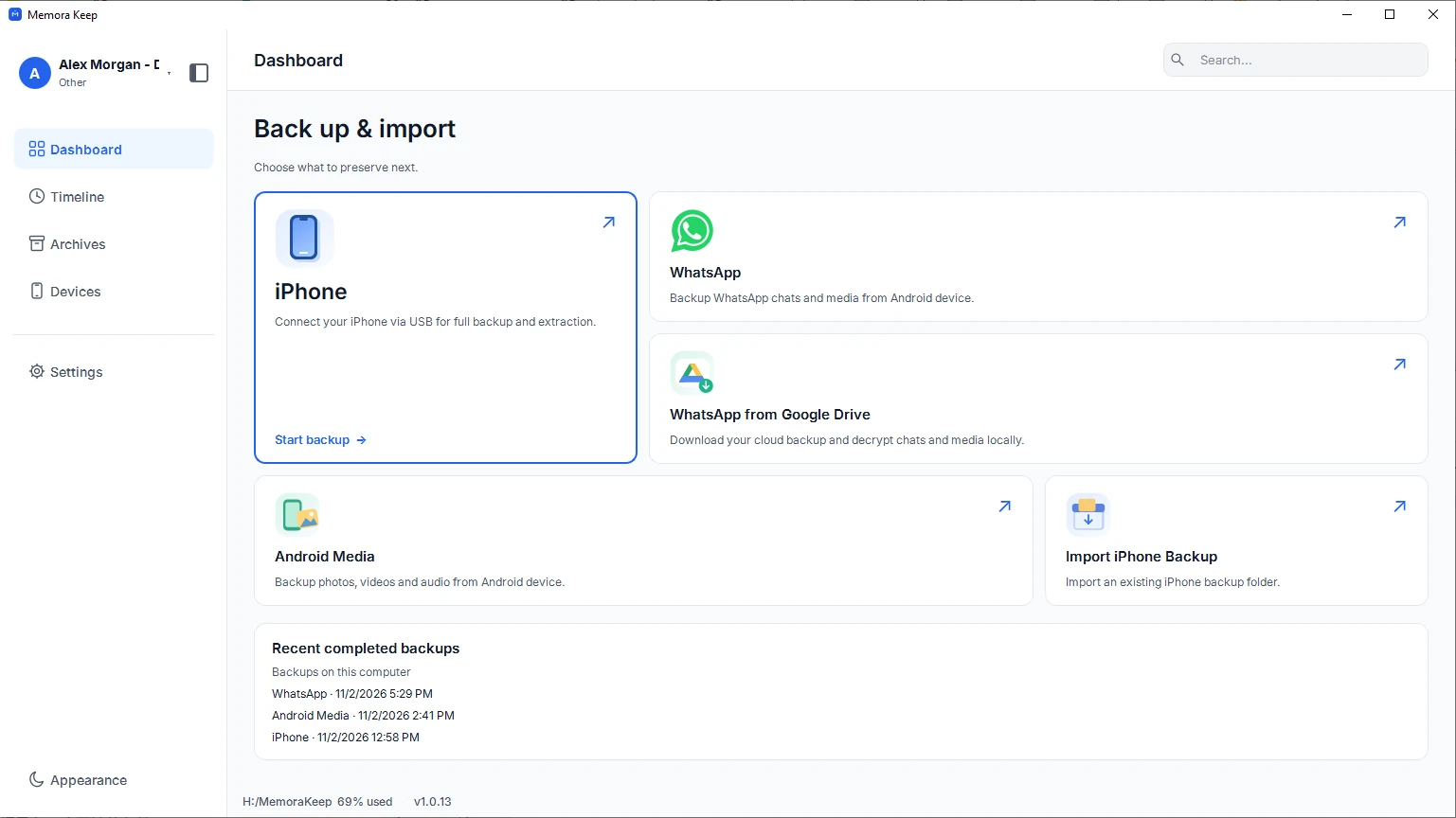
iPhoneのWhatsAppをバックアップ
Memora KeepでiPhoneをバックアップするか、既存のiTunes・Finderバックアップを取り込みます。抽出が終わったら、必要なWhatsAppの会話がアーカイブで読めるか確認してください。下記のiPhoneバックアップガイドもご覧ください。
- 3
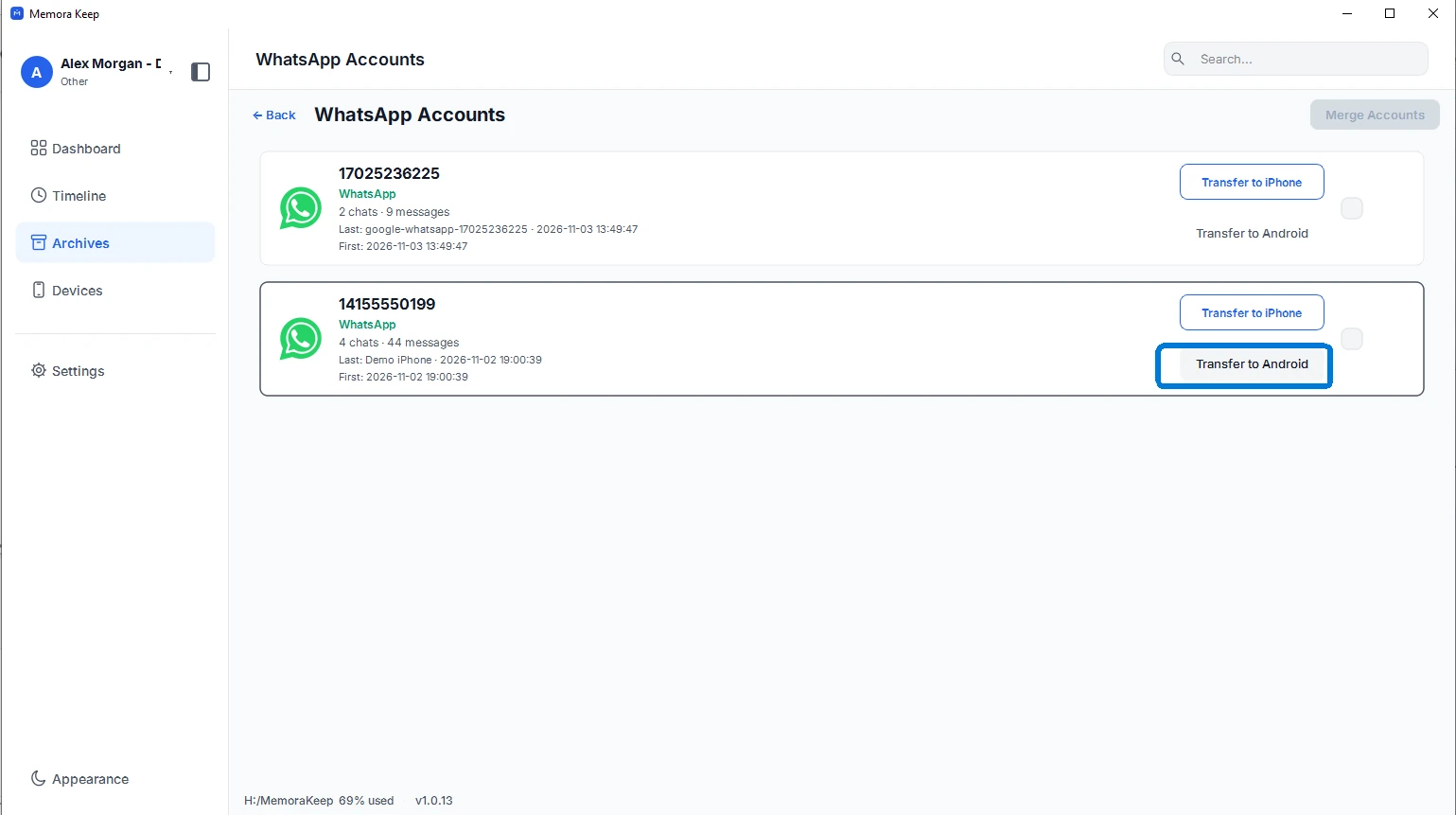
アカウントを選び「Transfer to Android」を開く
アーカイブのWhatsAppアカウント一覧で復元したいアカウントを探し、「Transfer to Android」を選びます。
- 4
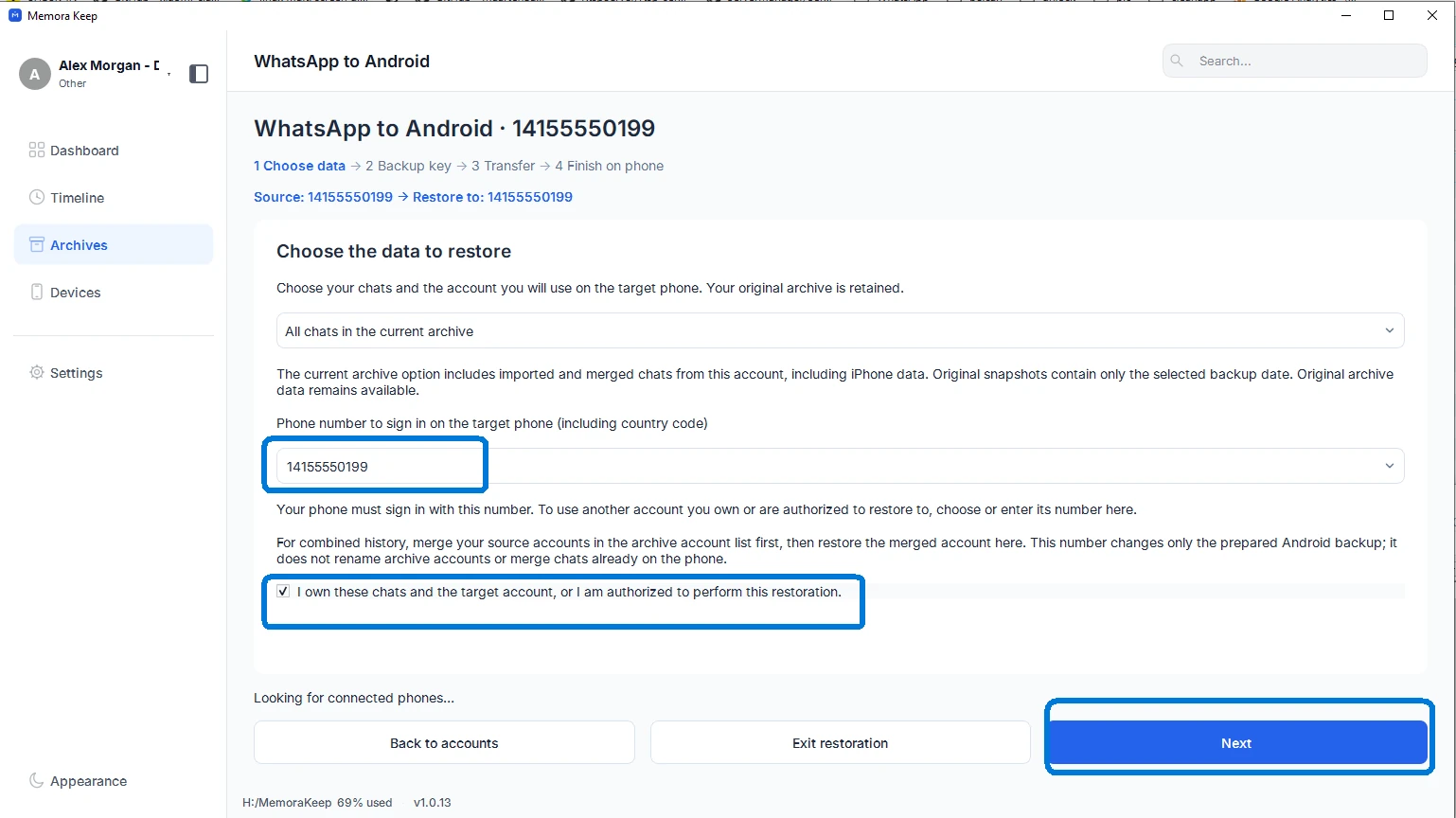
Androidで使うアカウントを入力
転送元データを選び、Androidで実際にログインする国番号と電話番号を入力します。転送元と異なる番号でも指定できます。移行先のチャットをバックアップしたことを確認し、「Next」をクリックしてください。
- 5
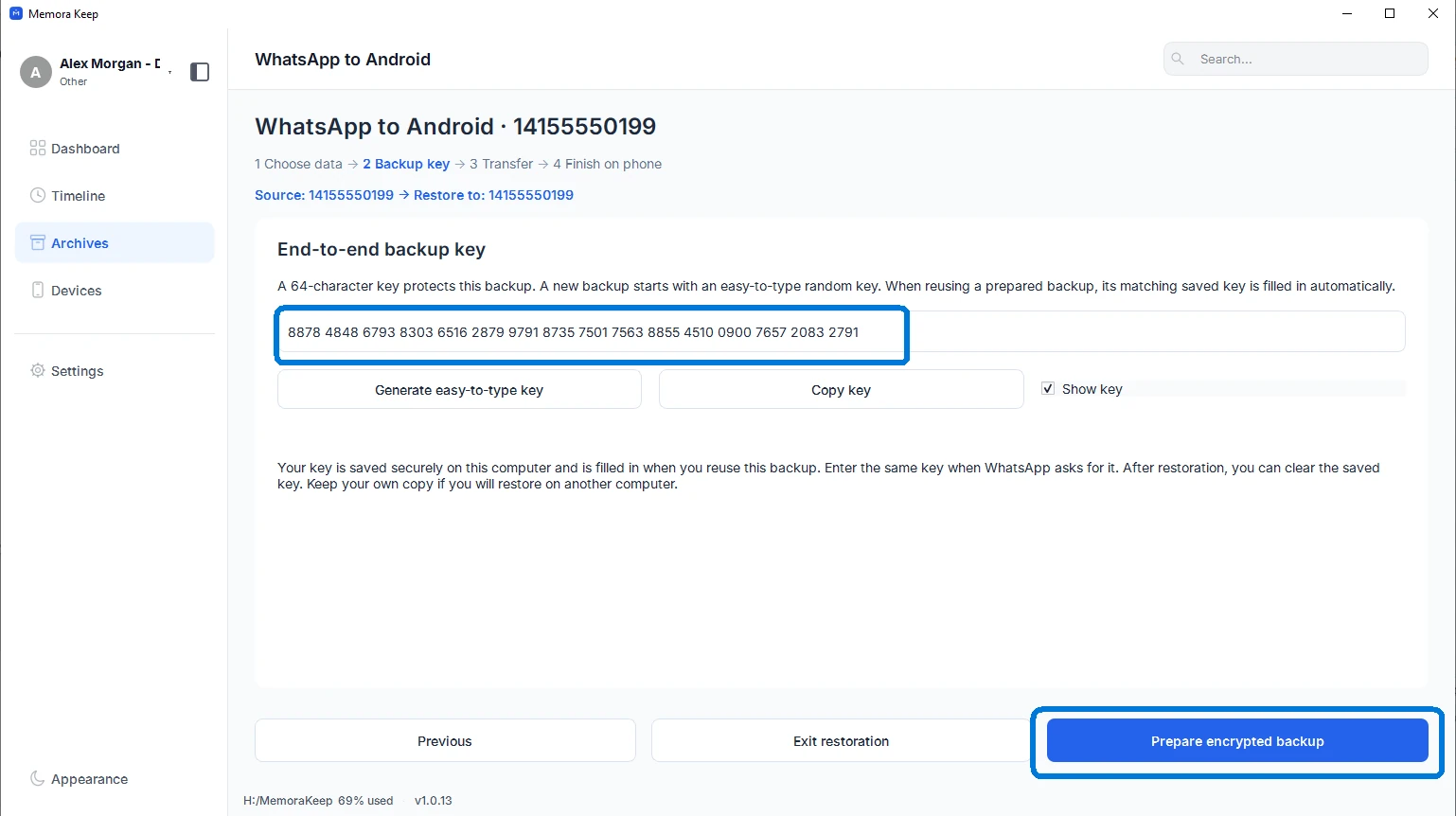
キーを保管して暗号化バックアップを準備
アプリに表示されたバックアップキーをコピーし、他人に見られない場所に保管してください。スマートフォンの復元時には、この同じキーが必要です。「Prepare encrypted backup」をクリックして完了を待ちます。
- 6
Androidを接続してバックアップを転送
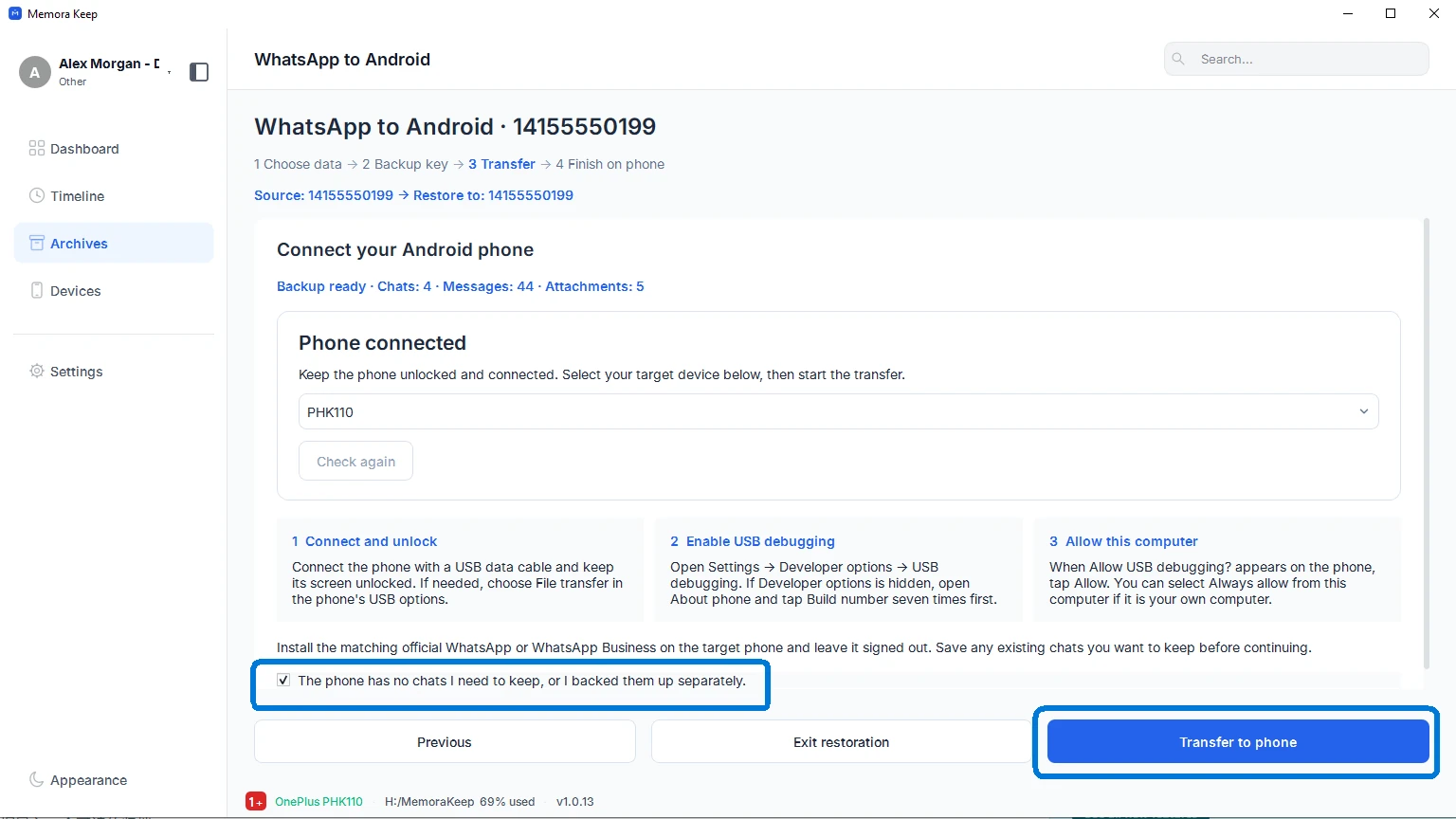
スマートフォンを接続してロックを解除します。開発者向けオプションとUSBデバッグを有効にし、パソコンの接続を許可してMemora Keepで対象端末を選びます。スマートフォンのWhatsAppを閉じ、確認内容を読んで「Transfer to phone」をクリックしてください。完了までケーブルを接続したままにします。
- 7
スマートフォンのWhatsAppで復元を完了
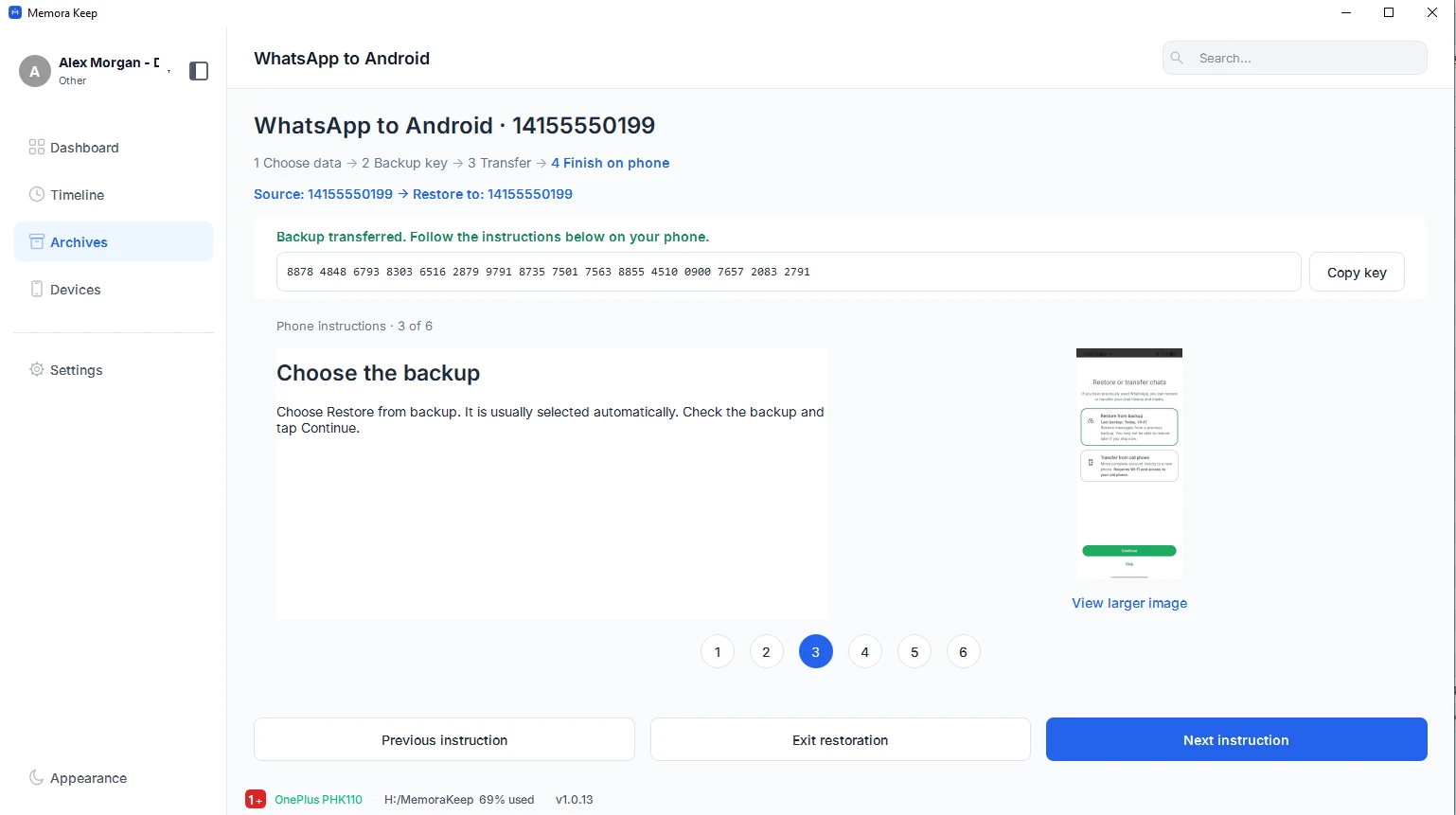
転送後は、アプリにある6つのスマートフォン向け図解手順をすべて行ってください。移行先の番号でログインし、表示されたら「Restore from backup」を選び、暗号化の入力欄に保管したキーを入力します。復元を待ち、いくつかの会話とメディアを開いて確認してください。
アーカイブはパソコンの中に
バックアップやチャット、メディアは自分で選んだフォルダに保存します。Memora Keepがアーカイブをアップロードすることはなく、アカウントなしでオフラインでも閲覧・エクスポートできます。
- アカウントもサインインも不要
- バックアップ、チャット、メディアは一切アップロードされません
- 診断情報は、ご自身で送信しない限りローカルに留まります
- バックアップとアーカイブはオフラインでも読めます
よくある質問
WhatsAppをiPhoneからAndroidへのよくある質問
転送が終わればWhatsAppでの復元も完了ですか?
いいえ。完了したのはバックアップファイルの転送です。アプリ内のスマートフォン向け手順に従い、保管したキーを使ってWhatsAppでの復元を完了してください。
移行先の番号はiPhoneと同じである必要がありますか?
異なる番号でも移行できます。Androidで実際にログインする国番号と番号を正確に入力してください。これは準備するバックアップのアカウントを指定するもので、使用中のWhatsAppアカウント同士を統合する操作ではありません。
Androidにある既存のチャットと結合されますか?
スマートフォンの既存チャットと自動で結合される機能ではありません。先に別途バックアップし、アプリの注意事項に従ってください。アーカイブ内のアカウントを結合する場合は別の操作として行い、結果を確認してから転送してください。
別のソースから保存したデータも復元できますか?
「Transfer to Android」は、ローカルアーカイブ内の対応するアカウントから開始します。このガイドではiPhoneバックアップを使います。準備の前に対象アカウントと利用可能なメディアを確認してください。